

Travailler hors ligne et synchroniser
Dans une cave, une chaufferie ou un parking, le réseau manque souvent. L’app continue : chaque changement est d’abord gardé sur l’appareil, puis envoyé dans l’ordre dès que le réseau revient. L’écran Synchronisatie vous montre ce qui attend, ce qui est parti et ce qui demande votre décision.
| Menu | le bouton de synchronisation en haut à droite ; Meer › Synchronisatie |
| Qui | chaque technicien, pour les changements faits sur son appareil |
| Prérequis | avoir ouvert l’app et vos écrans au moins une fois avec du réseau |
Ce qui fonctionne sans réseau
Section intitulée « Ce qui fonctionne sans réseau »| Fonctionne hors ligne (envoyé plus tard) | Demande du réseau |
|---|---|
| les étapes (Vertrekken, Aangekomen, Start werk, Pauze, Werk beëindigen, Klant afwezig, annulation) | se connecter |
| le rapport, les photos, les signatures | démarrer une LMRA ou un contrôle des EPI (les questions viennent du serveur) |
| les pièces ajoutées ou reprises | ouvrir un document, une photo en grand, un PDF |
| les réponses LMRA, EPI, documents et checklists | ouvrir un code QR |
| les demandes de pièces, les tâches, Mijn dag | la facture et le paiement sur place |
| l’envoi du rapport au client | enregistrer votre profil |
Reconnaître le mode hors ligne
Section intitulée « Reconnaître le mode hors ligne »Sans réseau, un bandeau orange s’affiche : « Offline — u werkt verder op dit toestel; wijzigingen worden later verzonden. » (hors ligne : vous continuez sur cet appareil, les changements seront envoyés plus tard). Un écran affiché depuis la copie de l’appareil porte la ligne « Kopie op dit toestel van zonet — niet bijgewerkt. » (copie sur cet appareil, pas mise à jour).
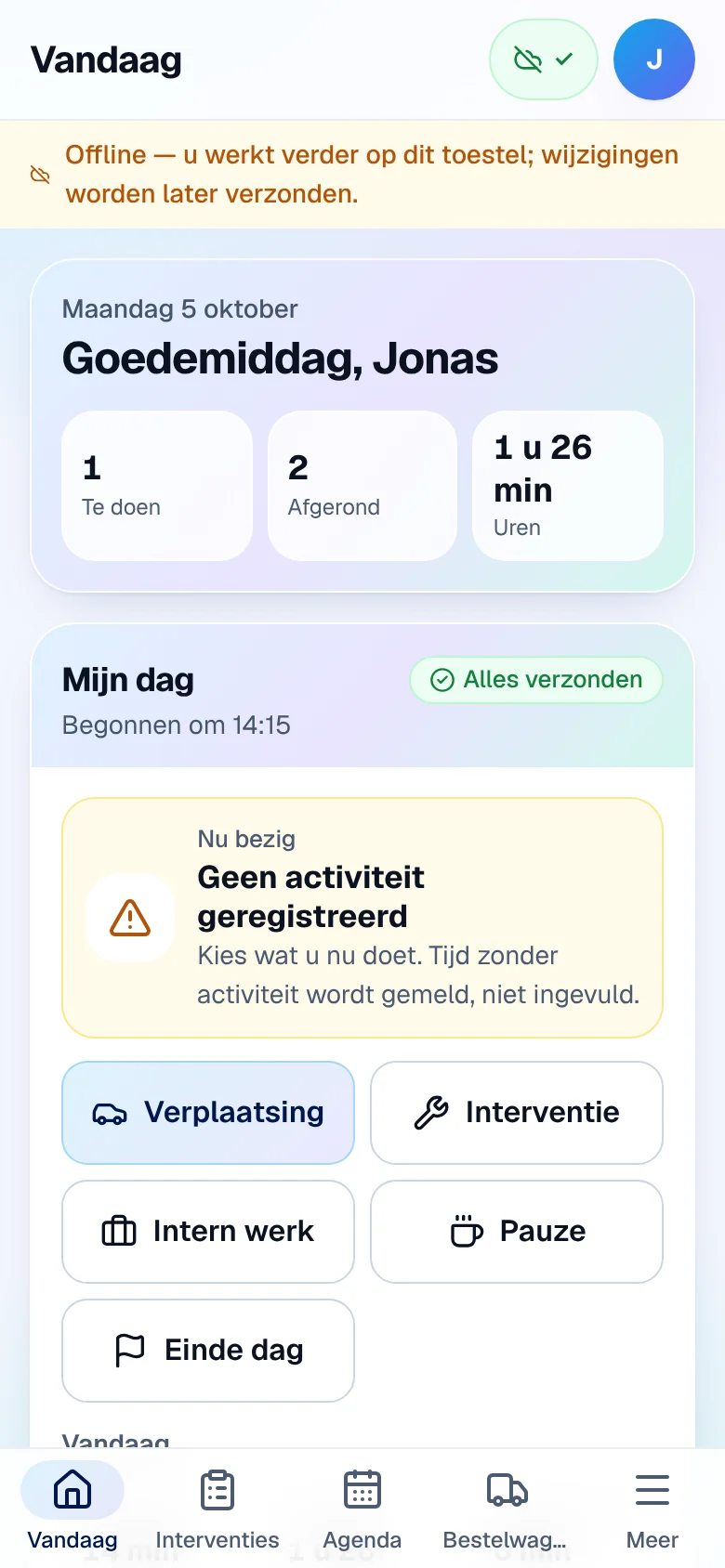
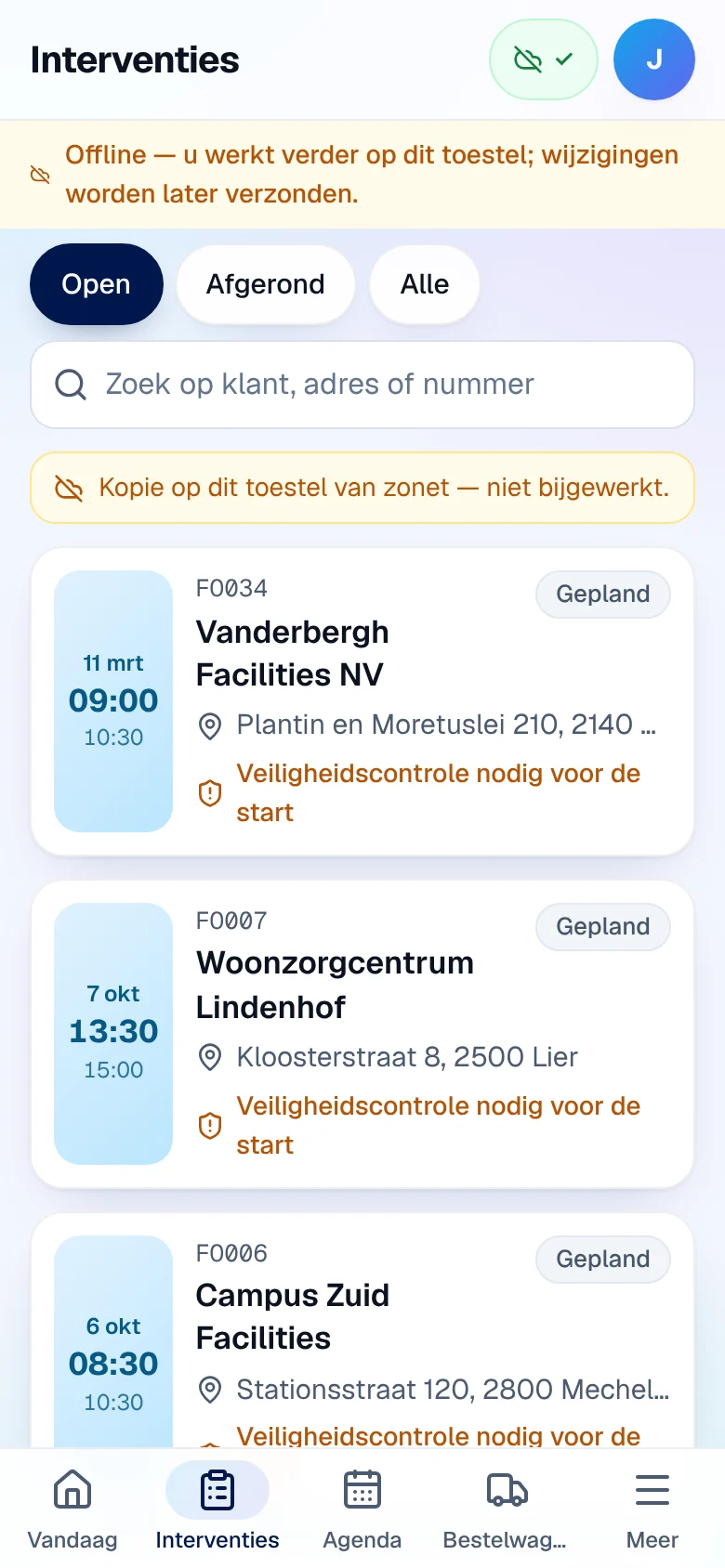
Un écran jamais ouvert avec du réseau n’a pas de copie : « Geen verbinding en nog geen kopie op dit toestel. » Ouvrez vos interventions du jour le matin, avec du réseau : l’app garde alors vos interventions du jour, en retard et à venir, votre camionnette, vos tâches et l’agenda de la semaine.
Travailler hors ligne
Section intitulée « Travailler hors ligne »-
Faites l’étape comme d’habitude, par exemple Vertrekken.
-
Le statut change tout de suite sur l’appareil et le badge In wachtrij (en file d’attente) s’ajoute. Le bouton de synchronisation en haut indique le nombre de changements en attente.
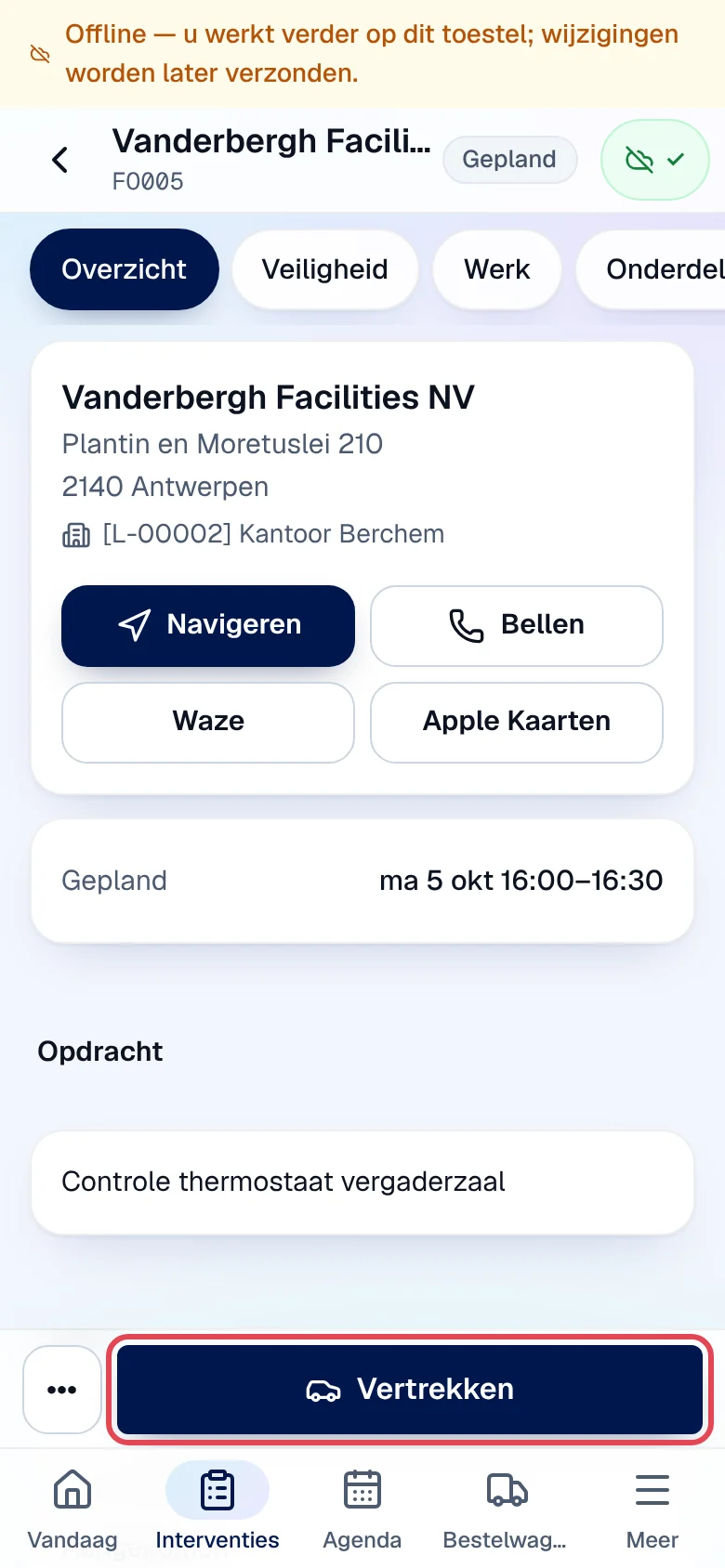
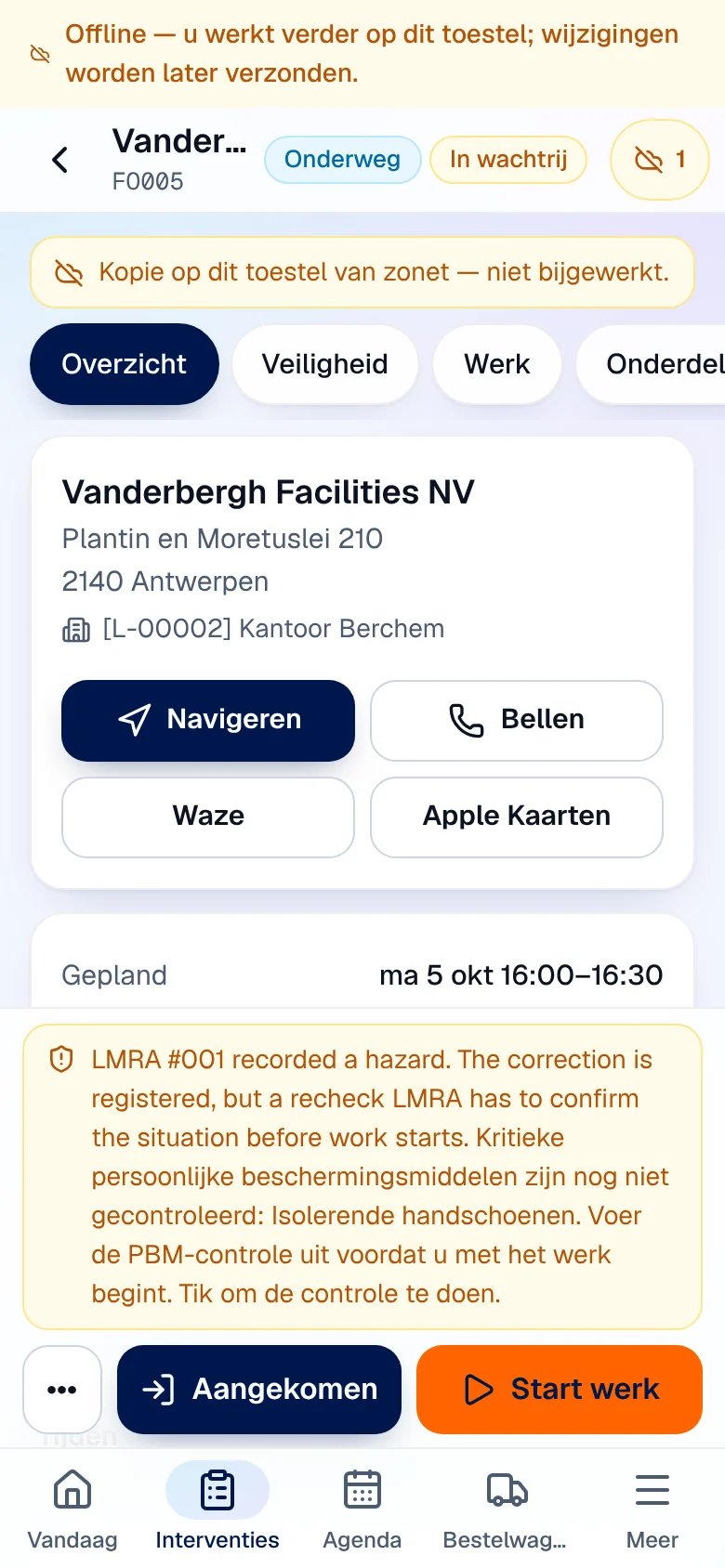
Le statut affiché est celui où vos étapes en attente mèneront l’intervention. Le bureau, lui, ne voit rien tant que l’envoi n’est pas fait. Hors ligne, la position d’une étape n’est gardée que si l’étape part dans les 30 secondes.
Suivre la synchronisation
Section intitulée « Suivre la synchronisation »Touchez le bouton de synchronisation en haut à droite, ou Meer › Synchronisatie.
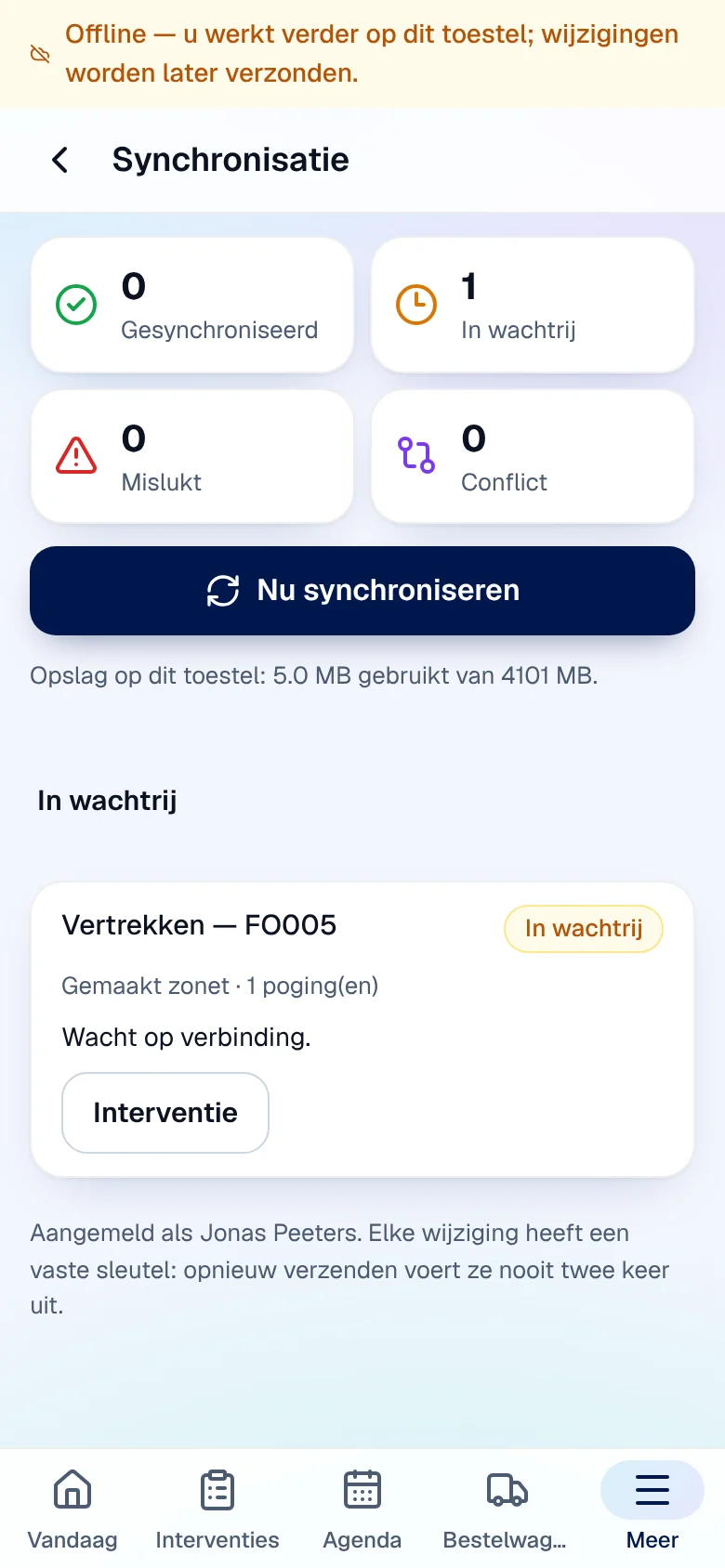
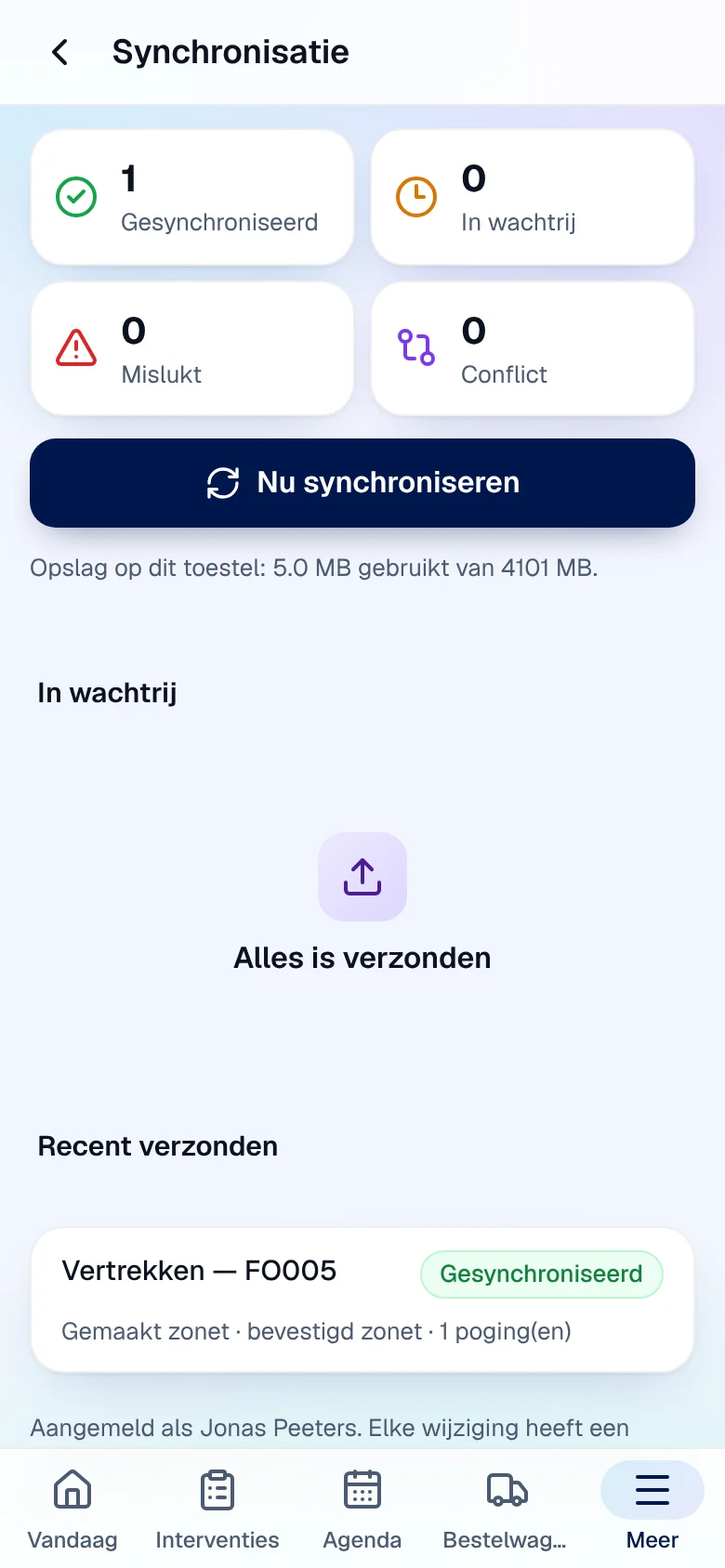
- Les compteurs : Gesynchroniseerd (envoyés), In wachtrij (en attente), Mislukt (échoués), Conflict.
- Nu synchroniseren (synchroniser maintenant) envoie tout de suite. Sinon, l’app envoie seule : après chaque changement, au retour du réseau, au retour dans l’app et toutes les 30 secondes.
- In wachtrij liste ce qui attend (« Wacht op verbinding. », « Wacht op aanmelding. »), Recent verzonden (envoyés récemment) ce qui est parti, avec l’heure de confirmation.
Chaque changement a une clé fixe : le renvoyer ne l’applique jamais deux fois.
Décider d’un refus ou d’un conflit
Section intitulée « Décider d’un refus ou d’un conflit »Un changement peut revenir refusé (le bureau a annulé l’intervention entre-temps, le stock manque…) ou en conflit (le bureau a modifié l’intervention après que vous l’avez ouverte hors ligne). Il apparaît sous Vraagt uw beslissing (demande votre décision), avec un point rouge sur Meer et un message dans l’intervention. Les changements suivants de la même intervention attendent : « Wacht: een eerdere wijziging aan deze interventie vraagt uw beslissing. »
-
Touchez Beslissen (décider). L’app montre la raison du serveur, ou pour un conflit : « Kantoor heeft deze interventie gewijzigd nadat u ze offline opende. Uw versie werd NIET opgeslagen, de versie van kantoor bleef staan. »
-
Choisissez :
- Opnieuw proberen als nieuwe wijziging (réessayer comme nouveau changement) après un refus ;
- Mijn versie toch versturen (envoyer quand même ma version) après un conflit ;
- Verwerpen (abandonner), puis Ja, definitief verwerpen ;
- Later beslissen (décider plus tard).
Se déconnecter avec des changements non envoyés
Section intitulée « Se déconnecter avec des changements non envoyés »-
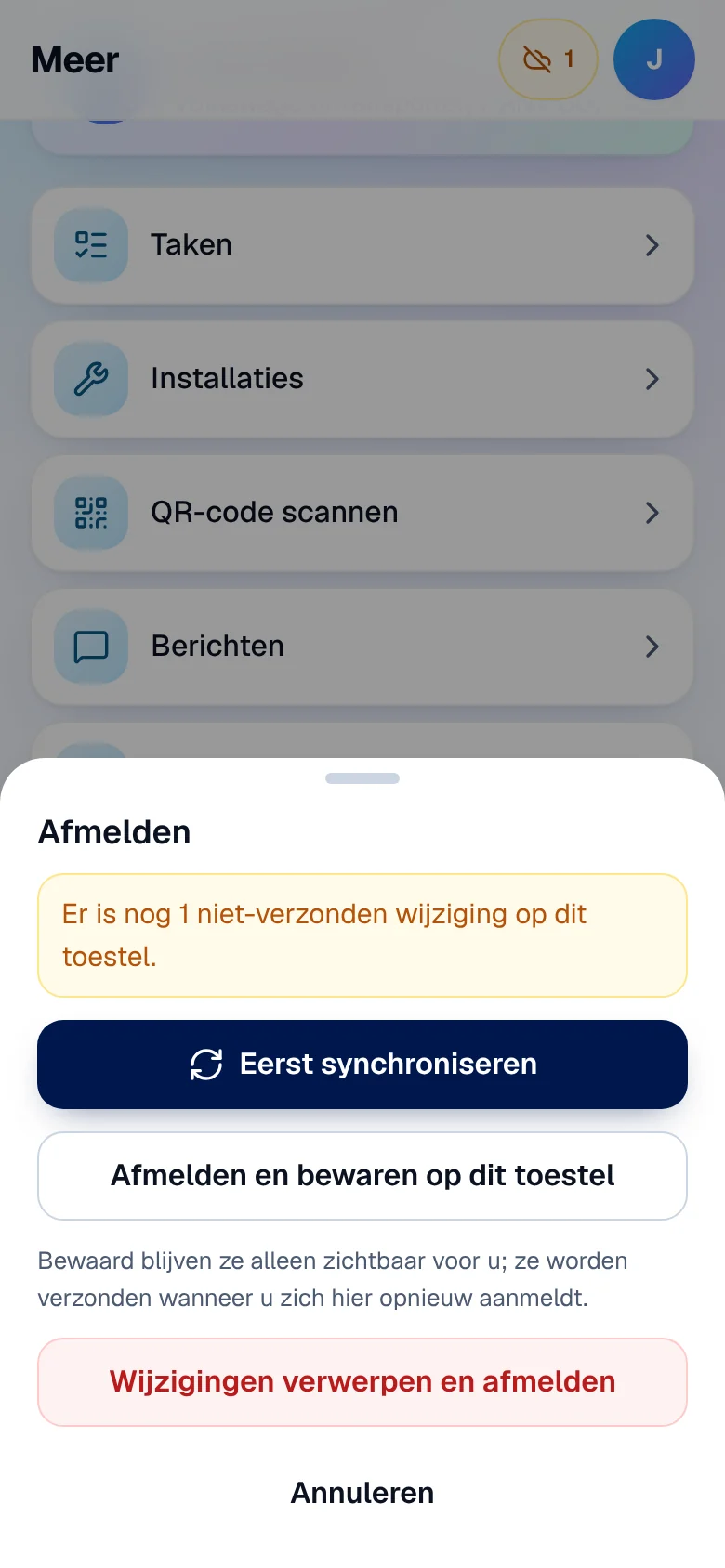
Ouvrez Meer › Afmelden. L’app indique « Er is nog 1 niet-verzonden wijziging op dit toestel. »
-
Choisissez :
- Eerst synchroniseren (synchroniser d’abord) : le mieux, si vous avez du réseau ;
- Afmelden en bewaren op dit toestel (se déconnecter et garder sur cet appareil) : les changements restent cachés et partent quand vous vous reconnectez sur cet appareil ;
- Wijzigingen verwerpen en afmelden (abandonner et se déconnecter), puis la confirmation.
Appareil partagé, session expirée
Section intitulée « Appareil partagé, session expirée »- Si un autre technicien se connecte sur le même appareil, les données du précédent sont effacées avant qu’il voie quoi que ce soit ; ses changements non envoyés restent cachés et partent quand il se reconnecte.
- Si votre session expire, la fenêtre Sessie verlopen garde vos changements sur l’appareil jusqu’à ce que vous vous reconnectiez (Opnieuw aanmelden).
- Appareil plein : « De opslag van dit toestel is vol. Synchroniseer of maak ruimte vrij. » Le changement n’est pas enregistré : faites de la place puis recommencez.
- En navigation privée, l’app peut ne pas pouvoir garder vos changements ; un bandeau prévient qu’ils seront perdus à la fermeture.
Limites actuelles
Section intitulée « Limites actuelles »- Se connecter, démarrer une LMRA ou un contrôle des EPI, ouvrir un code QR et facturer demandent du réseau.
- Sur iPhone, Safari peut effacer les données d’une app inutilisée pendant des semaines : synchronisez avant une longue absence.