

Organisatie, documenten en talen
Uw offertes, facturen, werkbonnen, rapporten en e-mails dragen de gegevens, het logo en de kleuren van uw bedrijf. Deze pagina legt uit waar u ze instelt, en hoe u de opmaak van de documenten en de talen van uw klanten kiest.
| Menu | Configuratie, categorie Organisatie: Bedrijfsprofiel, Documentopmaak en Talen en regio |
| Wie | de beheerder van uw organisatie |
| Vereisten | uw btw-nummer, uw IBAN en uw logo (PNG, JPG of WebP, hoogstens 2 MB) |
De bedrijfsgegevens aanvullen
Section titled “De bedrijfsgegevens aanvullen”-
Open Configuratie (menu van uw account) en daarna Bedrijfsprofiel in de categorie Organisatie.
-
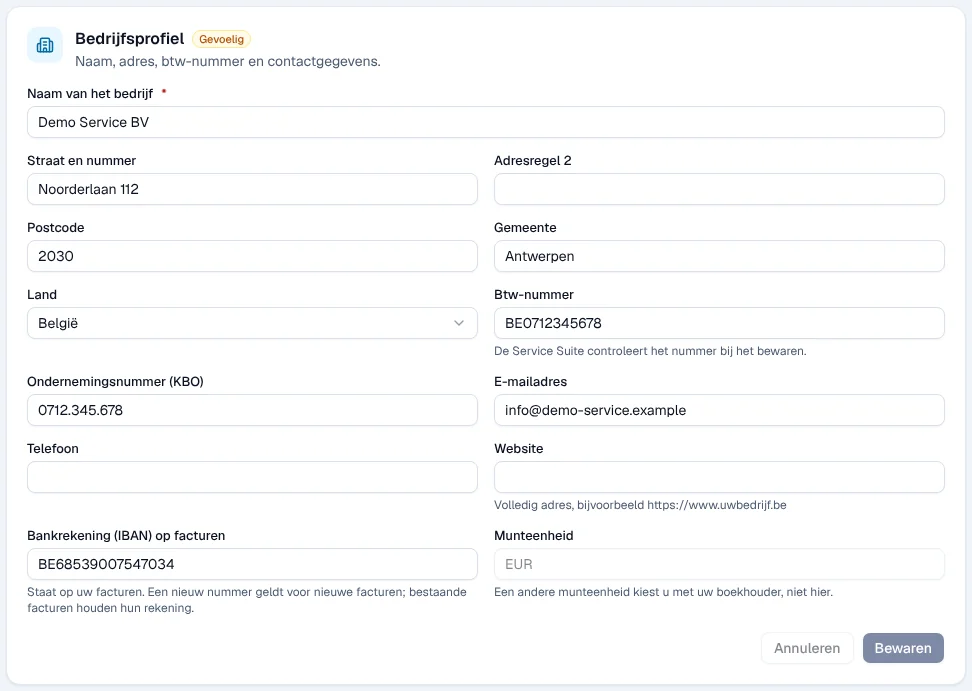
Vul Naam van het bedrijf in, het adres (Straat en nummer, Postcode, Gemeente, Land), Btw-nummer, Ondernemingsnummer (KBO), E-mailadres, Telefoon, Website en Bankrekening (IBAN) op facturen.
-
Klik op Bewaren.
Resultaat: “Bedrijfsgegevens bewaard.”. Het btw-nummer wordt bij het bewaren gecontroleerd.
- Een nieuwe IBAN geldt alleen voor nieuwe facturen; bestaande facturen behouden hun rekening.
- Munteenheid kunt u hier niet wijzigen: “Een andere munteenheid kiest u met uw boekhouder, niet hier.”
Het logo opladen en de kleuren kiezen
Section titled “Het logo opladen en de kleuren kiezen”-
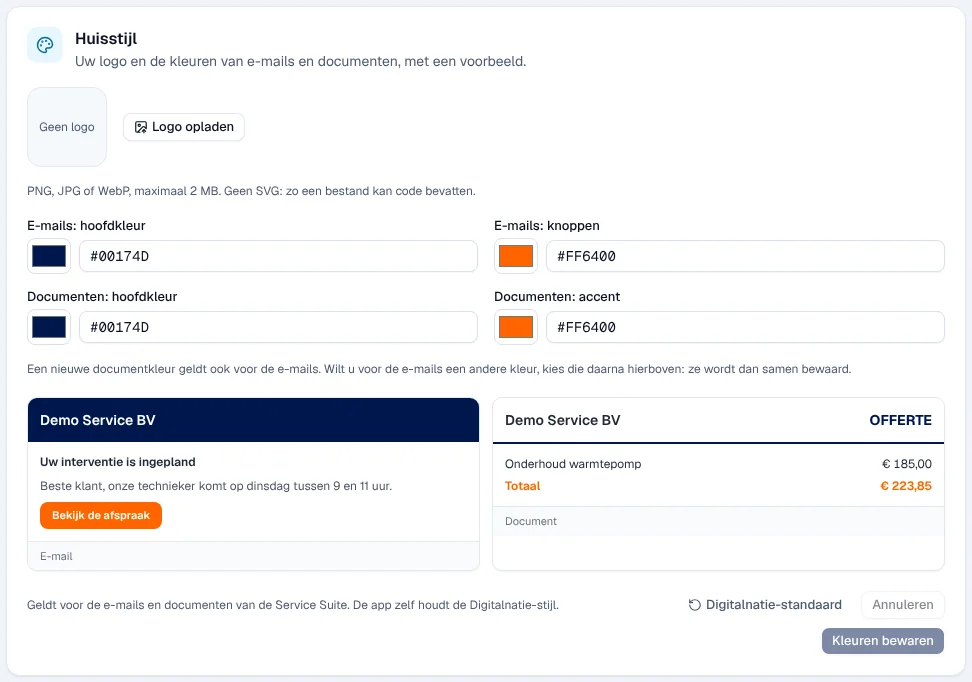
Klik op dezelfde pagina, in het blok Huisstijl, op Logo opladen en kies een PNG-, JPG- of WebP-bestand van hoogstens 2 MB. SVG-bestanden worden geweigerd.
-
Kies de kleuren: E-mails: hoofdkleur, E-mails: knoppen, Documenten: hoofdkleur en Documenten: accent. De voorbeelden van e-mail en document worden bijgewerkt.
-
Klik op Kleuren bewaren.
Resultaat: “Logo bewaard.” en daarna “Huisstijl bewaard.”. Ander logo vervangt het logo, Verwijderen verwijdert het. Digitalnatie-standaard zet de standaardkleuren terug.
Een nieuwe documentkleur geldt ook voor de e-mails; wilt u een andere e-mailkleur, kies die dan daarna in de e-mailvelden. De kleuren van de applicatie zelf veranderen niet.
De opmaak van de documenten kiezen
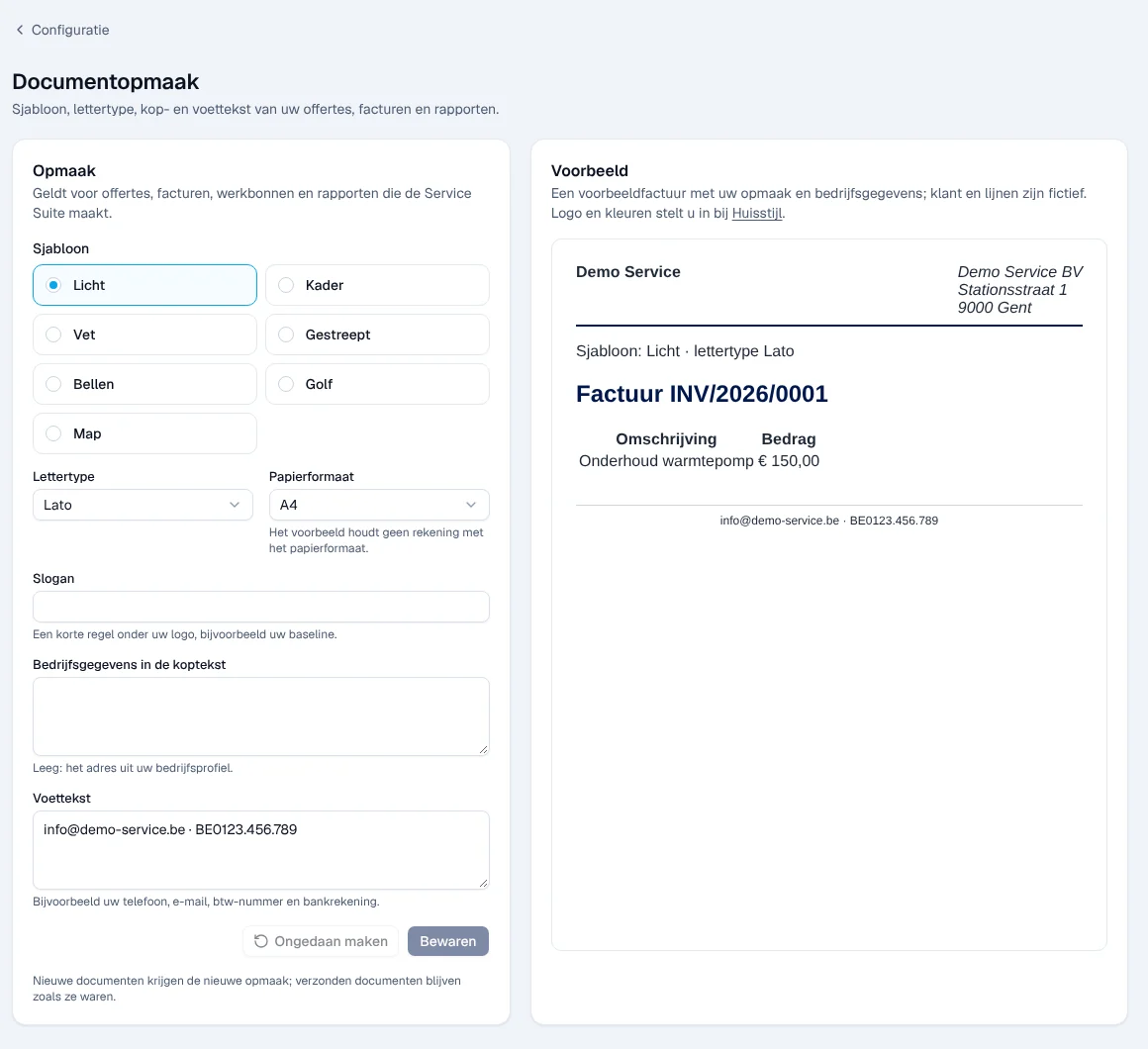
Section titled “De opmaak van de documenten kiezen”Documentopmaak geldt voor de offertes, facturen, werkbonnen en rapporten die Service Suite maakt. Een voorbeeld van een fictieve factuur toont het resultaat.
-
Open Configuratie › Documentopmaak.
-
Kies een Sjabloon (Licht, Kader, Vet, Gestreept, Bellen, Golf of Map), het Lettertype en het Papierformaat. Het voorbeeld houdt geen rekening met het papierformaat.
-
Voeg desgewenst een Slogan toe (een regel onder het logo), de tekst van Bedrijfsgegevens in de koptekst (leeg = het adres uit het bedrijfsprofiel) en een Voettekst (telefoon, e-mail, btw, bankrekening…).
-
Klik op Bewaren.
Resultaat: “Documentopmaak bewaard”. Nieuwe documenten krijgen de nieuwe opmaak; verstuurde documenten veranderen niet. Ongedaan maken zet de bewaarde waarden terug.
De talen beheren
Section titled “De talen beheren”Talen en regio toont de talen waarin uw klanten en medewerkers hun documenten en e-mails ontvangen, met het aantal gebruikers en contactpersonen dat ze gebruikt.
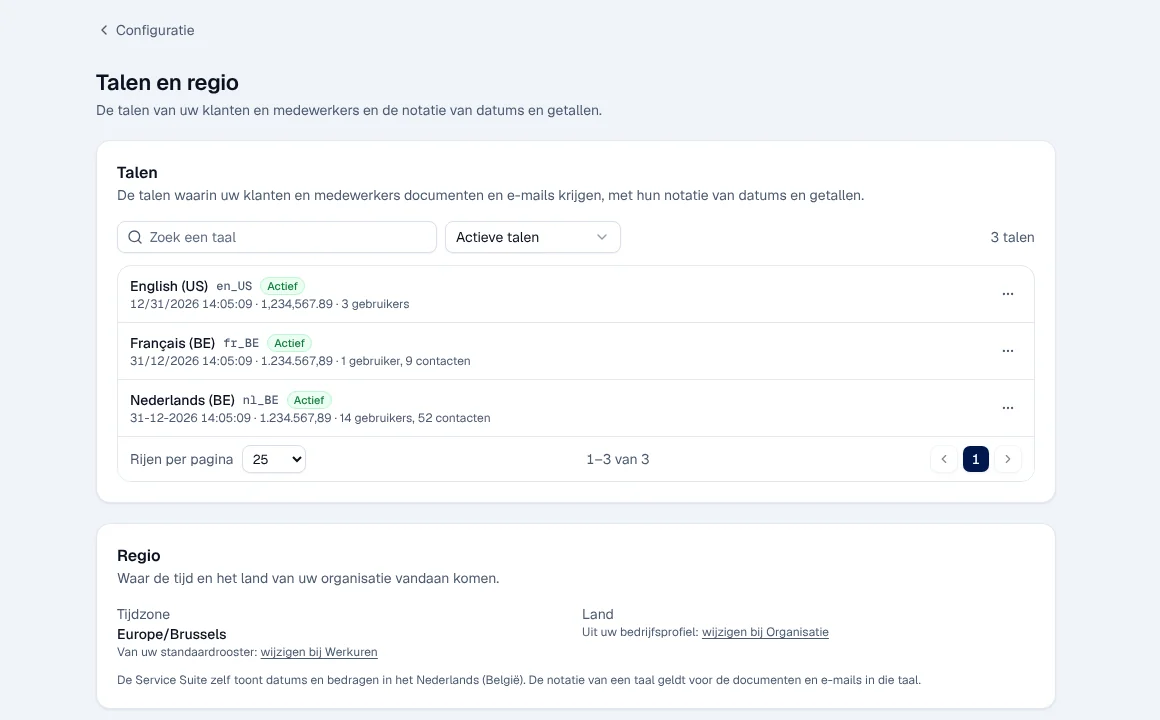
Het menu … van een taal biedt:
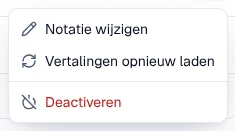
- Notatie wijzigen: het formaat van datums en uren, de scheidingstekens van getallen en Week begint op voor de documenten in die taal.
- Vertalingen opnieuw laden: dit kan tot een minuut duren; laat het venster open.
- Deactiveren: geweigerd zolang de taal gebruikt wordt. Kies eerst een andere taal voor de betrokken klanten en gebruikers.
Om een taal toe te voegen, filtert u op Alle talen en kiest u Activeren in haar menu.
Het blok Regio toont de tijdzone (die van het standaarduurrooster, te wijzigen in Werkuren) en het land (dat van het bedrijfsprofiel). De applicatie zelf toont datums en bedragen altijd in het Nederlands (België); de notatie van een taal geldt voor de documenten en e-mails in die taal. De taal van een nieuwe klant stelt u in bij de Werkingsregels.
Rechten per rol
Section titled “Rechten per rol”De tabel toont de meegeleverde rolsjablonen (zie Rollen en rechten); uw beheerder kan ze aanpassen (zie Gebruikers, rollen en rechten).
| Actie | Beheer | Verantw. | Planner | Boekh. | Magazijn | Verkoop | Lezen |
|---|---|---|---|---|---|---|---|
| De bedrijfsgegevens, het logo en de kleuren wijzigen | ✓ | — | — | — | — | — | — |
| De opmaak van de documenten wijzigen | ✓ | — | — | — | — | — | — |
| De talen en hun notatie beheren | ✓ | — | — | — | — | — | — |
| De gegevens van de organisatie bekijken (Instellingen › Organisatie) | ✓ | ✓ | ✓ | ✓ | ✓ | ✓ | ✓ |
Huidige beperkingen
Section titled “Huidige beperkingen”- De munteenheid en de kleuren van de applicatie wijzigt u hier niet.
- Het voorbeeld van de opmaak is indicatief: het houdt geen rekening met het papierformaat.
Zie ook
Section titled “Zie ook”- Opstarten: Aan de slag — stappen Bedrijfsgegevens en Logo
- Uw e-mail koppelen
- Werkingsregels — btw, algemene voorwaarden, betalingstermijn
- Offertes en Facturen