

Uw weg vinden: menu, zoeken, lijsten, meldingen
De kantoorapplicatie heeft overal dezelfde opbouw: het menu links, een balk bovenaan met de zoekfunctie, de knop Nieuw, de meldingen en uw account, en de pagina in het midden. Deze pagina helpt u er uw weg in te vinden, wat uw functie ook is.
| Wie | alle kantoorgebruikers |
| Wat u ziet | alleen de modules van uw pakket en van uw rechten |
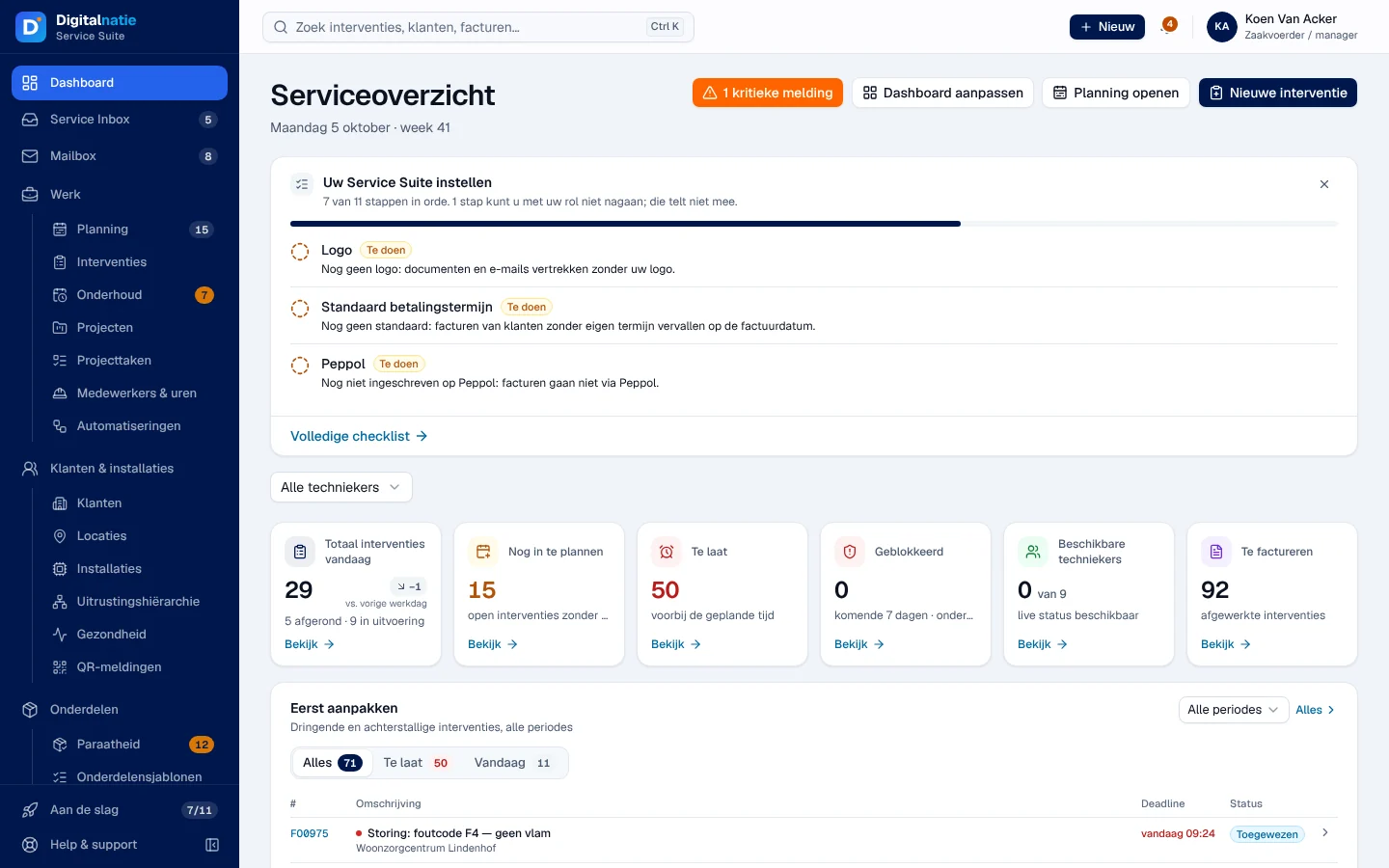
Het menu links
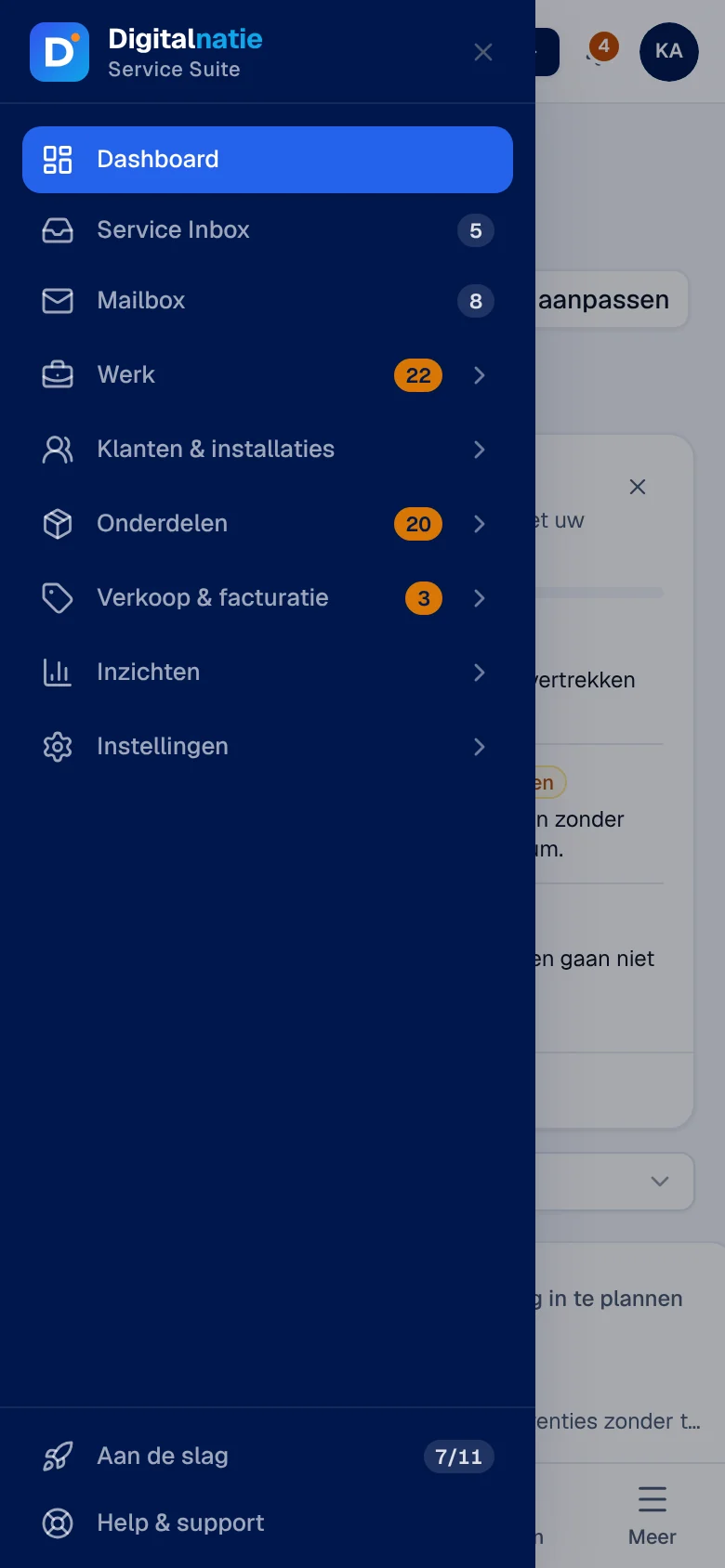
Section titled “Het menu links”Het menu groepeert de schermen per domein: bovenaan Dashboard, Service Inbox en Mailbox, daarna Werk, Klanten & installaties, Onderdelen, Verkoop & facturatie, Inzichten en Instellingen. Het algemene overzicht koppelt elke module aan haar handleiding.
- Een scherm dat u niet ziet, is geen storing: uw rol geeft het niet, of het maakt geen deel uit van uw pakket. Een groep zonder toegelaten scherm verdwijnt.
- De tellers rechts van een menu-item tonen wat er wacht (bijvoorbeeld de interventies die ingepland moeten worden). Een oranje teller wijst op een aandachtspunt (onderdelen, onderhoud, vervallen facturen). Boven 99 toont hij “99+”.
- Onderaan: Aan de slag (met het aantal stappen in orde) voor beheerders en verantwoordelijken zolang er stappen openstaan — zie Opstarten — en Help & support, dat de supportpagina van uw organisatie in een nieuw tabblad opent.
Het menu inklappen
Section titled “Het menu inklappen”De knop rechtsonder in het menu, Zijbalk inklappen, houdt alleen de pictogrammen over. Zijbalk uitklappen opent hem opnieuw. Die keuze wordt in deze browser onthouden. Op een tablet is het menu altijd ingeklapt tot pictogrammen.
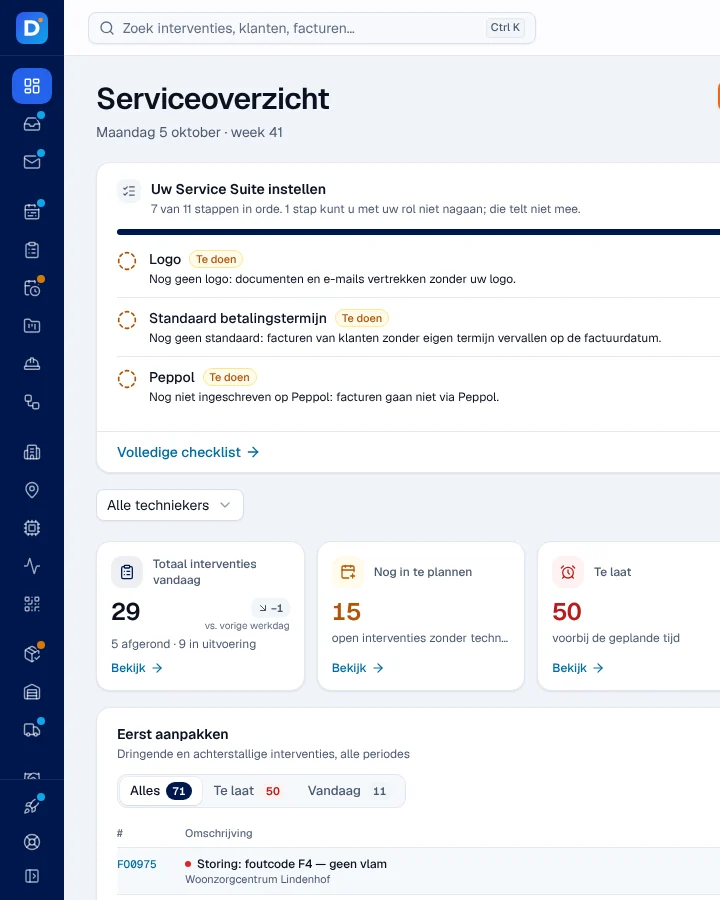
De bovenbalk
Section titled “De bovenbalk”| Element | Waarvoor het dient |
|---|---|
| Zoek interventies, klanten, facturen… | opent de snelzoekfunctie (zie hieronder) |
| Nieuw | maakt snel een element aan; zichtbaar als u interventies mag aanmaken |
| de bel Meldingen | uw berichten en activiteiten, met het aantal ongelezen |
| uw naam | het menu van uw account |
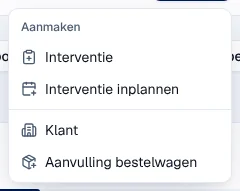
Het menu Nieuw biedt, volgens uw rechten: Interventie, Interventie inplannen, Klant en Aanvulling bestelwagen.
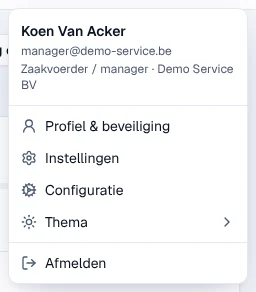
Het menu van uw account toont uw naam, uw e-mail, uw rol en uw organisatie, en daarna Profiel & beveiliging, Instellingen, Configuratie (als uw rol minstens één instelling van de organisatie beheert), Thema (Licht, Donker of Systeem, dat uw toestel volgt) en Afmelden.
Zoeken met de snelzoekfunctie
Section titled “Zoeken met de snelzoekfunctie”-
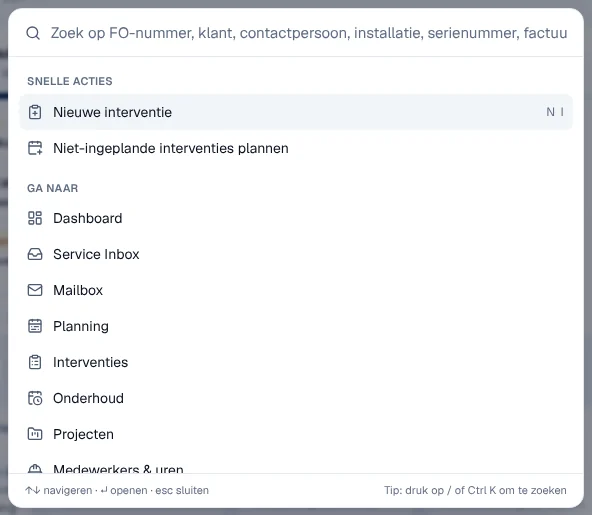
Klik op de zoekbalk, of druk op Ctrl K (⌘ K op Mac), of op / wanneer u niet in een invoerveld staat.
-
Kies zonder iets te typen een snelle actie (Nieuwe interventie, sneltoets N en daarna I) of een scherm onder Ga naar.
-
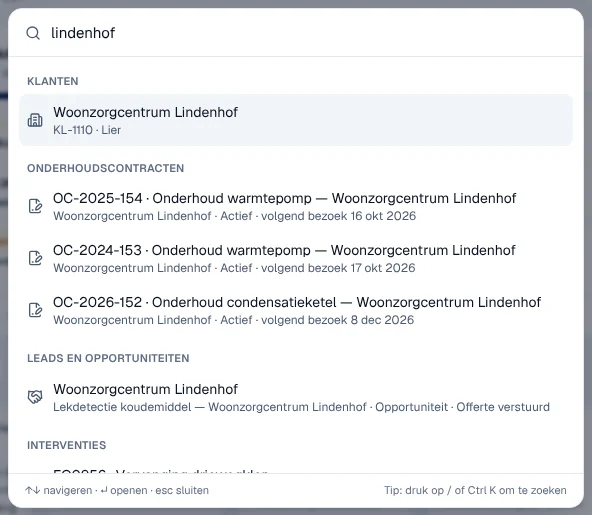
Typ minstens 2 tekens: een interventienummer (FO…), een klant, een contactpersoon, een installatie, een serienummer, een factuur… De resultaten zijn per type gegroepeerd.
-
Kies een resultaat met de pijltjestoetsen en Enter, of klik erop. Esc sluit de zoekfunctie.
De zoekfunctie vindt ook schermen en instellingen: typ “wachtwoord” om naar het profiel te gaan, of “werkuren” voor de overeenkomstige instelling in de configuratie. Ze toont alleen wat uw rol mag openen. Alle resultaten in … tonen opent de volledige lijst van een type.
Werken in een lijst
Section titled “Werken in een lijst”De lijsten (klanten, interventies, facturen…) delen dezelfde hulpmiddelen.
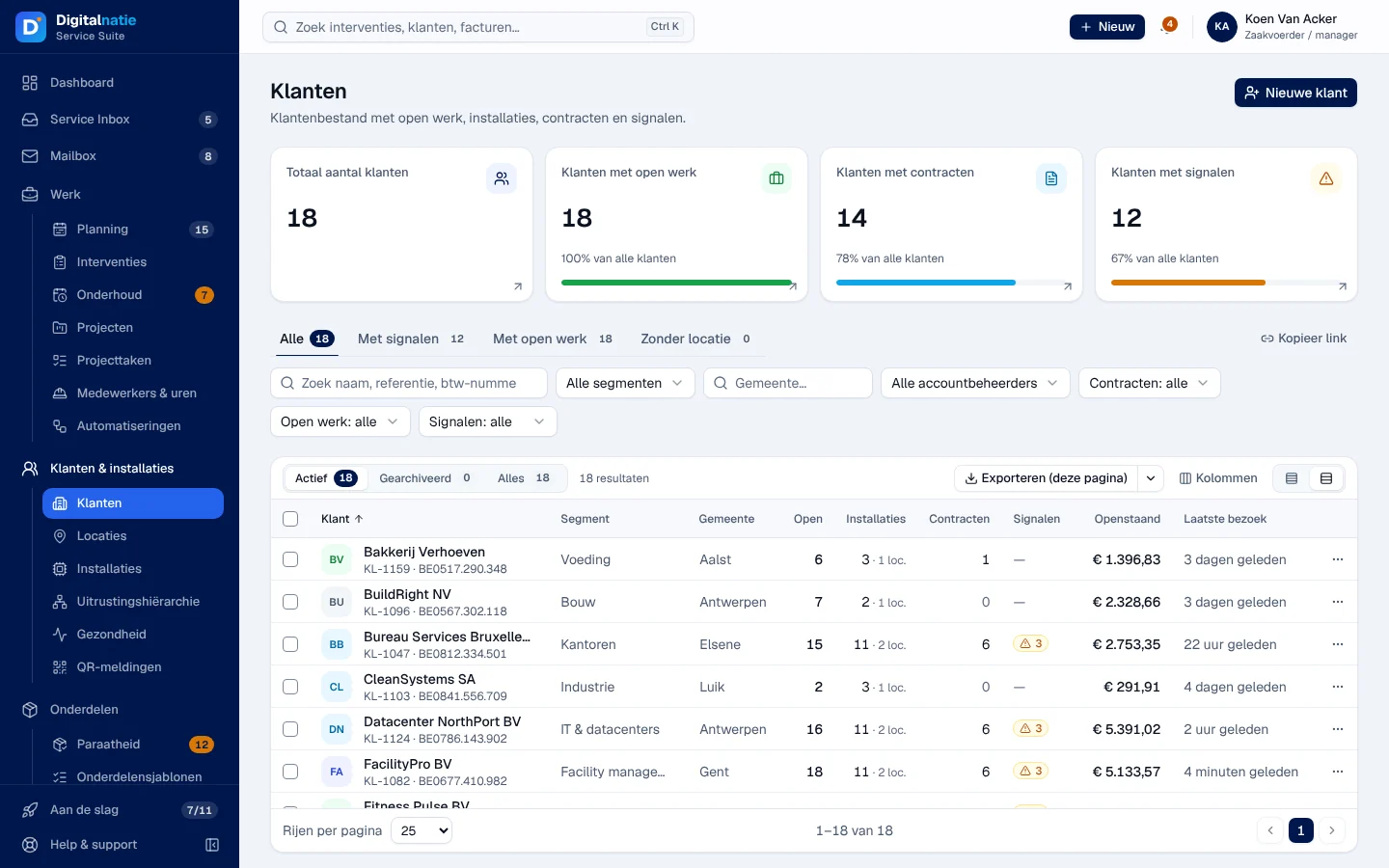
- De tabbladen boven de filters zijn kant-en-klare weergaven, met hun aantal (bijvoorbeeld Alle, Met signalen). Kopieer link kopieert het adres van de lijst met haar filters, om naar een collega te sturen.
- De filters en de zoekfunctie beperken de lijst; ze worden in het adres van de pagina opgenomen.
- Actief / Gearchiveerd / Alles: gearchiveerde elementen blijven raadpleegbaar.
- Exporteren (deze pagina) maakt een CSV-bestand van de getoonde rijen, met de zichtbare kolommen. De pijl ernaast biedt Selectie (de aangevinkte rijen) en Alle resultaten. Boven 10 000 rijen vraagt de applicatie een bevestiging; boven 50 000 weigert ze.
- Kolommen kiest de getoonde kolommen; de twee pictogrammen ernaast regelen de dichtheid van de rijen. Rijen per pagina en de pijlen onderaan wisselen van pagina.
De meldingen
Section titled “De meldingen”Klik op de bel Meldingen. Het paneel toont uw berichten en de activiteiten die aan u zijn toegewezen, de recentste bovenaan.
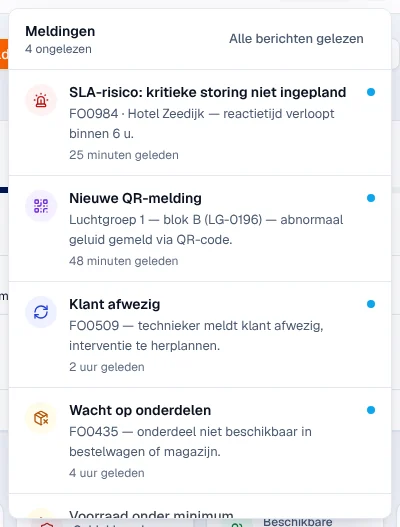
- Klikken op een melding opent het betrokken element en markeert het bericht als gelezen.
- Alle berichten gelezen markeert de berichten als gelezen. De activiteiten blijven in de lijst tot ze afgewerkt zijn.
- De lijst wordt elke minuut bijgewerkt. Bij een fout: “De meldingen konden niet worden bijgewerkt.” en Opnieuw proberen.
Op de smartphone
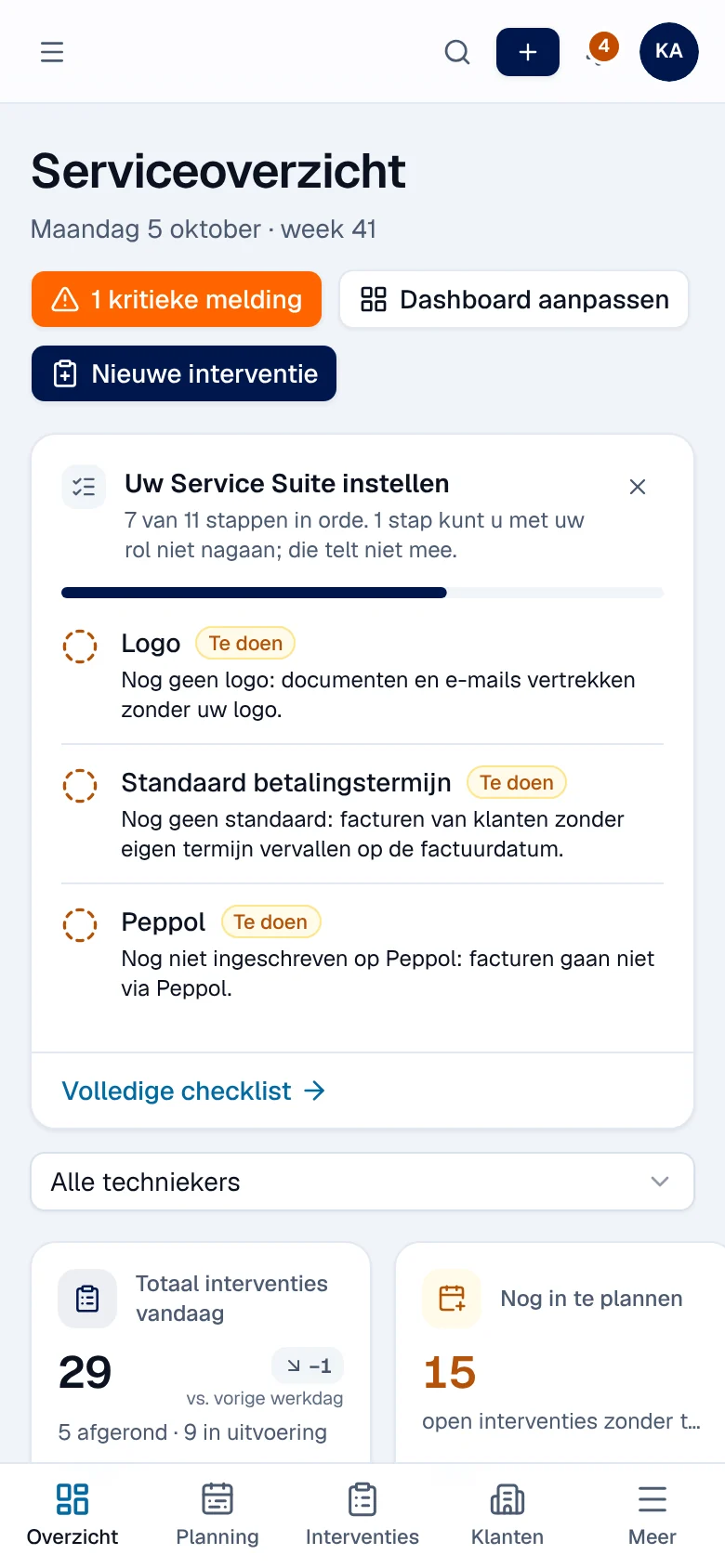
Section titled “Op de smartphone”Op de smartphone wordt het menu links vervangen door een tabbalk onderaan: Overzicht, Planning, Interventies, Klanten, daarna een of twee tabbladen volgens uw functie (bijvoorbeeld Magazijn en Busvoorraad voor het magazijn, Facturen en Rapporten voor de boekhouding) en Meer. Meer, of het pictogram Menu openen linksboven, opent het volledige menu; er staat telkens maar één groep open.
Huidige beperkingen
Section titled “Huidige beperkingen”- Er is geen rondleiding in de applicatie. Hulp loopt via deze handleiding en de link Help & support.
- De keuze van thema, dichtheid en ingeklapt menu wordt per browser onthouden, niet per account.
Zie ook
Section titled “Zie ook”- Het dashboard
- Opstarten: Aan de slag
- Instellingen — profiel, thema, beveiliging
- Gebruikers, rollen en rechten — waarom u een scherm niet ziet