

Het Klantenportaal
Met het Klantenportaal volgen uw klanten zelf hun dossier op: geplande en afgewerkte interventies, rapporten, facturen, installaties, locaties en meldingen. Ze kunnen er een probleem melden en hun gegevens bijwerken. Deze pagina beschrijft wat uw klant ziet; u nodigt hem uit vanuit zijn dossier (Toegang tot het klantenportaal geven).
| Adres | het portaaladres van uw organisatie, dat eindigt op /klant; het staat in de uitnodiging |
| Wie | de contactpersonen van uw klanten die u hebt uitgenodigd; een kantooraccount of een techniekersaccount kan zich er niet aanmelden |
| Vereisten | een aanvaarde uitnodiging (wachtwoord gekozen door de contactpersoon) |
Wat uw klant ziet: alleen zijn eigen bedrijf
Section titled “Wat uw klant ziet: alleen zijn eigen bedrijf”Een uitgenodigde contactpersoon ziet het dossier van zijn bedrijf bij u, en niets anders: geen andere klanten, geen interne notities, geen kosten. Alle uitgenodigde contactpersonen van eenzelfde bedrijf zien hetzelfde dossier. De inhoud van een interventie (rapport, foto’s, handtekening, PDF) wordt alleen getoond aan de klant van die interventie.
Aanmelden
Section titled “Aanmelden”
-
De contactpersoon opent de link in de uitnodigingsmail en kiest zijn wachtwoord (Wachtwoord kiezen, daarna Wachtwoord opslaan). Een vervallen link toont “Link niet meer geldig”: stuur een nieuwe uitnodiging.
-
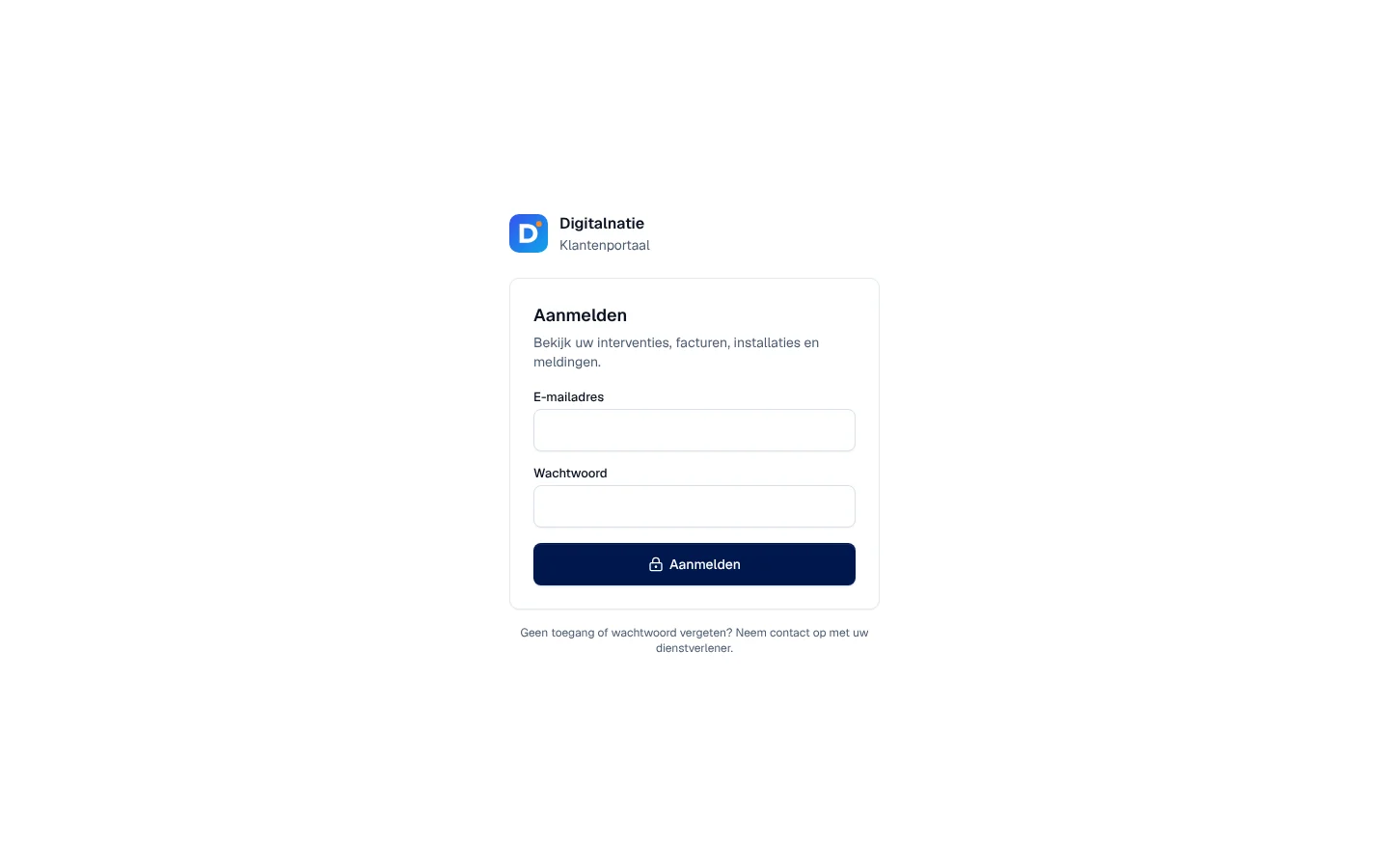
Hij komt op de pagina Aanmelden van het portaal, vult zijn E-mailadres en zijn Wachtwoord in en klikt op Aanmelden.
-
Als zijn account tweestapsverificatie heeft, vraagt het portaal de Code uit uw authenticator-app.
Wachtwoord vergeten: er is geen link om het zelf te resetten. De pagina zegt “Geen toegang of wachtwoord vergeten? Neem contact op met uw dienstverlener.”; u stuurt zelf Link voor nieuw wachtwoord sturen vanuit zijn dossier. Afmelden staat onderaan het menu.
Het overzicht
Section titled “Het overzicht”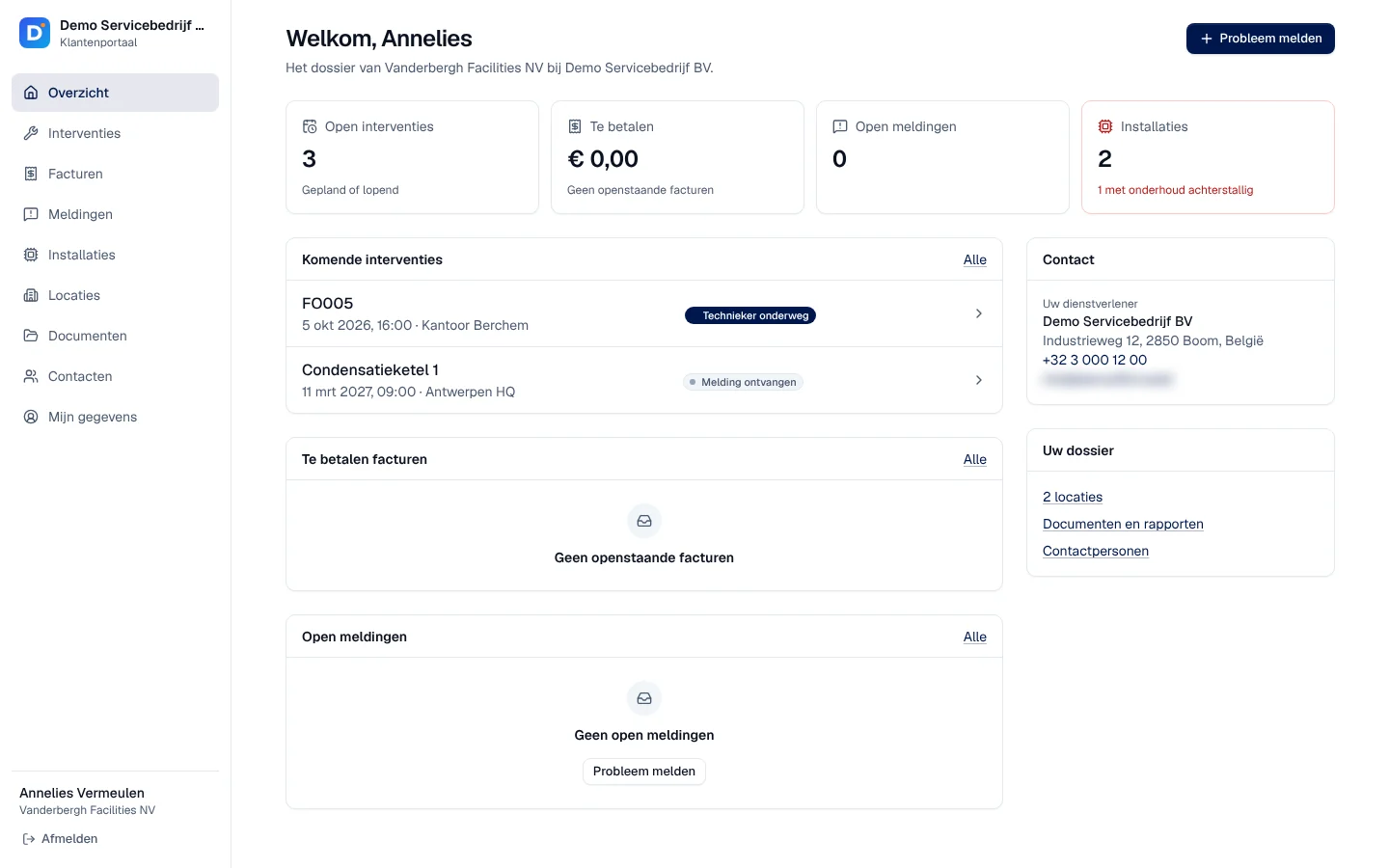
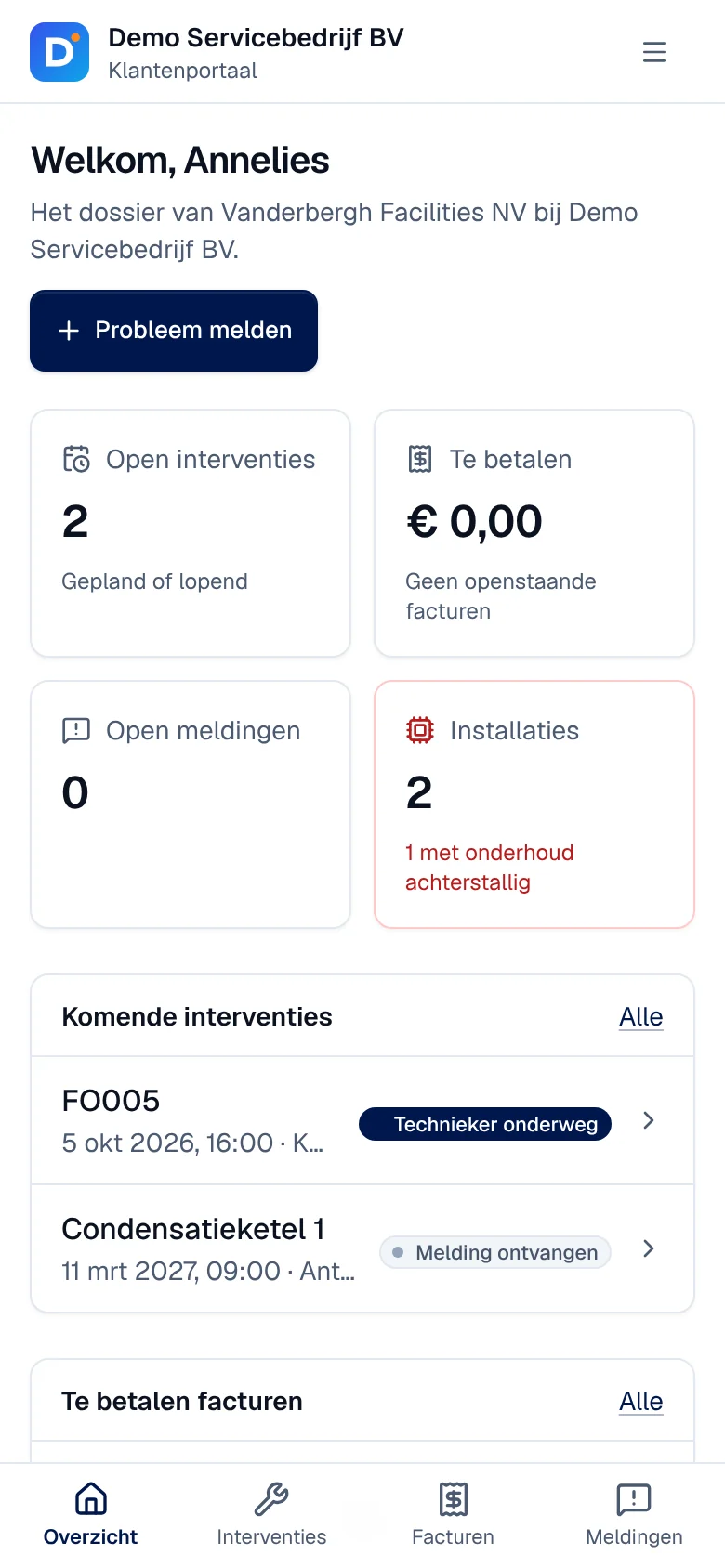
- De tegels Open interventies, Te betalen, Open meldingen en Installaties (met die waarvan het onderhoud te laat is).
- Komende interventies met datum, uur, locatie en status, Te betalen facturen en Open meldingen.
- Contact: uw gegevens (Uw dienstverlener); Uw dossier: locaties, documenten en contactpersonen.
- Probleem melden, rechtsboven.
Interventies en rapporten
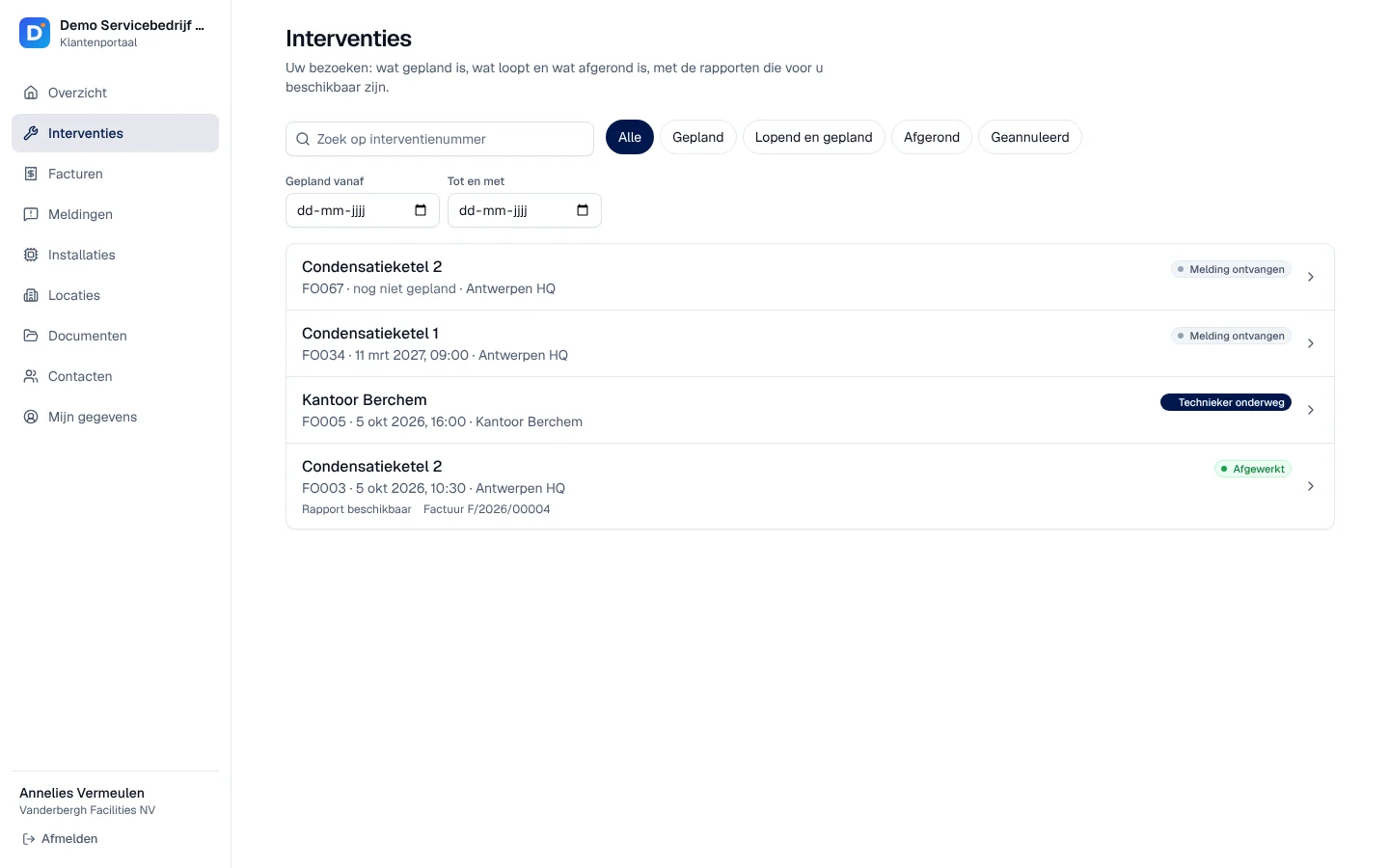
Section titled “Interventies en rapporten”Interventies toont de bezoeken met hun status; filters Alle, Gepland, Lopend en gepland, Afgerond, Geannuleerd en datums. Een afgewerkte interventie toont “Rapport beschikbaar” en haar factuur.
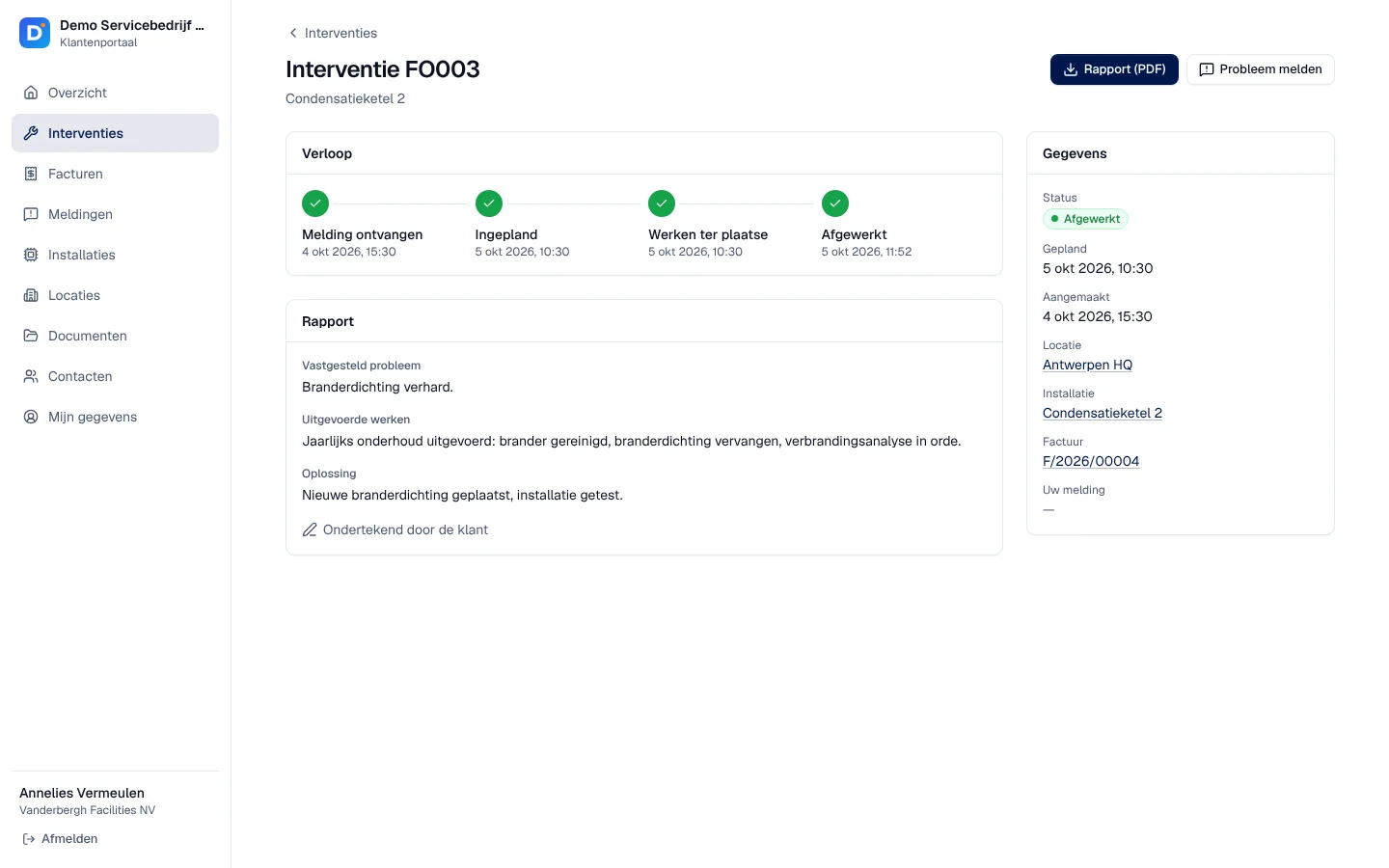
De fiche toont het Verloop (melding ontvangen, ingepland, werken ter plaatse, afgewerkt), het Rapport van de technieker (Vastgesteld probleem, Uitgevoerde werken, Oplossing, en “Ondertekend door de klant” wanneer de klant getekend heeft) en de Gegevens: status, datums, locatie, installatie, factuur. Rapport (PDF) downloadt het rapport; Probleem melden opent een melding over deze interventie.
Facturen
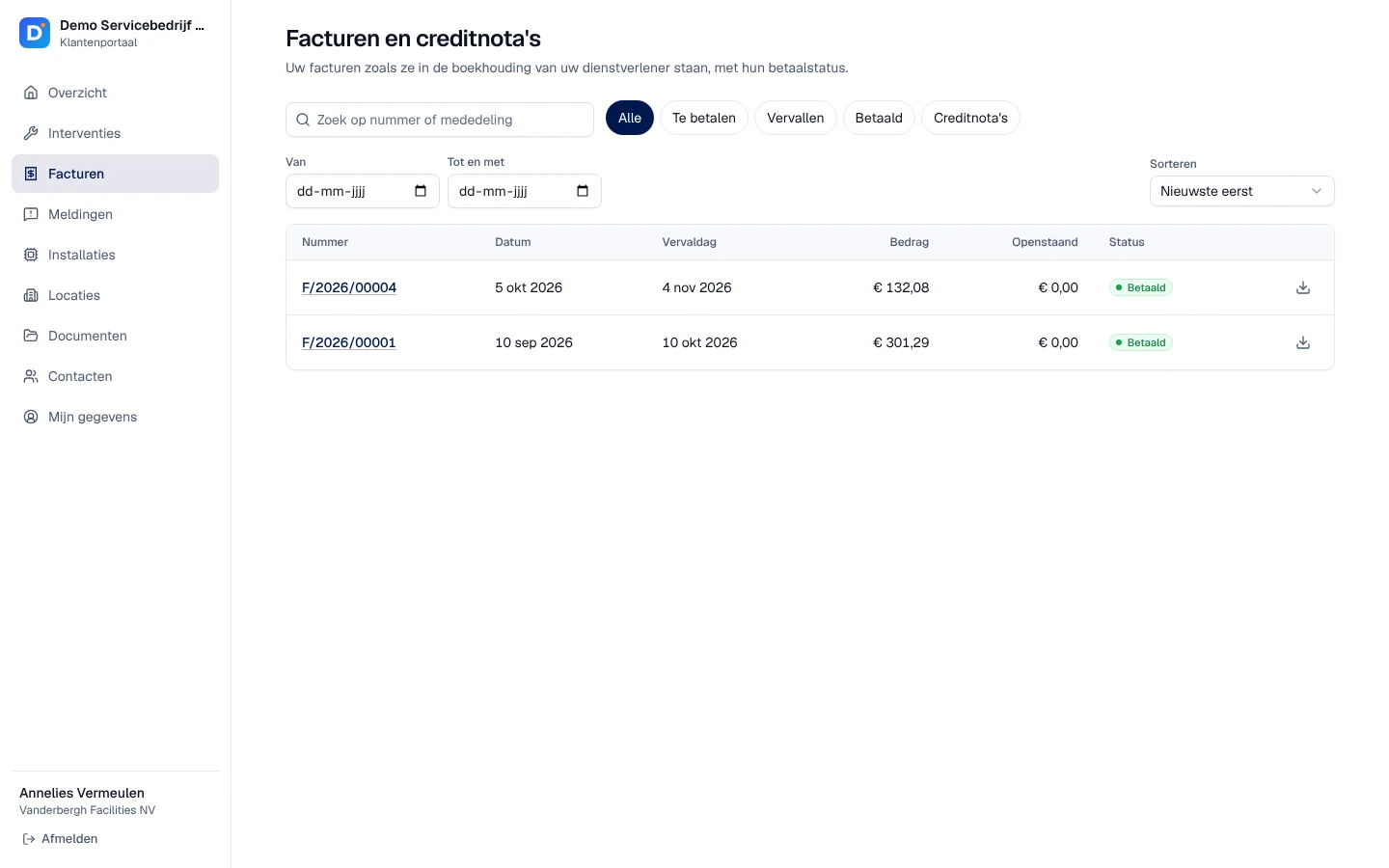
Section titled “Facturen”Facturen en creditnota’s toont de facturen en creditnota’s zoals ze in uw boekhouding staan, met hun betalingsstatus; filters Alle, Te betalen, Vervallen, Betaald, Creditnota’s, datums en sortering. Elke regel kan als PDF gedownload worden; het detail toont de regels, de vervaldag en de betalingsgegevens.
Online betalen is niet mogelijk in het portaal.
Installaties, locaties, documenten, contacten
Section titled “Installaties, locaties, documenten, contacten”-
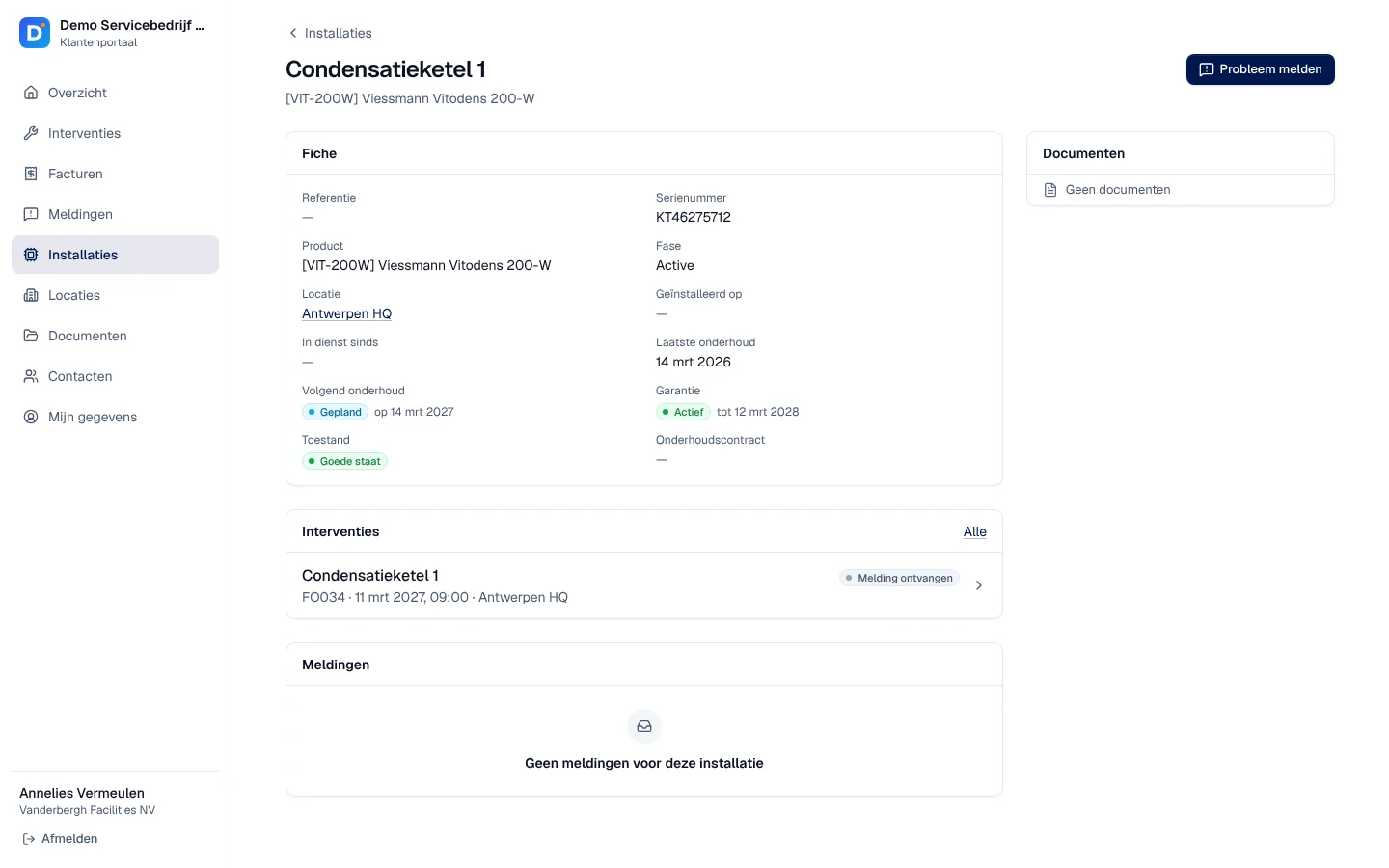
Installaties: filters Onderhoud nodig, Garantie actief, Garantie loopt af, Garantie verlopen. De fiche geeft het product, het serienummer, de locatie, het onderhoud, de garantie en de toestand, de interventies en meldingen van het toestel, de documenten die u zichtbaar hebt gemaakt en, als die bestaat, de QR-code met haar PDF-label.
-
Locaties: de adressen waar u voor de klant werkt, met hun nummer, hun installaties en interventies.
-
Documenten: de installatiedocumenten die zichtbaar zijn voor de klant en de rapporten van de afgewerkte interventies.
-
Contacten: de personen van zijn bedrijf in het dossier en uw gegevens. “Een persoon toevoegen of toegang geven? Vraag het aan uw dienstverlener.”: u nodigt zelf uit.
Een probleem melden
Section titled “Een probleem melden”-
De klant klikt op Probleem melden (overzicht, Meldingen, een installatie of een interventie).
-
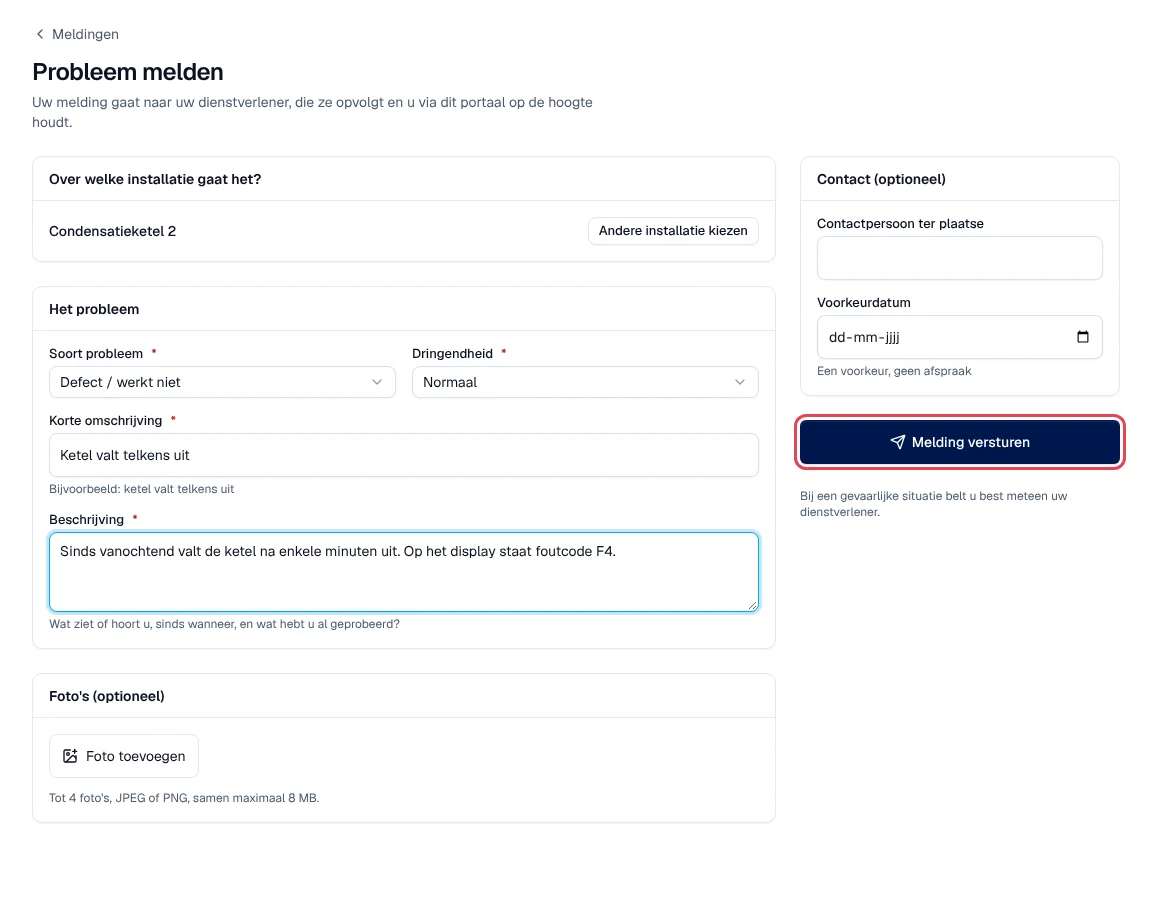
Hij kiest de Installatie, het Soort probleem en de Dringendheid, schrijft een Korte omschrijving (titel) en een Beschrijving, en voegt indien nuttig foto’s toe (tot 4, JPEG of PNG, 8 MB in totaal), een Contactpersoon ter plaatse en een Voorkeurdatum (“Een voorkeur, geen afspraak”).
-
Hij klikt op Melding versturen.
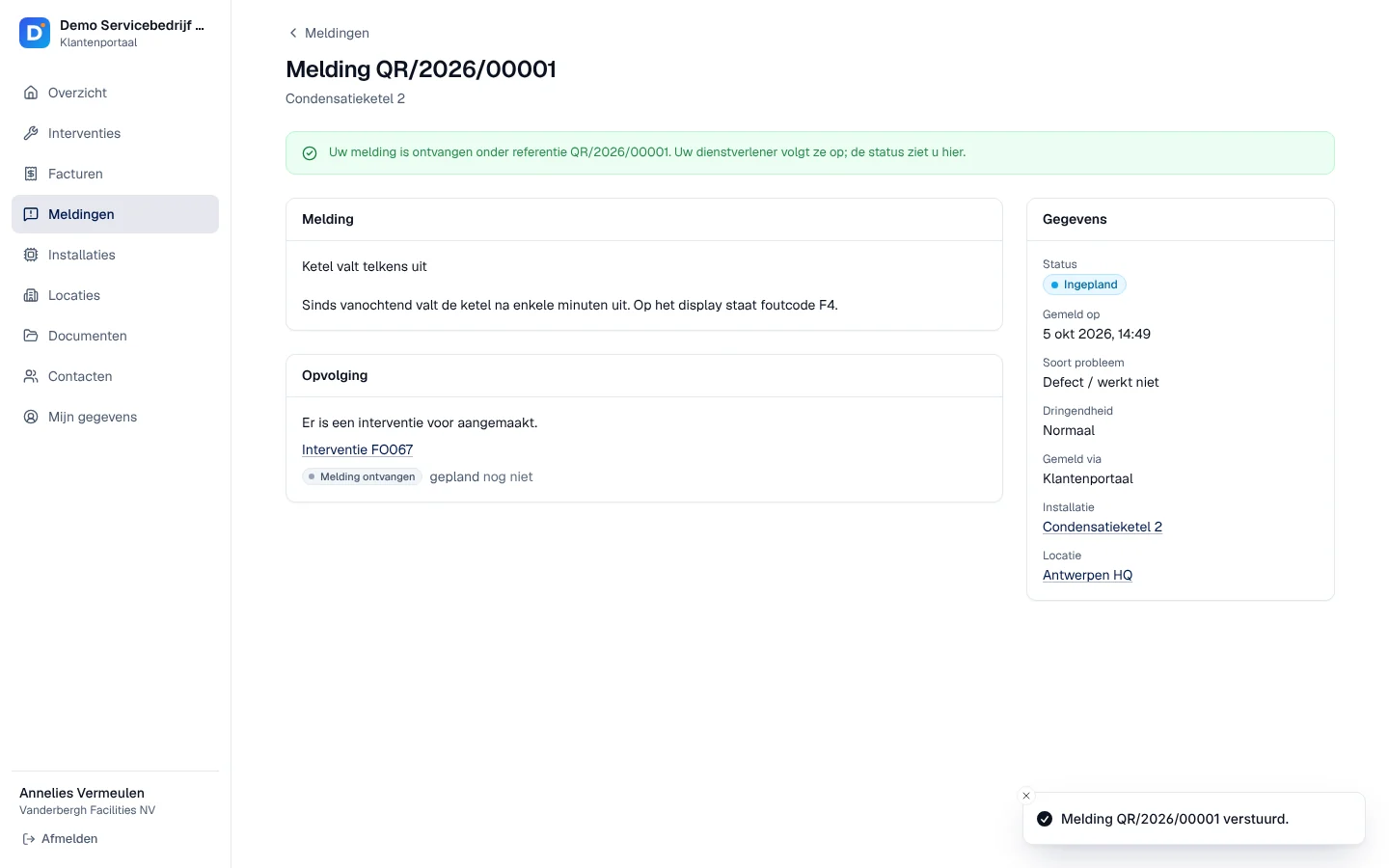
Resultaat: “Melding … verstuurd.” en de pagina van de melding: “Uw melding is ontvangen onder referentie …”. Bij u komt ze in QR-meldingen terecht, zoals de meldingen via QR-code; de Service Suite maakt er een interventie van, en de klant ziet onder Opvolging “Er is een interventie voor aangemaakt.” met haar status.
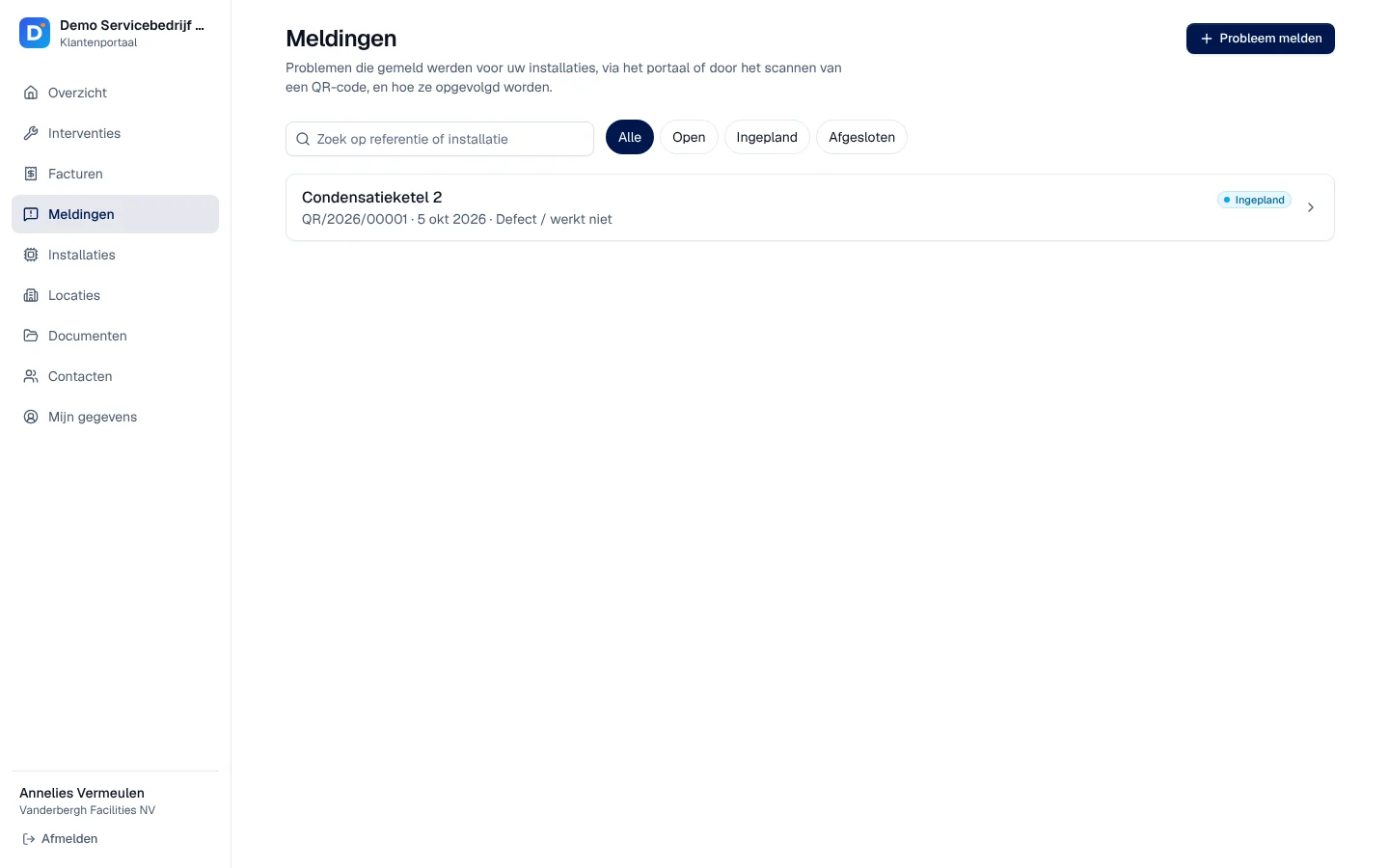
Meldingen toont alle meldingen over de installaties van de klant (filters Alle, Open, Ingepland, Afgesloten), ook die via een QR-scan of door uw technieker; van die laatste ziet hij de opvolging, maar niet de tekst of de foto’s.
Mijn gegevens
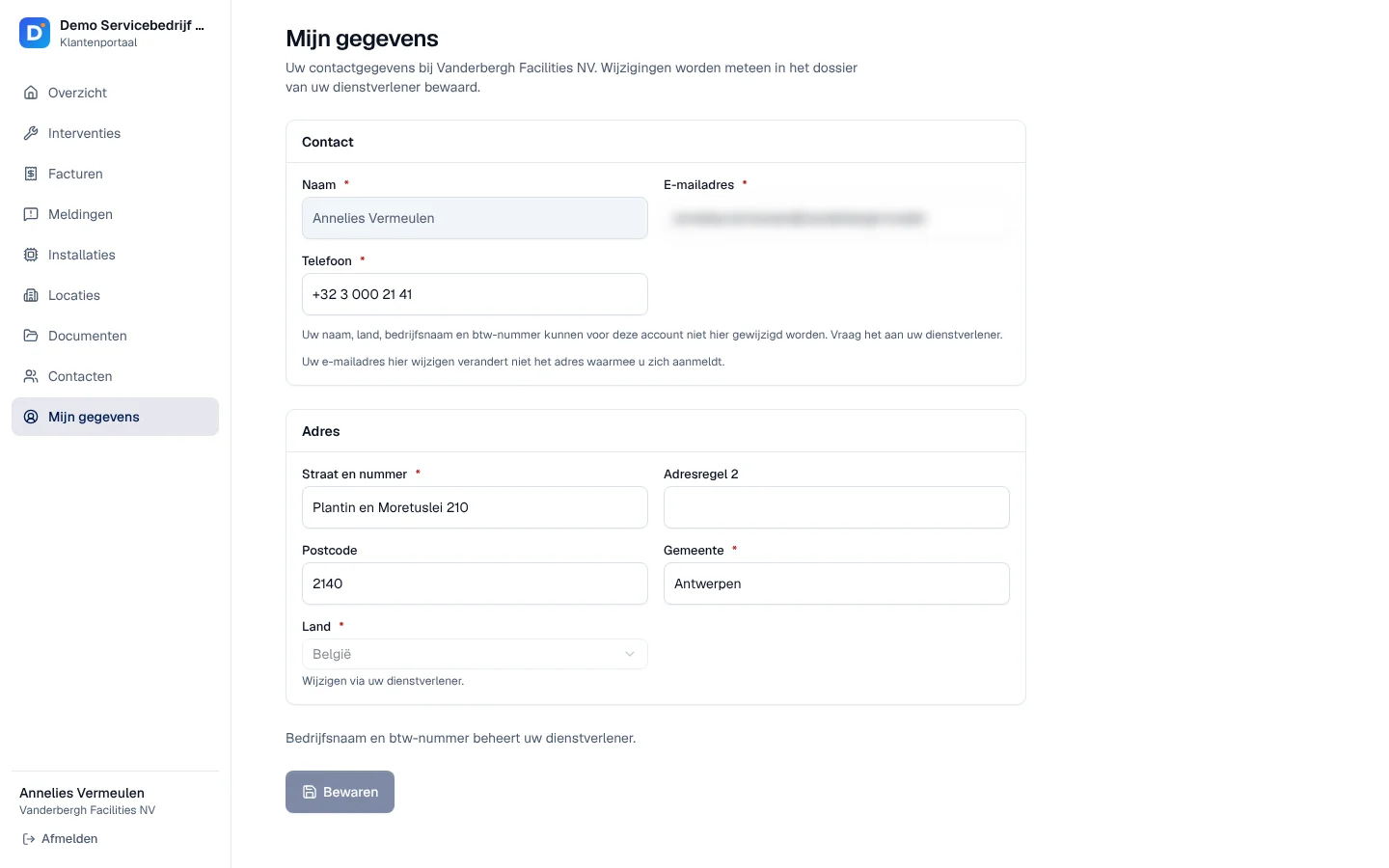
Section titled “Mijn gegevens”Mijn gegevens: de contactpersoon wijzigt zijn telefoon, zijn e-mail en zijn adres; dat wordt meteen in uw dossier bewaard. Zijn naam, zijn land, de naam van het bedrijf en de btw blijft u zelf beheren. Het e-mailadres hier wijzigen, wijzigt het aanmeldadres niet.
Op de smartphone
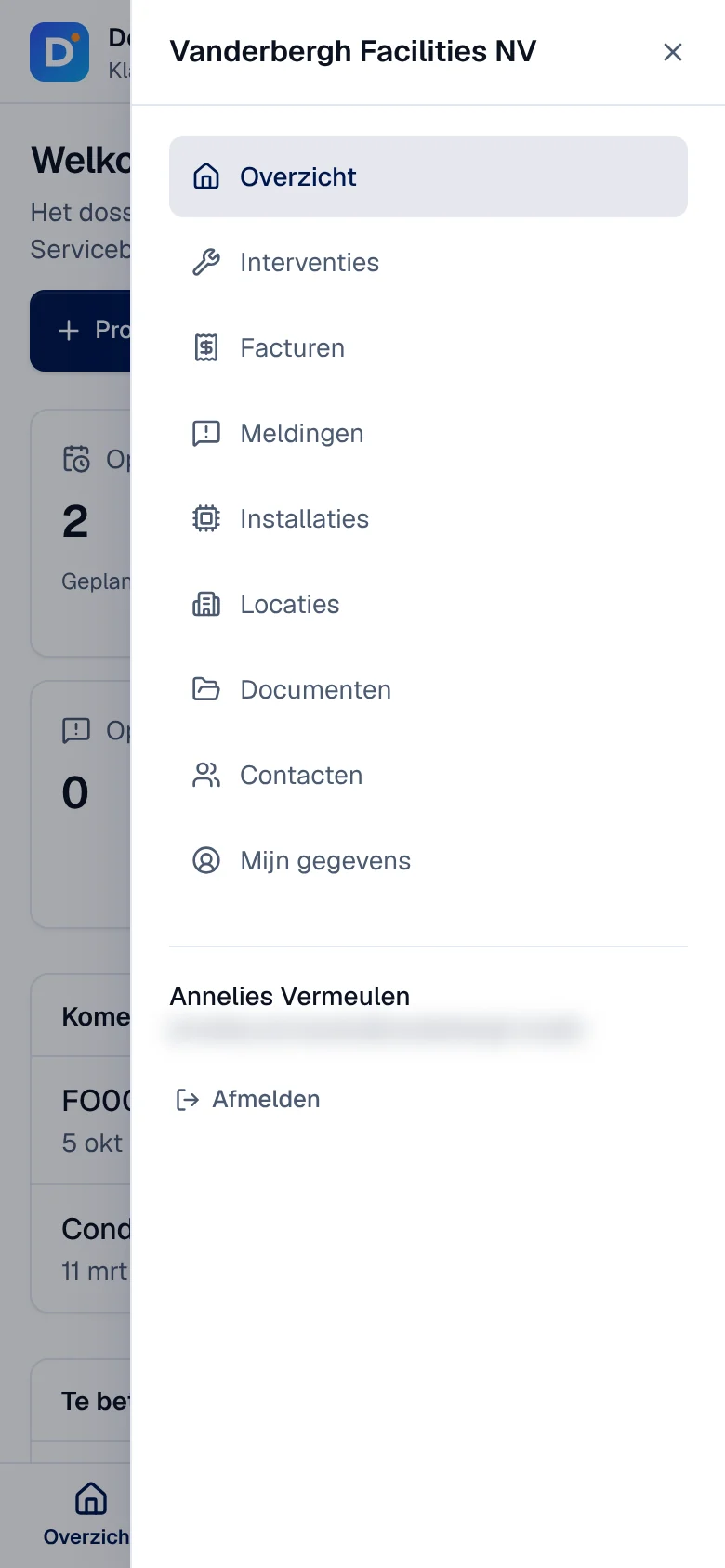
Section titled “Op de smartphone”Het portaal past zich aan de smartphone aan: een balk onderaan geeft Overzicht, Interventies, Facturen en Meldingen; het menu (rechtsboven) geeft alle pagina’s en Afmelden.
Huidige beperkingen
Section titled “Huidige beperkingen”- Geen online betaling; geen wachtwoord dat de klant zelf kan resetten.
- Een melding gaat altijd over een installatie die aan het bedrijf van de klant gefactureerd wordt; geen vrije aanvraag, geen berichtendraad, alleen foto’s (geen PDF).
- Geen rechten per contactpersoon: elke uitgenodigde contactpersoon ziet het volledige dossier van zijn bedrijf. De klant kan zelf geen collega uitnodigen.
- Om misbruik te voorkomen, is het aantal meldingen per bedrijf binnen een korte tijd beperkt.
Zie ook
Section titled “Zie ook”- Klanten en 360°-klantdossier — uitnodigen, opnieuw uitnodigen, toegang intrekken.
- QR-codes en QR-meldingen — waar de meldingen terechtkomen.
- Installaties — een document zichtbaar maken voor de klant.