

Veiligheid: LMRA, PBM en documenten
Vóór het werk kan uw organisatie een LMRA (Last Minute Risk Analysis), een controle van uw PBM (persoonlijke beschermingsmiddelen), het lezen van documenten of een checklist eisen. De vragen en de regels komen van het kantoor; de server controleert elke bevestiging en weigert Start werk zolang een blokkerende voorwaarde niet vervuld is.
| Menu | in de interventie, tabblad Veiligheid |
| Wie | de toegewezen technieker |
| Vereisten | uw organisatie gebruikt deze controles; netwerk om een LMRA of PBM-controle te starten |
Zien wat de start blokkeert
Section titled “Zien wat de start blokkeert”Bovenaan het tabblad toont het blok Voor de start van het werk hoeveel controles blokkeren (“1 blokkeert de start”) of “geen blokkering”. Eén kaart per controle: LMRA, PBM, Documenten. Een kaart is alleen groen voor een controle die uitgevoerd en geslaagd is.
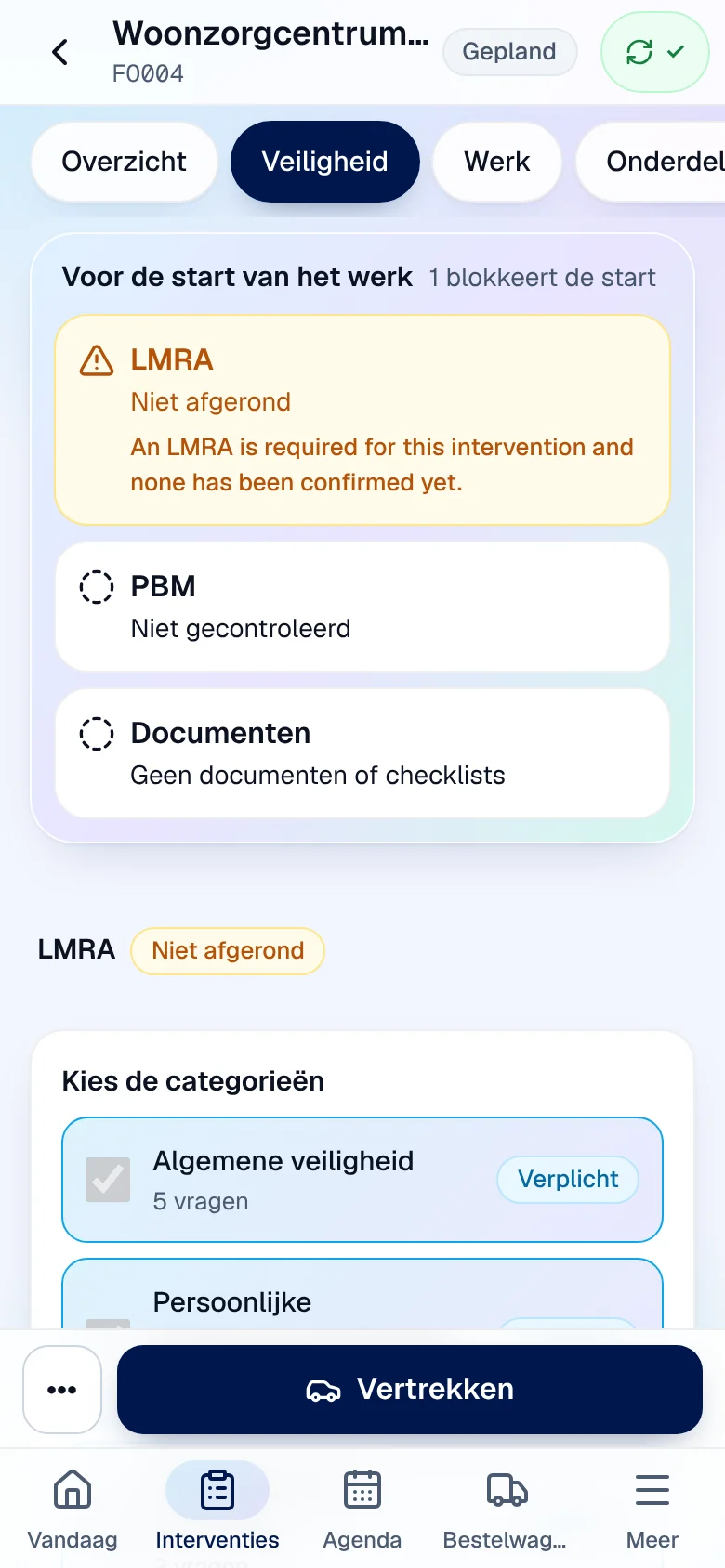
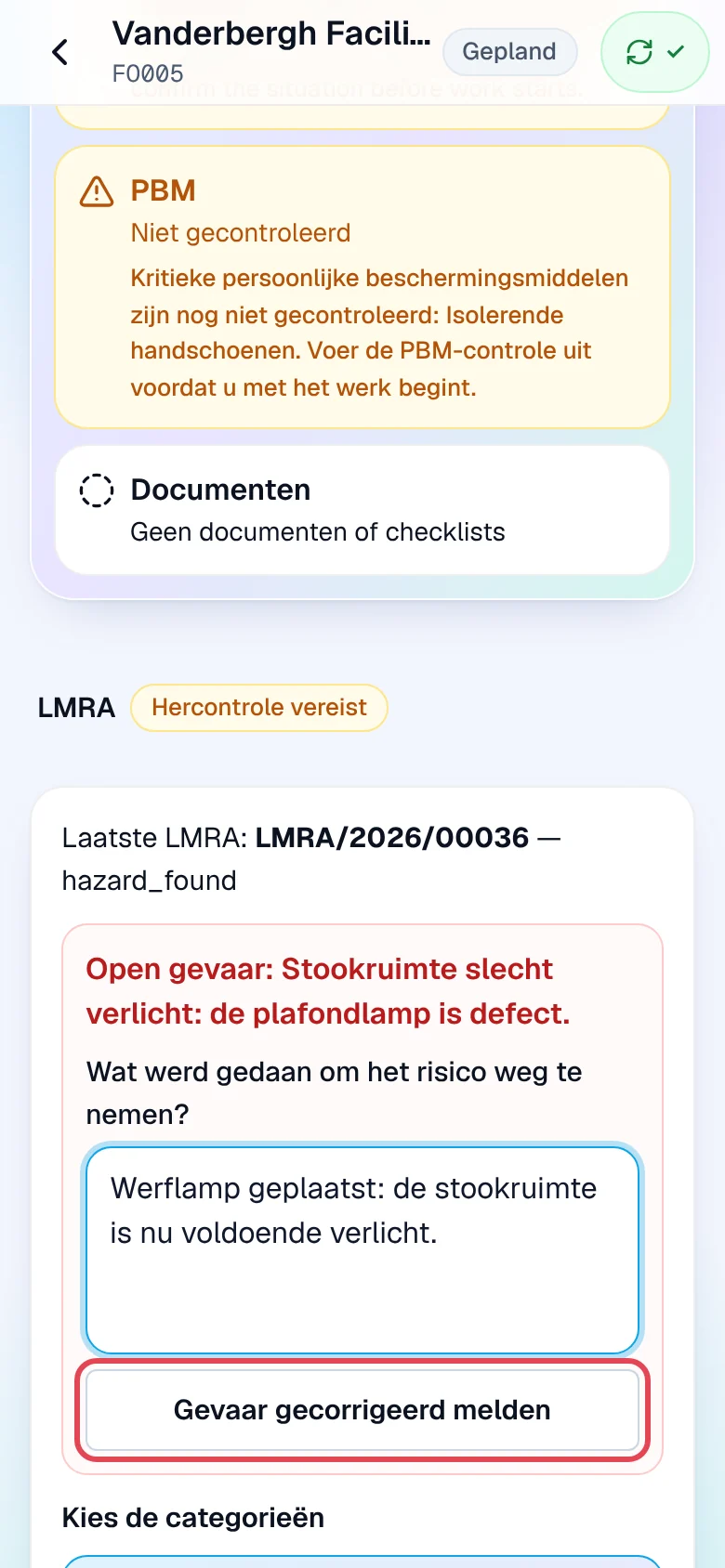
De tekst van de blokkering komt van de server, in de taal van uw account, en kan in het Engels verschijnen. PBM blokkeren alleen als het kantoor een beschermingsmiddel als kritiek gemarkeerd heeft, bijvoorbeeld “Kritieke persoonlijke beschermingsmiddelen zijn nog niet gecontroleerd: Isolerende handschoenen.”
De LMRA uitvoeren
Section titled “De LMRA uitvoeren”-
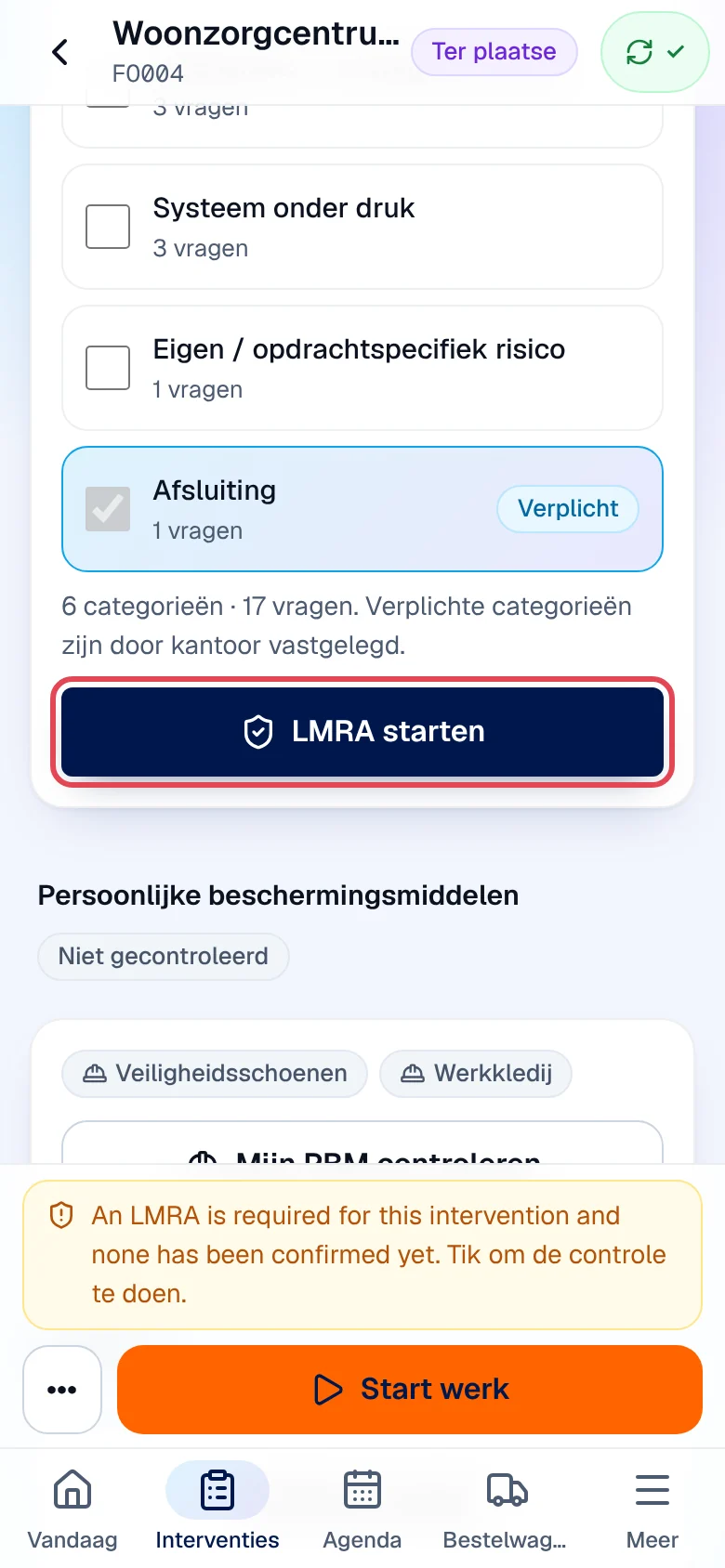
In Kies de categorieën zijn de Verplicht-categorieën door het kantoor aangevinkt en vergrendeld. Voeg indien nodig een categorie toe die bij uw werk hoort (werken op hoogte, elektrische werken…). Tik op LMRA starten.
-
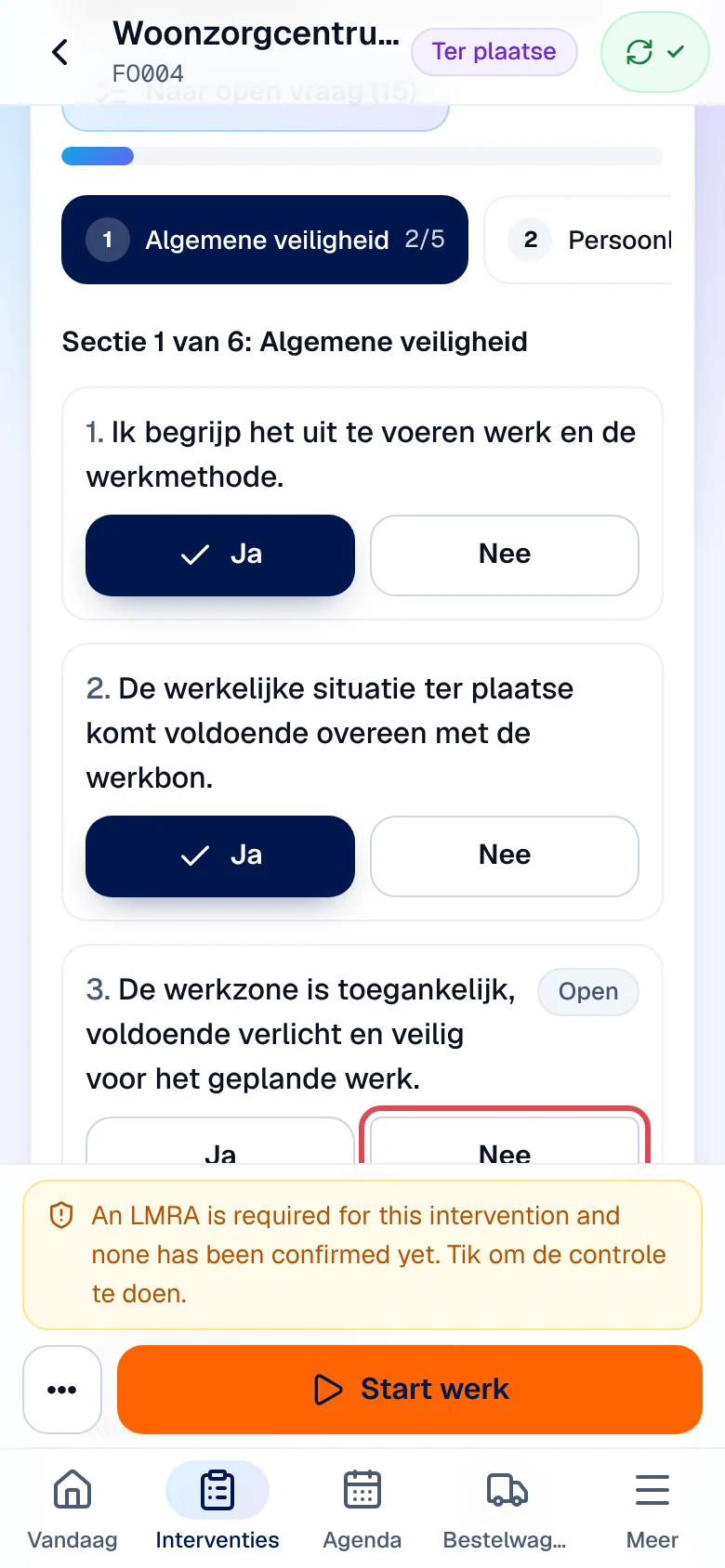
Beantwoord elke vraag met Ja, Nee of N.v.t. (alleen als dat toegelaten is). Niets is vooraf ingevuld. Ga van de ene sectie naar de andere met Volgende en Vorige; Naar open vraag brengt u naar de eerste vraag zonder antwoord.
-
Wanneer de 17 vragen (in dit voorbeeld) beantwoord zijn, tikt u op LMRA bevestigen. Lees de verklaring van de server en tik op Ik bevestig.
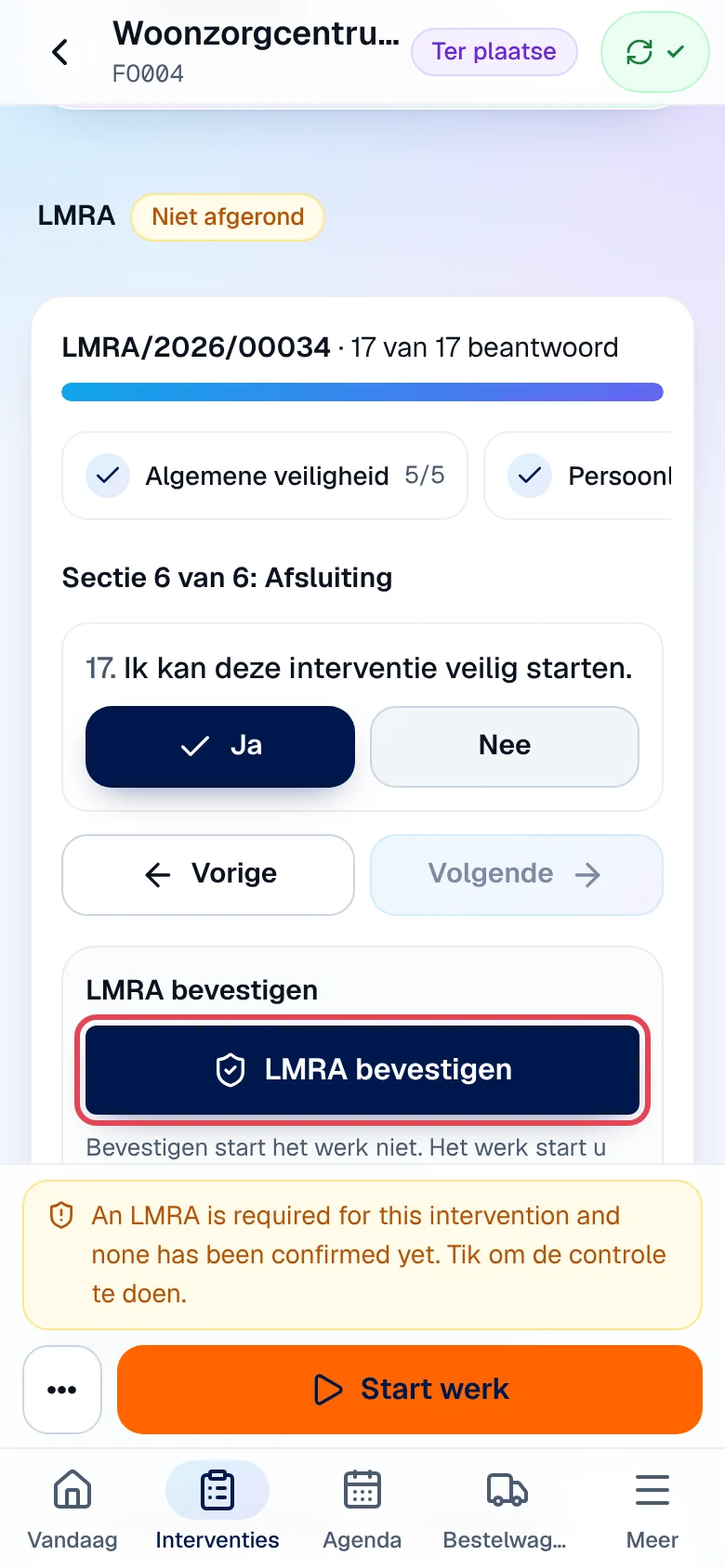
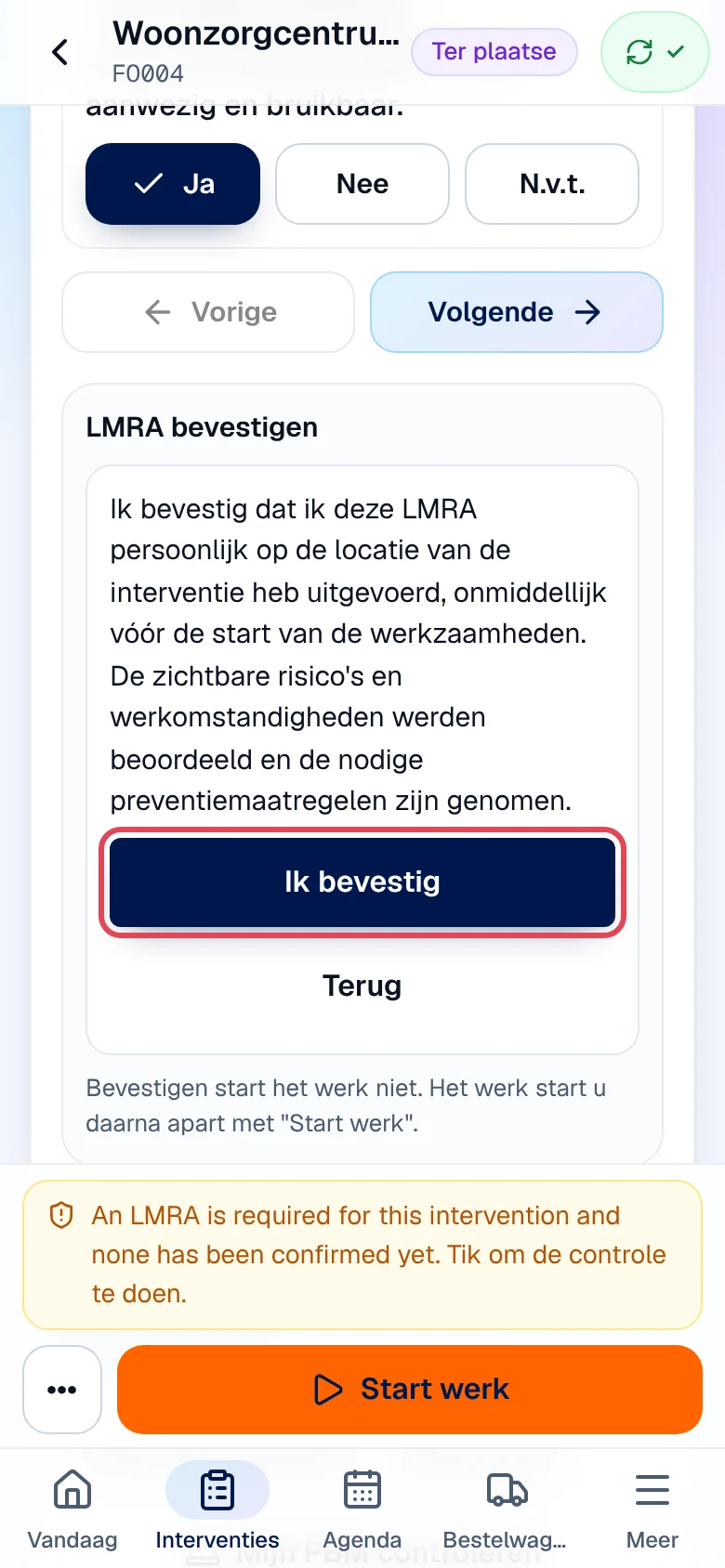
Resultaat: de LMRA wordt “Veilig om te starten” en de app toont “De LMRA is bevestigd. Start het werk apart met “Start werk” onderaan.” De LMRA bevestigen start het werk niet: tik daarna op Start werk in de balk onderaan.
Nee antwoorden: een gevaar melden
Section titled “Nee antwoorden: een gevaar melden”Een Nee maakt een gevaar aan, met de ernst die het kantoor voor deze vraag voorzien heeft. Zolang die ernst de start blokkeert, toont de app “STOP — er is een blokkerend gevaar vastgesteld. Het werk mag niet starten tot het gevaar is weggenomen en een nieuwe LMRA veilig is.”
-
Vul onder de vraag Wat is het gevaar? en Genomen of nodige maatregel in.
-
Kies de Ernst: Info, Opgelet, Gevaar (blokkeert de start) of Stop het werk (blokkeert de start). Vink Verantwoordelijke ingelicht aan als dat zo is; Foto voegt een foto toe.
-
Tik op Gevaar bewaren, werk daarna de LMRA af en bevestig ze.
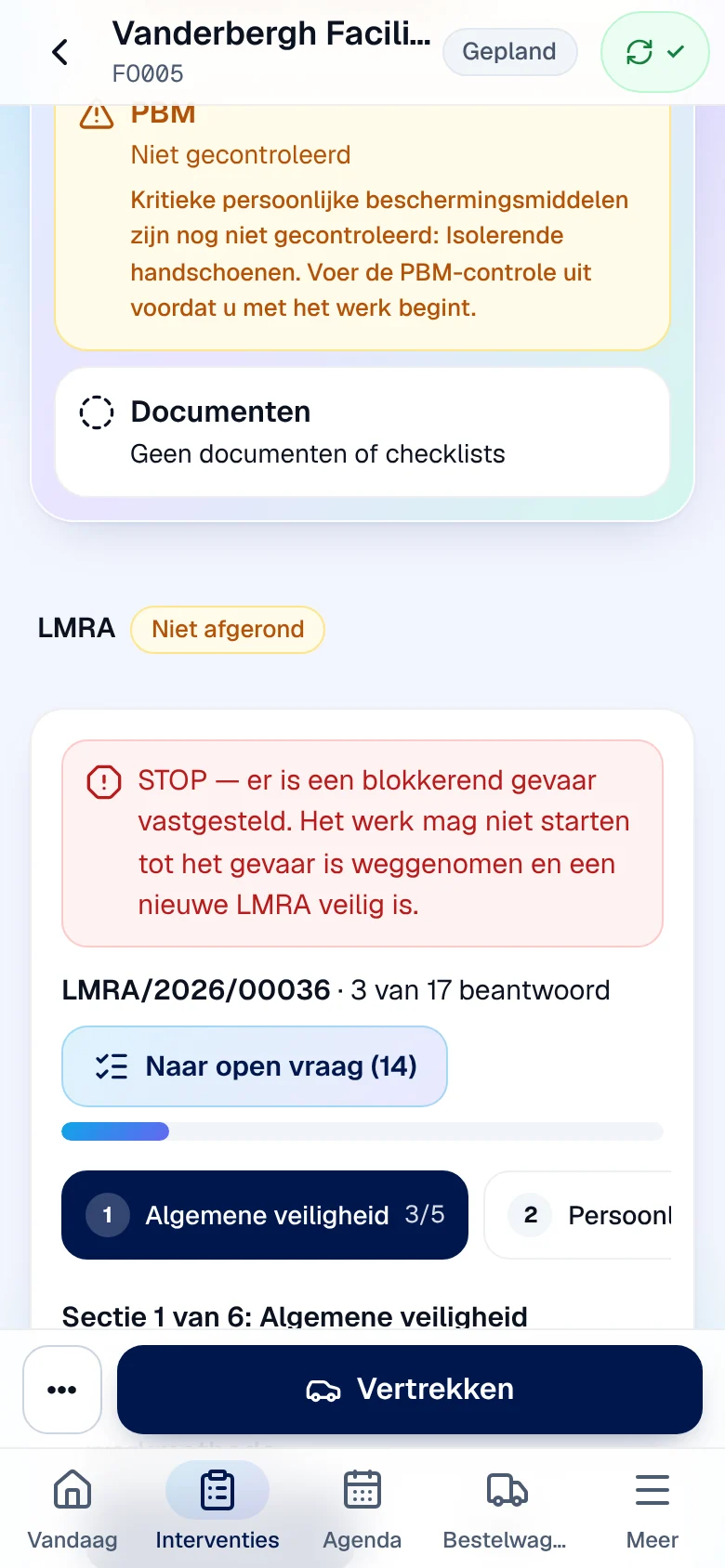
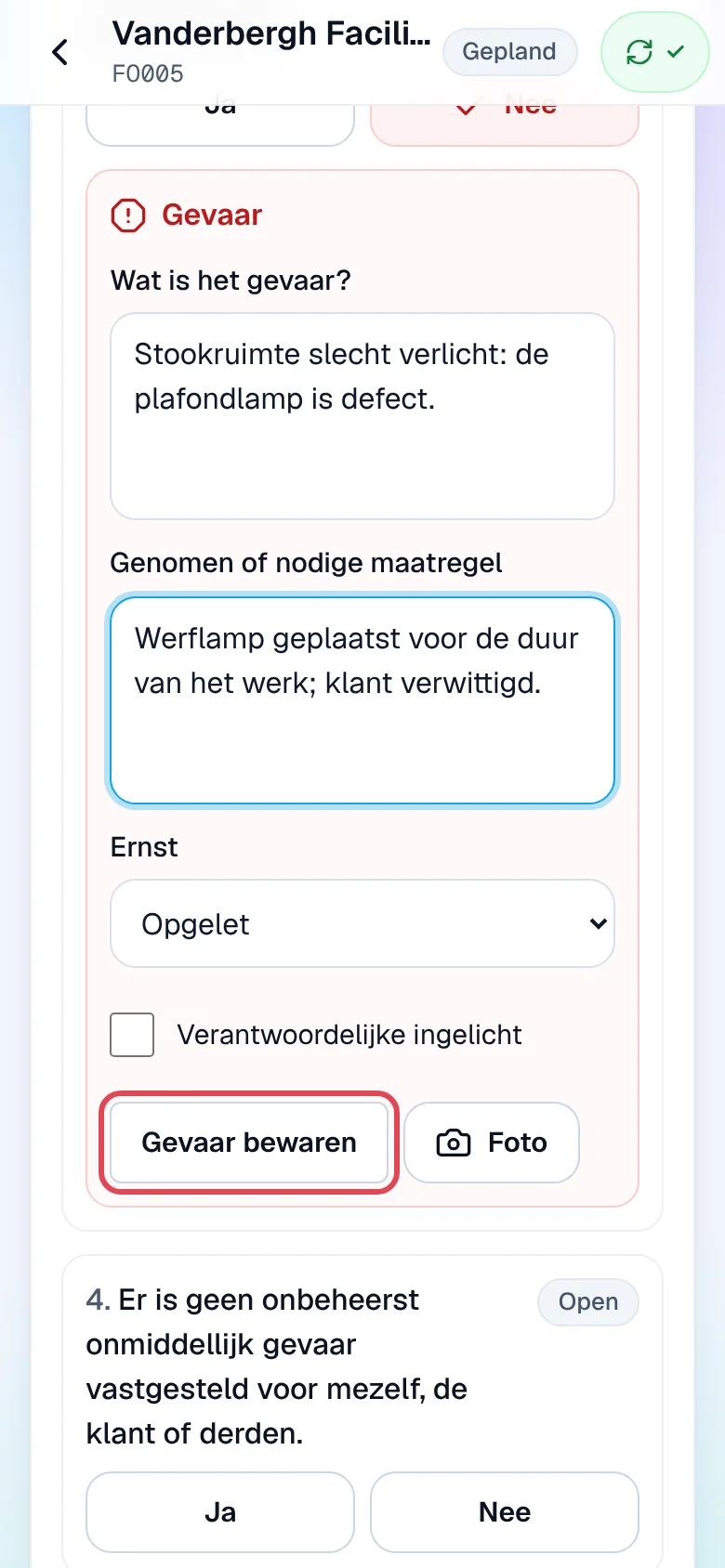
Een LMRA die bevestigd is met een gevaar, ook met ernst Info of Opgelet, gaat naar Hercontrole vereist: het werk kan niet starten.
-
Beschrijf onder “Open gevaar” wat er gedaan werd in Wat werd gedaan om het risico weg te nemen? en tik op Gevaar gecorrigeerd melden.
-
Tik op Nieuwe LMRA (hercontrole), beantwoord de vragen en bevestig zoals hierboven.
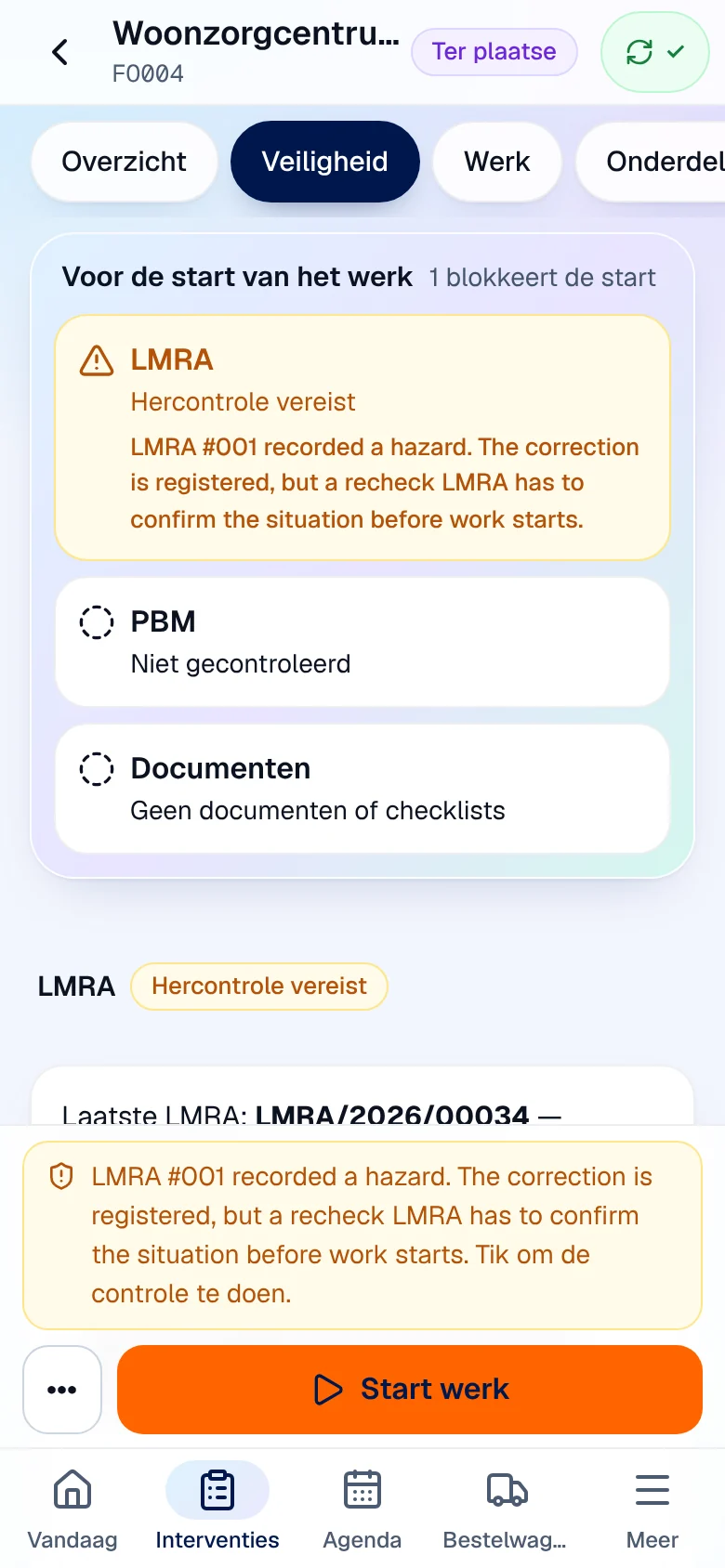
Resultaat: de nieuwe LMRA is “veilig” en de blokkering verdwijnt.
Uw PBM controleren
Section titled “Uw PBM controleren”-
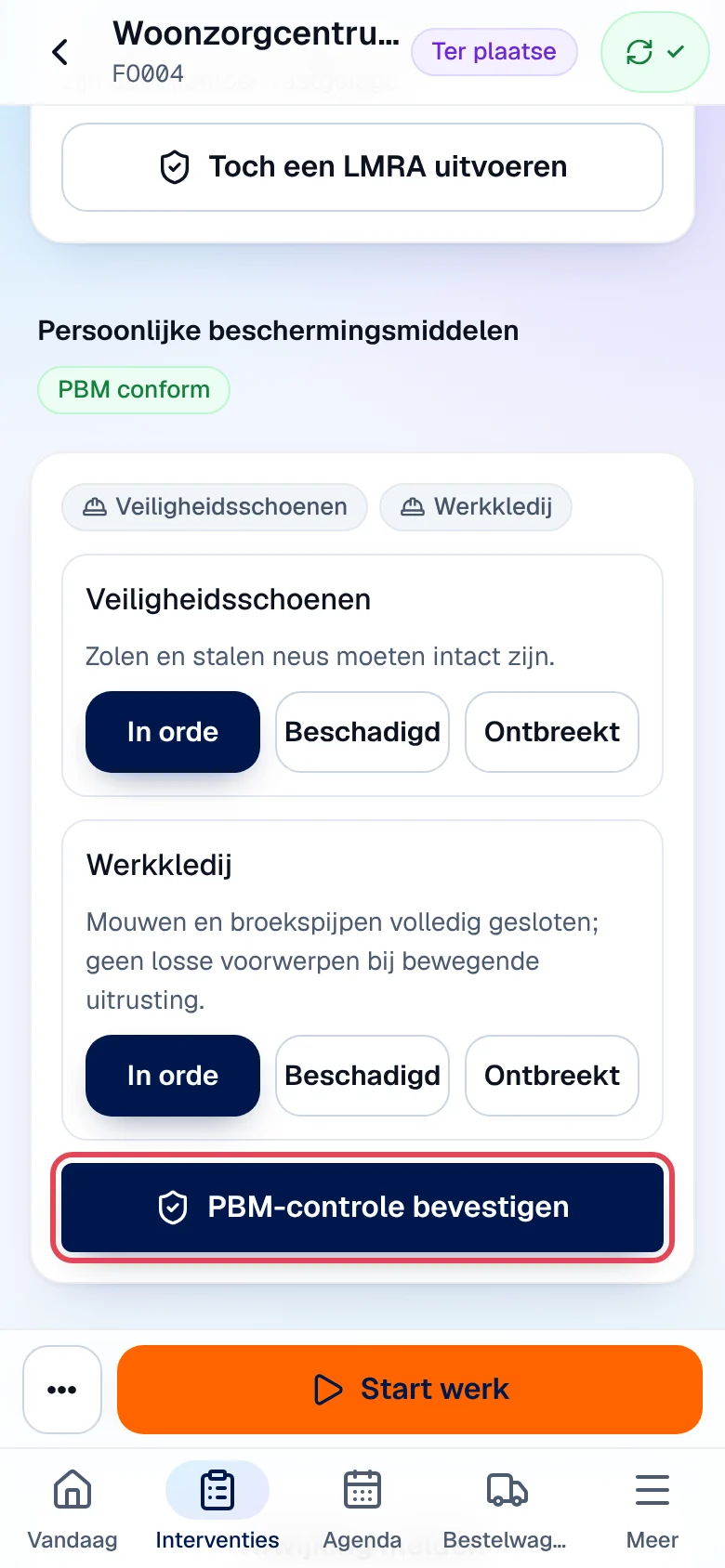
In Persoonlijke beschermingsmiddelen toont de lijst de vereiste beschermingsmiddelen. Tik op Mijn PBM controleren.
-
Tik voor elk beschermingsmiddel op In orde, Beschadigd of Ontbreekt.
-
Tik op PBM-controle bevestigen.
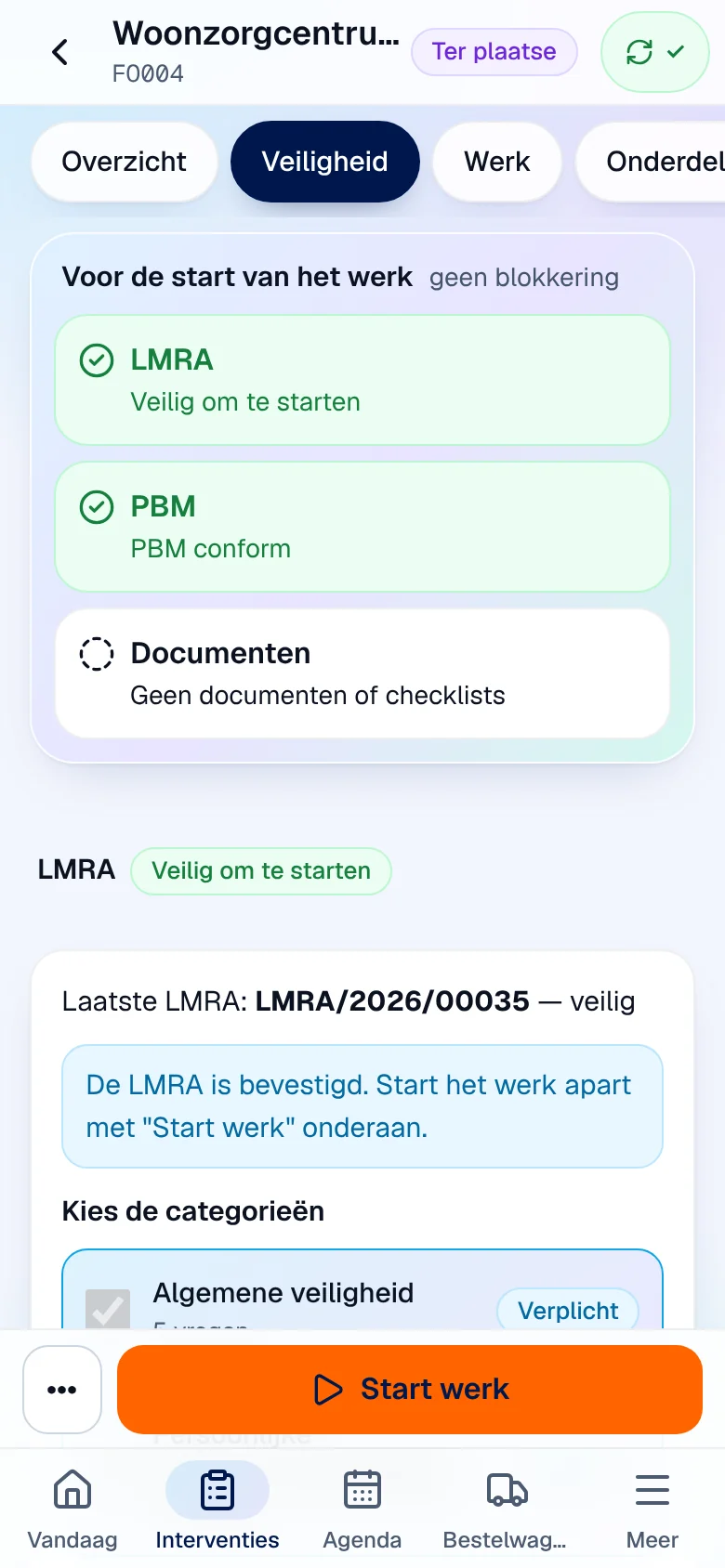
Resultaat: “PBM conform”. Een kritiek beschermingsmiddel dat beschadigd is of ontbreekt, blokkeert de start; wanneer het probleem opgelost is, tikt u op Opgelost melden en beschrijft u wat er gedaan werd.
De documenten lezen en de checklists invullen
Section titled “De documenten lezen en de checklists invullen”Als het kantoor documenten eist, toont de sectie Documenten ze met Gelezen, Blokkeert de start of Te lezen. Tik op Openen (vraagt netwerk) en daarna op Gelezen en begrepen. Een checklist vult u regel per regel in (Ja/Nee/N.v.t., OK/Niet OK, een waarde of een tekst, Foto nemen als een foto vereist is), daarna tikt u op Checklist bevestigen. Zonder vereist document toont de kaart “Geen documenten of checklists”.
Een afwijking melden
Section titled “Een afwijking melden”Tik op Afwijking melden, kies de Soort (Veiligheid, Kwaliteit, Procedure niet gevolgd, Staat van de installatie…) en de Ernst (Klein, Groot, Kritiek), beschrijf Wat werd vastgesteld? en tik op Melden. De afwijking wordt naar het kantoor gestuurd zodra er netwerk is.
Offline
Section titled “Offline”Uw antwoorden worden op het toestel bewaard en later verzonden. Maar een LMRA of PBM-controle kan alleen met netwerk aangemaakt worden, omdat de vragen van de server komen: voer ze uit waar u netwerk hebt, voordat u een kelder of stookplaats zonder bereik binnengaat. Zonder bevestigde LMRA kan het werk niet starten, ook niet offline.
Wat het kantoor ziet
Section titled “Wat het kantoor ziet”De interventiefiche toont de stand van de LMRA, de PBM en de documenten, de reden van de blokkering, de beslissing die ter plaatse genomen werd en de gevaren die nog open staan. Zie De interventiefiche.
Huidige beperkingen
Section titled “Huidige beperkingen”- De teksten van de server (reden van de blokkering, verklaring) kunnen in het Engels zijn; de regel “Laatste LMRA” kan een Engelse code tonen, bijvoorbeeld “hazard_found” (gevaar vastgesteld).
- De verplichte categorieën en de vereiste beschermingsmiddelen worden op kantoor ingesteld, niet in de app.
Zie ook
Section titled “Zie ook”- Een interventie uitvoeren
- Werkingsregels — de veiligheidsinstellingen van het kantoor.