

Locaties
Een locatie is een adres waar uw techniekers werken: de hoofdzetel van een klant, een magazijn, een gebouw op een campus. Elke locatie hoort bij een klant; een interventie gebeurt altijd op een locatie, en de installaties zijn eraan gekoppeld.
| Menu | Klanten & installaties › Locaties |
| Wie | beheerder, verantwoordelijke en planner (tabel onderaan de pagina) |
| Vereisten | de klant bestaat al (een klant aanmaken) |
Een locatie terugvinden
Section titled “Een locatie terugvinden”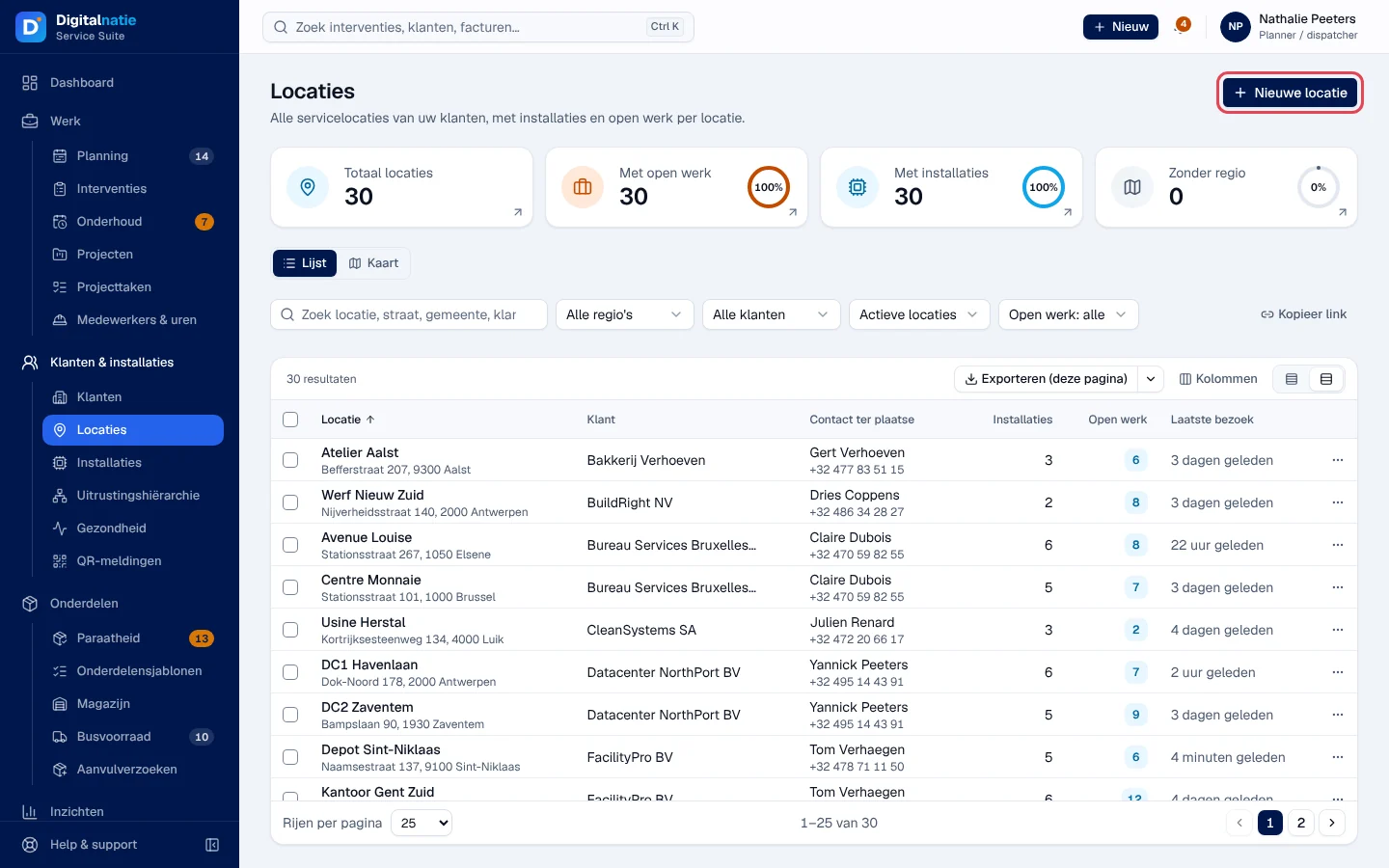
- De tegels Totaal locaties, Met open werk, Met installaties en Zonder regio filteren de lijst.
- Zoek een straat, een gemeente, een klant in Zoek locatie, straat, gemeente, klant…; filter op Regio, Klant, Status (actief, gearchiveerd of alle) en Open werk.
- Het menu ⋯ van een regel biedt Navigeren (route via Google Maps), Locatiepagina, Klant, Wijzigen, Installatie registreren en Archiveren, volgens uw rechten.
Kaart toont de locaties op een kaart, met de lijst links.
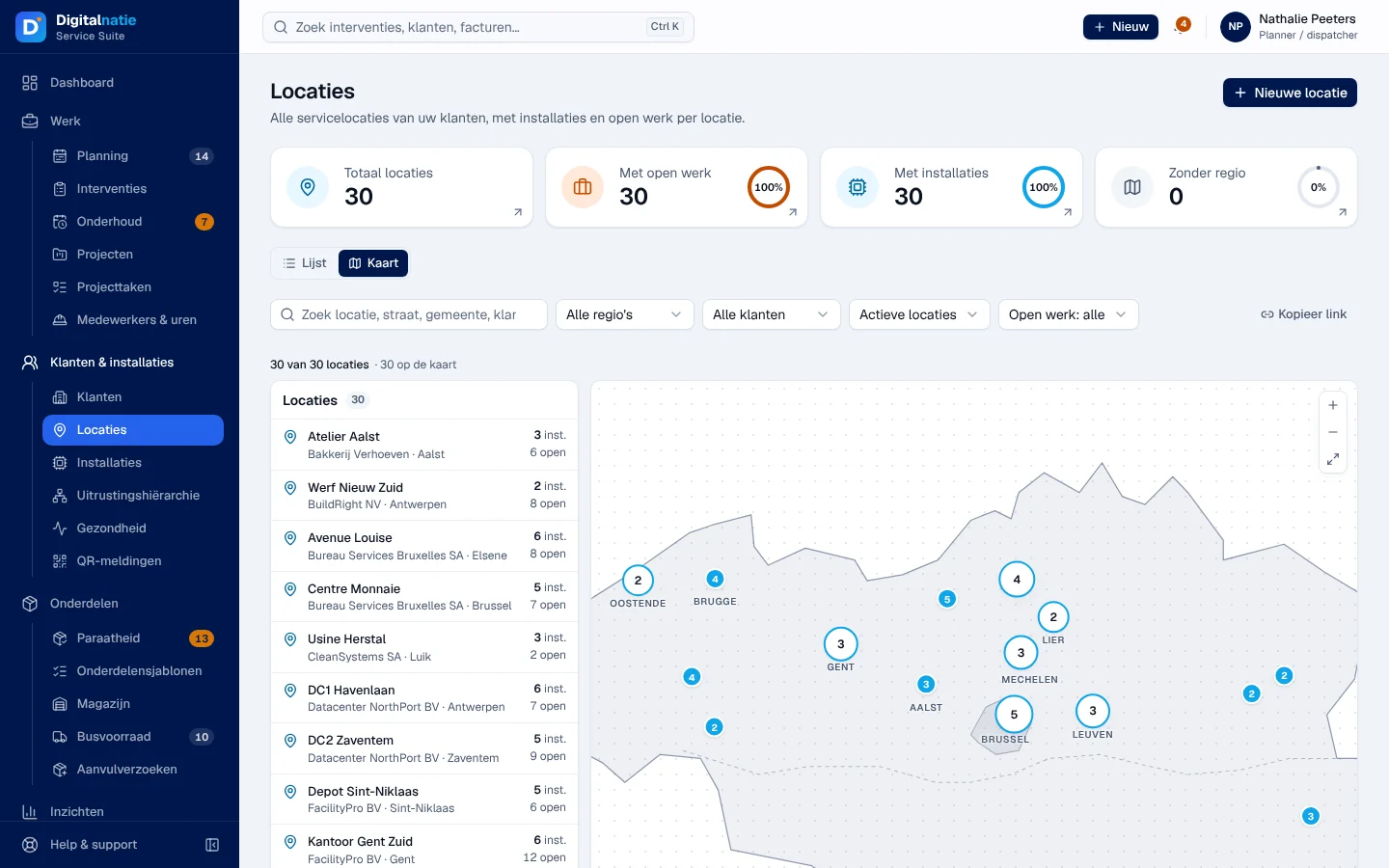
Een locatie zonder coördinaten verschijnt niet op de kaart en Navigeren wordt niet aangeboden.
Een locatie aanmaken
Section titled “Een locatie aanmaken”-
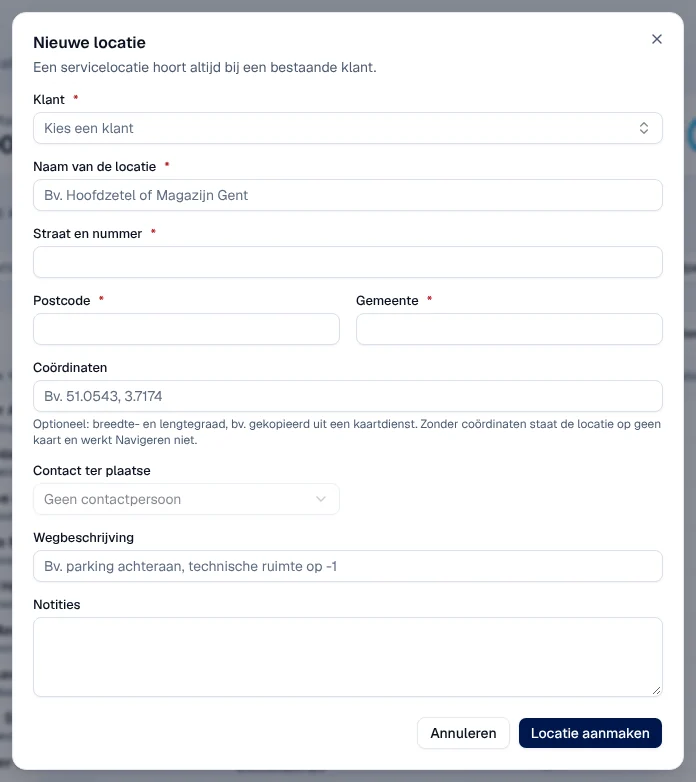
Klik op Nieuwe locatie. Vanuit een klantdossier gebruikt u Nieuw › Locatie: de klant is dan al ingevuld.
-
Kies de Klant en vul daarna Naam van de locatie, Straat en nummer, Postcode en Gemeente in.
-
Voeg indien mogelijk toe:
- Coördinaten: breedte- en lengtegraad, bijvoorbeeld gekopieerd uit een kaartendienst (“51.0543, 3.7174”);
- Contact ter plaatse, gekozen uit de contactpersonen van de klant;
- Route, die verschijnt nadat u de klant gekozen hebt: “Interventies op deze locatie krijgen de technieker van de route.”;
- Wegbeschrijving (toegang: parking, technisch lokaal…) en Notities.
-
Klik op Locatie aanmaken.
Resultaat: “Locatie aangemaakt”. Wijzigen past de locatie daarna aan (“Locatie bewaard”). De route van een bestaande locatie wijzigt u niet hier maar in Planning › Routes (De planning).
De pagina van een locatie lezen
Section titled “De pagina van een locatie lezen”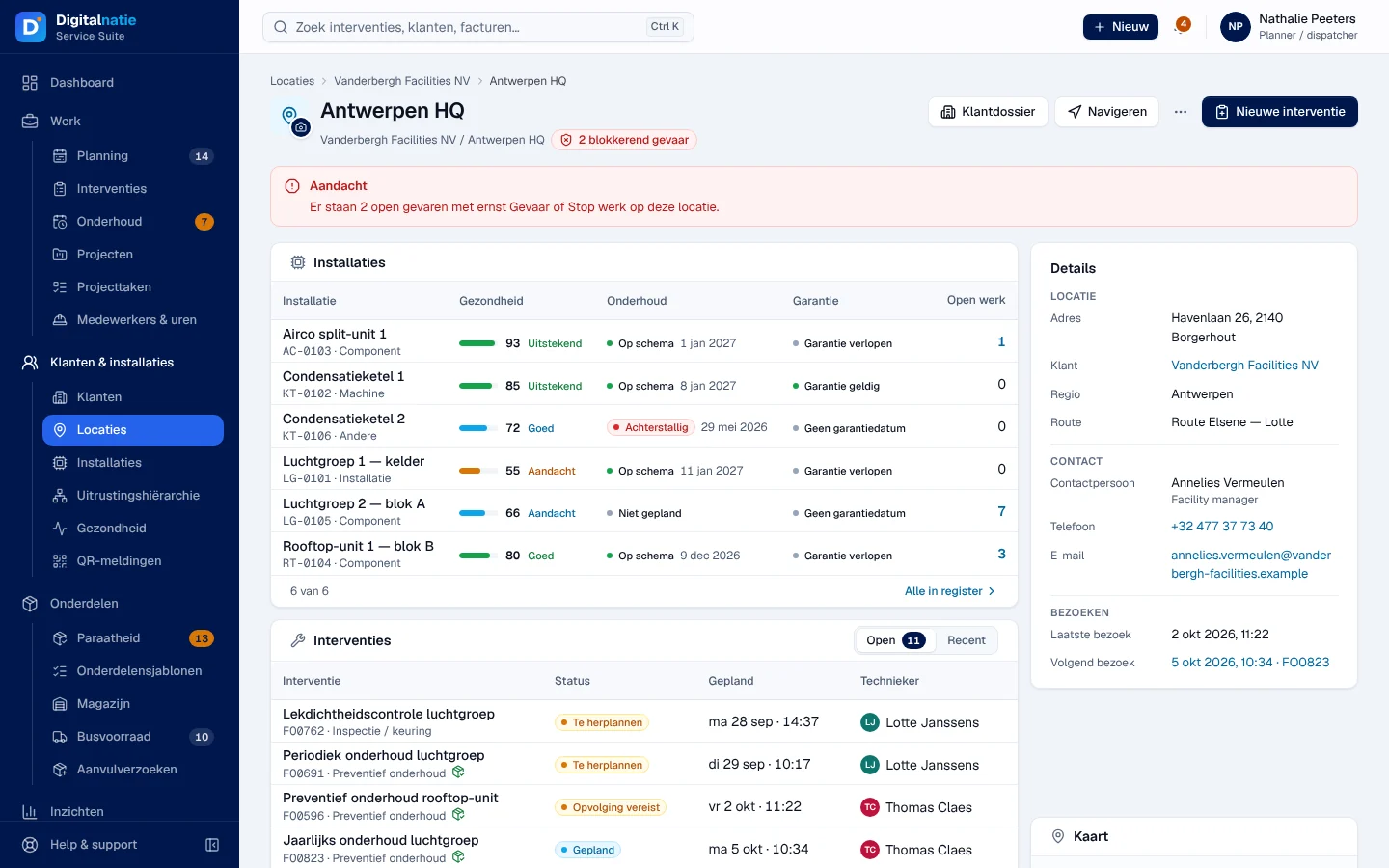
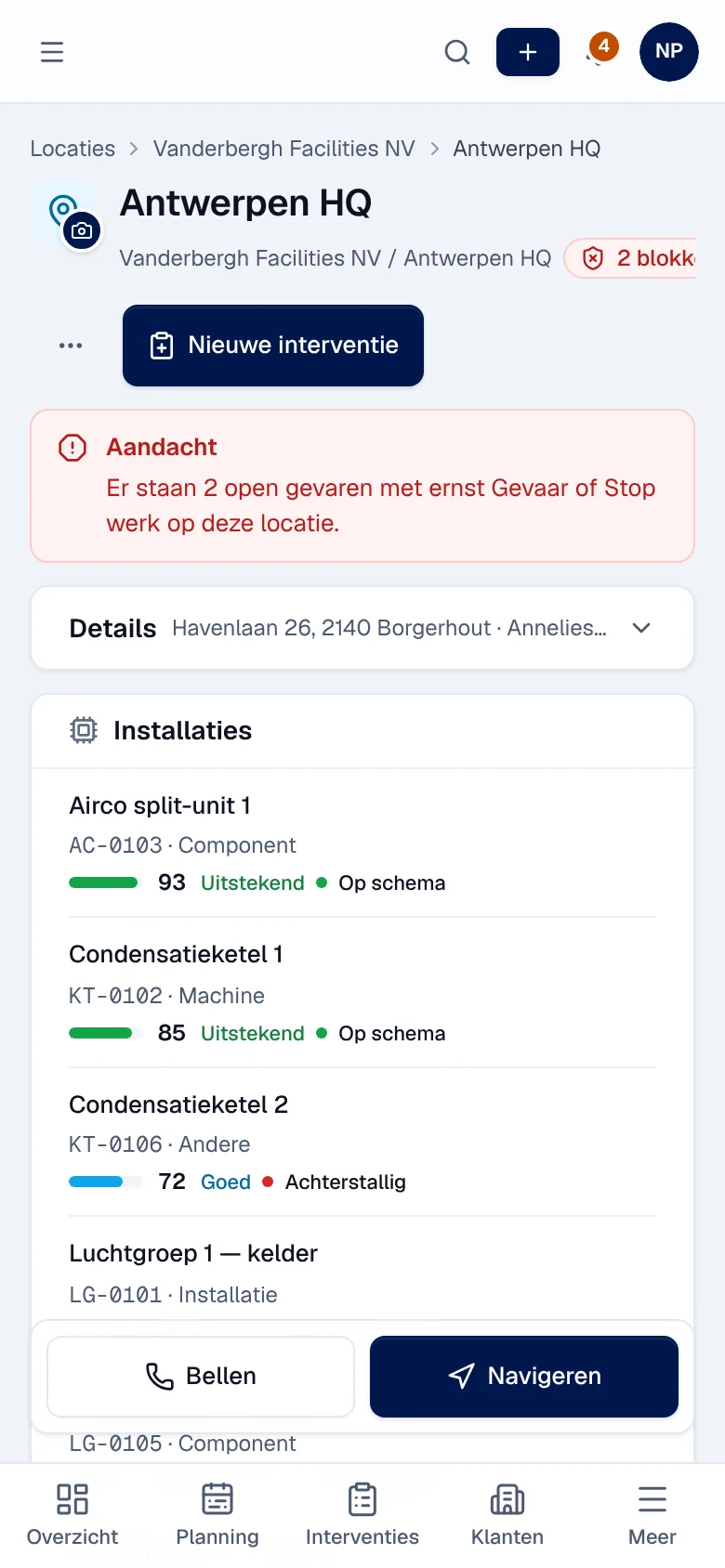
- Koptekst: klant, veiligheidswaarschuwing (bijvoorbeeld “2 blokkerend gevaar”), Klantdossier, Navigeren, en Nieuwe interventie met de klant en de locatie al ingevuld.
- Aandacht: de open gevaren die in de LMRA’s van deze locatie vastgesteld zijn.
- Installaties: gezondheid, onderhoud, garantie en open werk van elke installatie; Alle in register opent het gefilterde register.
- Interventies: Open of Recent.
- Details: adres, klant, regio, route, contact ter plaatse, laatste en volgende bezoek, toegang en notities; daarna de Kaart, de Veiligheid (laatste LMRA, open gevaren, tegengehouden interventies), de sublocaties en de Onderhoudscontracten.
- ⋯ › Meer acties voor deze locatie: Installatie registreren, Wijzigen, Archiveren of Herstellen.
Een locatie archiveren
Section titled “Een locatie archiveren”-
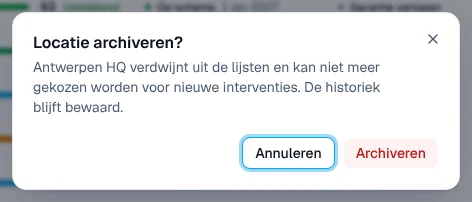
Open ⋯ › Archiveren op de Locatiepagina (of in de lijst).
-
Bevestig met Archiveren.
Resultaat: “Locatie gearchiveerd”, met Ongedaan maken in het bericht. De locatie verdwijnt uit de lijsten en kan niet meer gekozen worden voor een nieuwe interventie; haar historiek blijft. Herstellen zet ze terug.
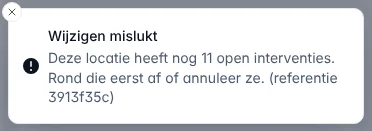
De Service Suite weigert en verandert niets zolang de locatie open interventies, actieve installaties, actieve sublocaties of een actief onderhoudscontract heeft:
Op de smartphone
Section titled “Op de smartphone”De lijst wordt een reeks kaarten. Op de Locatiepagina blijven Bellen (het contact ter plaatse bellen) en Navigeren onderaan het scherm staan; Details klapt u open met een tik.
Rechten per rol
Section titled “Rechten per rol”De tabel toont de meegeleverde rolsjablonen (zie Rollen en rechten); uw beheerder kan ze aanpassen (zie Gebruikers, rollen en rechten).
| Actie | Beheer | Verantw. | Planner |
|---|---|---|---|
| De locaties bekijken | ✓ | ✓ | ✓ |
| Aanmaken, wijzigen | ✓ | ✓ | ✓ |
| Archiveren, herstellen | ✓ | ✓ | ✓ |
Een locatie aanmaken en wijzigen vraagt ook het recht om klanten te wijzigen, want het adres van de locatie is een contactfiche van de klant. De beheerder van uw organisatie kent de rollen toe (Gebruikers, rollen en rechten).
Huidige beperkingen
Section titled “Huidige beperkingen”- De route van een locatie kiest u alleen bij het aanmaken; daarna in Planning › Routes.
- Regio’s, routes en werkgebieden configureert u elders (Werkingsregels).
- Zonder coördinaten geen kaart en geen routebeschrijving.
Zie ook
Section titled “Zie ook”- Klanten en 360°-klantdossier — de locaties van een klant in Park › Locaties.
- Installaties — een installatie op een locatie registreren.
- De planning — de routes.