

Integraties, API en webhooks
Integraties toont de diensten die aan Service Suite gekoppeld zijn en laat andere software (boekhouding, telematica, automatisering) gegevens met Service Suite uitwisselen. Het scherm heeft twee tabbladen: Diensten en API en webhooks.
| Menu | Configuratie › Integraties |
| Wie | de beheerder voor de diensten; API-sleutels en webhooks vragen een technisch recht dat geen enkel rolsjabloon geeft (tabel onderaan de pagina) |
| Vereisten | voor een dienst: de inloggegevens ervan; voor de API: een aparte gebruiker met beperkte rechten |
De diensten
Section titled “De diensten”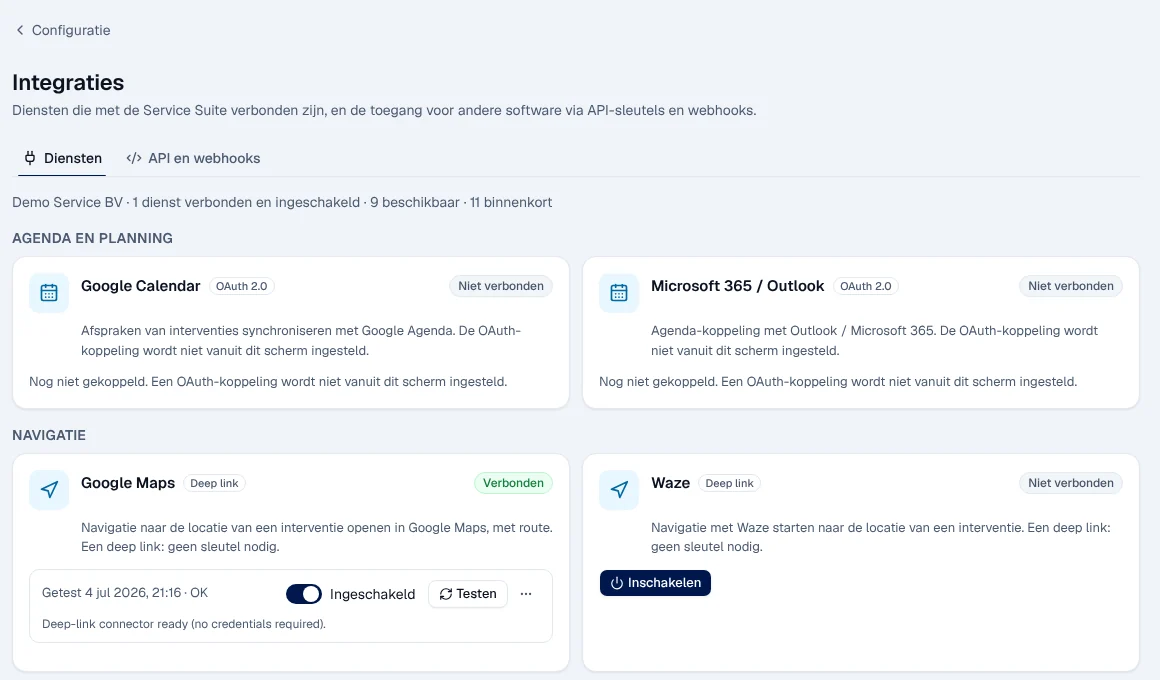
Bovenaan het tabblad staat hoeveel diensten gekoppeld, beschikbaar of in aantocht zijn. Elke kaart heeft een status: Verbonden, Niet verbonden of Binnenkort.
| Dienst | Wat hij vandaag doet |
|---|---|
| Google Maps, Waze | de navigatie naar de locatie van een interventie openen. Geen inloggegevens: Inschakelen volstaat |
| WhatsApp Business | koppeling en test met uw Meta-account. Het versturen van berichten (bevestigingen, herinneringen) is nog niet beschikbaar |
| Claude, ChatGPT, Gemini, Custom MCP Server | koppeling met een MCP-server en test. Service Suite stuurt via deze koppeling nog geen AI-vragen |
| Google Calendar, Microsoft 365 / Outlook | alleen de status: de OAuth-koppeling stelt u niet in vanuit dit scherm |
Een dienst instellen
Section titled “Een dienst instellen”-
Klik op de kaart van de dienst op Instellen.
-
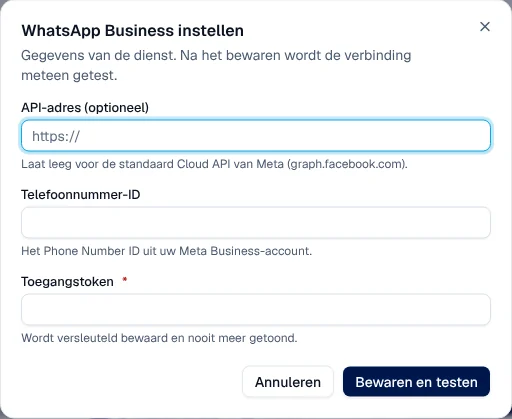
Vul de gevraagde velden in, bijvoorbeeld voor WhatsApp Business Telefoonnummer-ID en Toegangstoken.
-
Klik op Bewaren en testen.
Resultaat: de koppeling wordt meteen getest; de kaart toont de datum van de test en het resultaat. Het token wordt versleuteld en nooit meer getoond. Daarna zet de schakelaar Ingeschakeld de dienst op pauze of weer aan, en Testen voert de test opnieuw uit.
Sleutels en tokens kunnen alleen door een systeembeheerder worden ingevoerd. Anders meldt het scherm “De sleutel of het token stelt een systeembeheerder in.”: vraag het aan Digitalnatie.
De diensten “Binnenkort”
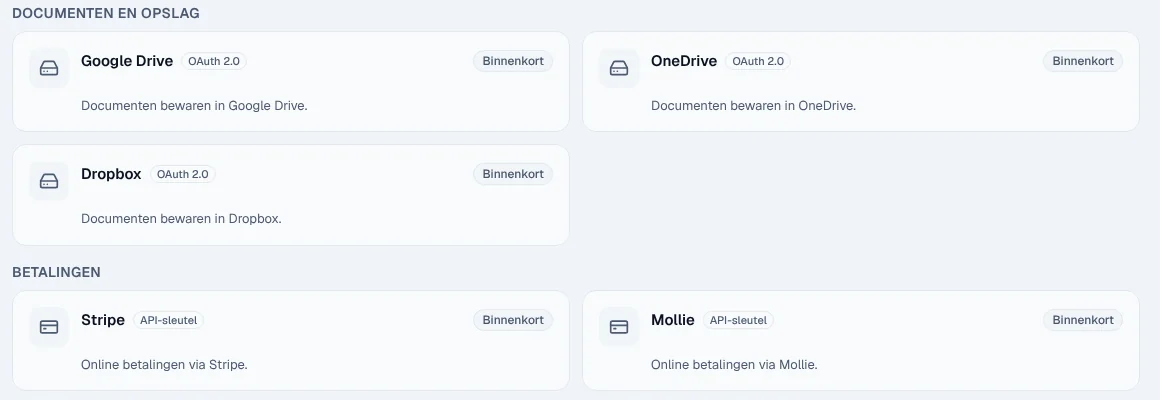
Section titled “De diensten “Binnenkort””De kaarten Binnenkort (bijvoorbeeld documentopslag, onlinebetalingen, Teams of Slack) zijn nog niet beschikbaar: u kunt ze niet instellen. De kaart Zapier meldt bijvoorbeeld “Kan nu al via API-sleutels en webhooks.”: die werken al (zie hieronder).
Andere software koppelen (API en webhooks)
Section titled “Andere software koppelen (API en webhooks)”Software koppelt op twee manieren, volgens wat ze ondersteunt (zie de eigen documentatie ervan):
- ze leest of wijzigt gegevens: u maakt er een API-sleutel voor aan;
- ze ontvangt meldingen: u maakt een webhook naar haar https-adres aan.
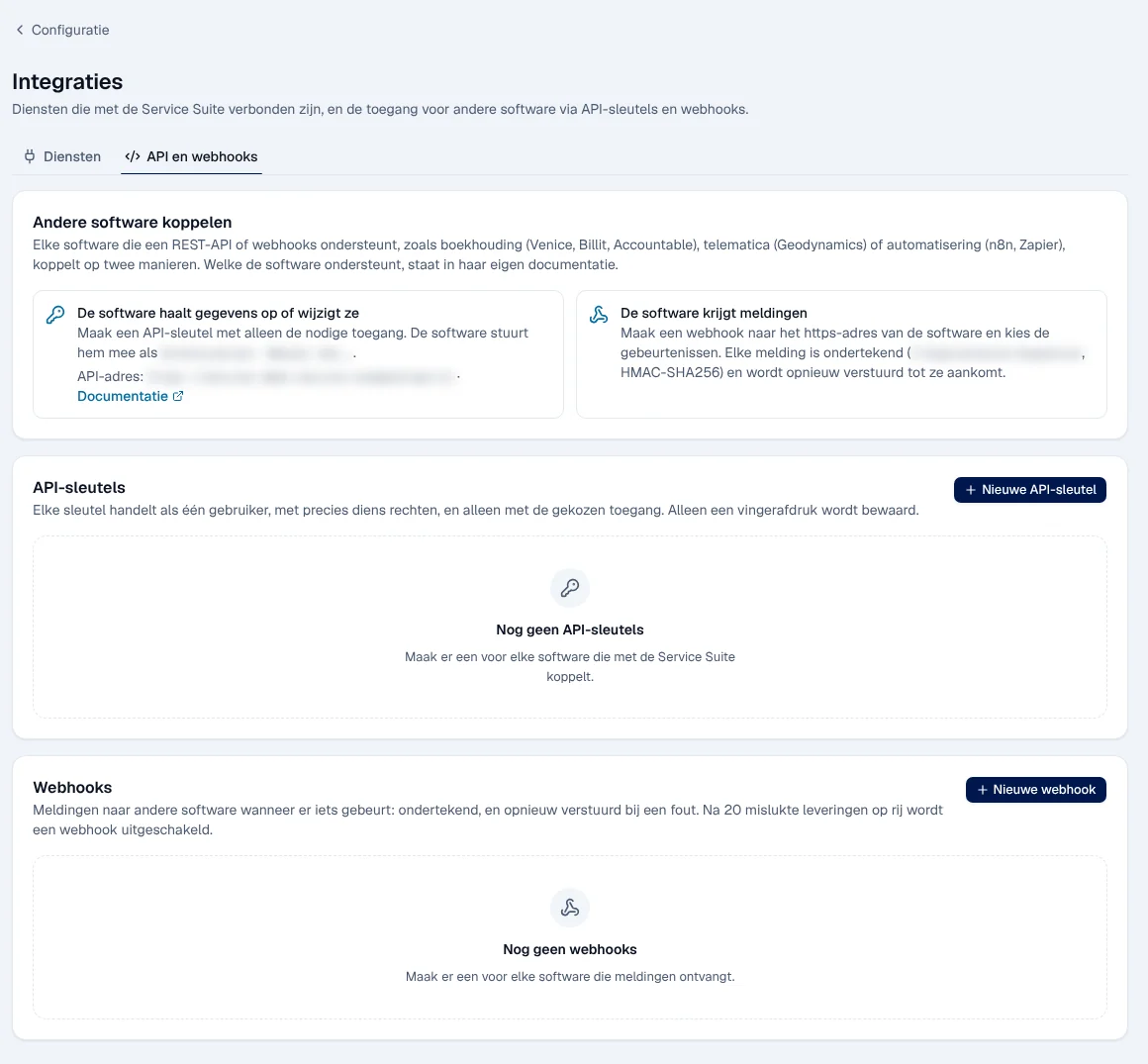
Het adres van de API en de link Documentatie staan bovenaan het tabblad.
Een API-sleutel aanmaken
Section titled “Een API-sleutel aanmaken”-
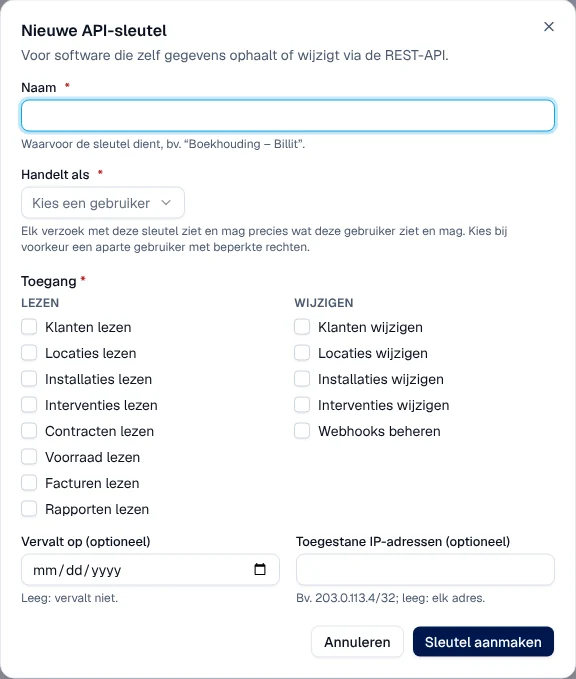
Klik op Nieuwe API-sleutel.
-
Geef een Naam (bijvoorbeeld “Boekhouding – Billit”) en kies Handelt als: de gebruiker van wie de sleutel exact de rechten overneemt. Kies bij voorkeur een aparte gebruiker met beperkte rechten.
-
Vink de nodige Toegang aan, om te lezen (Lezen: klanten, locaties, installaties, interventies, contracten, voorraad, facturen, rapporten) en om te wijzigen (Wijzigen), niets meer.
-
Stel desgewenst Vervalt op in (leeg = vervalt niet) en Toegestane IP-adressen (leeg = elk adres).
-
Klik op Sleutel aanmaken en kopieer de sleutel daarna in uw software.
Een webhook aanmaken
Section titled “Een webhook aanmaken”-
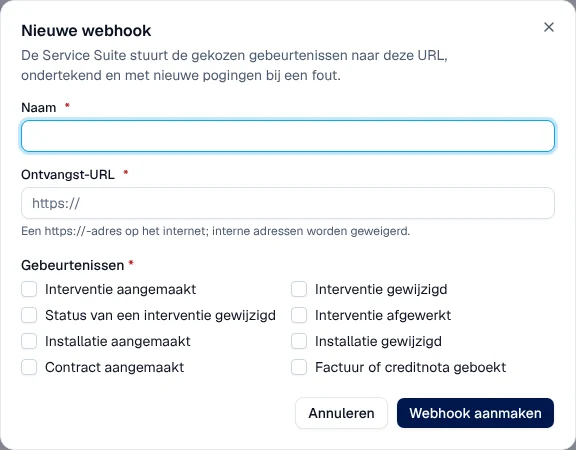
Klik op Nieuwe webhook.
-
Vul een Naam en de Ontvangst-URL in: een https-adres op het internet; interne adressen worden geweigerd.
-
Vink de Gebeurtenissen aan die verstuurd moeten worden, bijvoorbeeld Interventie aangemaakt, Interventie afgewerkt of Factuur of creditnota geboekt.
-
Klik op Webhook aanmaken.
Resultaat: elke melding wordt ondertekend (HMAC-SHA256), zodat de software kan nagaan dat ze van Service Suite komt. Bij een mislukking wordt ze later opnieuw verstuurd, met steeds langere tussenpozen. Na 20 mislukkingen op rij wordt de webhook uitgeschakeld; u kunt hem weer inschakelen zodra het probleem opgelost is. Een webhook verwijderen wist ook de geschiedenis van zijn verzendingen.
Rechten per rol
Section titled “Rechten per rol”De tabel toont de meegeleverde rolsjablonen (zie Rollen en rechten); uw beheerder kan ze aanpassen (zie Gebruikers, rollen en rechten).
| Actie | Beheer |
|---|---|
| De diensten bekijken en inschakelen | ✓ |
| Een sleutel of token van een dienst invoeren ¹ | — |
| Een API-sleutel aanmaken, vernieuwen, intrekken ² | — |
| Webhooks aanmaken en beheren ² | — |
¹ Voorbehouden aan de systeembeheerder, wat geen enkel rolsjabloon geeft: vraag het aan Digitalnatie. ² Vraagt het technische recht API en webhooks, dat geen enkel rolsjabloon geeft: vraag het aan Digitalnatie.
Huidige beperkingen
Section titled “Huidige beperkingen”- De kaarten Binnenkort zijn nog niet bruikbaar.
- Google Calendar en Microsoft 365: de koppeling gebeurt niet vanuit de applicatie; vraag ze aan Digitalnatie.
- WhatsApp Business en de MCP-servers: alleen koppeling en test, nog geen verzending.
Zie ook
Section titled “Zie ook”- Gebruikers, rollen en rechten — de gebruiker van een API-sleutel aanmaken
- Automatiseringen
- Instellingen