

De planning
De Planning toont wie wat doet en wanneer. De planner zet er de niet-ingeplande interventies op een technieker en een tijdstip, verplaatst werk wanneer de dag verandert en optimaliseert de routes. Elke wijziging wordt meteen opgeslagen en gaat onmiddellijk naar de app van de techniekers.
| Menu | Werk › Planning (het getal telt de niet-ingeplande interventies); of Nieuw › Interventie inplannen in de bovenbalk |
| Wie | Bekijken: beheerder, verantwoordelijke, planner; de technieker ziet zijn agenda in zijn app. Inplannen en verplaatsen: beheerder, verantwoordelijke, planner. |
| Vereisten | Actieve techniekers, met hun werkuren. Goedgekeurde afwezigheden worden automatisch meegenomen. |
De dag lezen (weergave Dag)
Section titled “De dag lezen (weergave Dag)”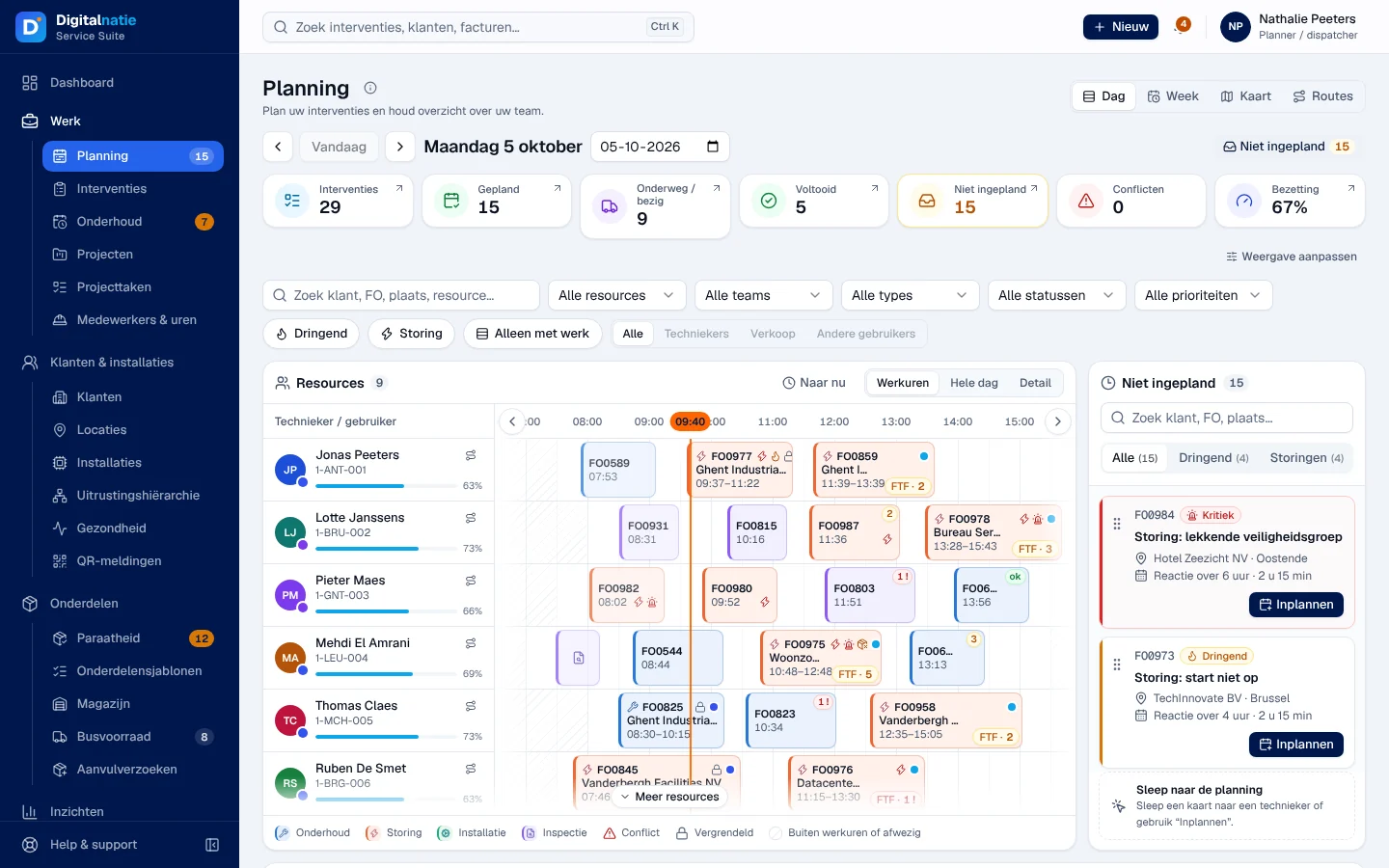
- Weergave: Dag, Week, Kaart, Routes. De pijltjes en Vandaag wisselen van dag.
- De cijfers van de dag: Interventies, Gepland, Onderweg / bezig, Voltooid, Niet ingepland, Conflicten en Bezetting (geplande uren gedeeld door de capaciteit, zonder schatting). Klik op een cijfer om het detail te zien. Met Weergave aanpassen kiest u welke cijfers getoond worden.
- De filters: zoekbalk “Zoek klant, FO, plaats, resource…”, technieker, team, type, status, prioriteit, Dringend, Storing, Alleen met werk.
- Het rooster: één regel per technieker, met zijn bezetting. Werkuren, Hele dag en Detail regelen de zoom; Naar nu springt terug naar het huidige uur.
- Rechts de wachtrij Niet ingepland: de interventies zonder technieker of zonder datum, met de filters Alle, Dringend en Storingen. Ook de open interventies van een gearchiveerde technieker staan er, met het label Technieker gearchiveerd en “nog op” gevolgd door zijn naam: wijs ze toe aan een actieve technieker (zie Een technieker archiveren).
- Onder het rooster de lijst Interventies van de dag, sorteerbaar en exporteerbaar.
Inplannen met slepen en neerzetten
Section titled “Inplannen met slepen en neerzetten”
-
Open Werk › Planning op de juiste dag. De wachtrij Niet ingepland staat rechts; op een kleiner scherm opent u ze met de knop Niet ingepland.
-
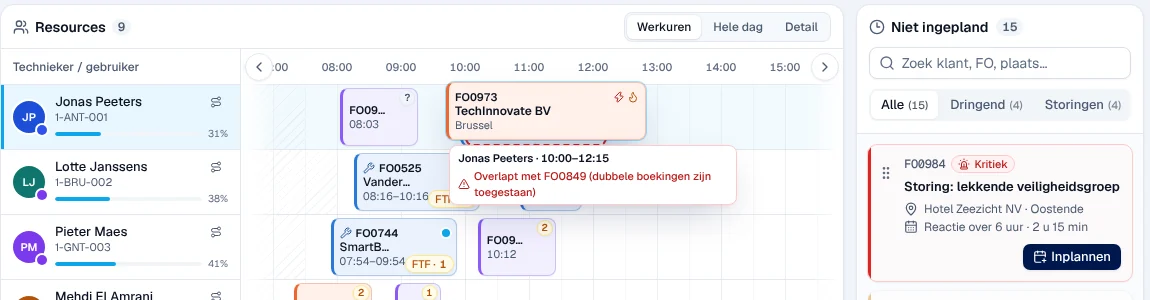
Neem een kaart uit de wachtrij en sleep ze naar de regel van een technieker, op het gewenste tijdstip (per kwartier). Tijdens het slepen toont het rooster de technieker, het begin- en einduur en wat in de weg zit: een andere interventie, een verlof, een tijdstip buiten de werkuren.
-
Laat de kaart los.
Resultaat: de melding “FO0973 ingepland bij Jonas Peeters”. De interventie verschijnt in de app van de technieker.

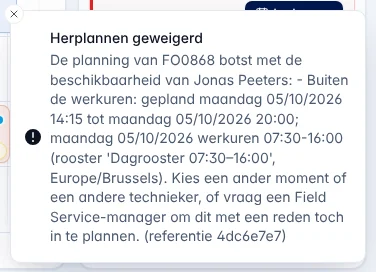
Als de Service Suite weigert, geeft de melding “Herplannen geweigerd” de reden, bijvoorbeeld een einde na de werkuren, en keert de kaart terug naar haar plaats.
Goed om te weten:
- Een kaart die al ingepland is, verplaatst u op dezelfde manier, naar een ander uur of een andere technieker. Gestart werk (onderweg, ter plaatse, bezig) kan niet meer verplaatst worden.
- Als u een kaart terug op de wachtrij zet, vraagt de applicatie “Terug naar niet ingepland?”: de interventie verliest technieker en tijdstip. Bevestig met Uitplannen.
- Met het toetsenbord: Spatie om de kaart op te nemen, pijltjestoetsen om van uur of technieker te wisselen, Spatie of Enter om neer te zetten, Esc om te annuleren. Shift+F10 opent Verplaatsen naar….
- Als u Meteen inplannen invult bij het aanmaken van de interventie, wordt ze meteen ingepland en komt ze niet in de wachtrij.
Inplannen met het venster
Section titled “Inplannen met het venster”Inplannen op een kaart in de wachtrij of op een regel van de lijst, of Herplannen op de fiche, opent hetzelfde venster.
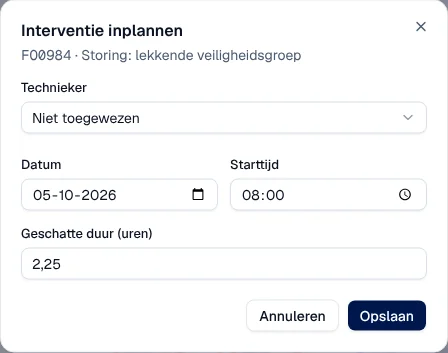
Kies Technieker, Datum, Starttijd en Geschatte duur (uren) en klik daarna op Opslaan. Voor een interventie die nog op een gearchiveerde technieker staat, stelt het venster hem niet meer voor: “… is gearchiveerd: kies een actieve technieker of laat de interventie niet toegewezen.” Een gearchiveerde technieker krijgt geen werk meer: de applicatie weigert met “Deze technieker is gearchiveerd en krijgt geen interventies meer. Kies een actieve technieker.” De aandachtspunten van de datum (geblokkeerde dag, piekdag, buiten de tijdvakken van een route) verschijnen onder Aandachtspunten voor deze datum; dat zijn waarschuwingen. Deze regels stelt u in via Werkingsregels.
Afwezigheden en conflicten
Section titled “Afwezigheden en conflicten”Een goedgekeurde afwezigheid verschijnt op de regel van de technieker: een volledige dag toont de reden (Verlof, Feestdag), een deel van een dag een grijze balk met de uren. Een persoonlijke reden verschijnt altijd als Verlof.
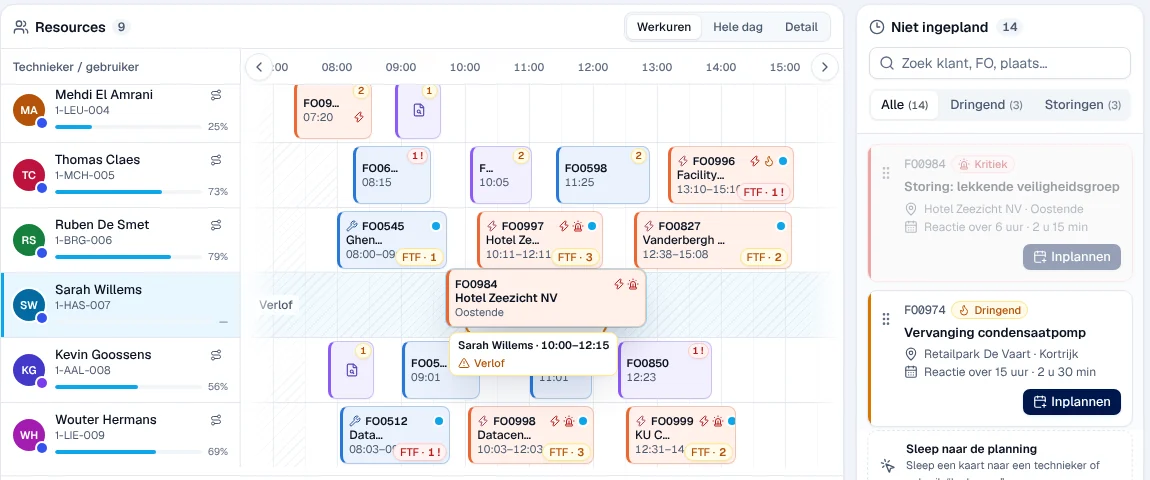
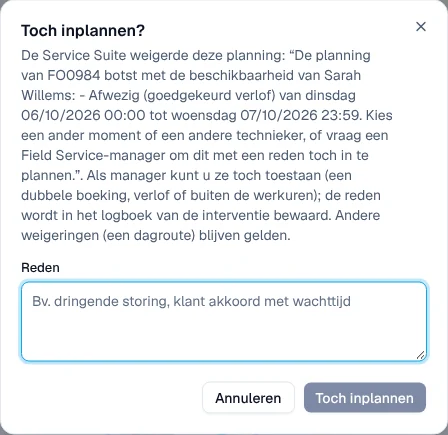
De Service Suite weigert een planning tijdens een goedgekeurde afwezigheid of buiten de werkuren. Een beheerder of verantwoordelijke krijgt dan Toch inplannen?: met een reden kan hij een verlof, uren buiten de werktijden of een dubbele boeking forceren. De reden wordt bewaard in het logboek van de interventie. Andere rollen zien alleen de weigering.
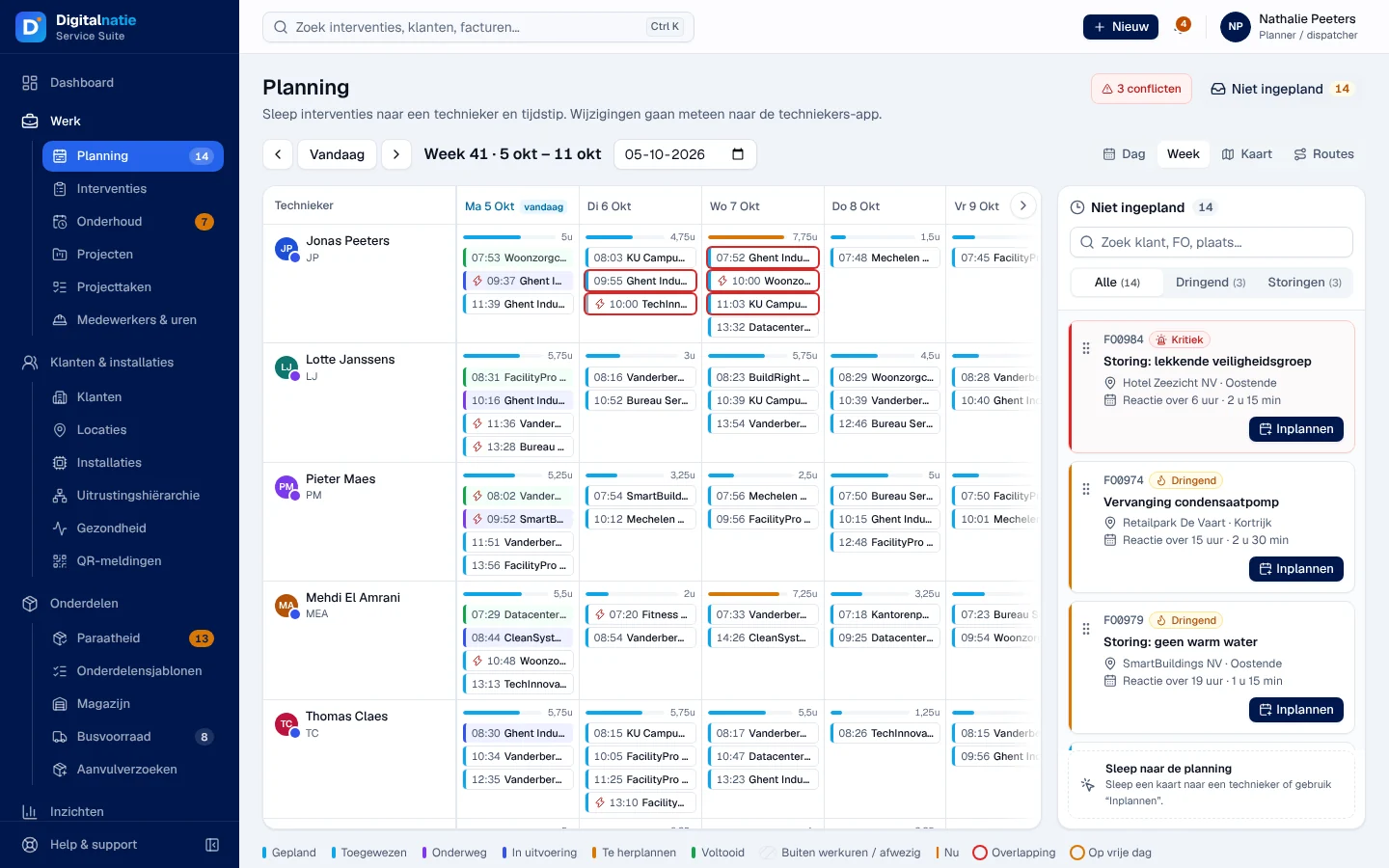
- Een interventie met een conflict heeft een rode rand (dubbele boeking) of een oranje rand (verlofdag). Het cijfer Conflicten toont ze: Dubbele boeking, Buiten werkuren, Op vrije dag.
- Afhankelijk van de instelling van uw organisatie is een dubbele boeking toegestaan (het rooster signaleert ze) of geweigerd.
- Wanneer een afwezigheid achteraf goedgekeurd wordt, toont de melding Interventies op een afwezigheid het werk dat al ingepland was, met een knop om elke interventie te herplannen. Niets wordt automatisch verplaatst.
Afwezigheden registreert u in Team, afwezigheden en uren.
De week (weergave Week)
Section titled “De week (weergave Week)”Eén regel per technieker, één kolom per dag, met de geplande uren per dag. Sleep een interventie naar een ander vak (het tijdstip blijft behouden) of naar de wachtrij Niet ingepland. Weigeringen en Toch inplannen? werken zoals in de weergave Dag.
De kaart (weergave Kaart)
Section titled “De kaart (weergave Kaart)”De kaart toont de interventies van de dag. Met Alle, Gepland en Niet ingepland kiest u wat getoond wordt; het paneel toont de Techniekers, de niet-ingeplande interventies en de interventies zonder gekende locatie (Locatie aanvullen). Klik op een markering om de interventie te bekijken, ze in te plannen, toe te wijzen of Route optimaliseren… te openen.
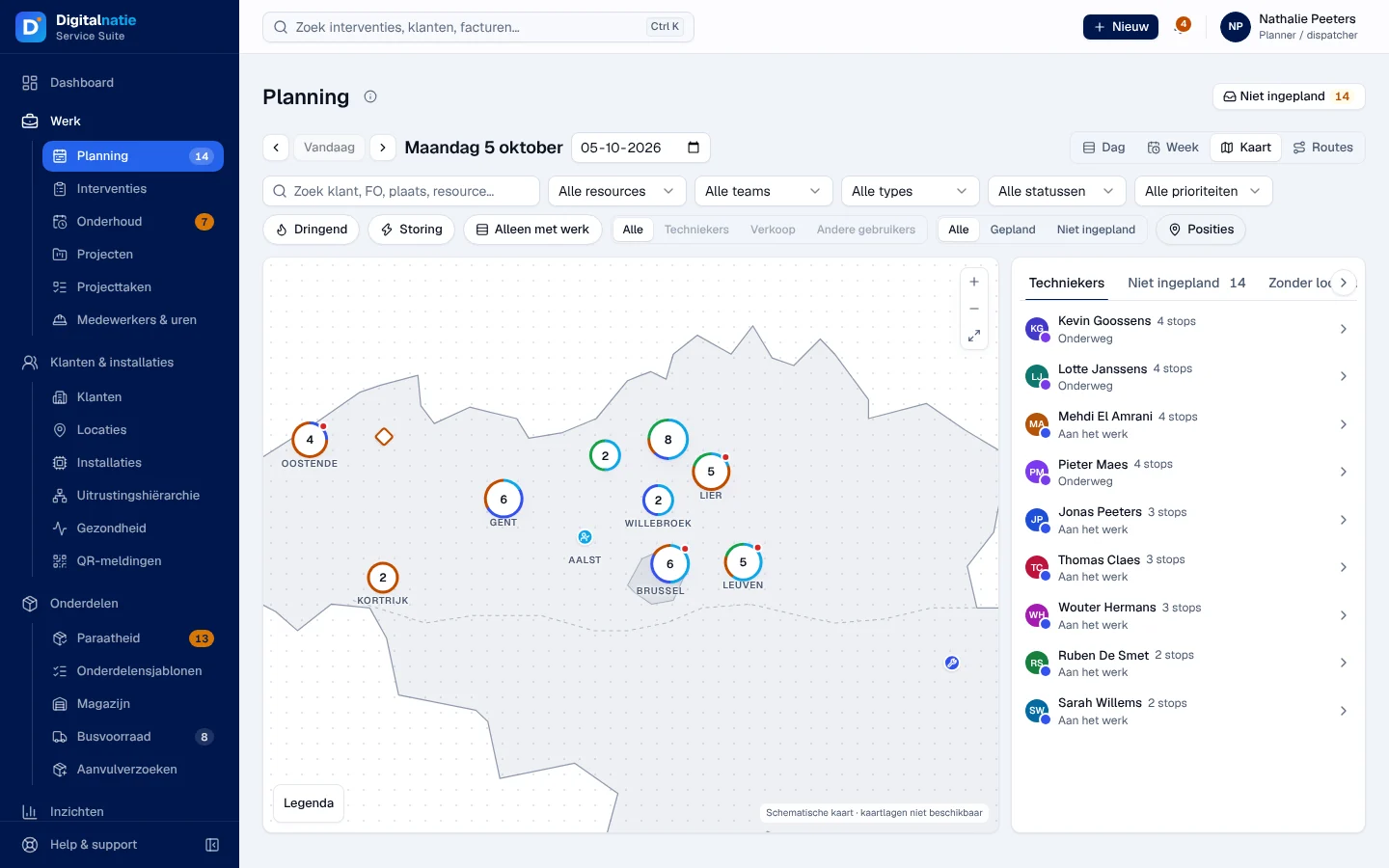
Hier het schematische plan; met een achtergrondkaart ziet u de straten.
Posities, alleen voor vandaag, toont de laatst gekende positie van elke technieker, die van zijn laatste actie in de app (vertrek, aankomst…). Dat is geen live tracking. Vanuit de kaart kunt u geen interventies slepen.
De routes (weergave Routes)
Section titled “De routes (weergave Routes)”Routes toont de routes van de dag: de technieker, het aantal interventies ten opzichte van het maximum, Volzet en de volgorde van de bezoeken. De Service Suite maakt een dagroute aan zodra een interventie een technieker en een datum krijgt.
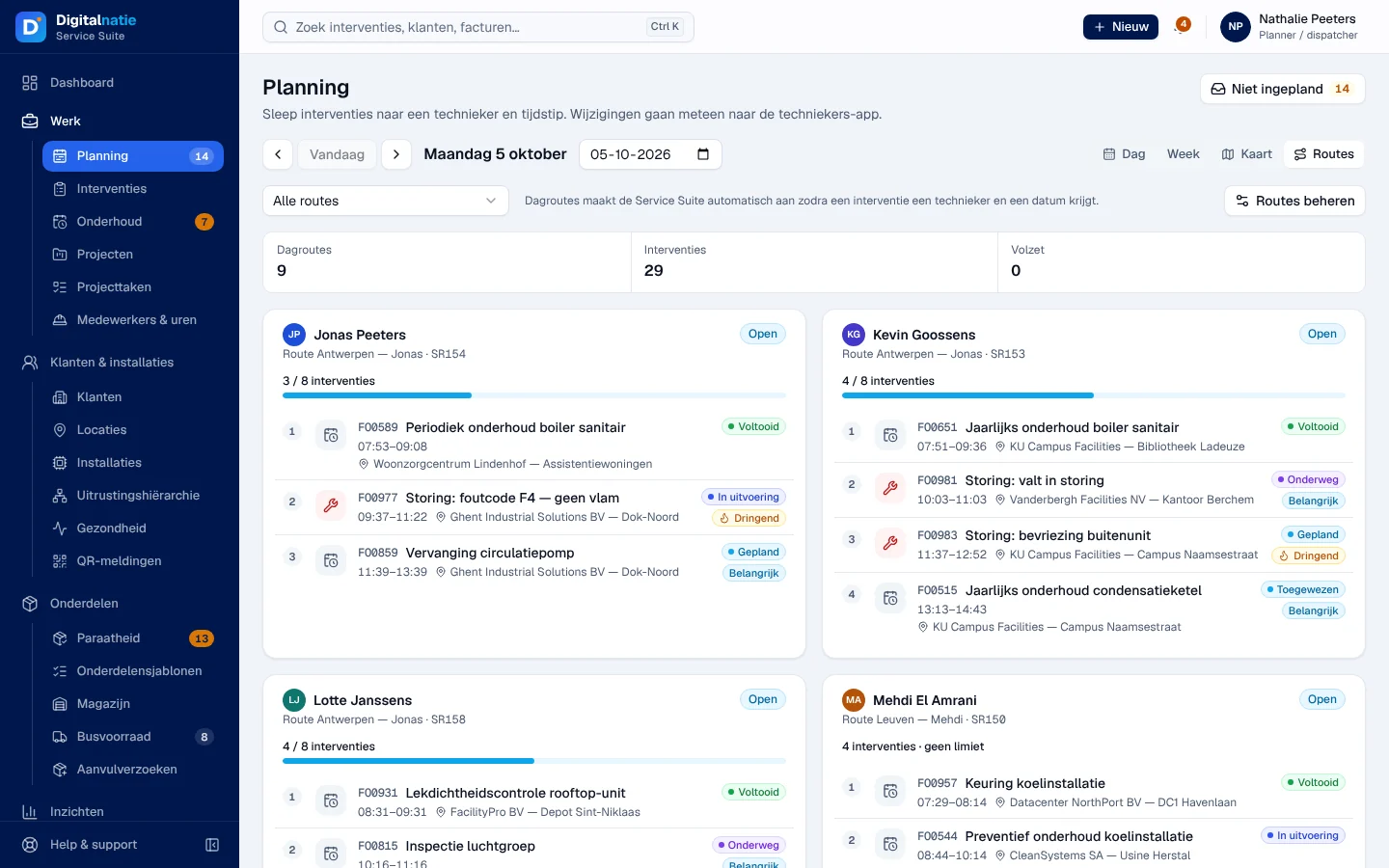
Routes beheren legt de vaste routes vast: Naam, Technieker, Weekdagen, Maximum per dag (0 = onbeperkt) en Locaties. Interventies op de locaties van een route krijgen de technieker van die route.
Een route optimaliseren
Section titled “Een route optimaliseren”-
Klik in de weergave Dag op het pictogram Route optimaliseren naast een technieker (of doe het vanuit de kaart).
-
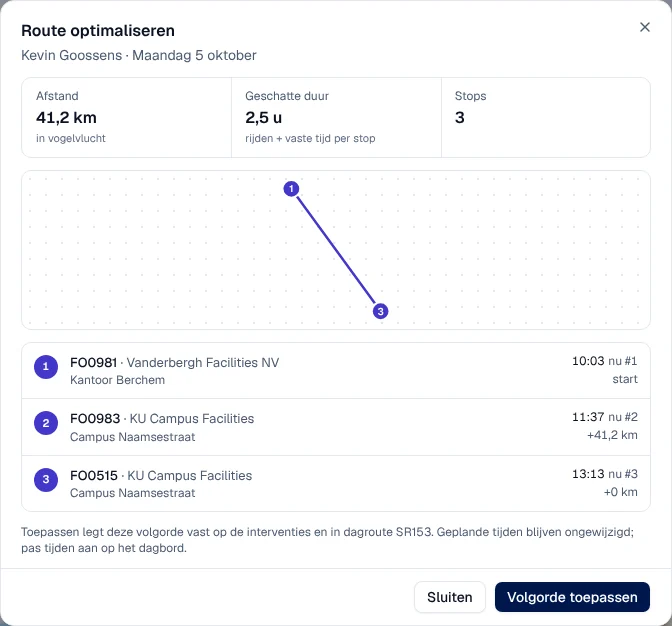
Lees het voorstel: de volgorde van de bezoeken, Afstand (in vogelvlucht), Geschatte duur (reistijd plus een vaste tijd per stop) en Stops.
-
Klik op Volgorde toepassen, of op Sluiten om niets te wijzigen.
Resultaat: “Volgorde toegepast”. De volgorde wordt opgeslagen op de interventies en in de dagroute; de geplande uren veranderen niet, die past u aan op het rooster.
Op de smartphone
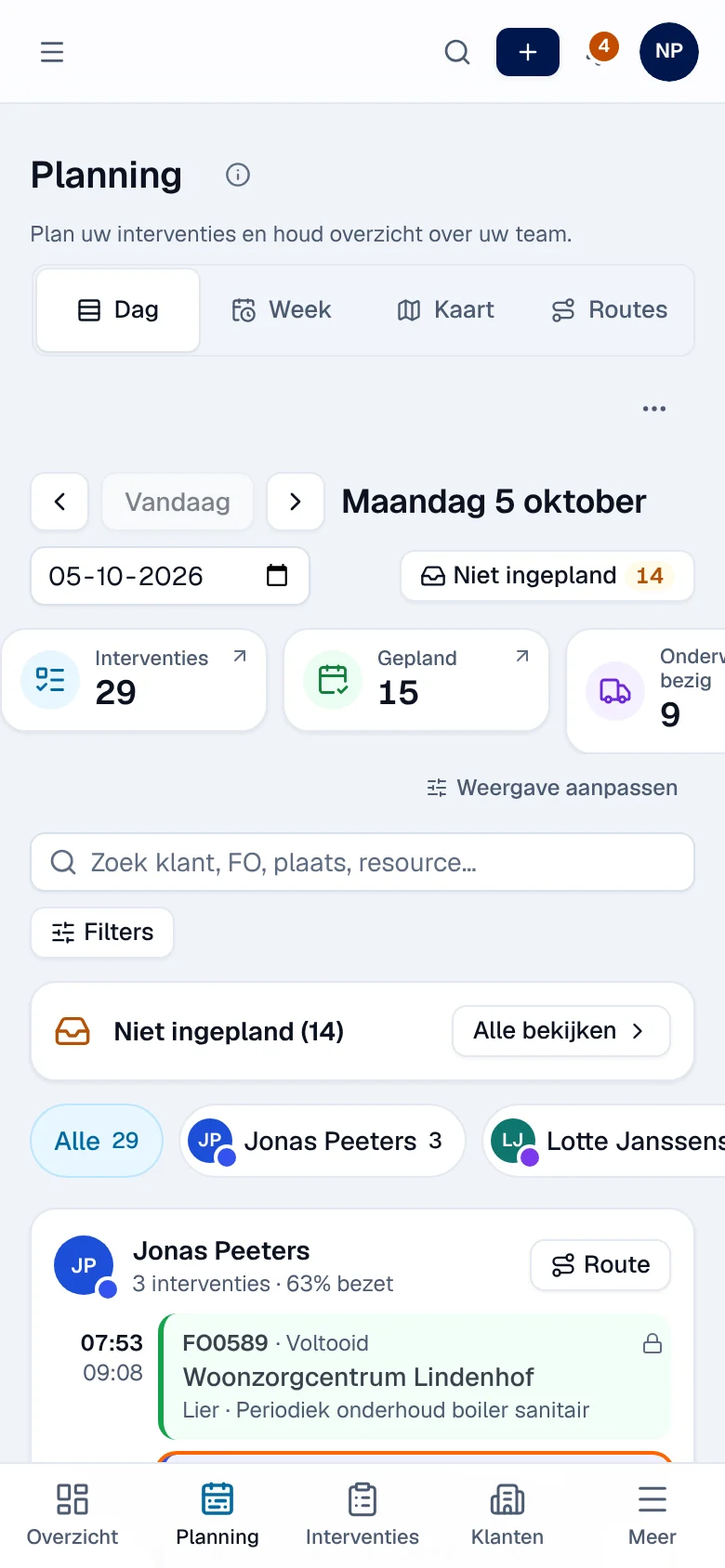
Section titled “Op de smartphone”De smartphone toont een agenda: kies een technieker en bekijk zijn interventies van de dag. Om in te plannen of te verplaatsen, leidt een paneel u door drie stappen: Technieker, Dag en Tijdstip, met de beschikbaarheid. Slepen en neerzetten bestaat niet op de smartphone.
Rechten per rol
Section titled “Rechten per rol”De tabel toont de standaard rolsjablonen (zie Rollen en rechten); uw beheerder kan ze aanpassen (zie Gebruikers, rollen en rechten).
| Actie | Beheer | Verantw. | Planner |
|---|---|---|---|
| De planning en de routes bekijken | ✓ | ✓ | ✓ |
| Inplannen, verplaatsen, toewijzen | ✓ | ✓ | ✓ |
| Een route optimaliseren en toepassen, de posities bekijken | ✓ | ✓ | ✓ |
| De vaste routes beheren | ✓ | ✓ | ✓ |
| Toch inplannen (Toch inplannen?) | ✓ | ✓ | — |
De technieker ziet zijn werk in de Agenda van de Techniekers-app; een technieker zonder andere rol opent de kantoorapplicatie niet.
Huidige beperkingen
Section titled “Huidige beperkingen”- Geen slepen en neerzetten op de smartphone, en ook niet vanuit de kaart.
- De posities zijn die van de laatste acties in de app, geen live gps-tracking.
- De optimalisatie wijzigt de uren niet: ze legt de volgorde van de bezoeken vast.
Zie ook
Section titled “Zie ook”- Interventies: lijst en aanmaken
- Team, afwezigheden en uren
- Vandaag, Mijn dag en Mijn uren: wat de technieker van zijn dag ziet.