

QR-codes en QR-meldingen
Elke installatie kan haar eigen QR-code krijgen. Gekleefd op het toestel laat ze uw klant of een operator toe een storing te melden met zijn smartphone, zonder account of wachtwoord, en uw technieker om de installatie in zijn app terug te vinden. Op kantoor komen de meldingen binnen in QR-meldingen en worden ze in principe vanzelf een interventie.
| Menu | Klanten & installaties › QR-meldingen; de QR-code beheert u in het installatiedossier |
| Wie | het hele kantoor ziet de meldingen die het aangaan; de QR-beheerders (beheerder en verantwoordelijke) maken de codes aan en behandelen de meldingen (tabel onderaan de pagina) |
| Vereisten | een installatie die op een locatie geregistreerd is (Installaties) |
Het openbare formulier vraagt ook om de toestemming voor het gebruik van de contactgegevens aan te vinken; zonder dit vinkje verstuurt de Service Suite de melding niet.
De QR-code van een installatie aanmaken en afdrukken
Section titled “De QR-code van een installatie aanmaken en afdrukken”
-
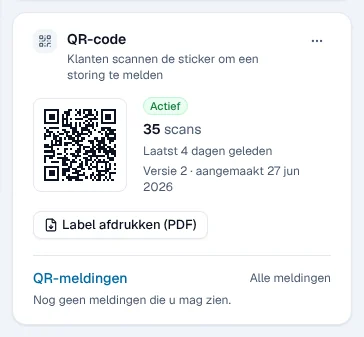
Open het installatiedossier. Het blok QR-code (rechts) toont de status van de code: Actief, het aantal scans, de laatste scan en de versie.
-
Is er geen code, klik dan op QR-code aanmaken.
-
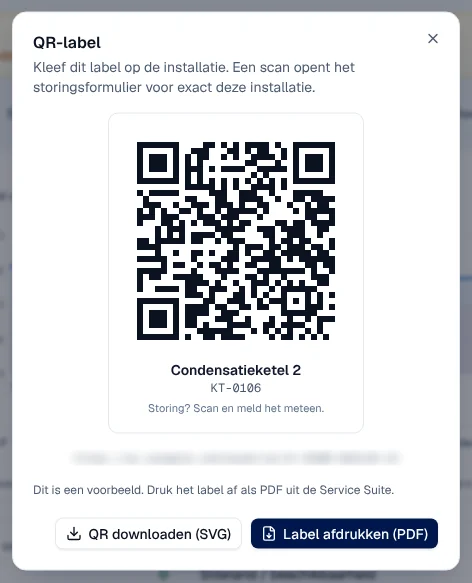
Klik op de afbeelding van de code of op Label afdrukken (PDF). Het venster QR-label toont het label: naam, referentie en “Storing? Scan en meld het meteen.”.
-
Druk het label af en kleef het op de installatie.
Voor meerdere installaties tegelijk: vink in het register de regels aan; de balk onderaan biedt QR-code aanmaken (installaties die al een code hebben, worden overgeslagen) en Labels afdrukken (A4), een vel met labels (hoogstens 60 per vel).
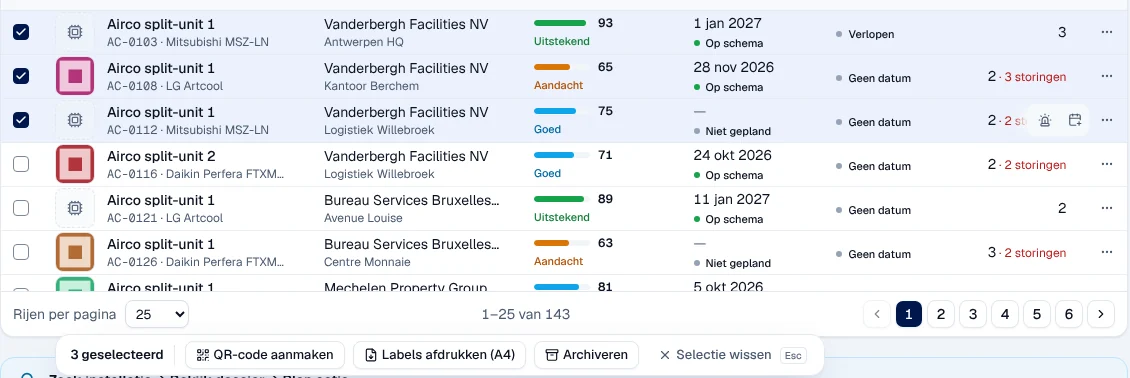
Het menu ⋯ van het blok QR-code biedt ook:
- Nieuwe QR-code: alle labels die al voor deze installatie afgedrukt zijn, worden ongeldig;
- Deactiveren: de openbare pagina en de scanner van de techniekers weigeren de code; Heractiveren activeert hem opnieuw.
Wat wie scant te zien krijgt
Section titled “Wat wie scant te zien krijgt”De scan opent een eenvoudige pagina op de smartphone, zonder menu en zonder aanmelden. Ze toont “Installatie geïdentificeerd”, de naam van de installatie, haar referentie en haar locatie, en daarna een kort formulier:
- Wat is er mis?: Defect / werkt niet, Ongewoon geluid, Lek, Elektrisch probleem, Prestatieprobleem, Veiligheidsprobleem, Aanvraag preventief onderhoud of Andere;
- Hoe dringend is het?: Normaal, Belangrijk, Dringend of Kritiek;
- Beschrijf het probleem (“Wat ziet, hoort of ruikt u?”), verplicht;
- optionele Foto’s (JPEG of PNG, 8 MB in totaal);
- Uw naam, E-mail (om een bevestiging te ontvangen) en Telefoon, optioneel;
- het vinkje voor de toestemming, verplicht, en daarna Melding versturen.
Resultaat: “Bedankt, uw melding is ontvangen” met de Referentie van de melding. De pagina toont niets anders over de installatie of de klant. Een vervangen, gedeactiveerde of onbekende code toont “QR-code niet beschikbaar”; meerdere meldingen binnen enkele ogenblikken tonen “Melding al ontvangen”.
Wat er daarna gebeurt
Section titled “Wat er daarna gebeurt”- De Service Suite registreert de melding en maakt meteen één interventie aan die aan de installatie gekoppeld is, toegewezen volgens uw QR-instellingen. Status: Interventie gemaakt.
- Als dat mislukt (bijvoorbeeld een installatie zonder locatie), wacht de melding in Te behandelen, status In beoordeling.
- Als de persoon zijn e-mail heeft opgegeven, ontvangt hij een bevestiging, tenzij die bevestigingen in de instellingen uitgeschakeld zijn.
De meldingen op kantoor behandelen
Section titled “De meldingen op kantoor behandelen”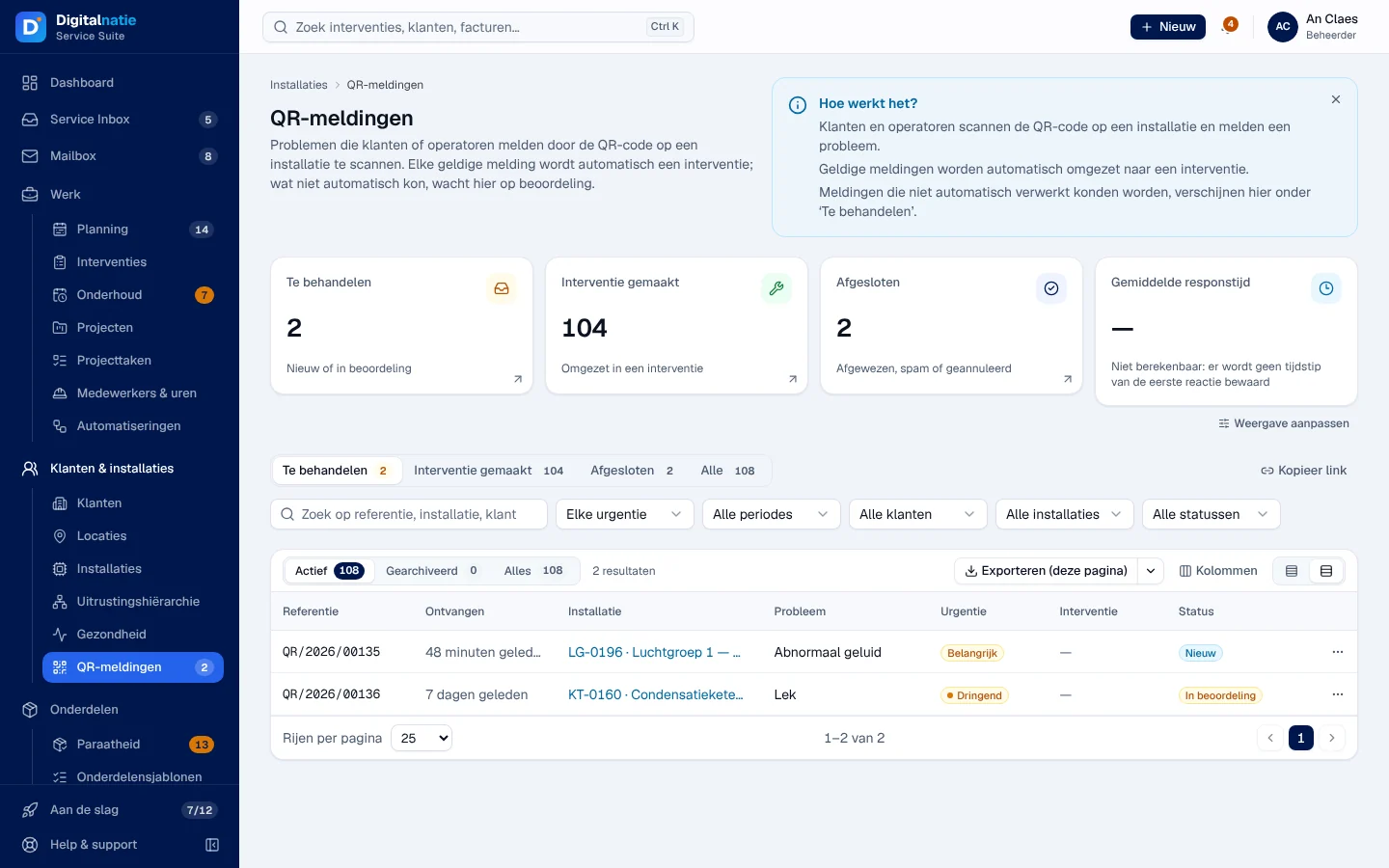
- De tegels Te behandelen, Interventie gemaakt, Afgesloten (afgewezen, spam of geannuleerd) en Gemiddelde responstijd (“Niet berekenbaar”: nog niet te berekenen).
- De tabbladen met dezelfde naam en Alle; de filters dringendheid, periode, klant, installatie en status.
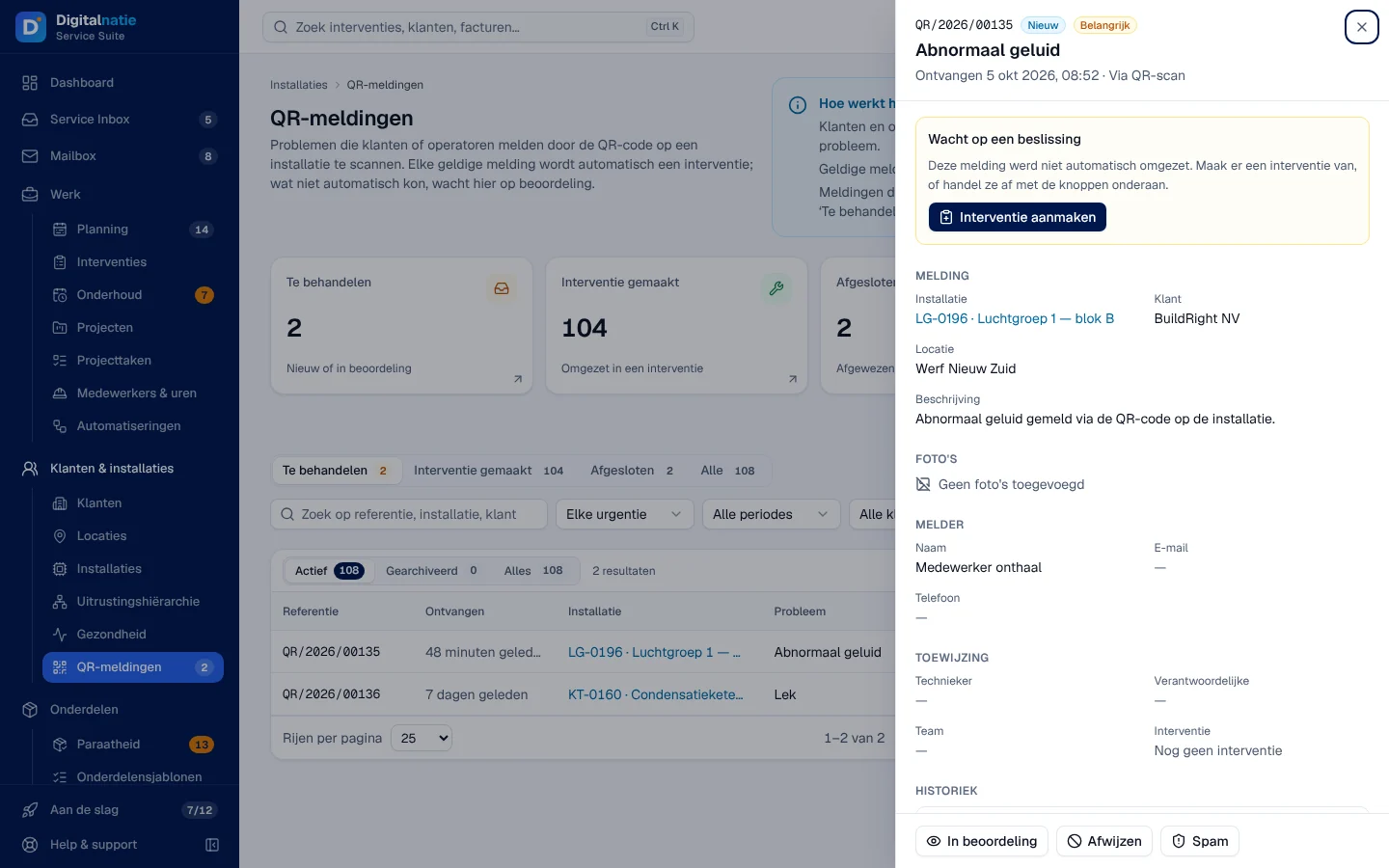
- Klik op een regel om de melding rechts te openen: Melding (installatie, klant, locatie, beschrijving), Foto’s, Melder (de persoon), Toewijzing en Historiek.
-
Open een melding in het tabblad Te behandelen. De balk “Wacht op een beslissing” herinnert eraan.
-
Klik op Interventie aanmaken en bevestig.
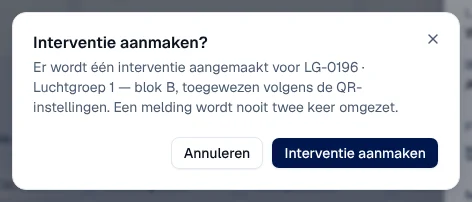
Resultaat: er wordt een interventie aangemaakt voor de installatie, toegewezen volgens de QR-instellingen. Een melding wordt nooit twee keer omgezet. Het blok Gekoppelde interventie toont haar status, de technieker en de planning, met Interventie openen.
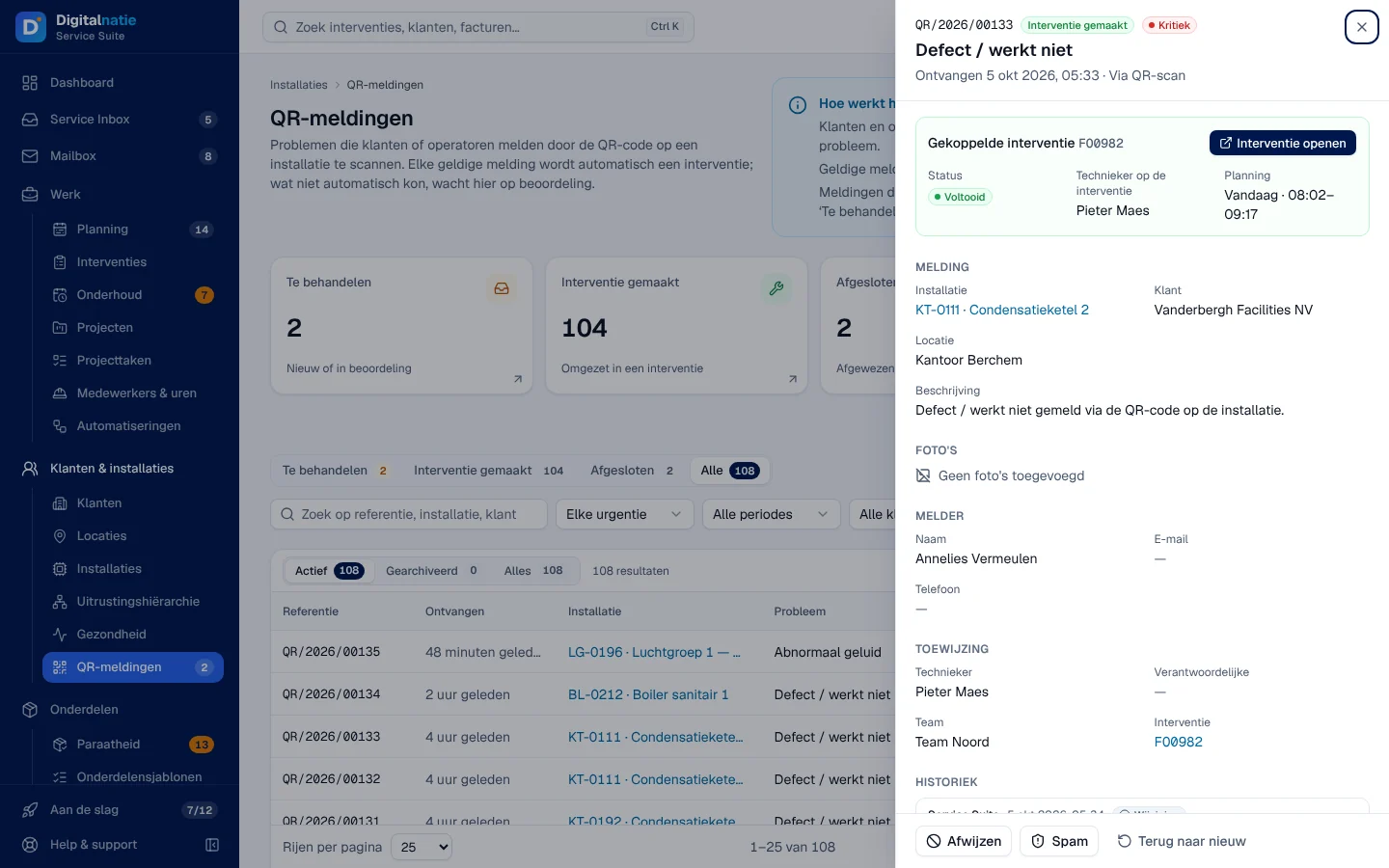
De andere knoppen onderaan het paneel: In beoordeling, Afwijzen (afsluiten zonder interventie), Spam en Terug naar nieuw (een interventie die al aangemaakt is, blijft bestaan). Het installatiedossier toont ook de laatste meldingen, met Alle meldingen.
Rechten per rol
Section titled “Rechten per rol”De tabel toont de meegeleverde rolsjablonen (zie Rollen en rechten); uw beheerder kan ze aanpassen (zie Gebruikers, rollen en rechten).
| Actie | Beheer | Verantw. | Planner | Boekh. | Magazijn | Verkoop | Lezen |
|---|---|---|---|---|---|---|---|
| QR-meldingen bekijken | ✓ | ✓ | ✓ ¹ | ✓ ¹ | ✓ ¹ | ✓ ¹ | ✓ ¹ |
| Een code aanmaken, vervangen, deactiveren; labels afdrukken | ✓ | ✓ | — | — | — | — | — |
| Omzetten, afwijzen, als spam markeren | ✓ | ✓ | — | — | — | — | — |
¹ De meldingen die aan hen toegewezen zijn of over hun installaties gaan; de beheerder en de verantwoordelijke zien alle meldingen.
De QR-beheerder is iemand van wie de rol Uitrusting & installaties op het niveau Beheren geeft: van de sjablonen de beheerder en de verantwoordelijke. De anderen lezen “Alleen een QR-beheerder behandelt meldingen.” De beheerder van uw organisatie kent de rollen toe (Gebruikers, rollen en rechten).
Huidige beperkingen
Section titled “Huidige beperkingen”- De instellingen van de QR-meldingen (verantwoordelijke en team van de interventie, aantal en grootte van de foto’s, limieten tegen misbruik, bevestigingsmail, openbaar adres) zijn voorbehouden aan de systeembeheerder: vraag ze aan Digitalnatie.
- De gemiddelde responstijd wordt nog niet berekend.
- Een melding gaat altijd over een installatie; een QR-code geeft nooit toegang tot het dossier van de klant.
Zie ook
Section titled “Zie ook”- Installaties — het installatiedossier en zijn QR-blok.
- Een installatie scannen — dezelfde code in de Techniekers-app.
- Het Klantenportaal — een probleem melden met een klantenaccount.