

Service Inbox en Mailbox
Twee schermen ontvangen de e-mails van klanten. De Service Inbox deelt de gesprekken die naar het serviceadres van uw organisatie gestuurd worden: het team verdeelt ze, beantwoordt ze en maakt er interventies van. De Mailbox toont de gedeelde mailboxen van de organisatie, bijvoorbeeld die van de facturatie, met de acties naar de klant.
| Menu | Service Inbox en Mailbox, bovenaan in het menu |
| Wie | Service Inbox: beheerder en verantwoordelijke. Mailbox: de rolfamilie Mailbox (rolsjabloon Mailbox User). |
| Vereisten | Het e-mailaccount van uw organisatie is gekoppeld (Uw e-mail koppelen). |
Vóór de koppeling van uw e-mail: “Niet ingericht”
Section titled “Vóór de koppeling van uw e-mail: “Niet ingericht””Zolang het e-mailaccount van de organisatie niet gekoppeld is, zien beheerders Service Inbox en Mailbox met het label “Niet ingericht”. Andere gebruikers zien deze menu-items niet.
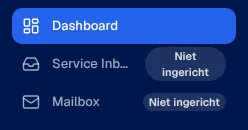
Voor een beheerder leidt Service Inbox dan naar het koppelen van de e-mail: zie Uw e-mail koppelen. Verzenden (antwoorden, rapporten, facturen) is niet mogelijk zolang de koppeling ontbreekt, en de applicatie meldt dat voordat u het probeert.
Gesprekken behandelen (Service Inbox)
Section titled “Gesprekken behandelen (Service Inbox)”-
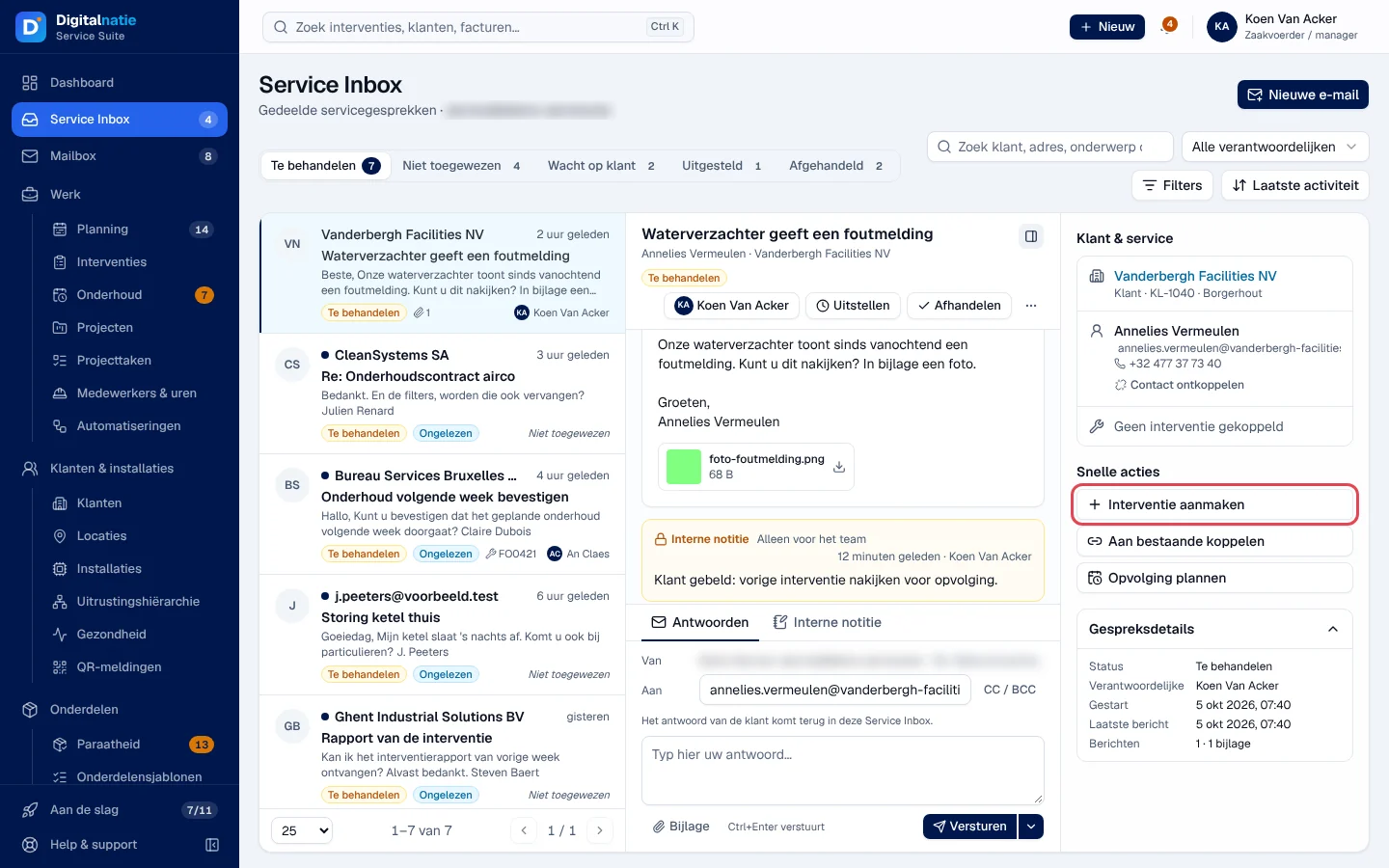
Open Service Inbox. De kop vermeldt het serviceadres.
-
Kies een wachtrij: Te behandelen, Niet toegewezen, Wacht op klant, Uitgesteld, Afgehandeld. Filter met de zoekbalk, Alle verantwoordelijken en Filters (ongelezen); sorteer op Laatste activiteit of met de oudste eerst.
-
Klik op een gesprek. Het opent in het midden, met rechts het blok Klant & service.
-
Onderneem actie:
- met de knop van de verantwoordelijke wijst u het gesprek toe aan een collega;
- Uitstellen haalt het uit de wachtrij tot het gekozen moment; een nieuw bericht van de klant brengt het meteen terug;
- Afhandelen verplaatst het naar Afgehandeld; Heropenen zet het opnieuw in behandeling.
-
Om te antwoorden blijft u op Antwoorden, schrijft u uw bericht en klikt u op Versturen. Met het pijltje ernaast kiest u de status na verzending (ongewijzigd, Wacht op klant of Afgehandeld). Ctrl+Enter verstuurt ook.
Resultaat: het antwoord vertrekt van het serviceadres; het antwoord van de klant komt terug in hetzelfde gesprek. De verzendstatus staat bij het bericht: Verstuurd (aanvaard door de verzendserver, geen bewijs van ontvangst), In wachtrij, Te controleren of Niet verstuurd. Niets wordt automatisch opnieuw verstuurd.
Met Nieuwe e-mail schrijft u een klant aan vanaf het serviceadres: Aan, Onderwerp, Bericht en de status na verzending.
Een interventie aanmaken vanuit een e-mail
Section titled “Een interventie aanmaken vanuit een e-mail”-
Open het gesprek. Als de afzender herkend wordt, staat de klant in Klant & service.
-
Klik in Snelle acties op Interventie aanmaken.
-
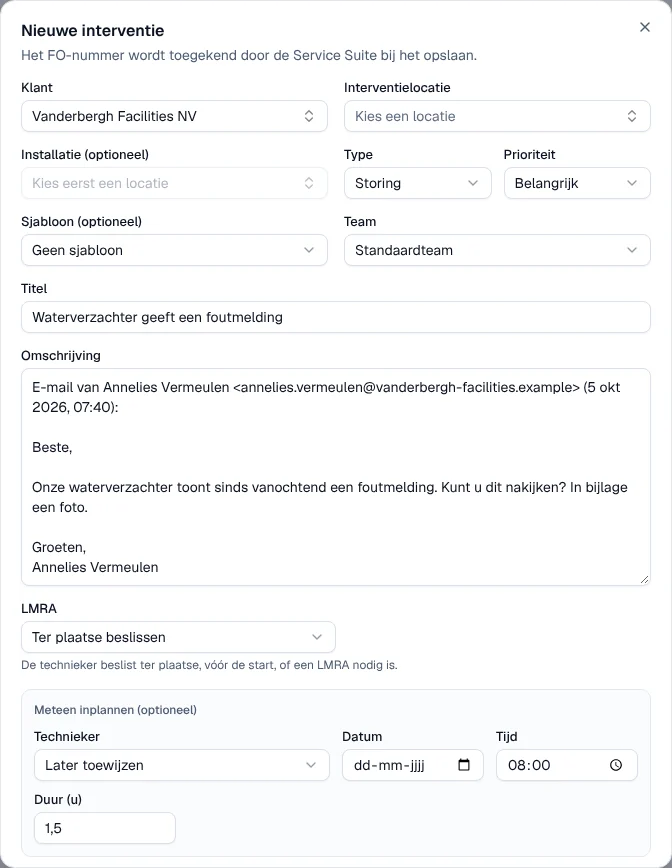
Het venster Nieuwe interventie opent al ingevuld: de klant, de titel (het onderwerp van de e-mail) en de omschrijving (“E-mail van” de afzender, de datum en het laatst ontvangen bericht).
-
Kies de Interventielocatie en indien nodig de installatie, het type en de prioriteit. Plan meteen in met Meteen inplannen of later.
-
Klik op Interventie aanmaken.
Resultaat: “Interventie aangemaakt”; het gesprek is gekoppeld aan de nieuwe interventie. Er vertrekt geen e-mail naar de klant. Alle velden worden uitgelegd in Een interventie aanmaken.
Om het gesprek aan een bestaande interventie te koppelen, gebruikt u Aan bestaande koppelen: koppelen maakt niets aan en plant niets in. Opvolging plannen plant een opvolgactiviteit in, op de gekoppelde interventie of, als die er niet is, op de klant.
De Mailbox
Section titled “De Mailbox”De Mailbox toont de gedeelde mailboxen van de organisatie. Kies de mailbox (Alle mailboxen) en de map: Inbox, Ongelezen, Concepten, Verzonden, Gearchiveerd, Alle.
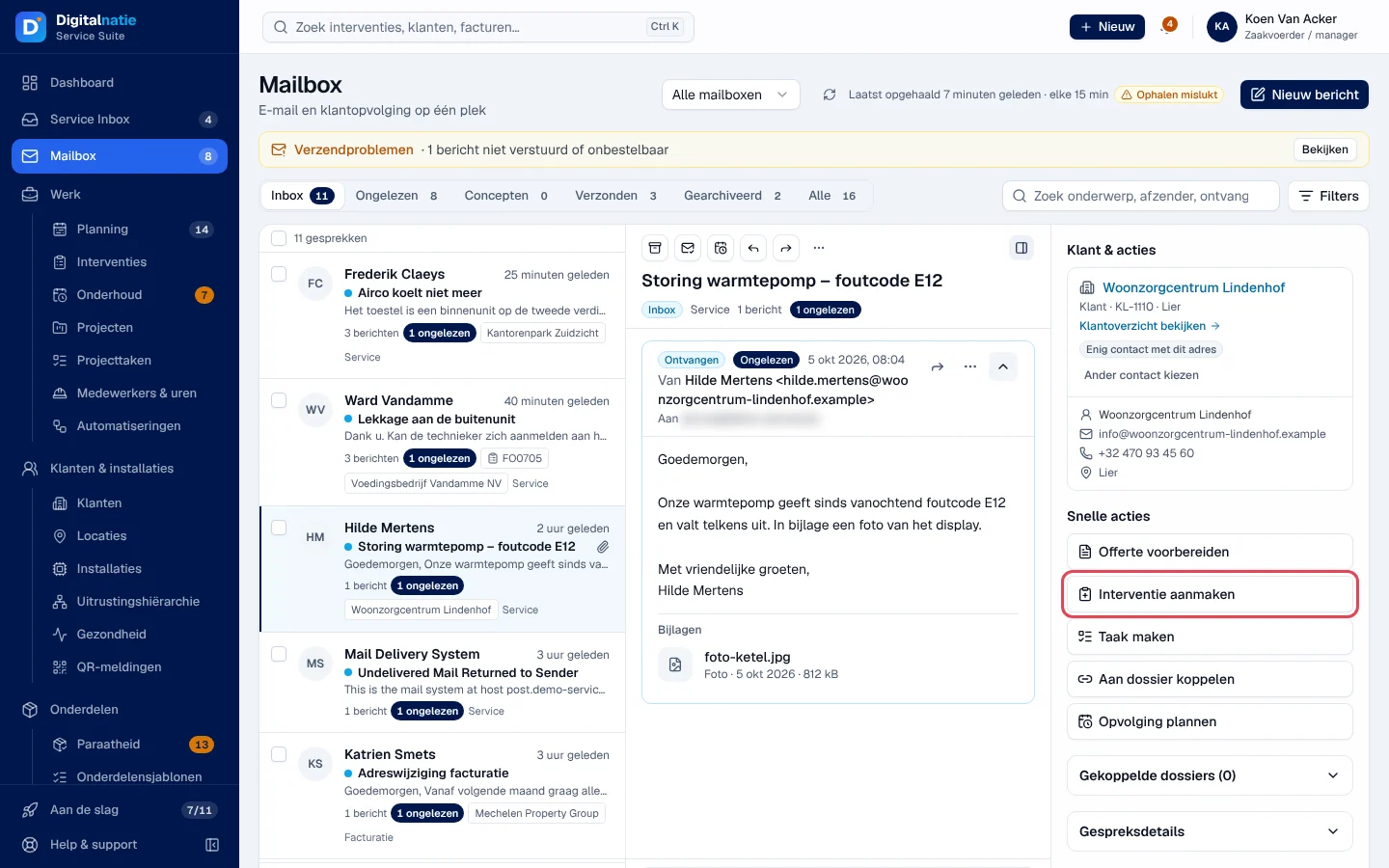
- De kop toont wanneer de e-mails het laatst opgehaald zijn (om de 15 minuten). “Ophalen mislukt” betekent dat het ophalen mislukt is. De balk Verzendproblemen toont de berichten die niet verstuurd of niet bezorgd konden worden.
- In een e-mail: Antwoorden, Doorsturen, archiveren, markeren als gelezen of ongelezen.
- Het paneel Klant & acties toont de herkende klant (Enig contact met dit adres of Ander contact kiezen) en de Snelle acties: Offerte voorbereiden, Interventie aanmaken, Taak maken, Aan dossier koppelen en Opvolging plannen.
Interventie aanmaken opent hetzelfde venster als in de Service Inbox. Na het opslaan blijft u in de Mailbox en is de e-mail gekoppeld aan de interventie. Een e-mail die in de Service Inbox behandeld is, verschijnt hier alleen-lezen.
Rechten per rol
Section titled “Rechten per rol”De tabel toont de standaard rolsjablonen (zie Rollen en rechten); uw beheerder kan ze aanpassen (zie Gebruikers, rollen en rechten).
| Actie | Beheer | Verantw. |
|---|---|---|
| De Service Inbox lezen, antwoorden, nieuwe e-mail | ✓ | ✓ |
| Een interventie aanmaken vanuit de Service Inbox | ✓ | ✓ |
| De Mailbox gebruiken ¹ | — | — |
| Een interventie aanmaken vanuit de Mailbox ¹ ² | — | — |
| “Niet ingericht” zien vóór de koppeling van de e-mail | ✓ | — |
¹ Voorbehouden aan de rolfamilie Mailbox (rolsjabloon Mailbox User), die in de kantoorhandleidingen geen andere rechten heeft: geef deze rol extra aan wie hem nodig heeft. ² Vereist bovendien het recht om interventies aan te maken (beheerder, verantwoordelijke, planner); het rolsjabloon Mailbox User alleen geeft dat niet.
Huidige beperkingen
Section titled “Huidige beperkingen”- Vernieuwen in de Mailbox laadt alleen opnieuw wat al opgehaald is; nieuwe e-mails komen binnen bij de volgende ophaalbeurt.
- Het serviceadres en de koppeling van de gedeelde mailboxen stelt u niet in de applicatie in: vraag het aan Digitalnatie.