

Agenda, taken en berichten
Naast de lopende dag toont de app uw planning van de week, de lijst met uw interventies, uw taken (buiten de interventies) en de berichten van het kantoor. U ziet alleen wat aan u toegewezen is; de planning zelf gebeurt op kantoor.
| Menu | tabbladen Agenda en Interventies; Meer › Taken; Meer › Berichten |
| Wie | elke technieker, voor zijn eigen werk |
| Vereisten | Taken en Berichten verschijnen alleen als uw organisatie ze gebruikt |
Uw agenda bekijken
Section titled “Uw agenda bekijken”-
Tik op het tabblad Agenda. Bovenaan: het weeknummer (“Week 41”), de datums en een strook van 7 dagen met het aantal afspraken per dag; vandaag is omkaderd.
-
Tik op een dag om de interventies en taken van die dag in chronologische volgorde te zien. Dag en Week wisselen de weergave; Vorige week en Volgende week (de pijltjes) wisselen van week; Vandaag brengt u terug naar vandaag.
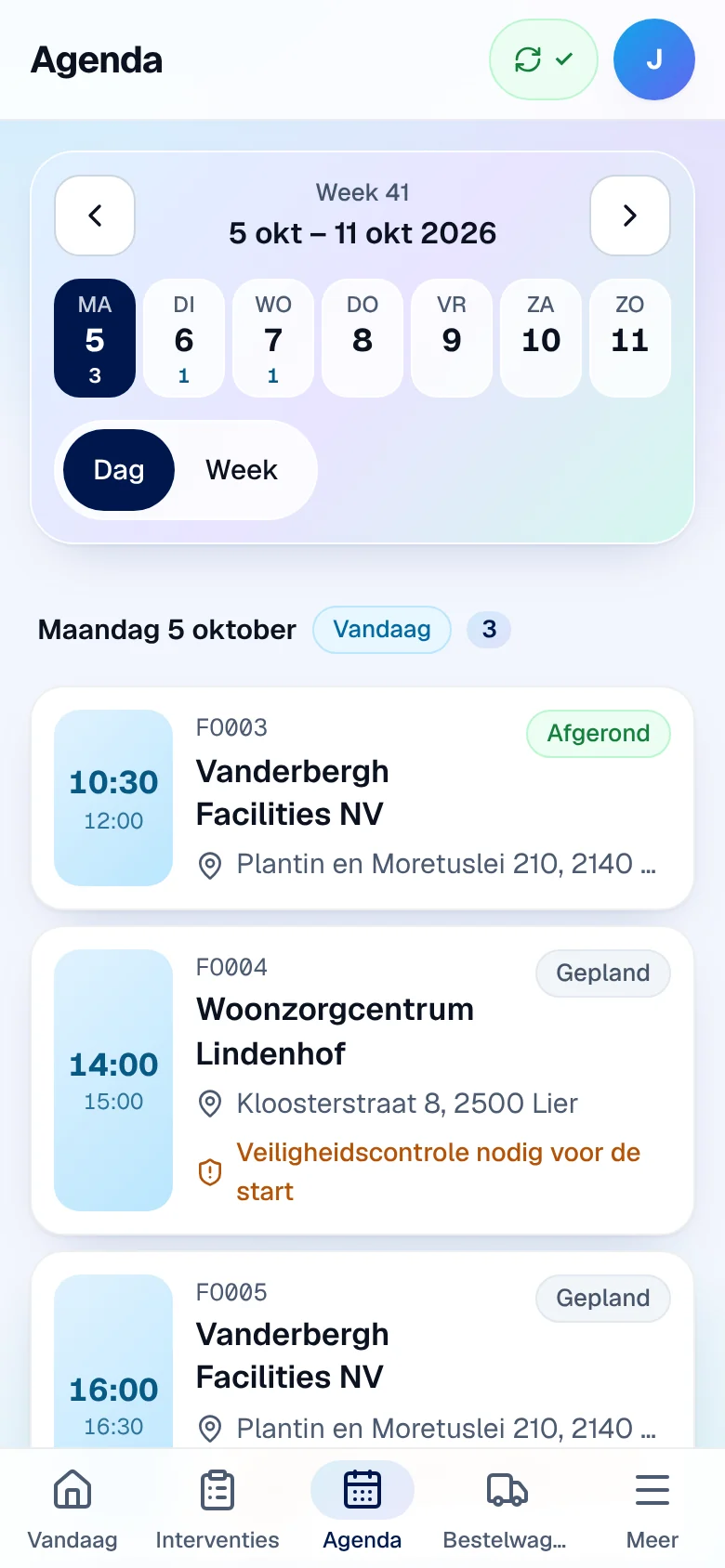
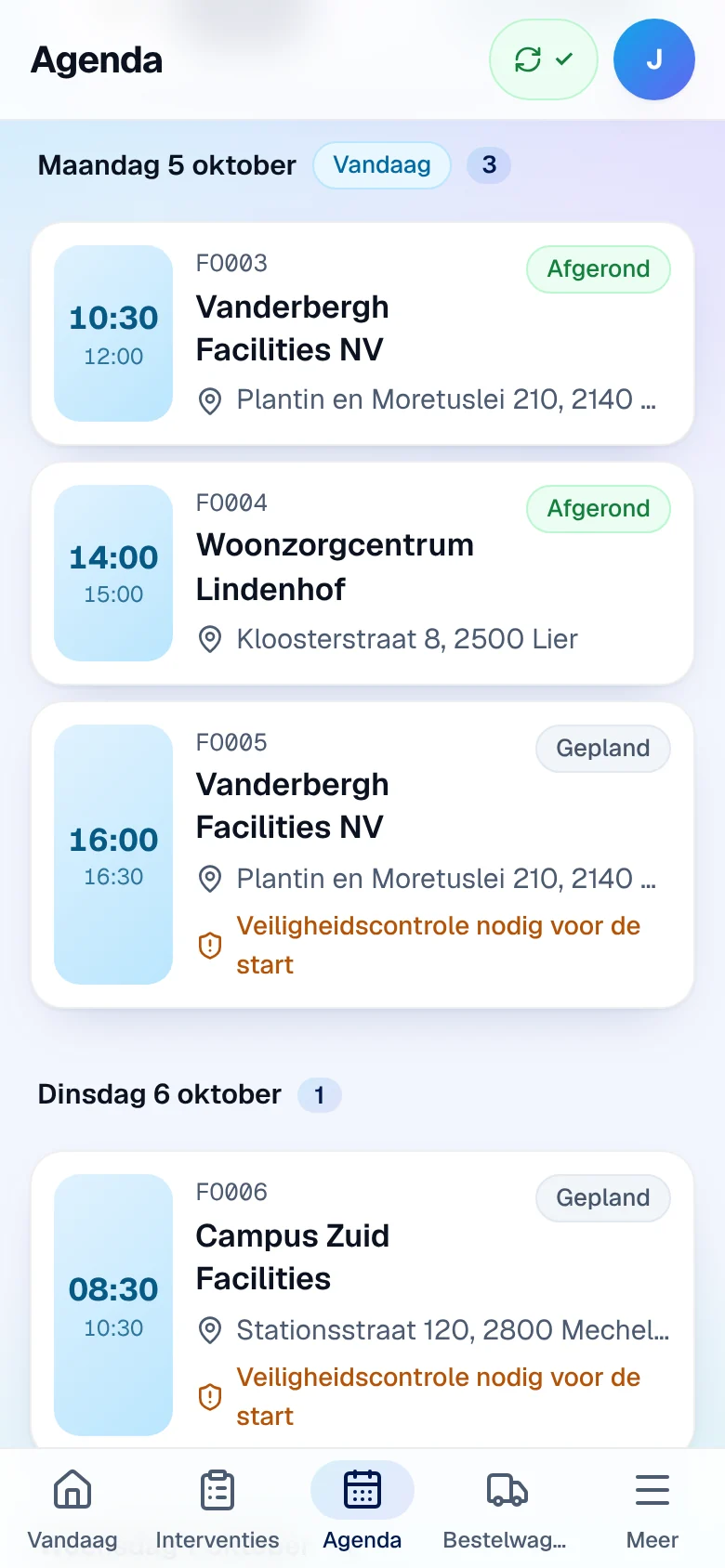
Een lege dag toont “Niets gepland”. Geannuleerde interventies staan ingeklapt onder Geannuleerd en blijven te raadplegen. De agenda van de lopende week wordt op het toestel bewaard, zodat u hem offline kunt bekijken.
Een interventie terugvinden
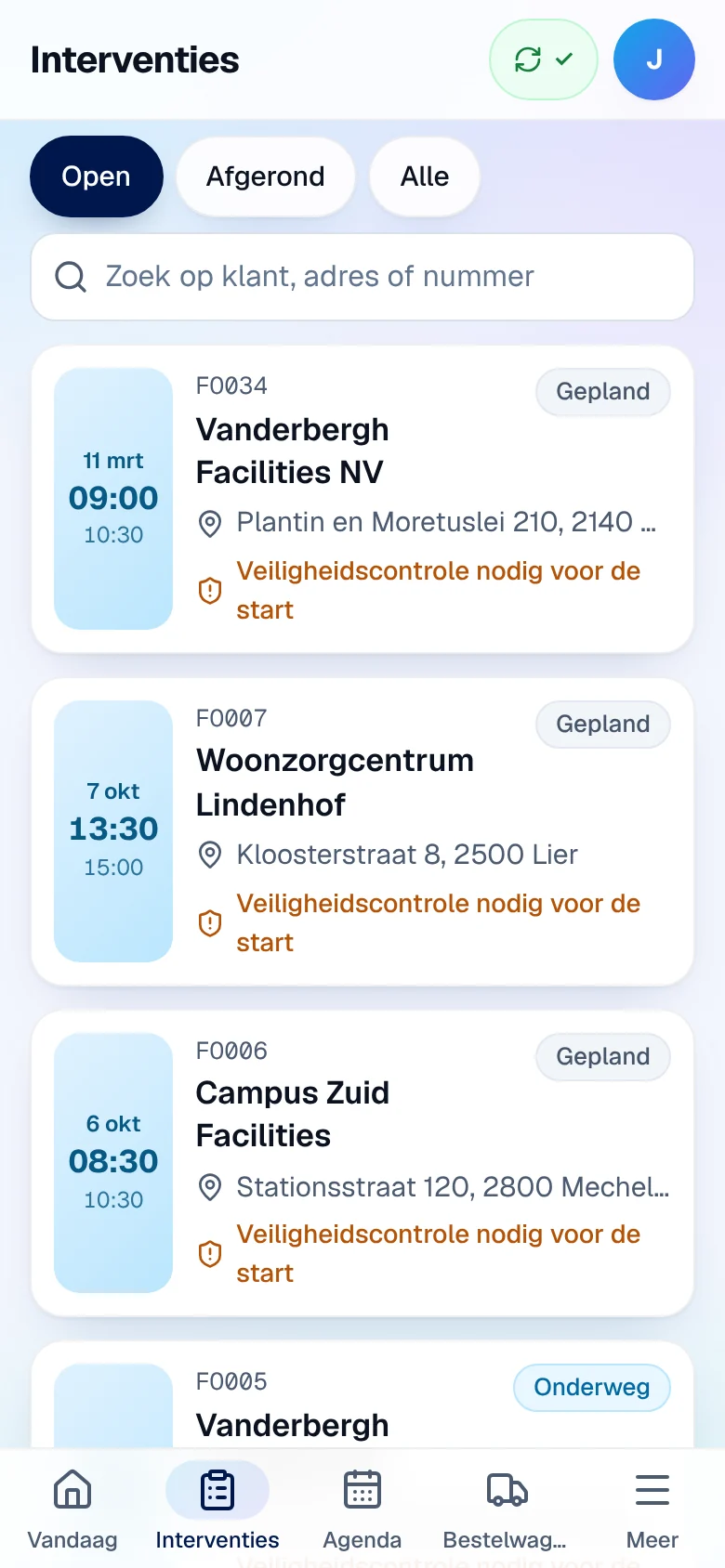
Section titled “Een interventie terugvinden”Het tabblad Interventies toont uw interventies. Filter met Open, Afgerond of Alle (de 50 meest recente) en zoek in Zoek op klant, adres of nummer. Tik op een kaart om ze te openen.
Uw taken opvolgen
Section titled “Uw taken opvolgen”Een taak is werk buiten een interventie dat het kantoor u toevertrouwt: een opleiding, een toestel laten kalibreren, een projecttaak.
-
Open Meer › Taken, of Taken in Snel naar op Vandaag. Filter met Open of Klaar.
-
Tik op een taak op Starten en daarna op Klaar wanneer ze af is.
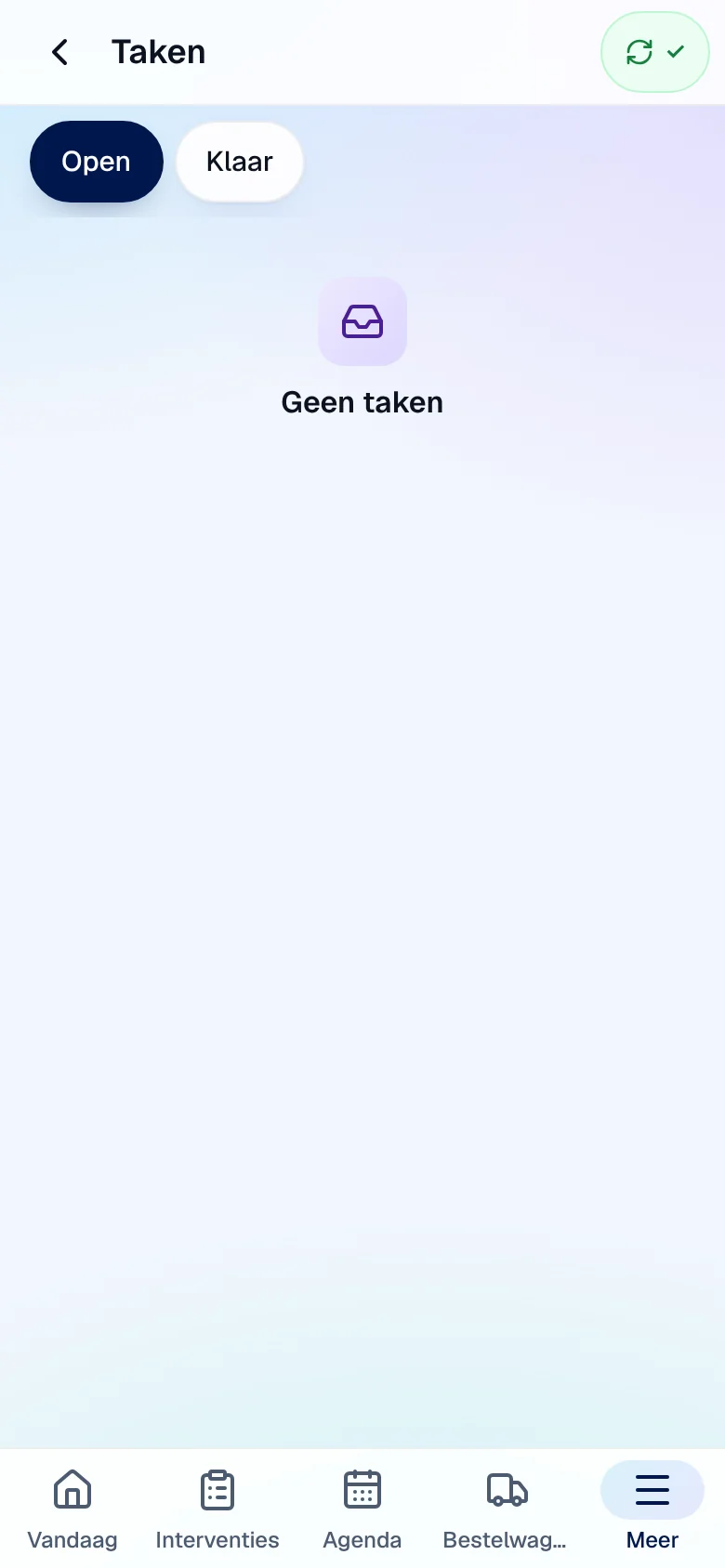
Elke kaart toont de naam, het project of het type taak en de deadline, met de status Nieuw, Bezig, Klaar of Geannuleerd. De wijzigingen werken offline (label In wachtrij). De taken verschijnen ook in de Agenda. Het kantoor ziet hun status in de techniekersfiche of in Projecten › Projecttaken (zie Projecten en taken).
De berichten van het kantoor lezen
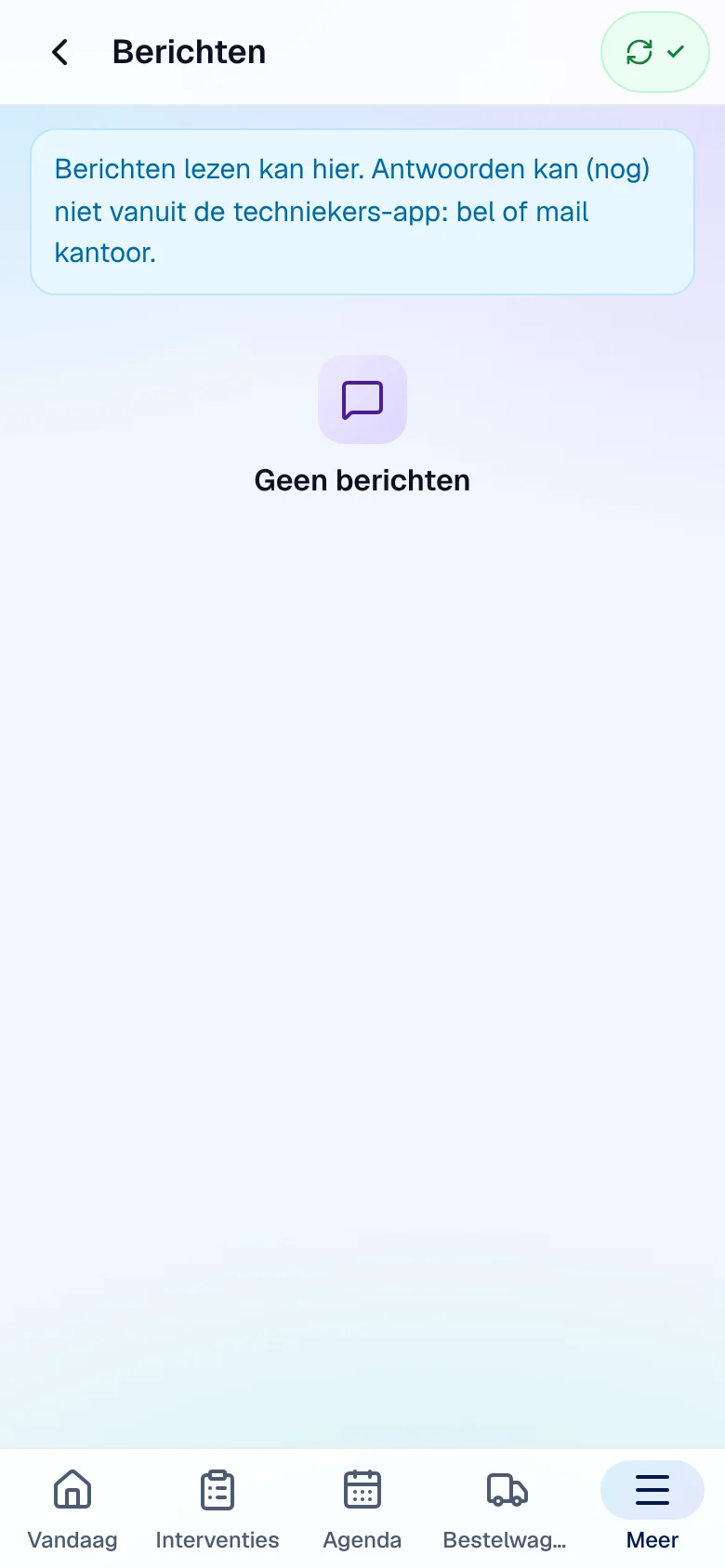
Section titled “De berichten van het kantoor lezen”Open Meer › Berichten. De lijst toont de gesprekken, het laatste bericht en het aantal ongelezen berichten; tik op een gesprek om het te lezen.
Het menu Meer
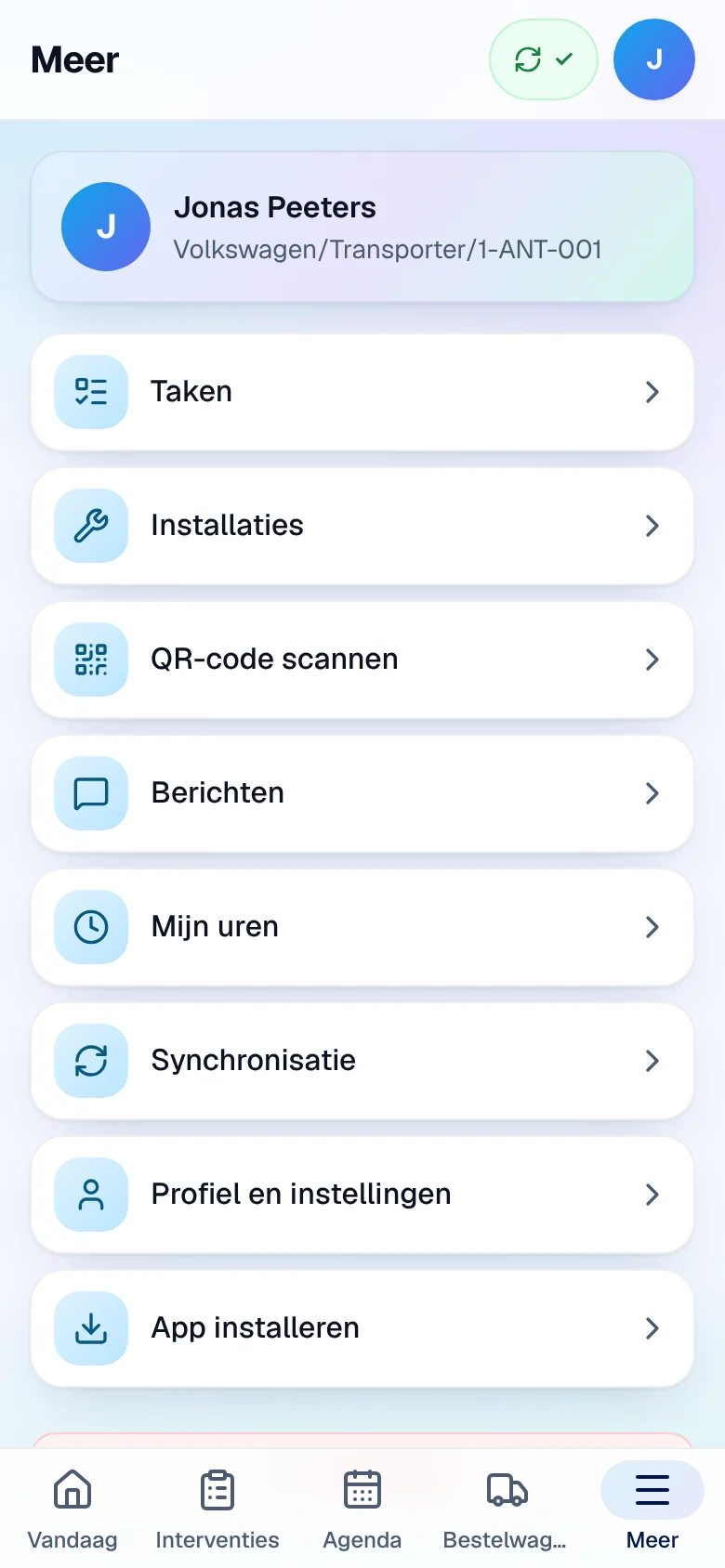
Section titled “Het menu Meer”Meer bundelt de andere schermen: Taken, Installaties, QR-code scannen, Berichten, Mijn uren (of Uren), Synchronisatie, Profiel en instellingen, App installeren en Afmelden. Een rode stip op Meer signaleert een geweigerde wijziging die uw beslissing vraagt (zie Offline werken).
Huidige beperkingen
Section titled “Huidige beperkingen”- Geen pushmeldingen: een nieuwe afspraak, taak of nieuw bericht verschijnt bij de volgende verversing van het scherm.
- Geen antwoord op berichten vanuit de app.
- De agenda toont alleen uw eigen werk, niet dat van uw collega’s.
Zie ook
Section titled “Zie ook”- Vandaag, Mijn dag en Mijn uren
- De planning — hoe het kantoor uw werk inplant.