

Een installatie scannen
Op een installatie (een ketel, een warmtepomp, een ventilatiegroep…) kleeft vaak een QR-code. In de app vindt u de installaties terug op de locaties waar u interventies doet, opent u hun fiche door de code te scannen, en koppelt u de installatie waaraan u gewerkt hebt aan de interventie.
| Menu | Meer › Installaties; Meer › QR-code scannen; Vandaag › Snel naar |
| Wie | de technieker, voor de installaties op de locaties van zijn interventies |
| Vereisten | uw organisatie gebruikt QR-codes; een verbinding om een code te openen |
De installaties bekijken
Section titled “De installaties bekijken”Open Meer › Installaties. De lijst toont de installaties op de locaties van uw interventies (voorbije of komende). Zoek met Zoek op naam, serienummer of locatie. De labels signaleren Onderhoud achterstallig of Garantie verlopen.
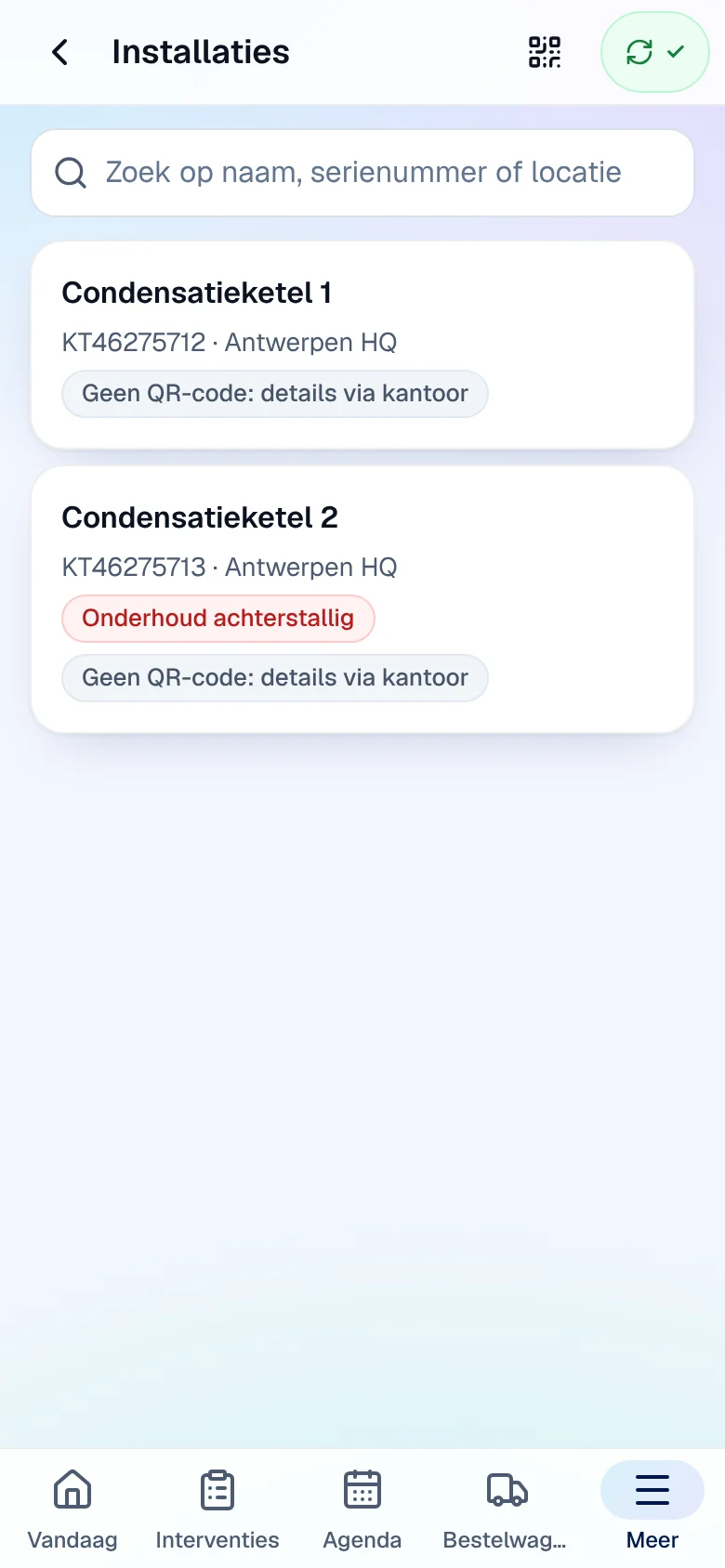
Een installatie met “Geen QR-code: details via kantoor” opent niet in de app: vraag het kantoor om er een QR-code aan toe te kennen (zie QR-codes en meldingen).
Een QR-code scannen
Section titled “Een QR-code scannen”-
Open Meer › QR-code scannen, of het QR-pictogram bovenaan in Installaties.
-
Tik op Camera starten en richt op de code. Sta de camera toe als de smartphone erom vraagt.
-
Als de camera niet kan scannen, typt u de code of het adres dat onder de QR-code gedrukt staat in Of geef de code of het adres in en tikt u op Openen.
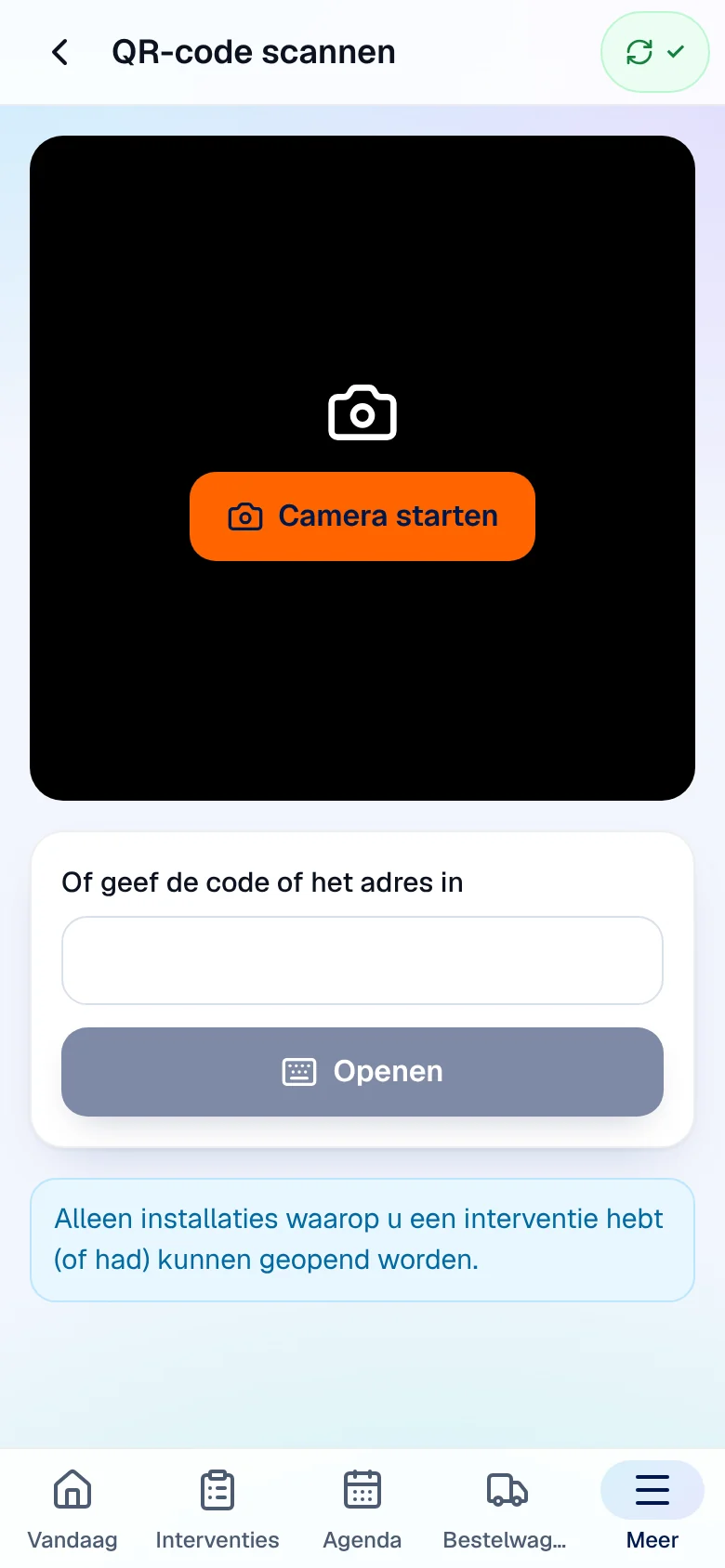
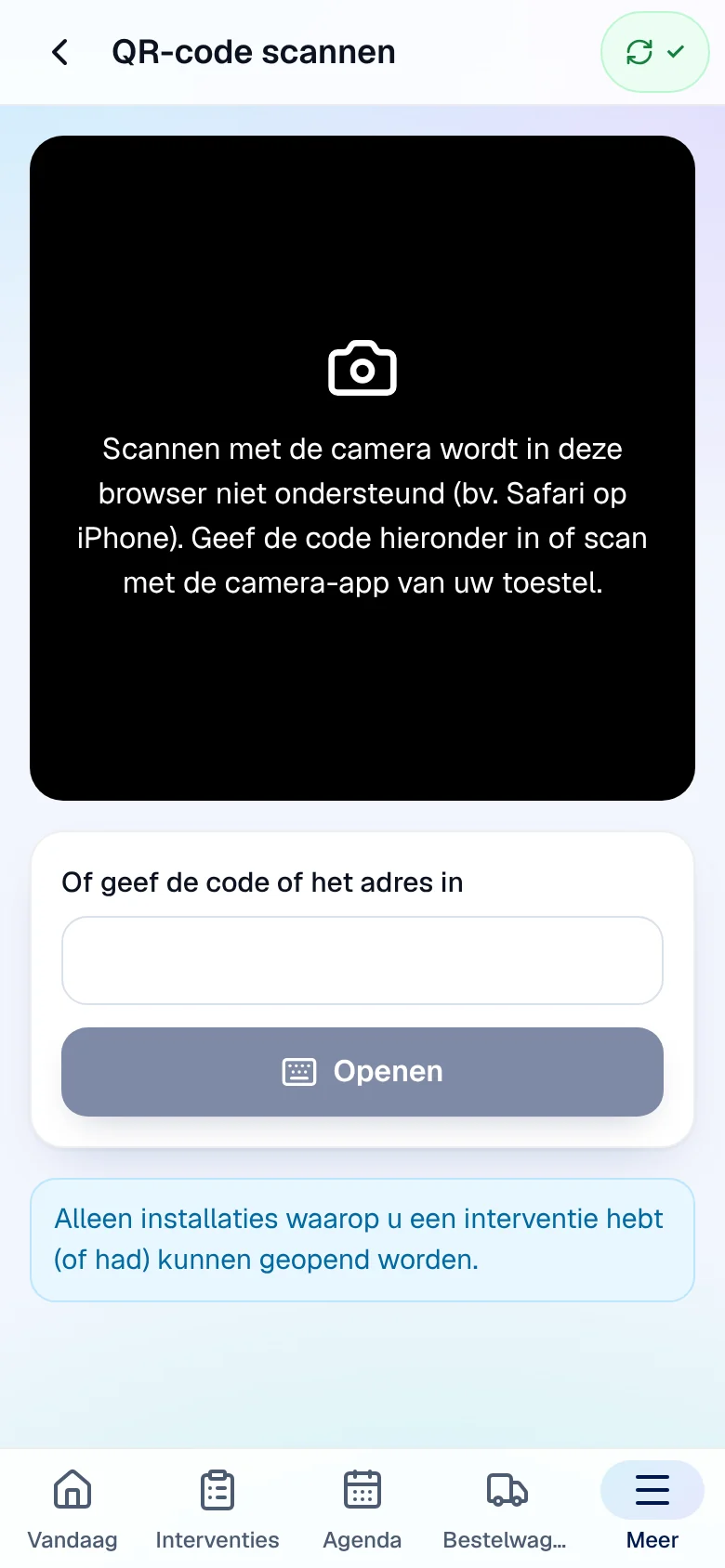
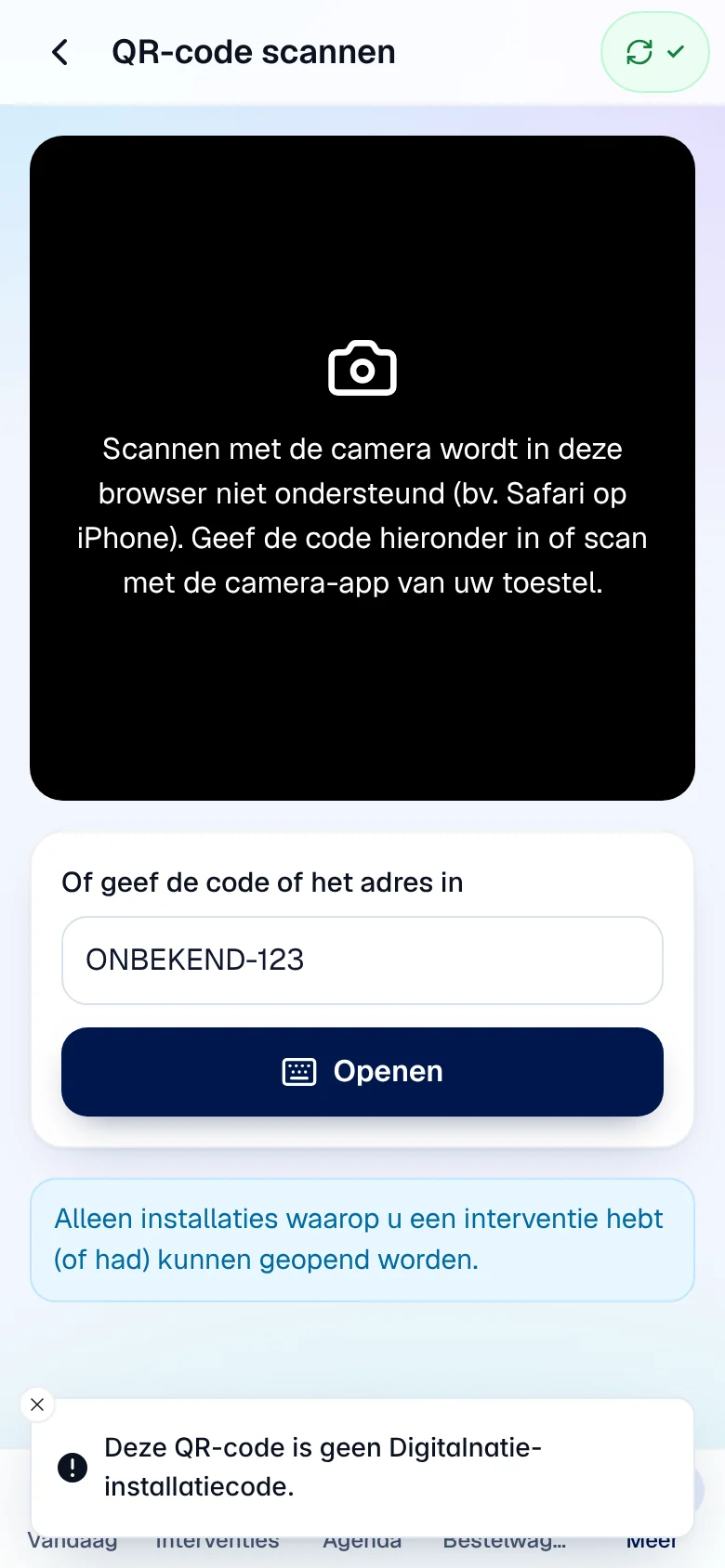
Resultaat: de fiche van de installatie opent. “Alleen installaties waarop u een interventie hebt (of had) kunnen geopend worden.”
| Melding | Betekenis |
|---|---|
| “Scannen met de camera wordt in deze browser niet ondersteund (bv. Safari op iPhone). …” | De browser kan geen QR-codes lezen (bijvoorbeeld Safari op iPhone): typ de code in, of scan met de camera-app van de smartphone. De ingebouwde scanner werkt met Chrome op Android. |
| “De camera werd geweigerd. …” | Sta de camera toe voor de app in de instellingen van de browser of de smartphone. |
| “Deze QR-code is geen Digitalnatie-installatiecode.” | Deze code is geen installatiecode van de Service Suite. |
| “Deze QR-code hoort niet bij een installatie die u mag openen.” | U hebt geen interventie op deze installatie. |
| “Een QR-code openen vraagt verbinding.” | Een code openen vraagt netwerk. |
De installatiefiche
Section titled “De installatiefiche”De fiche toont het product, de locatie, de garantie (“Garantie tot …”), het volgende onderhoud en, als de installatie stilstaat, “Buiten werking sinds …”. Vanuit de fiche:
- Notitie: een Interne notitie voor het kantoor, daarna Bewaren.
- Storing melden (als uw organisatie stilstanden opvolgt): kies de Oorzaak (Mechanisch, Elektrisch, Hydraulisch, Software, Veiligheid…), beschrijf de storing in Omschrijving en tik op Bevestigen. De installatie gaat buiten werking.
- Weer in werking: beschrijf Wat werd gedaan? en tik op Bevestigen.
- Historiek (uw interventies): uw vorige interventies op deze installatie.
Deze acties werken ook offline; ze worden verzonden zodra het netwerk terug is.
Een installatie koppelen of aanmaken vanuit de interventie
Section titled “Een installatie koppelen of aanmaken vanuit de interventie”-
Klap in de interventie, tabblad Werk, Installatie open (ingeklapt op de smartphone).
-
Kies de installatie in Gekoppelde installatie en tik op Koppelen. Staat ze niet in de lijst? Tik op Nieuwe installatie toevoegen, vul de Naam van de installatie in en, als u het kent, het Serienummer (optioneel), en tik op Toevoegen en koppelen.
-
Noteer indien nodig uw Opmerkingen over de installatie en tik op Opmerkingen bewaren.
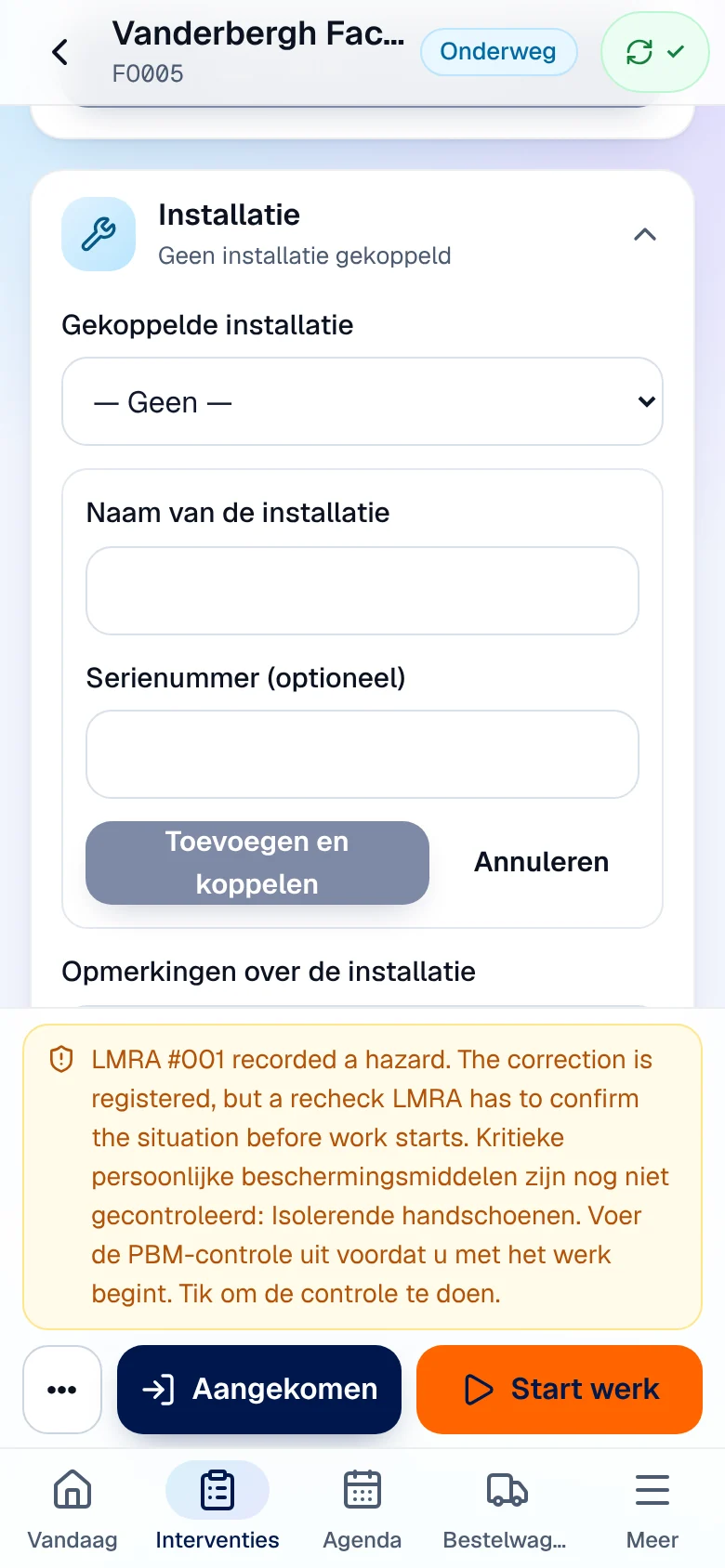
Resultaat: “Koppeling in wachtrij — nog niet bevestigd door de server.” en daarna de gekoppelde installatie. Een nieuwe installatie wordt bij de klant aangemaakt, op de locatie van de interventie.
Vink onder Checklist (“Onderhouden installaties · 0 van 2”) de installaties op de locatie aan die u onderhouden hebt, voeg indien nodig een notitie toe en tik op Checklist bewaren. Het kantoor leest “Checklist installaties — Ingevuld door de technieker ter plaatse”.
Huidige beperkingen
Section titled “Huidige beperkingen”- Scannen met de camera werkt niet in Safari op iPhone: typ de code in of gebruik de camera-app van de smartphone.
- Een installatie zonder QR-code opent niet in de app.