

Offline werken en synchroniseren
In een kelder, een stookplaats of een parking is er vaak geen netwerk. De app werkt gewoon door: elke wijziging wordt eerst op het toestel bewaard en daarna in volgorde verzonden zodra het netwerk terug is. Het scherm Synchronisatie toont wat wacht, wat vertrokken is en wat uw beslissing vraagt.
| Menu | de synchronisatieknop rechtsboven; Meer › Synchronisatie |
| Wie | elke technieker, voor de wijzigingen op zijn toestel |
| Vereisten | de app en uw schermen minstens één keer met netwerk geopend hebben |
Wat werkt zonder netwerk
Section titled “Wat werkt zonder netwerk”| Werkt offline (later verzonden) | Vraagt netwerk |
|---|---|
| de stappen (Vertrekken, Aangekomen, Start werk, Pauze, Werk beëindigen, Klant afwezig, annulering) | aanmelden |
| het rapport, de foto’s, de handtekeningen | een LMRA of PBM-controle starten (de vragen komen van de server) |
| toegevoegde of teruggenomen onderdelen | een document, een vergrote foto, een pdf openen |
| de antwoorden op LMRA, PBM, documenten en checklists | een QR-code openen |
| de onderdelenaanvragen, de taken, Mijn dag | de factuur en de betaling ter plaatse |
| het rapport naar de klant versturen | uw profiel opslaan |
De offlinemodus herkennen
Section titled “De offlinemodus herkennen”Zonder netwerk verschijnt een oranje balk: “Offline — u werkt verder op dit toestel; wijzigingen worden later verzonden.” Een scherm dat getoond wordt vanuit de kopie op het toestel, heeft de regel “Kopie op dit toestel van zonet — niet bijgewerkt.”
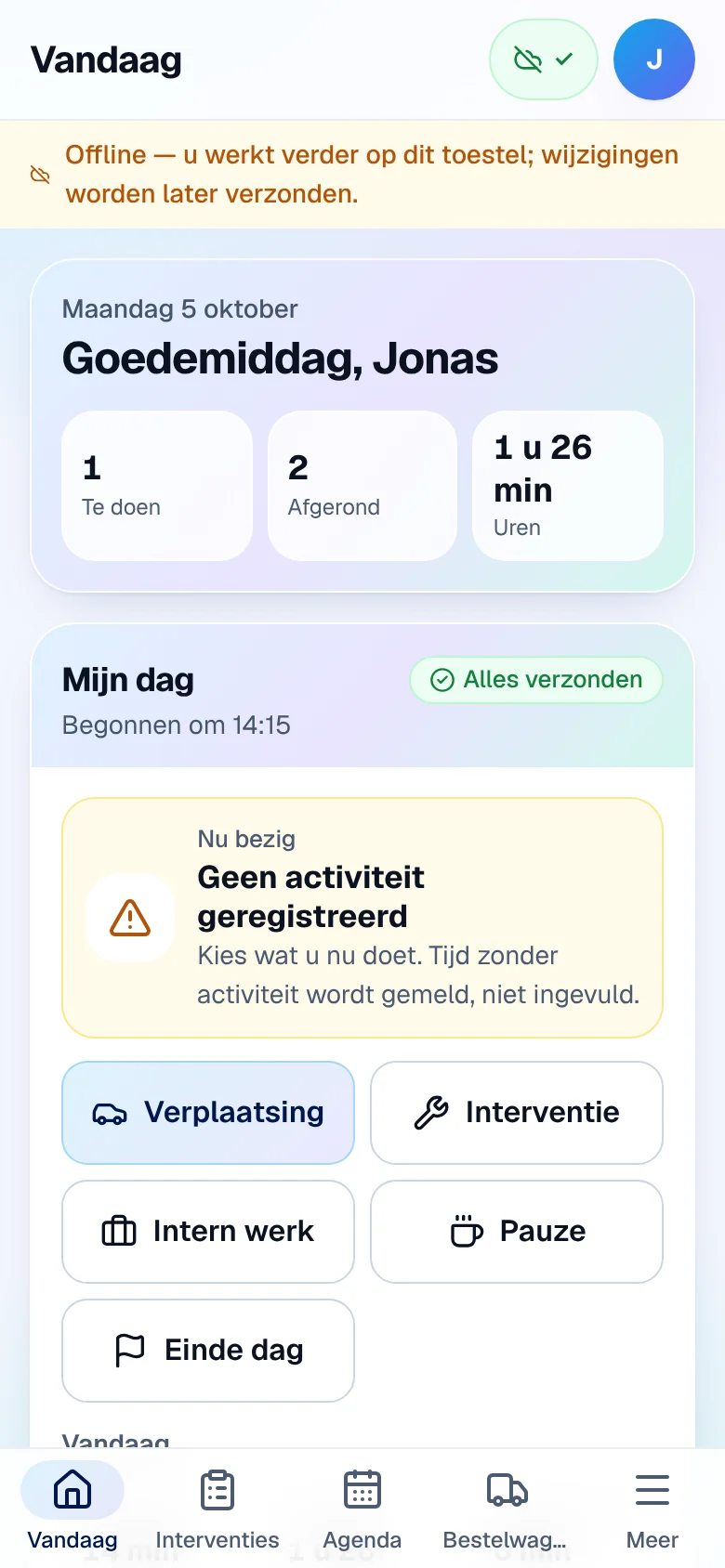
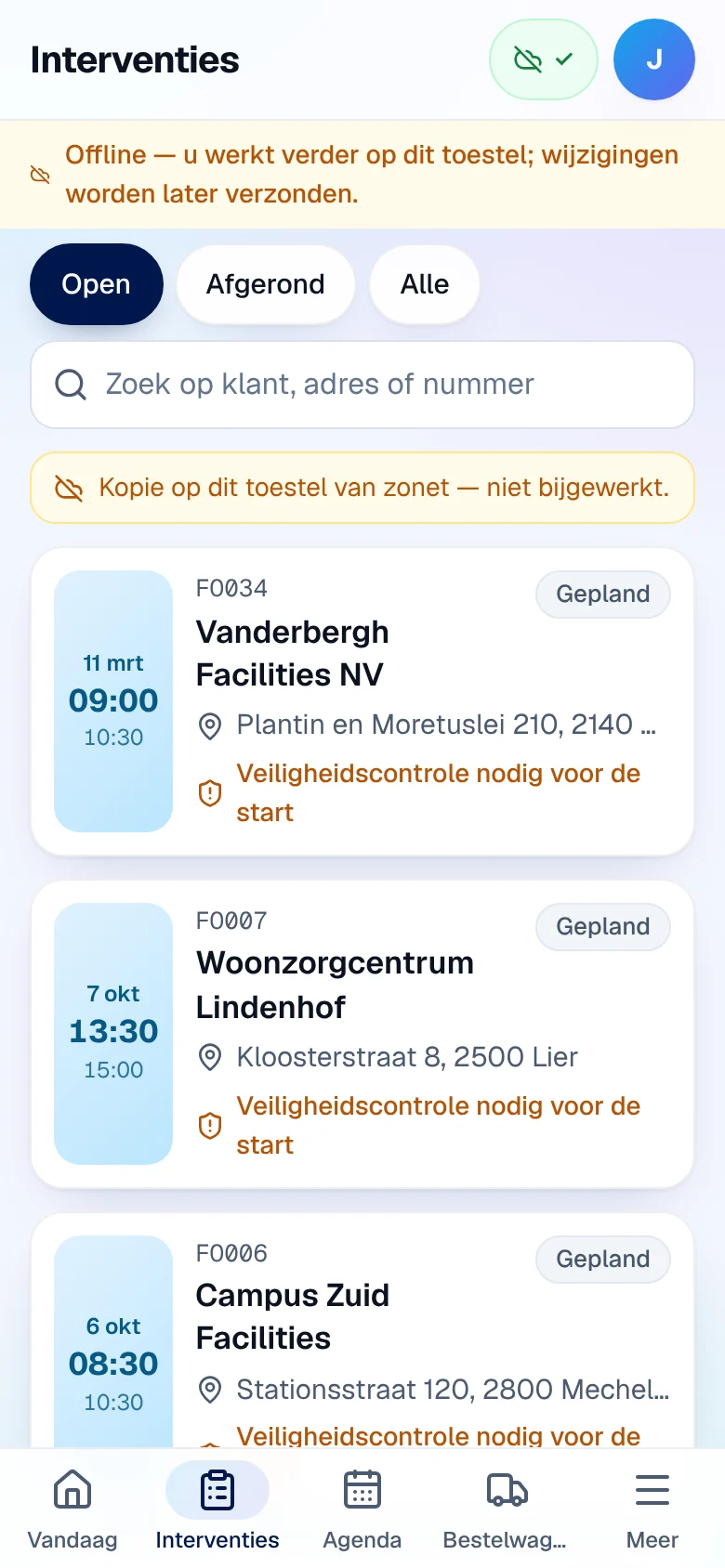
Een scherm dat nooit met netwerk geopend werd, heeft geen kopie: “Geen verbinding en nog geen kopie op dit toestel.” Open uw interventies van de dag ‘s ochtends, met netwerk: de app bewaart dan uw interventies van de dag, de achterstallige en de komende, uw bestelwagen, uw taken en de agenda van de week.
Offline werken
Section titled “Offline werken”-
Zet de stap zoals gewoonlijk, bijvoorbeeld Vertrekken.
-
De status verandert meteen op het toestel en het label In wachtrij verschijnt. De synchronisatieknop bovenaan toont het aantal wachtende wijzigingen.
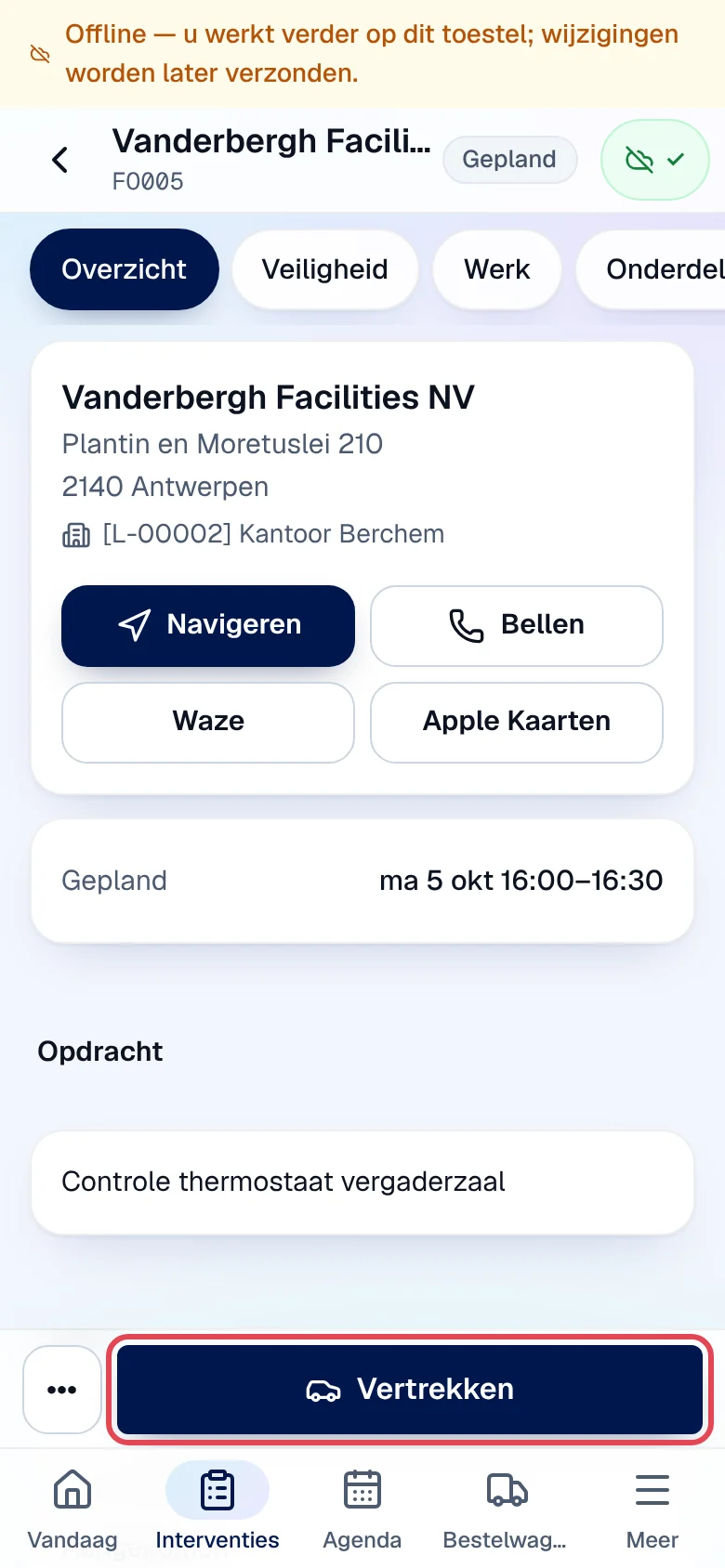
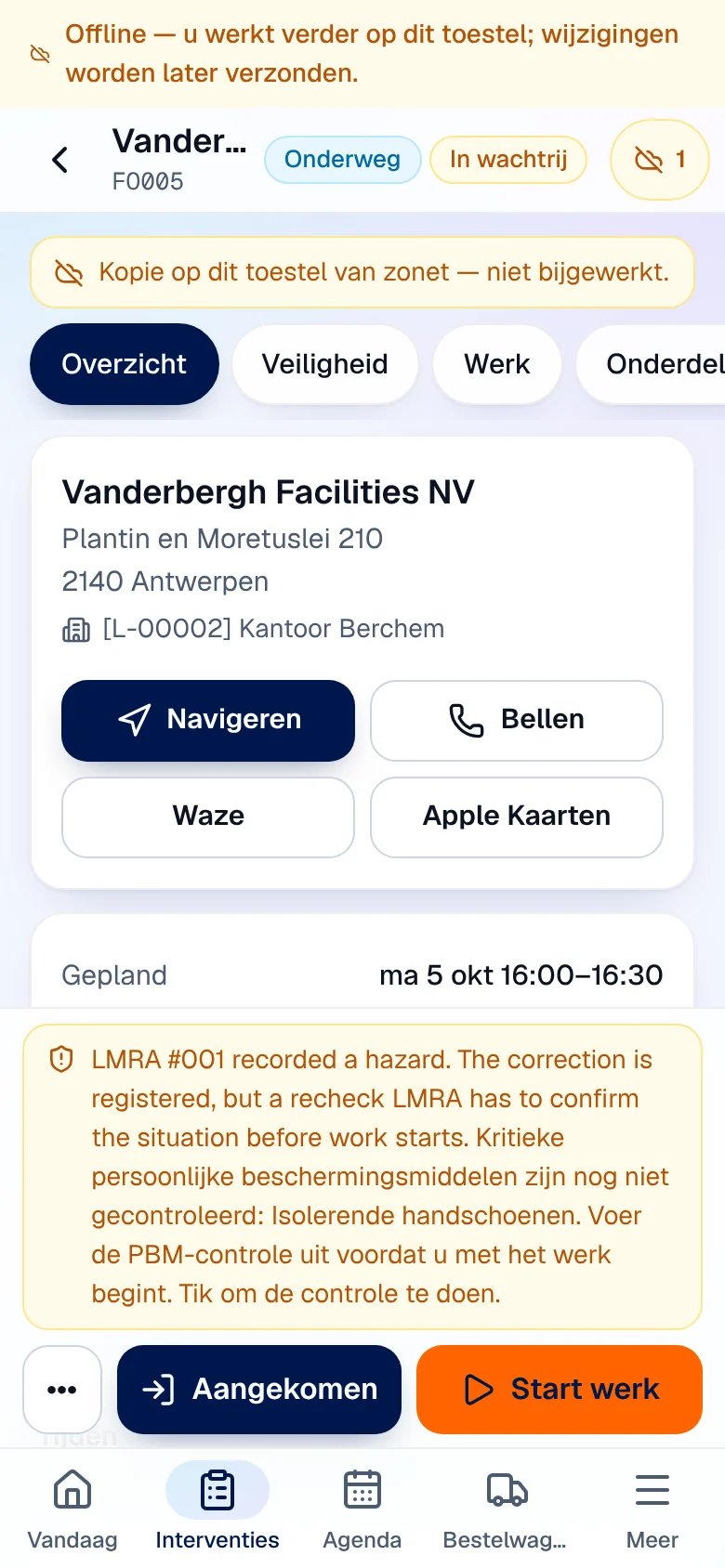
De getoonde status is die waar uw wachtende stappen de interventie naartoe zullen brengen. Het kantoor ziet niets zolang de verzending niet gebeurd is. Offline wordt de positie van een stap alleen bewaard als de stap binnen 30 seconden vertrekt.
De synchronisatie opvolgen
Section titled “De synchronisatie opvolgen”Tik op de synchronisatieknop rechtsboven, of op Meer › Synchronisatie.
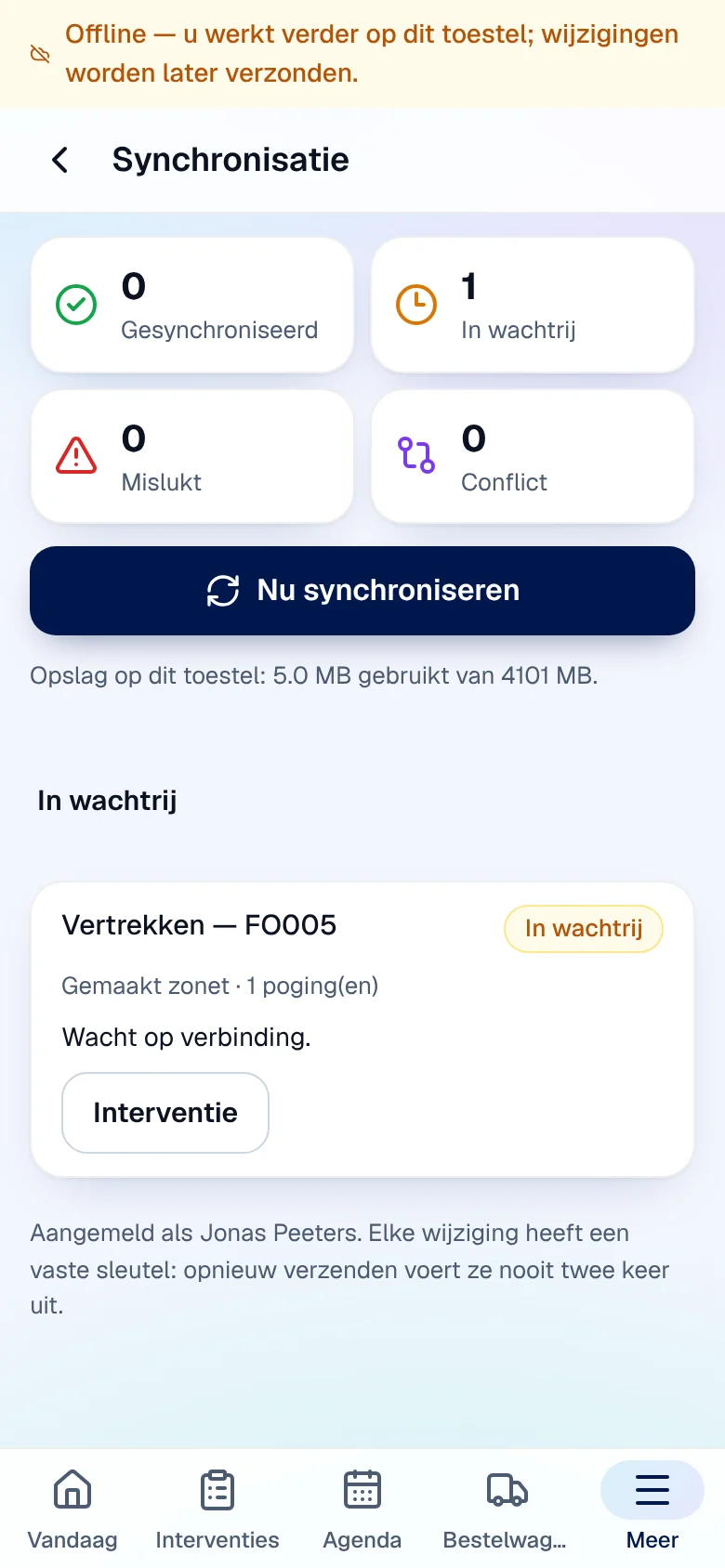
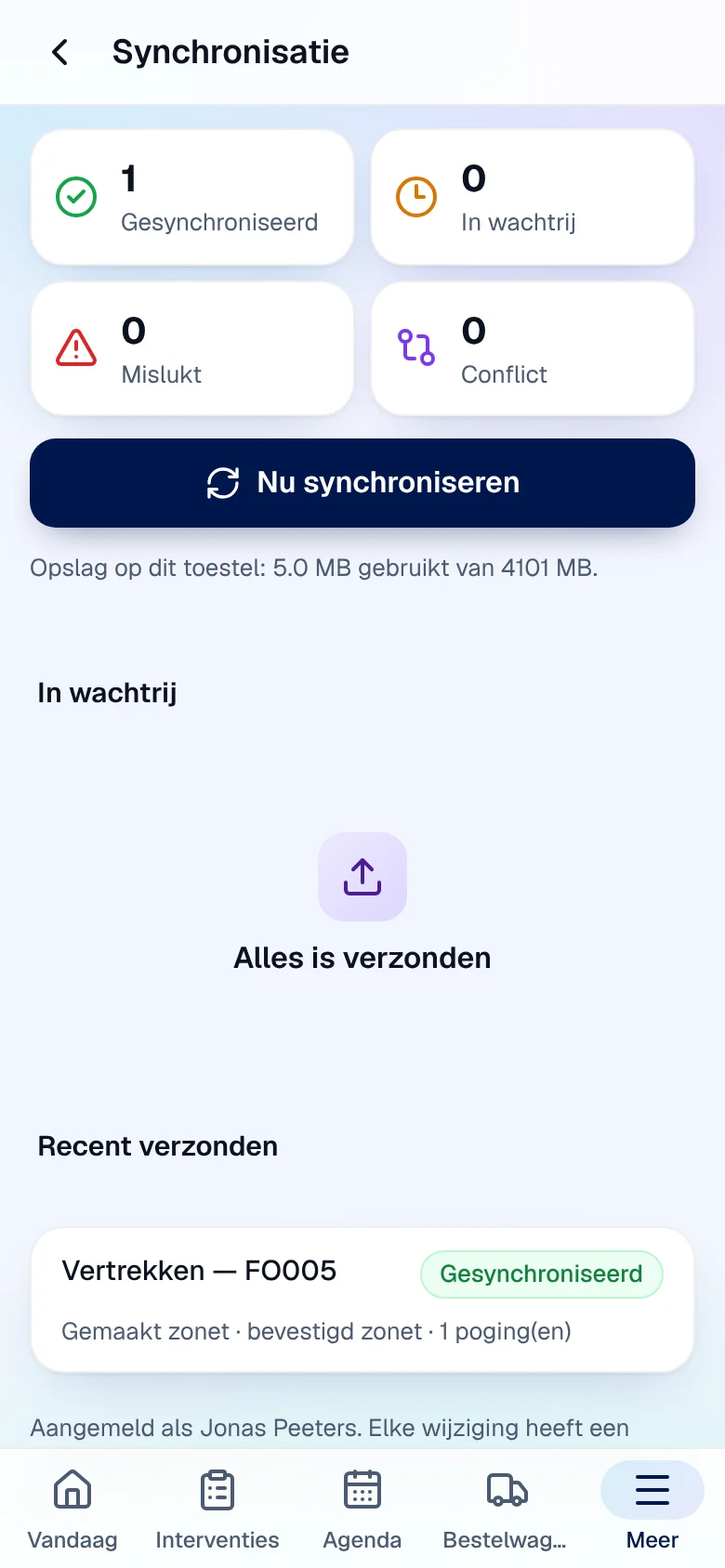
- De tellers: Gesynchroniseerd, In wachtrij, Mislukt, Conflict.
- Nu synchroniseren verzendt meteen. Anders verzendt de app zelf: na elke wijziging, wanneer het netwerk terug is, wanneer u terugkeert naar de app en om de 30 seconden.
- In wachtrij toont wat wacht (“Wacht op verbinding.”, “Wacht op aanmelding.”), Recent verzonden wat vertrokken is, met het uur van bevestiging.
Elke wijziging heeft een vaste sleutel: opnieuw verzenden past ze nooit twee keer toe.
Beslissen over een weigering of conflict
Section titled “Beslissen over een weigering of conflict”Een wijziging kan geweigerd terugkomen (het kantoor heeft de interventie intussen geannuleerd, er is te weinig voorraad…) of in conflict (het kantoor heeft de interventie gewijzigd nadat u ze offline opende). Ze verschijnt onder Vraagt uw beslissing, met een rode stip op Meer en een melding in de interventie. De volgende wijzigingen aan dezelfde interventie wachten: “Wacht: een eerdere wijziging aan deze interventie vraagt uw beslissing.”
-
Tik op Beslissen. De app toont de reden van de server, of bij een conflict: “Kantoor heeft deze interventie gewijzigd nadat u ze offline opende. Uw versie werd NIET opgeslagen, de versie van kantoor bleef staan.”
-
Kies:
- Opnieuw proberen als nieuwe wijziging na een weigering;
- Mijn versie toch versturen na een conflict;
- Verwerpen, en daarna Ja, definitief verwerpen;
- Later beslissen.
Afmelden met niet-verzonden wijzigingen
Section titled “Afmelden met niet-verzonden wijzigingen”-
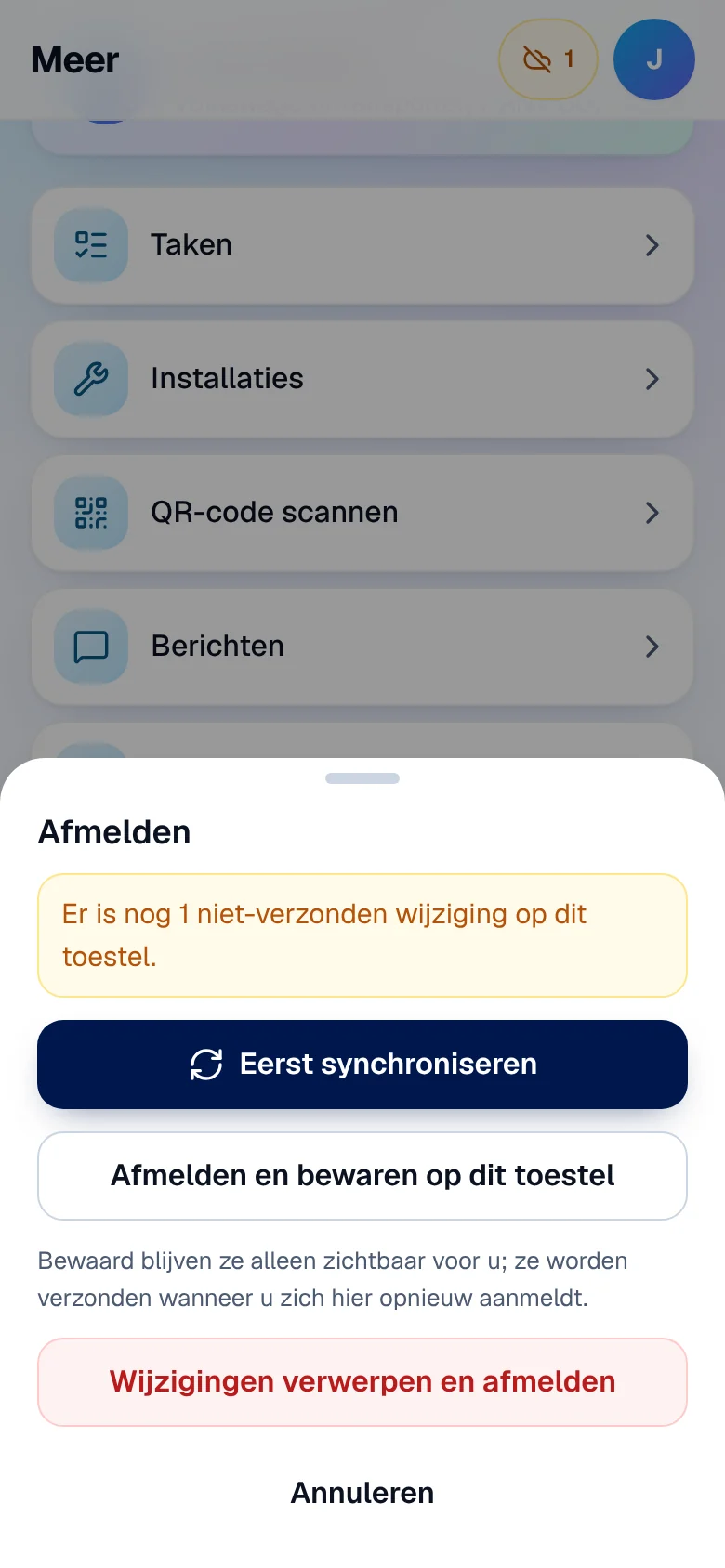
Open Meer › Afmelden. De app meldt “Er is nog 1 niet-verzonden wijziging op dit toestel.”
-
Kies:
- Eerst synchroniseren: de beste keuze, als u netwerk hebt;
- Afmelden en bewaren op dit toestel: de wijzigingen blijven verborgen en vertrekken wanneer u opnieuw aanmeldt op dit toestel;
- Wijzigingen verwerpen en afmelden, en daarna de bevestiging.
Gedeeld toestel, verlopen sessie
Section titled “Gedeeld toestel, verlopen sessie”- Als een andere technieker op hetzelfde toestel aanmeldt, worden de gegevens van de vorige gewist voordat hij iets ziet; diens niet-verzonden wijzigingen blijven verborgen en vertrekken wanneer hij opnieuw aanmeldt.
- Als uw sessie verloopt, bewaart het venster Sessie verlopen uw wijzigingen op het toestel tot u opnieuw aanmeldt (Opnieuw aanmelden).
- Vol toestel: “De opslag van dit toestel is vol. Synchroniseer of maak ruimte vrij.” De wijziging wordt niet bewaard: maak ruimte vrij en begin opnieuw.
- In een privévenster kan de app uw wijzigingen soms niet bewaren; een balk waarschuwt dat ze bij het sluiten verloren gaan.
Huidige beperkingen
Section titled “Huidige beperkingen”- Aanmelden, een LMRA of PBM-controle starten, een QR-code openen en factureren vragen netwerk.
- Op iPhone kan Safari de gegevens wissen van een app die weken niet gebruikt werd: synchroniseer vóór een lange afwezigheid.