

Aanmelden en uw account beveiligen
Elke kantoormedewerker meldt zich aan met een eigen account. Deze pagina legt de pagina Aanmelden uit, de eerste activering van uw account, het wachtwoord, de tweestapsverificatie en het afmelden.
| Adres | het adres van uw Service Suite, bijvoorbeeld https://app.digitalnatie.app |
| Wie | alle kantoorgebruikers. Techniekers gebruiken de Techniekers-app (zie verder) |
| Vereisten | een account aangemaakt door de beheerder van uw organisatie (zie Gebruikers, rollen en rechten) |
Uw account activeren (eerste aanmelding)
Section titled “Uw account activeren (eerste aanmelding)”Wanneer de beheerder u uitnodigt, ontvangt u een e-mail met een link. Met die link kiest u uw wachtwoord.
-
Open de link in de e-mail. De pagina Wachtwoord kiezen toont Welkom, gevolgd door uw naam, en de betrokken account.
-
Vul uw wachtwoord in bij Nieuw wachtwoord en daarna bij Herhaal het nieuwe wachtwoord. Regels: minstens 12 tekens (of meer als uw organisatie dat vereist), hoogstens 128, en verschillend van uw naam, uw gebruikersnaam en uw e-mailadres.
-
Klik op Account activeren.
Resultaat: “Uw wachtwoord is ingesteld. U wordt doorgestuurd…”. U komt aangemeld op het dashboard terecht. Als tweestapsverificatie op uw account actief is, vraagt de applicatie eerst de code.
Een link werkt maar één keer en vervalt na een bepaalde tijd, en ook zodra u zich aanmeldt. Een vervallen of onvolledige link toont Link niet meer geldig:
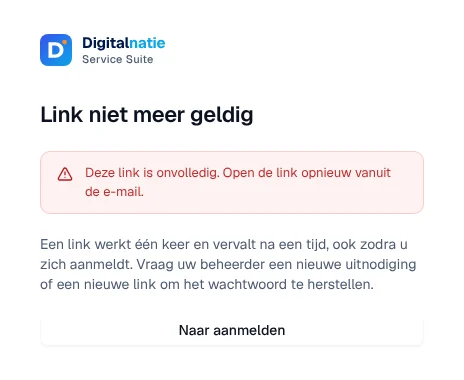
Vraag dan een nieuwe uitnodiging of een nieuwe link aan uw beheerder. Hetzelfde scherm dient ook voor de resetlinks die de beheerder verstuurt (Nieuw wachtwoord kiezen, knop Wachtwoord opslaan).
Aanmelden
Section titled “Aanmelden”-
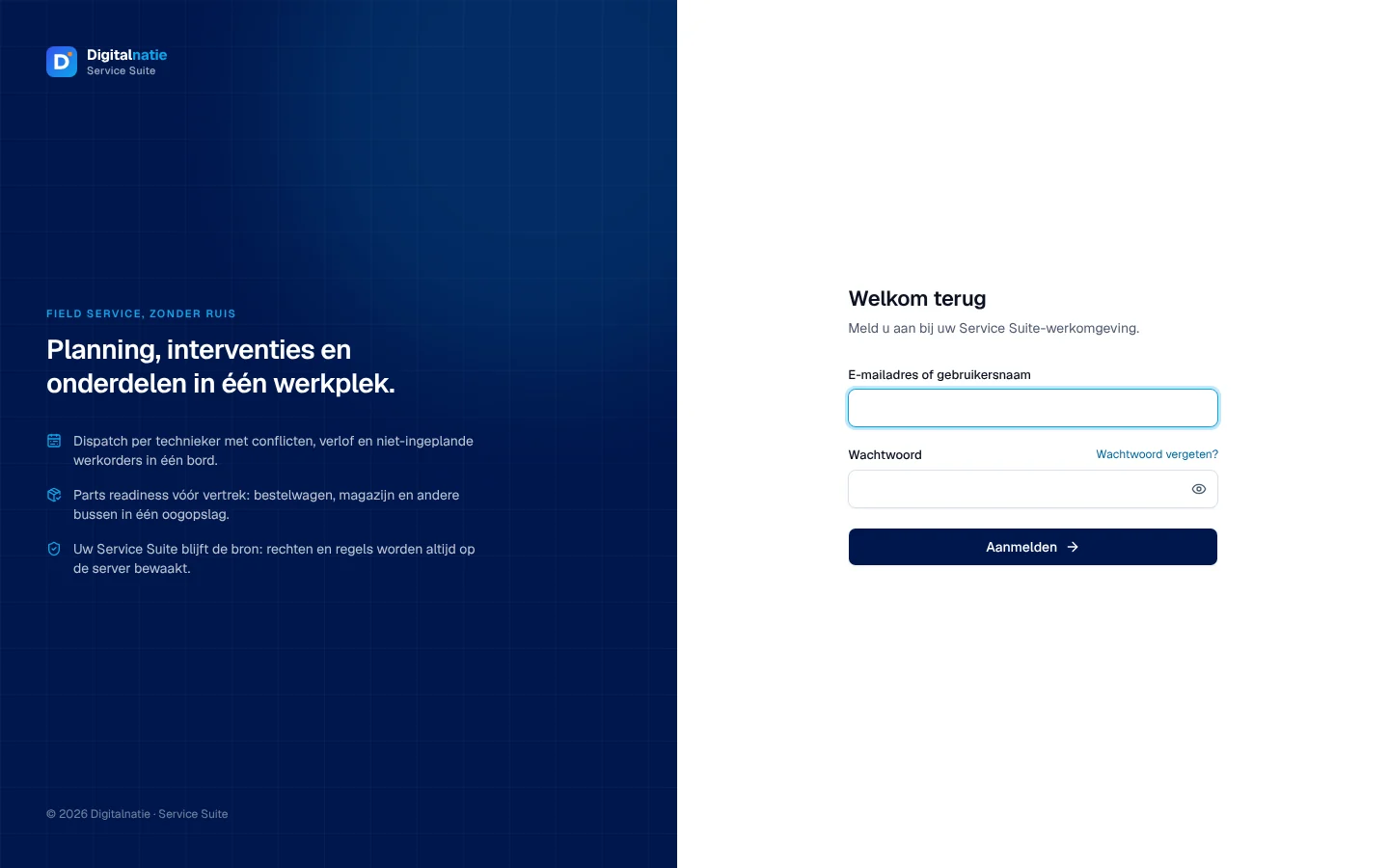
Open het adres van uw Service Suite. De pagina Aanmelden toont Welkom terug.
-
Vul uw e-mailadres of uw gebruikersnaam in bij E-mailadres of gebruikersnaam.
-
Vul uw wachtwoord in bij Wachtwoord. Met het oogpictogram toont of verbergt u wat u typt.
-
Klik op Aanmelden.
Resultaat: het Serviceoverzicht opent, of de pagina die u vóór het aanmelden wilde openen. Zie Het dashboard.
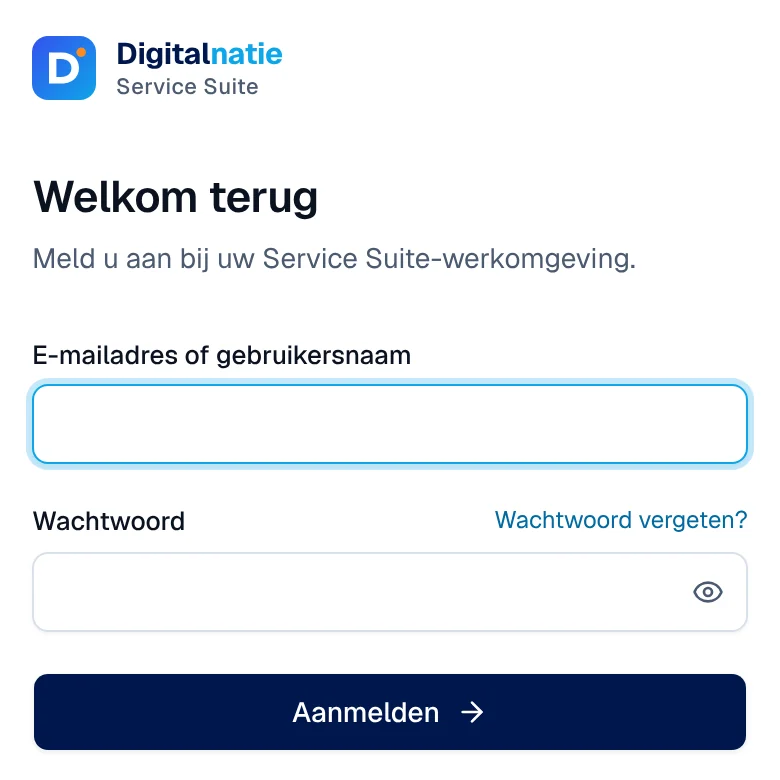
Op de smartphone verschijnt dezelfde pagina zonder het linkerpaneel:
Als uw organisatie het heeft ingesteld, verschijnen de knoppen Aanmelden met Microsoft of Aanmelden met Google boven het formulier. Ze werken pas nadat u uw account een eerste keer hebt gekoppeld: meld u aan met uw wachtwoord, ga naar Instellingen › Profiel › Aanmeldmethoden en klik op Microsoft koppelen of Google koppelen. Die koppeling is mogelijk binnen de tien minuten na een aanmelding.
Wachtwoord vergeten
Section titled “Wachtwoord vergeten”De link Wachtwoord vergeten? reset zelf niets: hij opent een e-mail of de supportpagina van uw organisatie. De link verschijnt alleen als uw organisatie een supportadres of -pagina heeft opgegeven. Het is uw beheerder die u een link stuurt om een nieuw wachtwoord te kiezen, of die het voor u instelt.
Berichten bij het aanmelden
Section titled “Berichten bij het aanmelden”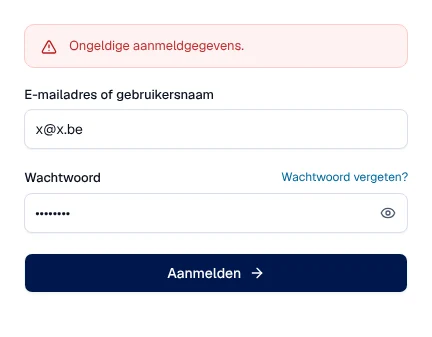
| Bericht | Betekenis |
|---|---|
| “Ongeldige aanmeldgegevens.” | gebruikersnaam of wachtwoord onjuist |
| “Te veel mislukte pogingen. Probeer het binnen 15 minuten opnieuw.” | te veel mislukte pogingen: wacht 15 minuten |
| “Uw sessie is verlopen. Meld u opnieuw aan.” | uw sessie is verlopen, meld u opnieuw aan |
| “Geen verbinding met de server.” | geen netwerkverbinding met de server |
| “Deze account is een portaalaccount. …” | deze account is een portaalaccount, geen kantooraccount: vraag uw beheerder om een interne account |
| “Uw wachtwoord is gewijzigd. Meld u aan met uw nieuwe wachtwoord.” | (in het groen) uw wachtwoord is gewijzigd |
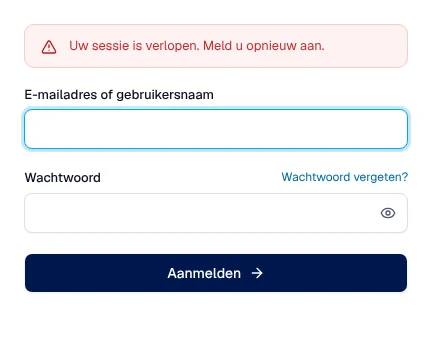
Een sessie duurt niet eindeloos: uiterlijk na 12 uur (standaardinstelling) vraagt de applicatie u om opnieuw aan te melden.
Techniekers gebruiken hun eigen app
Section titled “Techniekers gebruiken hun eigen app”Een gebruiker die alleen techniekersrechten heeft (zijn interventies uitvoeren, zonder planning, financiën, magazijn of configuratie), gebruikt de kantoorapplicatie niet. Als hij zich daar aanmeldt, stuurt elke kantoorpagina hem door naar de Techniekers-app. Een beheerder, verantwoordelijke of planner die ook technieker is, behoudt de toegang tot het kantoor.
Zie De app installeren en aanmelden.
Uw wachtwoord wijzigen
Section titled “Uw wachtwoord wijzigen”-
Open het menu van uw account rechtsboven en daarna Profiel & beveiliging.
-
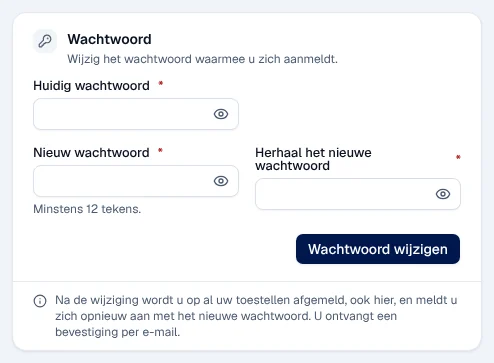
Vul in het blok Wachtwoord uw Huidig wachtwoord in, en daarna twee keer het nieuwe.
-
Klik op Wachtwoord wijzigen.
Resultaat: u wordt afgemeld op al uw toestellen, ook op dit toestel, en u meldt zich opnieuw aan met het nieuwe wachtwoord. U ontvangt een bevestiging per e-mail.
Tweestapsverificatie inschakelen
Section titled “Tweestapsverificatie inschakelen”Met tweestapsverificatie vraagt de applicatie naast uw wachtwoord ook een code van 6 cijfers die een authenticatie-app op uw smartphone toont (elke gangbare app is geschikt).
-
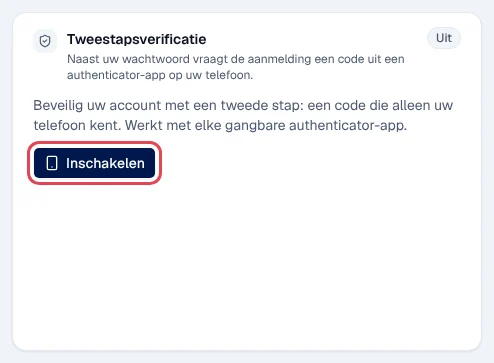
Klik in Profiel & beveiliging, blok Tweestapsverificatie, op Inschakelen.
-
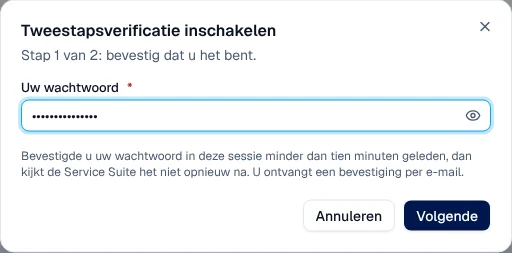
Stap 1 van 2: vul Uw wachtwoord in en klik op Volgende. Als u het minder dan tien minuten geleden hebt bevestigd, vraagt de applicatie het niet opnieuw.
-
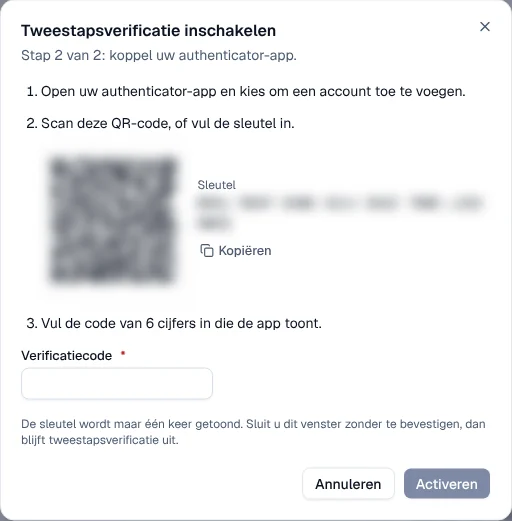
Stap 2 van 2: voeg in uw authenticatie-app een account toe en scan de QR-code, of neem de Sleutel over.
-
Vul de code van 6 cijfers in bij Verificatiecode en klik op Activeren.
Resultaat: “Tweestapsverificatie staat aan. …”. U ontvangt een bevestiging per e-mail. Bij de volgende aanmelding vraagt het scherm Tweestapsverificatie na het wachtwoord de code: vul ze in bij Verificatiecode en klik op Bevestigen. Terug naar aanmelden brengt u terug naar het formulier.
Afmelden
Section titled “Afmelden”Open het menu van uw account rechtsboven en klik op Afmelden. U kunt ook Instellingen › Beveiliging & koppeling › Afmelden op dit toestel gebruiken.
Afmelden sluit uw sessie; een gekopieerde link of tabblad werkt niet meer. U wordt niet afgemeld bij uw Microsoft- of Google-account.
Uw sessie sluit ook op al uw toestellen wanneer u uw wachtwoord wijzigt, of wanneer de beheerder uw account deactiveert of een nieuw wachtwoord voor u instelt.
Rechten per rol
Section titled “Rechten per rol”De tabel toont de meegeleverde rolsjablonen (zie Rollen en rechten); uw beheerder kan ze aanpassen (zie Gebruikers, rollen en rechten).
| Actie | Beheer | Verantw. | Planner | Boekh. | Magazijn | Verkoop | Lezen |
|---|---|---|---|---|---|---|---|
| Aanmelden, uw wachtwoord wijzigen, uw tweestapsverificatie beheren | ✓ | ✓ | ✓ | ✓ | ✓ | ✓ | ✓ |
| Een medewerker uitnodigen, een wachtwoordlink sturen, een wachtwoord instellen | ✓ | — | — | — | — | — | — |
Huidige beperkingen
Section titled “Huidige beperkingen”- U kunt uw wachtwoord niet zelf resetten: ga daarvoor naar uw beheerder.
- Aanmelden met Microsoft of Google bestaat alleen als uw organisatie het heeft ingesteld; de configuratie gebeurt samen met Digitalnatie, niet in de applicatie.
Zie ook
Section titled “Zie ook”- Uw weg vinden: menu, zoeken, lijsten, meldingen
- Gebruikers, rollen en rechten — uitnodigen, resetten, deactiveren
- Instellingen — het profiel in detail
- De app installeren en aanmelden — voor techniekers