

Onderdelenparaatheid en onderdelensjablonen
Het scherm Onderdelenparaatheid vergelijkt voor elke ingeplande interventie de nodige onderdelen met de voorraad in de bestelwagen van de technieker. De planner ziet er wat ontbreekt vóór vertrek en vraagt de aanvulling aan. De Onderdelensjablonen zeggen welke onderdelen een interventietype gewoonlijk vraagt.
| Menu | Onderdelen › Paraatheid (het getal telt de interventies waarvoor onderdelen ontbreken) en Onderdelen › Onderdelensjablonen |
| Wie | Bekijken: beheerder, verantwoordelijke, planner, technieker. Aanvragen, herberekenen, sjablonen beheren: beheerder, verantwoordelijke, planner. |
| Vereisten | Ingeplande interventies op een technieker die een bestelwagen heeft; gekende onderdelen voor die interventies (sjabloon, handmatig toegevoegde onderdelen of historiek). |

Verschillen met de video: daar doet één persoon alle stappen. In uw organisatie zijn de rechten verdeeld: de planner of de verantwoordelijke volgt de Paraatheid op en klikt op Opnieuw beoordelen; het magazijn zet het onderdeel klaar met Klaarzetten voor bestelwagen en valideert de overboeking, maar opent de Paraatheid niet en ziet het tabblad Voorbereiding van de bestelwagen niet. Het 3D-plan verschijnt pas zodra het plan van het magazijn getekend is. De interventienummers in de video zijn niet die van de schermafbeeldingen.
Het overzicht lezen
Section titled “Het overzicht lezen”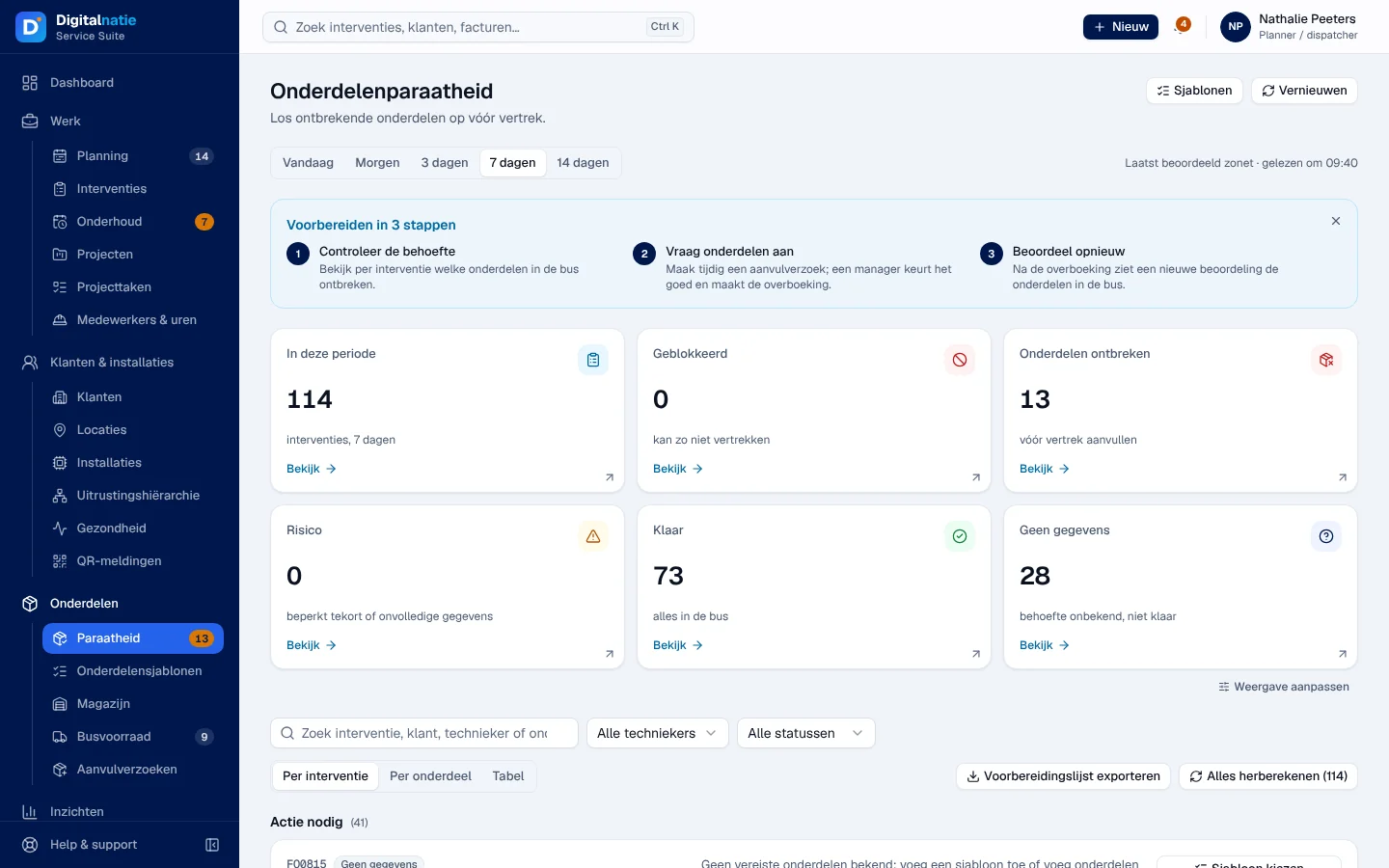
- Periode: Vandaag, Morgen, 3 dagen, 7 dagen (standaard) of 14 dagen. Alleen open interventies met een technieker die nog niet begonnen zijn, worden geteld.
- De cijfers: In deze periode, Geblokkeerd, Onderdelen ontbreken, Risico, Klaar en Geen gegevens. Klik op Bekijk om precies die interventies te tonen.
- Laatst beoordeeld toont hoe oud de berekening is. Vernieuwen leest de gegevens opnieuw; het herberekent niets.
- Het blok Voorbereiden in 3 stappen sluit u met het kruisje; Hoe werkt het? opent het opnieuw.
| Status | Betekenis |
|---|---|
| Klaar | Alle vereiste onderdelen zitten in de bestelwagen. |
| Risico | Klein risico: onvolledige onderdelengegevens of een klein tekort. |
| Onderdelen ontbreken | Er ontbreken vereiste onderdelen in de bestelwagen: klaarzetten, overboeken of aankopen vóór vertrek. |
| Geblokkeerd | Geen bestelwagen of te veel tekorten: de technieker kan zo niet vertrekken. |
| Geen gegevens | Geen sjabloon of historiek voor deze interventie, of nog niet beoordeeld. Dit is nooit “klaar”. |
Alleen Vereist onderdelen tellen voor de status; een onderdeel Aanbevolen of Optioneel geeft alleen een waarschuwing. De vermelding Gedeelde voorraad wijst erop dat eenzelfde onderdeel in de bestelwagen ook voor andere interventies dient: er wordt niets gereserveerd.
Filteren en van weergave wisselen
Section titled “Filteren en van weergave wisselen”-
Zoeken “Zoek interventie, klant, technieker of onderdeel…”, Alle techniekers en Alle statussen (Actie nodig = alles behalve Klaar). Filters wissen wist de filters.
-
Per interventie (standaard): een kaart per interventie, eerst Actie nodig; de interventies die klaar zijn, staan ingeklapt onder Klaar voor vertrek.
-
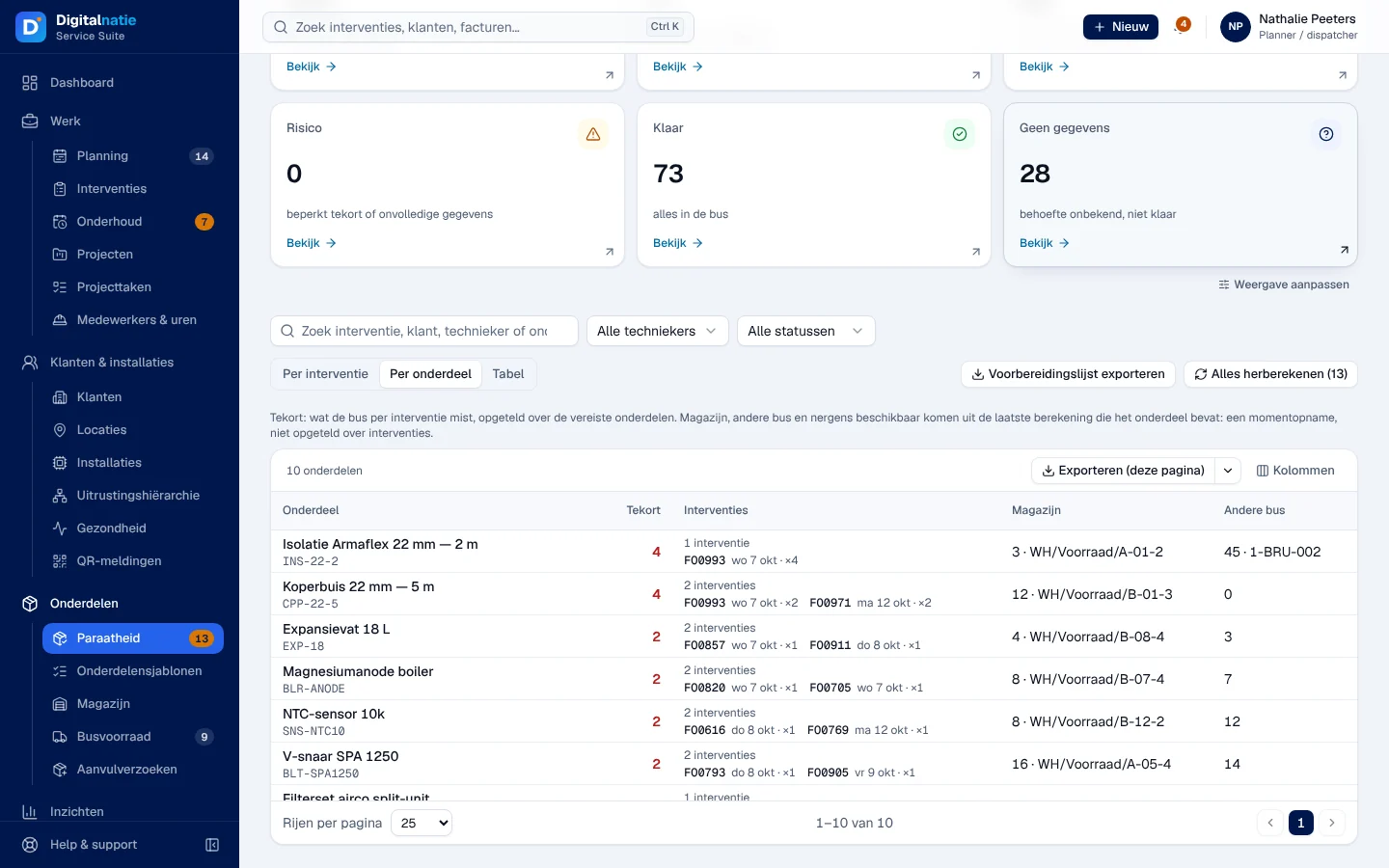
Per onderdeel: een regel per ontbrekend onderdeel, het grootste tekort eerst, met wat er in het magazijn en in een andere bestelwagen ligt.
-
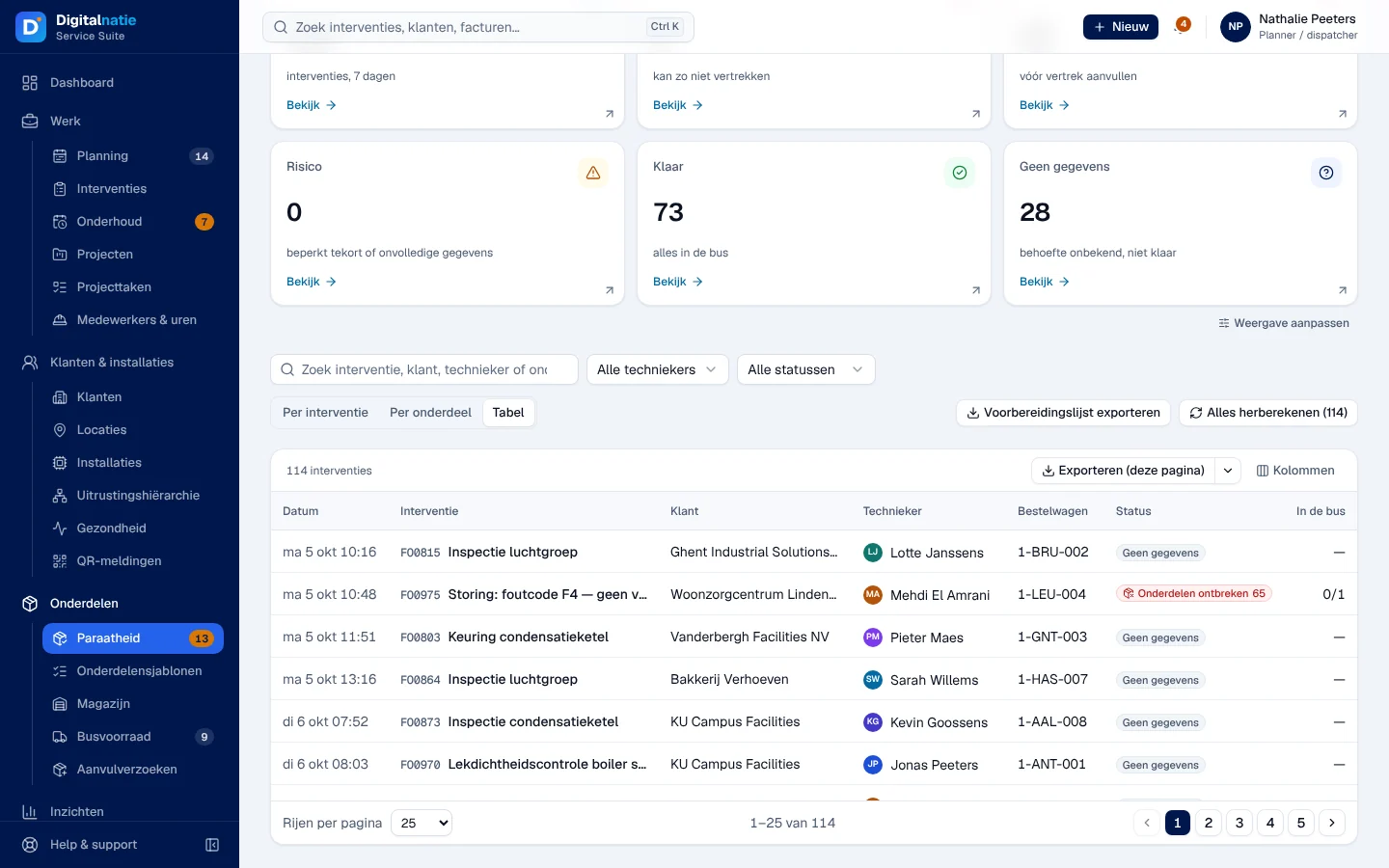
Tabel: een regel per interventie, met de status, de score en In de bus (onderdelen in de bestelwagen / vereiste onderdelen).
-
Voorbereidingslijst exporteren downloadt een CSV-bestand: een regel per interventie en per onderdeel, in de volgorde van vertrek, volgens de actieve filters.
Het detail van een interventie bekijken
Section titled “Het detail van een interventie bekijken”-
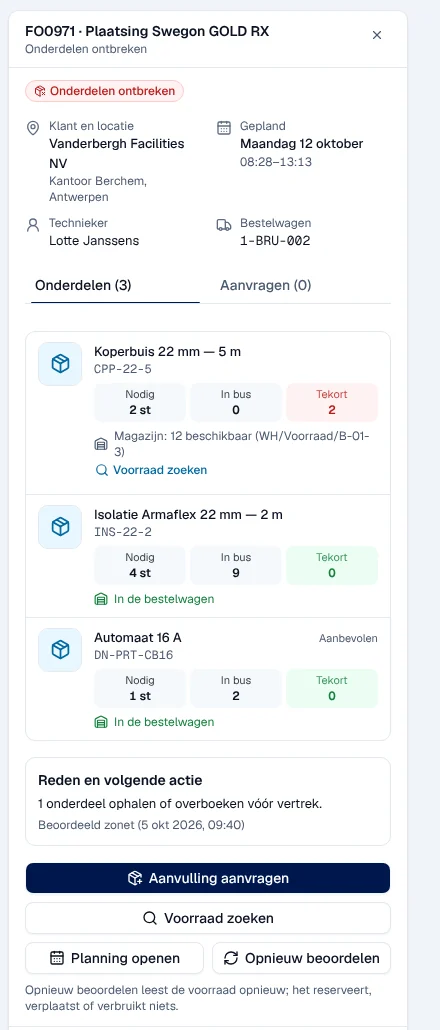
Klik op de kaart op Details. De kaart zegt al wat ontbreekt, bijvoorbeeld “Koperbuis 22 mm — 5 m: 0 van 2 st in de bus”.

-
Het paneel toont de klant, het uur, de technieker en de bestelwagen. Het tabblad Onderdelen geeft voor elk onderdeel Nodig, In bus en Tekort, en waar u het vindt, bijvoorbeeld “Magazijn: 12 beschikbaar”. Het tabblad Aanvragen toont de aanvragen die al openstaan voor deze technieker.
-
Voorraad zoeken toont waar het onderdeel zich nu bevindt, in het magazijn en in de bestelwagens. Dat is alleen informatie: er wordt niets gereserveerd.
Interventie openen opent de interventiefiche op het tabblad van de onderdelen; Planning openen opent de planning van de dag.
De ontbrekende onderdelen aanvragen
Section titled “De ontbrekende onderdelen aanvragen”-
Klik op de kaart of in het paneel op Aanvulling aanvragen.
-
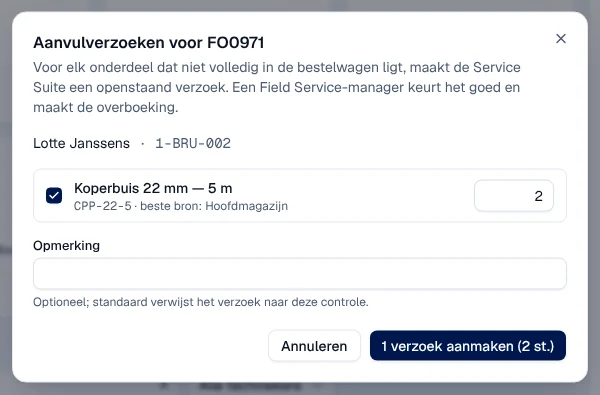
Het venster Aanvulverzoeken voor … stelt elk ontbrekend onderdeel voor, met de hoeveelheid en de beste bron. Vink uit wat u niet wilt, verbeter de hoeveelheid (1 tot 500) en voeg indien nodig een Opmerking toe.
-
Klik op 1 verzoek aanmaken (de tekst volgt het aantal onderdelen).
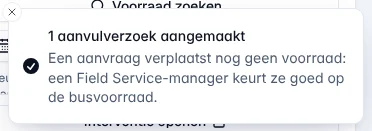
Resultaat: het bericht “1 aanvulverzoek aangemaakt”. Het verzoek verschijnt in Busvoorraad › Aanvulverzoeken.
Herberekenen na een overboeking
Section titled “Herberekenen na een overboeking”De paraatheid wordt niet vanzelf bijgewerkt wanneer de onderdelen in de bestelwagen aankomen.
- Opnieuw beoordelen, op de kaart of in het paneel, leest de voorraad opnieuw voor één interventie. Bericht: “Parts readiness herberekend”.
- Alles herberekenen doet dat voor alle getoonde interventies, een voor een. U kunt onderweg stoppen met Stoppen.
- Een herberekening reserveert, verplaatst en verbruikt niets.
De onderdelensjablonen
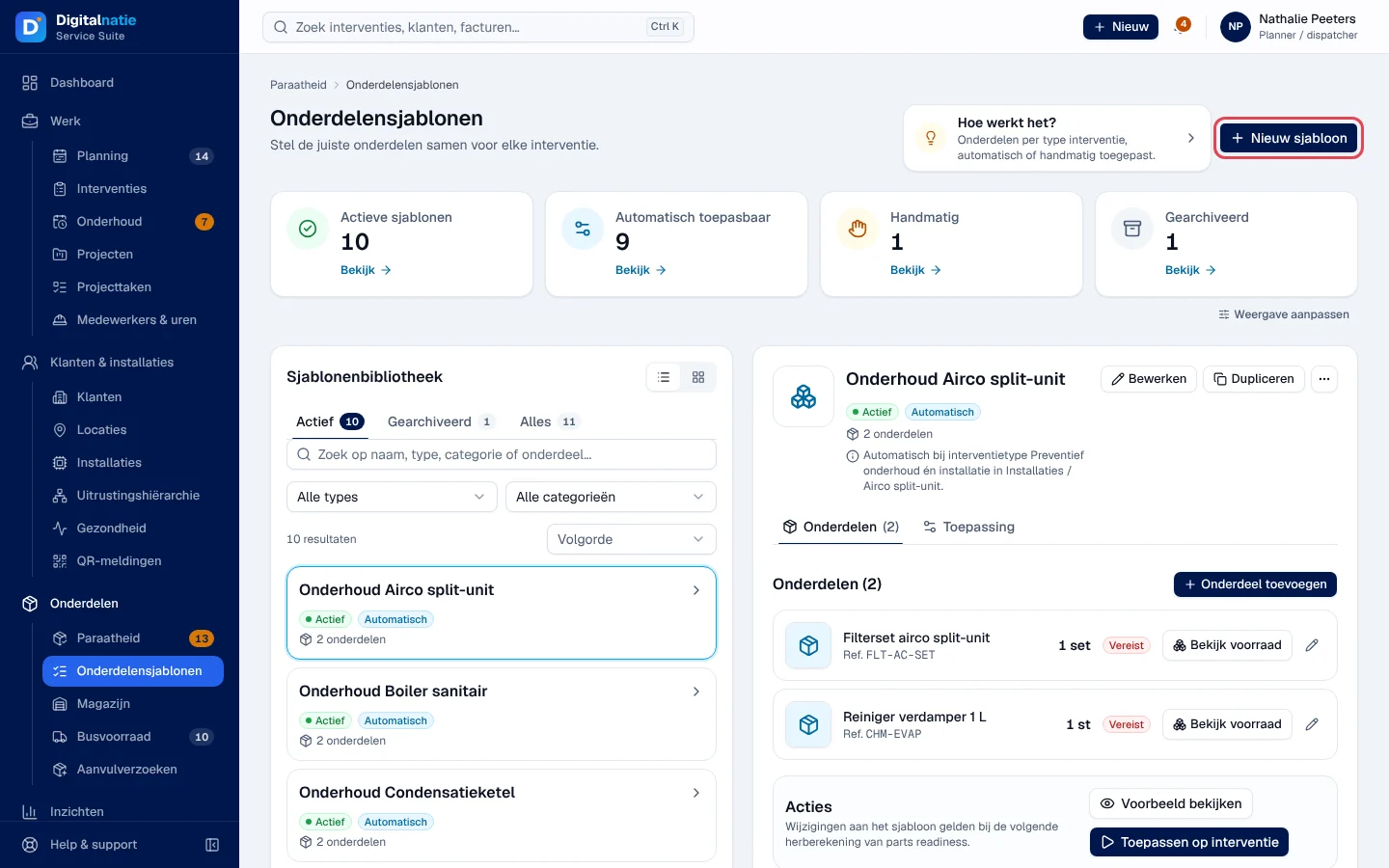
Section titled “De onderdelensjablonen”Een sjabloon somt de onderdelen op die een interventietype vraagt. Het wordt bij de volgende berekening vanzelf toegepast op de interventies die aan al zijn criteria voldoen: Interventietype en Productcategorie van de installatie (subcategorieën inbegrepen). Zonder criterium wordt het nooit vanzelf toegepast (Handmatig).
Een sjabloon aanmaken
Section titled “Een sjabloon aanmaken”-
Open Onderdelen › Onderdelensjablonen en klik op Nieuw sjabloon.
-
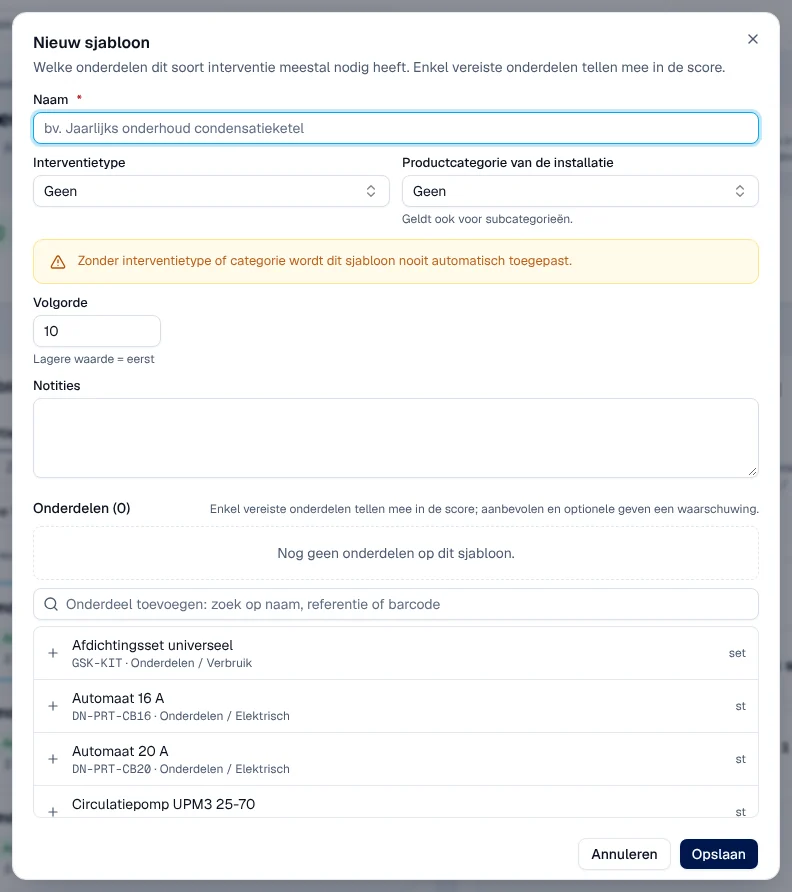
Vul Naam in, daarna het interventietype en/of de categorie. Volgorde: de laagste waarde gaat eerst.
-
Voeg de onderdelen toe met “Onderdeel toevoegen: zoek op naam, referentie of barcode”. Voor elk onderdeel: Hoeveelheid en Niveau: Vereist, Aanbevolen of Optioneel. Hoogstens 100 onderdelen.
-
Klik op Opslaan.
Resultaat: “Sjabloon opgeslagen”. Het sjabloon telt mee vanaf de volgende herberekening.
Een sjabloon op één interventie toepassen
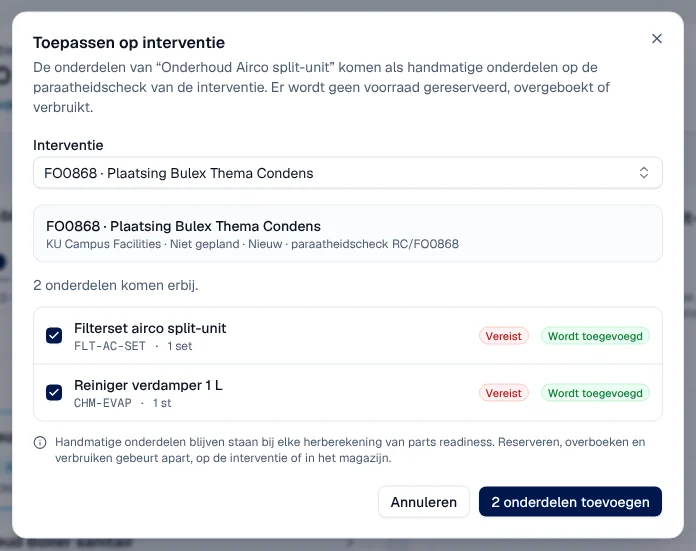
Section titled “Een sjabloon op één interventie toepassen”In het detail van het sjabloon toont Voorbeeld bekijken zonder iets weg te schrijven wat er toegevoegd zou worden. Toepassen op interventie: kies de interventie, controleer de onderdelen (Wordt toegevoegd, Al aanwezig) en klik op … onderdelen toevoegen. De onderdelen worden handmatige onderdelen van de interventie, die bij elke herberekening behouden blijven, en de paraatheid wordt herberekend. Er wordt geen voorraad gereserveerd.
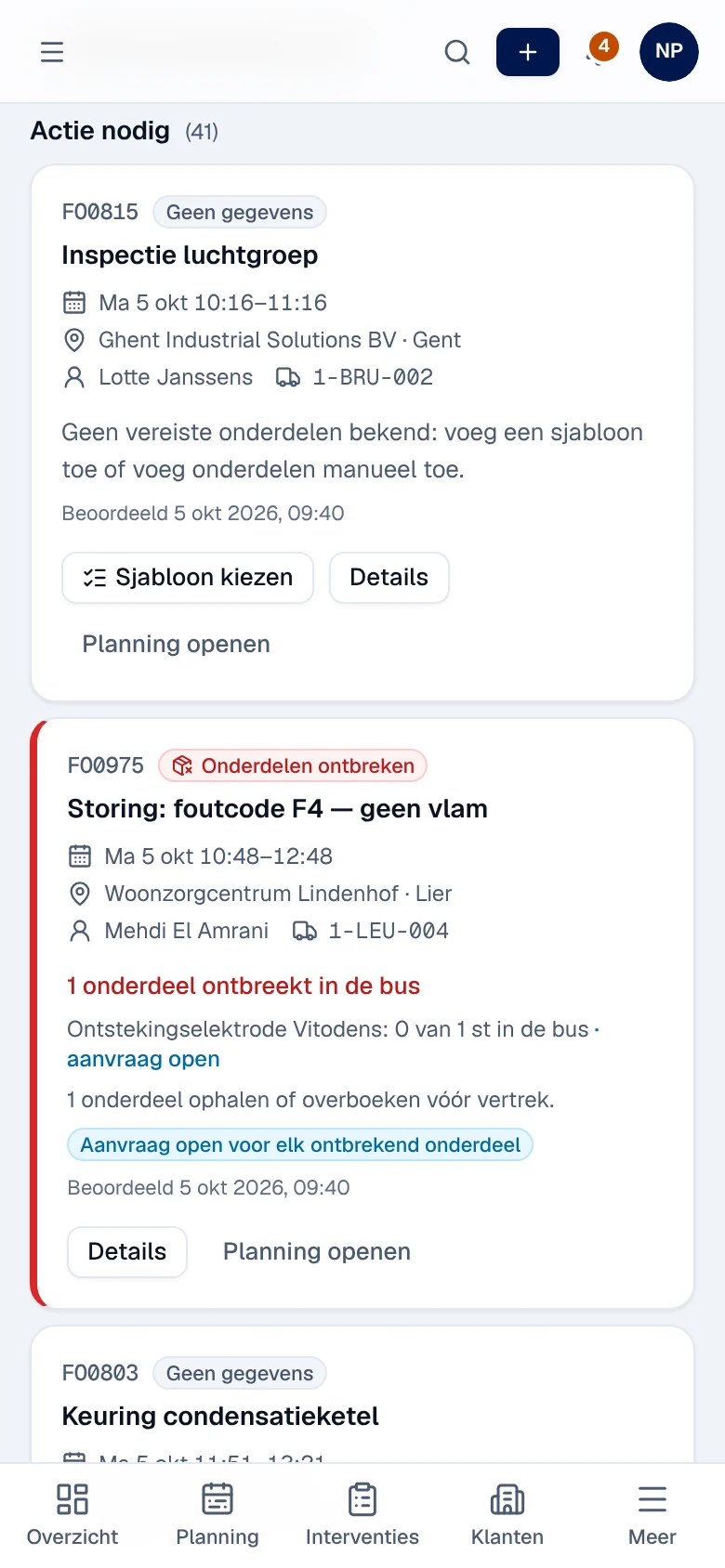
De knop Sjabloon kiezen op een kaart opent de bibliotheek gefilterd op het type van de interventie; hij past niets toe op die interventie.
Dupliceren, archiveren, verwijderen
Section titled “Dupliceren, archiveren, verwijderen”Dupliceren kopieert de naam en de onderdelen. Archiveren haalt het sjabloon uit de volgende berekeningen; Herstellen zet het terug. Verwijderen is definitief; de bestaande beoordelingen blijven zoals ze zijn tot de volgende herberekening.
Op de smartphone
Section titled “Op de smartphone”De kaarten staan onder elkaar en de filters openen in een paneel.
Rechten per rol
Section titled “Rechten per rol”De tabel toont de meegeleverde rolsjablonen (zie Rollen en rechten); uw beheerder kan ze aanpassen (zie Gebruikers, rollen en rechten).
| Actie | Beheer | Verantw. | Planner |
|---|---|---|---|
| De Paraatheid en de sjablonen bekijken | ✓ | ✓ | ✓ |
| Aanvulling aanvragen, opnieuw beoordelen, alles herberekenen | ✓ | ✓ | ✓ |
| Een sjabloon aanmaken, wijzigen, archiveren; het op een interventie toepassen | ✓ | ✓ | ✓ |
| Een sjabloon verwijderen of een bestaand onderdeel uit een sjabloon halen | ✓ | ✓ | — |
Een technieker zonder andere rol opent de kantoorapplicatie niet: hij ziet zijn onderdelen in de Techniekers-app. Boekhouding, magazijn, verkoop en alleen lezen hebben geen toegang tot de Paraatheid. De rollen worden toegekend door de beheerder van uw organisatie: zie Gebruikers, rollen en rechten.
Huidige beperkingen
Section titled “Huidige beperkingen”- Geen automatische herberekening na een gevalideerde overboeking: klik op Opnieuw beoordelen.
- De voorraad van een bestelwagen telt volledig mee voor elke interventie: twee interventies kunnen hetzelfde onderdeel tellen (waarschuwing Gedeelde voorraad).
- Een aanvulverzoek is gekoppeld aan de technieker en zijn bestelwagen, niet aan de interventie.
- Er bestaat geen overboeking van de ene bestelwagen naar de andere: de applicatie toont alleen waar het onderdeel zich bevindt.
- Boven 300 interventies in de periode worden alleen de eerste 300 gelezen: kies een kortere periode of een technieker.
Zie ook
Section titled “Zie ook”- Bestelwagens en aanvulverzoeken — het verzoek goedkeuren en de overboeking opvolgen
- Het magazijn: artikelen, overboekingen en opslaglocaties — het onderdeel vinden en de overboeking valideren
- Onderdelen en bestelwagen — de kant van de technieker
- De interventiefiche — het tabblad van de onderdelen van een interventie