

Facturen, betalingen en creditnota's
Het scherm Facturen bundelt de facturen, de creditnota’s (Creditnota’s) en hun betalingen. De boekhouding maakt er de facturen van afgewerkte interventies aan, controleert ze, boekt ze, verstuurt ze en volgt op wat nog te ontvangen is.
| Menu | Verkoop & facturatie › Facturen |
| Wie | de boekhouding en de beheerder beheren de facturen; de verantwoordelijke, de verkoop (behalve Sales Representative) en Alleen lezen raadplegen ze (tabel onderaan de pagina). |
| Vereisten | De facturatietarieven zijn ingesteld in Instellingen › Organisatie, blok Facturatie (zie Instellingen). Om per e-mail te versturen: het e-mailaccount van uw organisatie is gekoppeld (zie Uw e-mail koppelen). |

Het overzicht lezen
Section titled “Het overzicht lezen”-
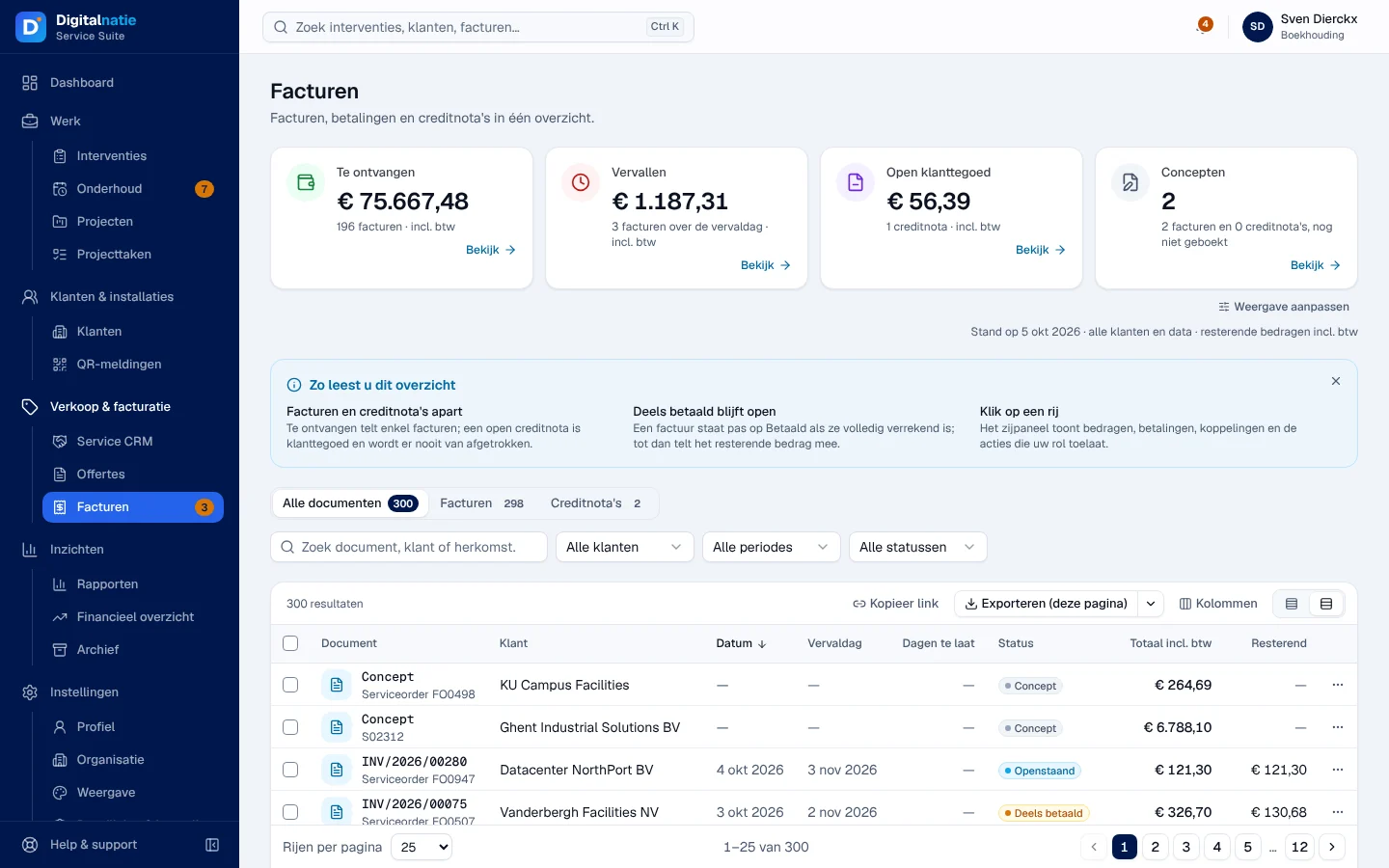
Open Verkoop & facturatie › Facturen. Het oranje getal in het menu telt de vervallen facturen.
-
Lees de vier kaarten: Te ontvangen, Vervallen, Open klanttegoed en Concepten (nog niet geboekt). Ze gelden voor alle klanten en alle datums, als openstaande bedragen inclusief btw: de filters van de lijst veranderen ze niet. Een creditnota vermindert Te ontvangen nooit.
-
Kies het tabblad Alle documenten, Facturen of Creditnota’s en filter op zoekterm (“Zoek document, klant of herkomst…”), Klant, Periode en Status: Te ontvangen, Vervallen, Open, niet vervallen, Deels betaald of verrekend, In betaling, Betaald of verrekend, Open klanttegoed, Concept, Geannuleerd.
-
Klik op een regel: het zijpaneel toont de bedragen, de stand (bijvoorbeeld “Vervallen sinds 15 dagen”), de tabbladen Overzicht, Betalingen en Historiek, en de acties. Volledige fiche openen opent de volledige fiche.
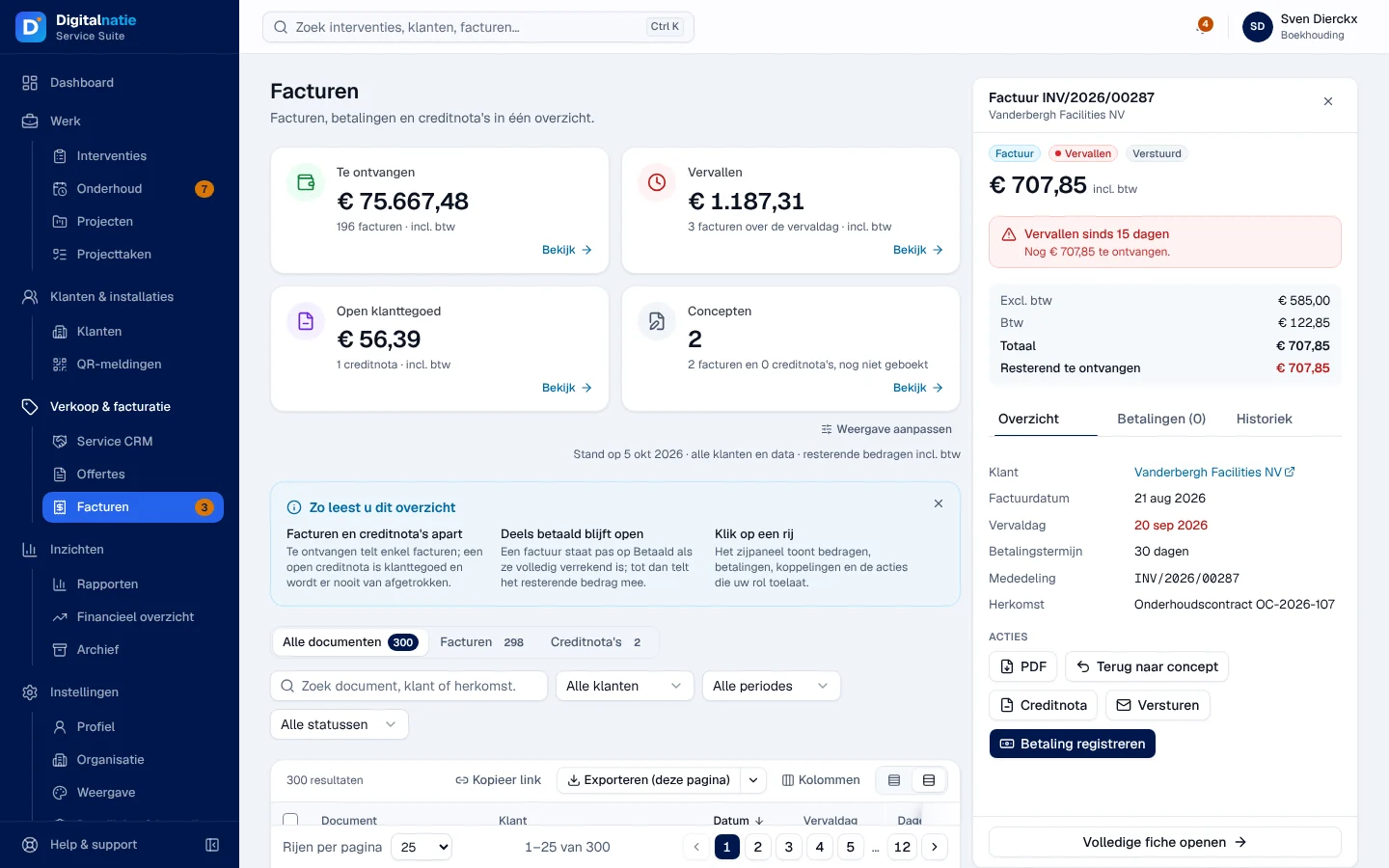
Het menu ⋯ van een regel biedt ook Klant openen, Interventie openen en PDF downloaden.
De factuur van een interventie aanmaken
Section titled “De factuur van een interventie aanmaken”
-
Open een interventie met status Voltooid die nog niet gefactureerd is. De weergave Te factureren van de interventies toont ze.
-
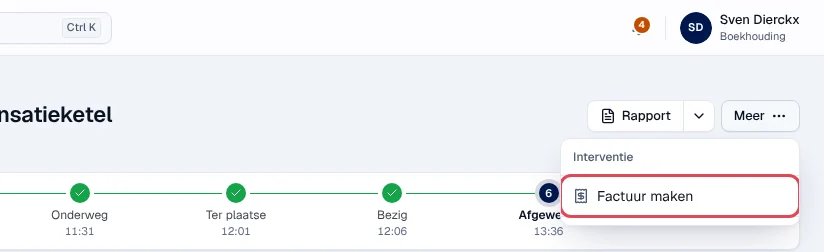
Klik op Meer › Factuur maken bovenaan de interventiefiche.
-
Bevestig met Factuur maken.
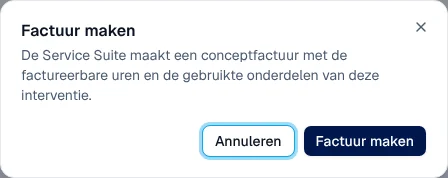
Resultaat: “Factuur aangemaakt”; een conceptfactuur met de factureerbare uren (uurtarief en minimaal gefactureerde tijd uit uw instellingen) en de gebruikte onderdelen. Als de interventie aan een bevestigde bestelbon gekoppeld is, neemt de factuur de regels en prijzen van die bestelbon over, plus de gebruikte onderdelen die er niet op staan, tegen hun verkoopprijs. Opnieuw Factuur maken opent dezelfde factuur.
Een bezoek van een onderhoudscontract wordt gefactureerd zonder het deel dat het contract inbegrijpt. Blijft er niets te factureren, dan krijgt het Gedekt door contract, staat het niet in Te factureren en wordt Factuur maken niet aangeboden (zie Onderhoudscontracten).
Een conceptfactuur kan ook komen uit een bestelbon (Factureren, zie Offertes) of uit een onderhoudscontract (Jaarfactuur maken, zie Onderhoudscontracten).
Een concept controleren en corrigeren
Section titled “Een concept controleren en corrigeren”-
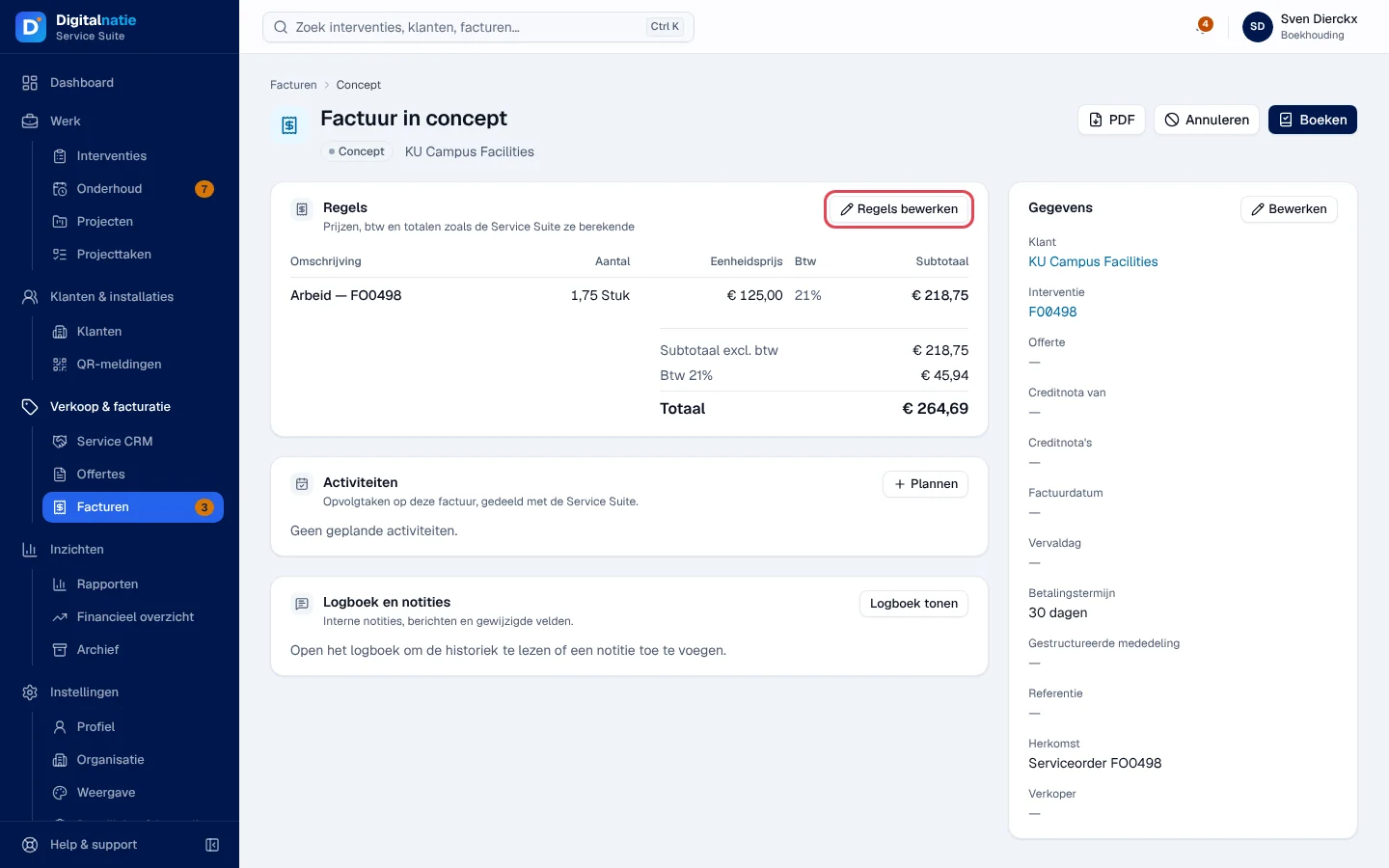
Open de factuur Factuur in concept en klik op Regels bewerken.
-
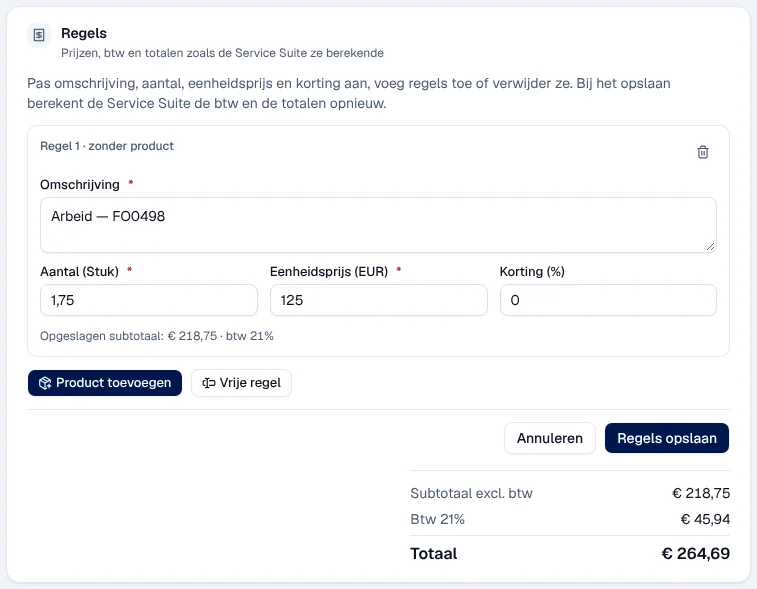
Wijzig Omschrijving, Aantal, Eenheidsprijs (EUR) en Korting (%). Product toevoegen voegt een product toe, Vrije regel een regel zonder product, bijvoorbeeld een verplaatsing; het vuilnisbakje verwijdert een regel.
-
Klik op Regels opslaan.
Resultaat: “Factuurregels opgeslagen”; de Service Suite herberekent de btw en de totalen. In het blok Gegevens wijzigt Bewerken de Factuurdatum (leeg = dag van boeking), de Betalingstermijn en de Referentie. Annuleren annuleert een concept zonder het te boeken: het blijft als geannuleerd in de lijst staan en de interventie komt terug in Te factureren.
De factuur boeken (Boeken)
Section titled “De factuur boeken (Boeken)”Klik op Boeken en bevestig. De knop is uitgeschakeld zolang de regels bewerkt worden.
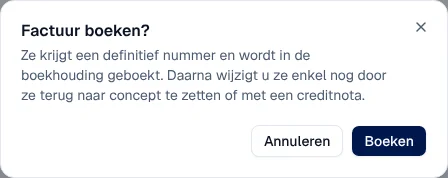
Resultaat: “Factuur geboekt”. De factuur krijgt haar definitieve nummer en haar gestructureerde mededeling (Gestructureerde mededeling) voor de betaling.
De factuur versturen (Versturen)
Section titled “De factuur versturen (Versturen)”-
Klik op een geboekte factuur op Versturen.
-
Controleer het venster: Van, Aan, Volgers die ook een bericht krijgen en Onderwerp. Een waarschuwing signaleert een factuur die al verstuurd of afgedrukt is.
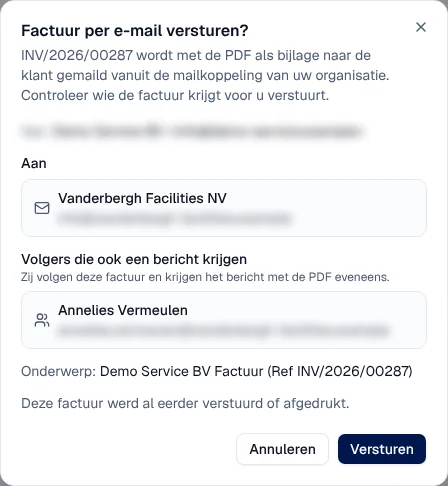 De adressen zijn op deze afbeelding vervaagd.
-
Klik op Versturen.
Resultaat: “Factuur verstuurd”. De e-mail vertrekt met de pdf als bijlage, vanaf het gekoppelde e-mailaccount van uw organisatie, naar de getoonde personen: één e-mail per bevestiging.
- Peppol: als uw organisatie op Peppol aangesloten is, heet het venster “Factuur versturen?” en biedt het onder Verzenden via: Peppol (e-factuur), aangeboden wanneer de klant op Peppol zit, en E-mail met PDF, optioneel als kopie. Als de klant niet op Peppol zit, is de keuze Peppol grijs met de reden. Resultaat: “Factuur via Peppol verstuurd”.
- Vóór de koppeling van de e-mail: de knop Versturen wordt vervangen door “E-mail is niet gekoppeld. Download het document en bezorg het zelf.”; een beheerder ziet E-mail koppelen.
- Factuur op een andere manier bezorgd: Markeer als verstuurd, met het kanaal (Eigen e-mail, Post, Overhandigd, Andere). Er wordt geen e-mail verstuurd.
Een betaling registreren
Section titled “Een betaling registreren”-
Klik op een geboekte factuur met een openstaand bedrag op Betaling registreren.
-
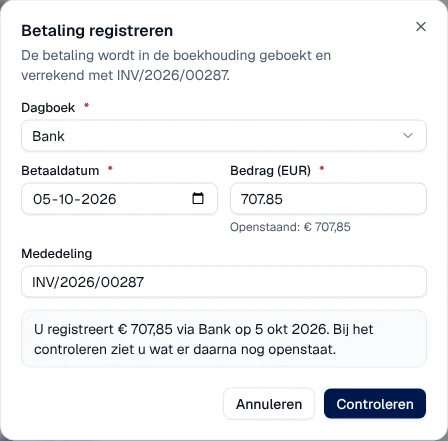
Vul Dagboek, Betaaldatum, Bedrag (EUR) (het openstaande bedrag wordt vermeld) en Mededeling in en klik op Controleren.
-
Lees het overzicht Betaling bevestigen na: het zegt wat er open blijft staan, bijvoorbeeld “Daarna staat er niets meer open op deze factuur.”. Klik op Betaling registreren, of op Terug om te corrigeren.
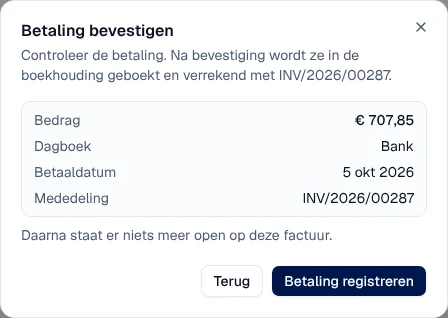
Resultaat: “Betaling geregistreerd”. De betaling wordt geboekt en afgepunt met de factuur. Volledig betaald gaat ze, afhankelijk van de boekhoudkundige configuratie van uw vennootschap, meteen naar Betaald of eerst naar In betaling, tot de betaling in uw boekhouding afgestemd is met uw bankafschrift. Als het openstaande bedrag intussen veranderd is, wordt de registratie geweigerd: begin opnieuw.
Een creditnota maken
Section titled “Een creditnota maken”-
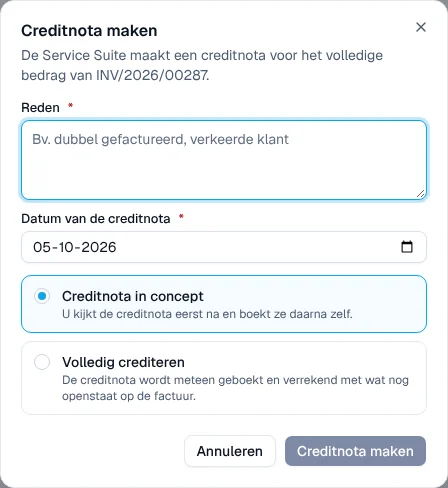
Klik op een geboekte factuur op Creditnota. De creditnota geldt voor het volledige bedrag van de factuur.
-
Vul de Reden in (bijvoorbeeld “dubbel gefactureerd”) en de Datum van de creditnota (niet in de toekomst).
-
Kies Creditnota in concept (die u zelf controleert en boekt) of Volledig crediteren (meteen geboekt en afgepunt met wat nog openstaat op de factuur). Op een factuur die al betaald is, blijft het bedrag openstaan als klanttegoed.
-
Klik op Creditnota maken of Crediteren en boeken.
Resultaat: “Creditnota aangemaakt”; de creditnota opent. Om een openstaand tegoed terug te betalen, gebruikt u Terugbetaling registreren op de creditnota: hetzelfde venster in twee stappen. Er wordt niets automatisch overgeschreven; u doet de overschrijving zelf.
PDF opent het document (factuur of creditnota) in een nieuw tabblad.
Rechten per rol
Section titled “Rechten per rol”De tabel toont de standaard rolsjablonen (zie Rollen en rechten); uw beheerder kan ze aanpassen (zie Gebruikers, rollen en rechten).
| Actie | Beheer | Verantw. | Boekh. | Verkoop | Lezen |
|---|---|---|---|---|---|
| De facturen bekijken | ✓ | ✓ | ✓ | ✓ ¹ | ✓ |
| Betalingen en pdf | ✓ | ✓ ² | ✓ | ✓ ³ | ✓ |
| Wijzigen, boeken, versturen, betalen, crediteren | ✓ | — | ✓ | — | — |
| Factuur maken vanuit een interventie | ✓ | — | ✓ | — | — |
¹ Alleen Sales Manager, Sales en Directie. ² Alleen Operations Manager. ³ Alleen Sales Manager.
Huidige beperkingen
Section titled “Huidige beperkingen”- Geen afpunting van een creditnota met een andere factuur en geen groepsverzending in dit scherm: dat kan niet in de Service Suite.
- Betalingsherinneringen verstuurt u niet vanuit dit scherm: ze vertrekken via de ingebouwde factuurherinneringen vóór en na de vervaldag, in Automatiseringen.
- Eén factuur per verzendbevestiging.
Zie ook
Section titled “Zie ook”- De interventiefiche — Factuur maken.
- Financieel overzicht — de omzet van de service.
- Uw e-mail koppelen — voorwaarde voor Versturen per e-mail.