

Instellingen
Instellingen bundelt uw persoonlijke instellingen (profiel, wachtwoord, thema) en een deel van de instellingen van de organisatie. De andere instellingen van de organisatie staan in de omgeving Configuratie, beschreven onderaan deze pagina.
| Menu | Instellingen in het menu links, of Instellingen in het menu van uw account |
| Wie | iedereen voor zijn eigen profiel; de tabbladen van de organisatie volgens uw rol |
| Vereisten | geen |
De tabbladen
Section titled “De tabbladen”| Tabblad | Inhoud | Wie het ziet |
|---|---|---|
| Profiel | uw gegevens, wachtwoord, tweestapsverificatie, uw rechten | iedereen |
| Organisatie | bedrijfsgegevens, modules, opstartchecklist, facturatietarieven | iedereen (de tarieven: toegang tot bedragen) |
| Configuratie | de lijsten: fases, types, teams, labels, vaardigheden, sjablonen | beheerder, verantwoordelijke |
| Rollen | medewerkers, rollen, logboek | beheerder — zie Gebruikers, rollen en rechten |
| Service Suite | functies en gedrag van het platform | alleen de systeembeheerder |
| Weergave | het thema | iedereen |
| Beveiliging & koppeling | status van de verbinding, afmelden | iedereen |
Een tabblad dat u niet mag openen, brengt u terug naar Profiel. Als u van tabblad wisselt met niet-bewaarde wijzigingen, vraagt de applicatie een bevestiging.
Uw profiel wijzigen
Section titled “Uw profiel wijzigen”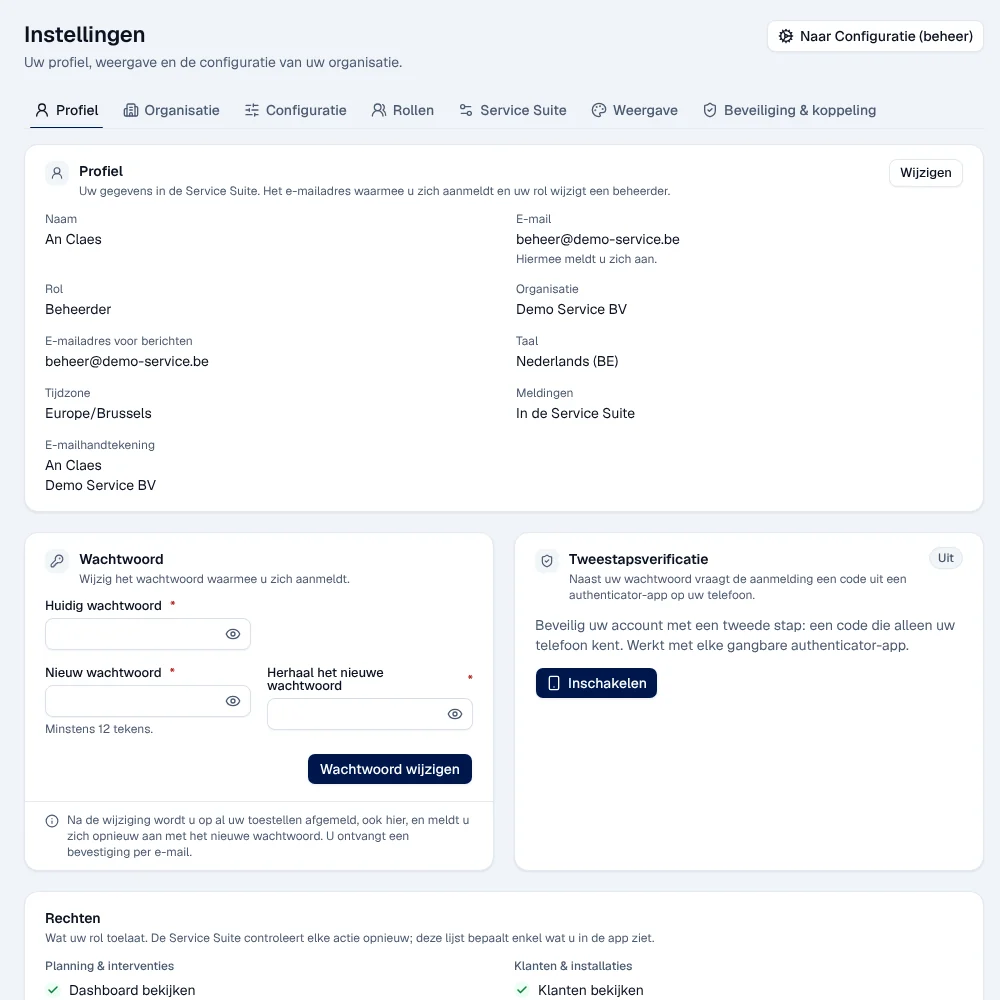
-
Klik in Profiel op Wijzigen.
-
Wijzig Naam, E-mailadres voor berichten, Taal, Tijdzone, Meldingen (Per e-mail of In de Service Suite) en E-mailhandtekening (in gewone tekst).
-
Klik op Bewaren.
Resultaat: “Uw gegevens zijn bewaard.”. Het adres waarmee u zich aanmeldt en uw rol wijzigt u hier niet: dat doet de beheerder. Als u het adres voor berichten wijzigt, krijgt uw oude adres een waarschuwingsmail.
Het wachtwoord, de tweestapsverificatie en de aanmeldmethoden worden uitgelegd in Aanmelden en uw account beveiligen.
Uw rechten
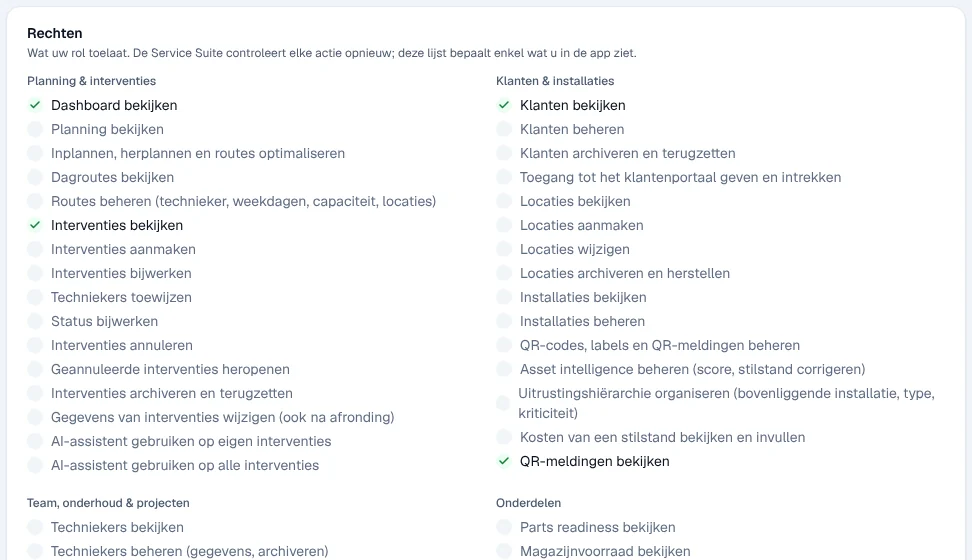
Section titled “Uw rechten”Het blok Rechten toont per domein alles wat uw rol toelaat; een vinkje markeert elk toegekend recht. Deze lijst bepaalt wat u in de applicatie ziet; de server controleert elke actie opnieuw.
Het tabblad Organisatie
Section titled “Het tabblad Organisatie”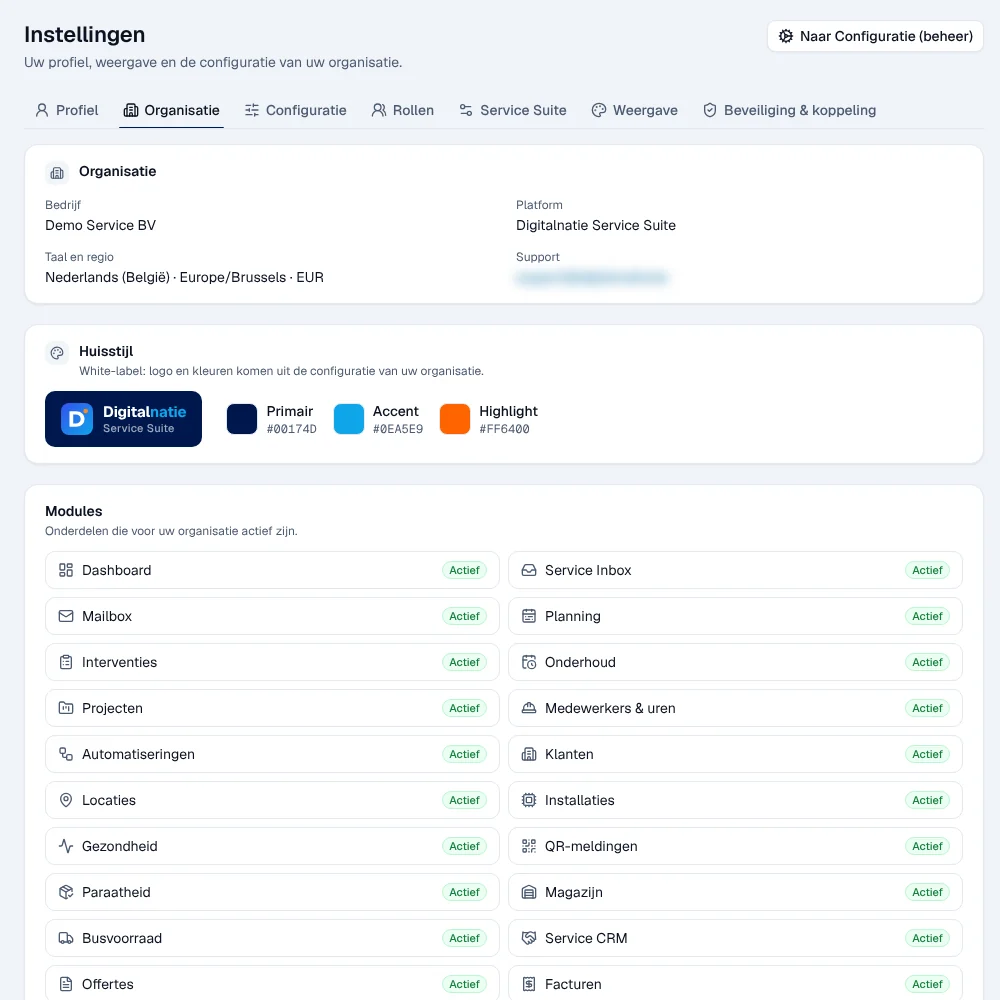
- Organisatie: de naam van het bedrijf, het platform, de taal en de regio, het supportcontact.
- Huisstijl: de kleuren van de applicatie, alleen te lezen. Het logo en de kleuren van uw documenten en e-mails stelt u in bij Organisatie, documenten en talen.
- Modules: de modules die in uw pakket actief (Actief) zijn of niet (Uit), alleen te lezen. Om dat te wijzigen, wendt u zich tot Digitalnatie.
- Opstartchecklist: de link naar de opstartchecklist.
De facturatietarieven instellen
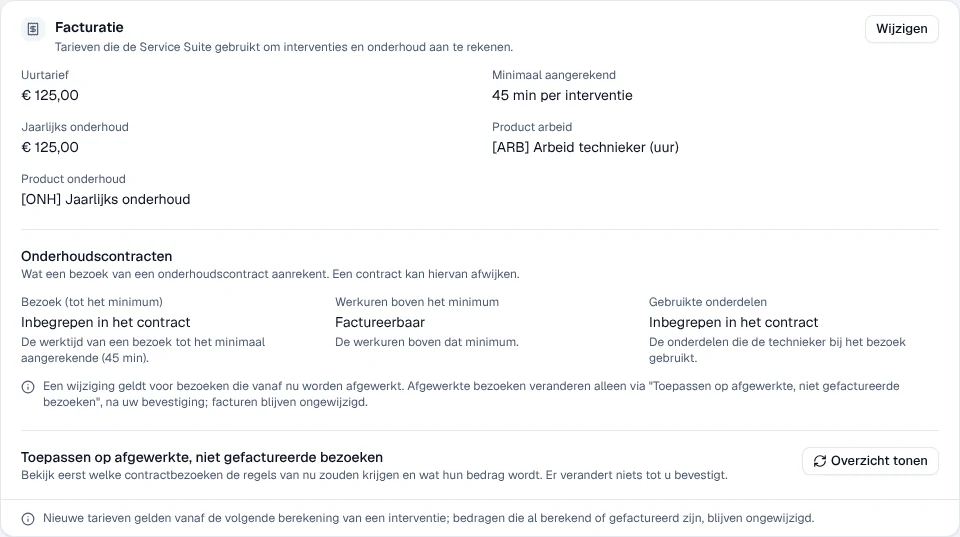
Section titled “De facturatietarieven instellen”Het blok Facturatie legt de tarieven vast die Service Suite gebruikt om de interventies en het onderhoud te berekenen, en wat een bezoek van een onderhoudscontract aanrekent.
-
Klik op Wijzigen in het blok Facturatie.
-
Vul Uurtarief (€, excl. btw), Minimaal aangerekend (minuten) (minimum per interventie), Jaarlijks onderhoud (€, excl. btw), Product voor arbeid en Product voor onderhoud in.
-
Klik op Bewaren.
Resultaat: “Facturatie-instellingen bewaard”. De nieuwe tarieven gelden vanaf de volgende berekening van een interventie; bedragen die al berekend of gefactureerd zijn, veranderen niet. Met Jaarlijks onderhoud op 0 is er geen jaarprijs en wordt het aanmaken van een jaarfactuur geweigerd.
Facturatie van contractbezoeken
Section titled “Facturatie van contractbezoeken”In hetzelfde blok legt het deel Onderhoudscontracten vast wat een bezoek van een onderhoudscontract aanrekent, in drie delen:
- Bezoek (tot het minimum): de werktijd tot het Minimaal aangerekend;
- Werkuren boven het minimum;
- Gebruikte onderdelen: de onderdelen die de technieker bij het bezoek gebruikt.
Elk deel is Factureerbaar of Inbegrepen in het contract. Standaard is alles factureerbaar: er verandert niets zolang u niets kiest. U kiest met Wijzigen en daarna Bewaren. Een contract kan hiervan afwijken (zie Onderhoudscontracten).
Een wijziging geldt voor bezoeken die vanaf nu worden afgewerkt: een bezoek houdt de regel waarmee het werd afgewerkt, en facturen veranderen nooit.
De regels toepassen op afgewerkte bezoeken
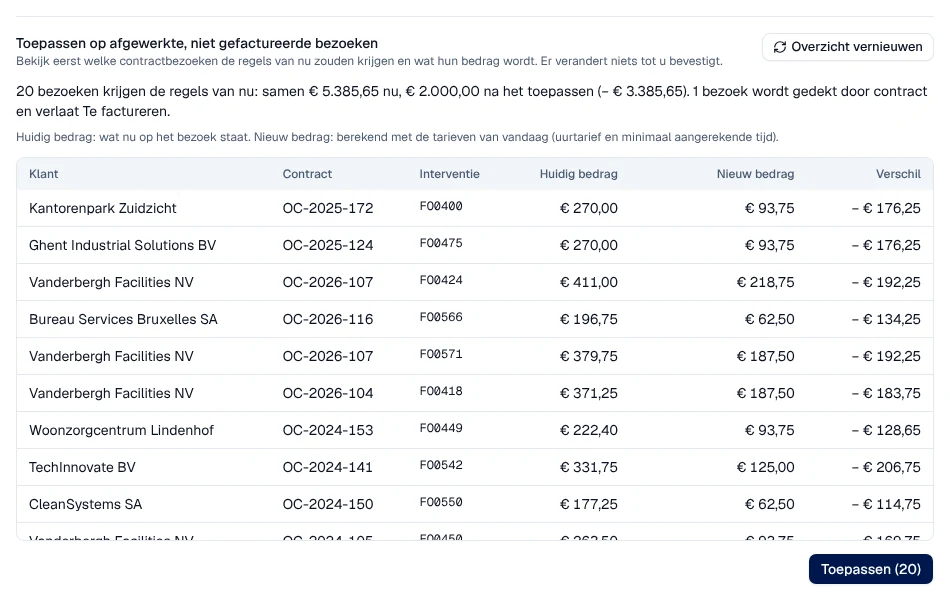
Section titled “De regels toepassen op afgewerkte bezoeken”Met Toepassen op afgewerkte, niet gefactureerde bezoeken, onder het deel Onderhoudscontracten, krijgen afgewerkte contractbezoeken die nog niet gefactureerd zijn de regels van nu.
-
Klik op Overzicht tonen. Er verandert nog niets.
-
Lees de tabel: Klant, Contract, Interventie, Huidig bedrag (wat nu op het bezoek staat), Nieuw bedrag (berekend met de tarieven van vandaag) en Verschil. Een bezoek dat volledig gedekt wordt, krijgt Gedekt door contract.
-
Klik op Toepassen (…) en bevestig met Toepassen.
Resultaat: “Regels toegepast”, met het aantal aangepaste bezoeken en de totalen vóór en na. Alleen de bezoeken uit het overzicht veranderen; bestaande facturen en concepten blijven zoals ze zijn. Zijn er sinds het openen van het overzicht bezoeken of bedragen veranderd, dan wordt niets toegepast: “Het overzicht is intussen gewijzigd”; klik op Overzicht opnieuw laden. “Niets toe te passen” betekent dat elk bezoek al volgens de regels van nu wordt aangerekend.
De configuratielijsten beheren
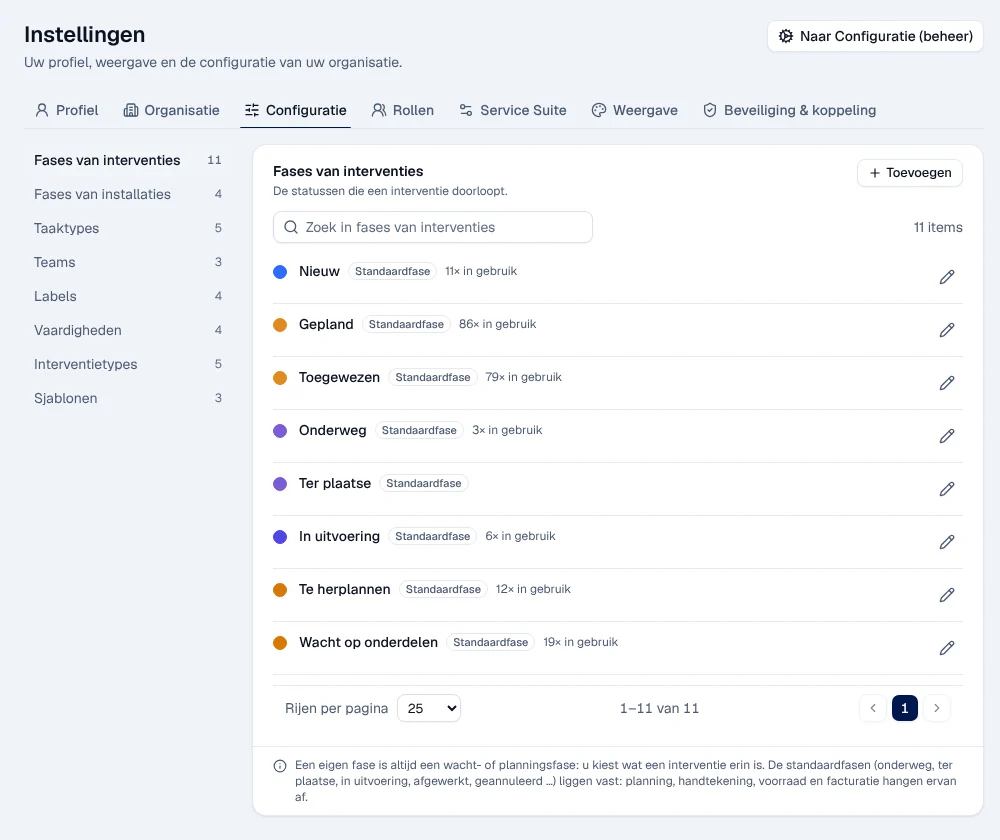
Section titled “De configuratielijsten beheren”Het tabblad Configuratie bevat de lijsten die overal in de applicatie gebruikt worden: Fases van interventies, Fases van installaties, Taaktypes, Teams, Labels, Vaardigheden, Interventietypes en Sjablonen. Teams en Vaardigheden verschijnen alleen als die functies actief zijn.
-
Kies links een lijst (op de smartphone: in de keuzelijst).
-
Klik op Toevoegen, of op het potlood van een regel om ze te wijzigen.
-
Vul Naam, Omschrijving en Kleur in, volgens de lijst, en sla op.
Resultaat: “Toegevoegd” of “Wijziging bewaard”.
- Archiveren: het element blijft staan waar het al gebruikt wordt, maar kan niet meer gekozen worden. Terug in gebruik neemt het opnieuw in gebruik.
- Verwijderen kan alleen als niets het gebruikt; dat is onomkeerbaar. Anders toont het menu Verwijderen (in gebruik), uitgeschakeld.
- Fases: de standaardfases (Standaardfase: onderweg, ter plaatse, bezig, afgewerkt, geannuleerd…) liggen vast, want de planning, de handtekening, de voorraad en de facturatie hangen ervan af. Een eigen fase is altijd een wacht- of planningsfase: u kiest wat een interventie daarin is (Nieuw, Gepland, Toegewezen, Te herplannen, Wacht op onderdelen…).
- Sjablonen: een interventiesjabloon neemt Instructies, Standaardduur (uren), Interventietype, Team en de vaardigheden over. De waarden ervan worden gekopieerd wanneer u het kiest bij het aanmaken van een interventie.
Het tabblad Service Suite
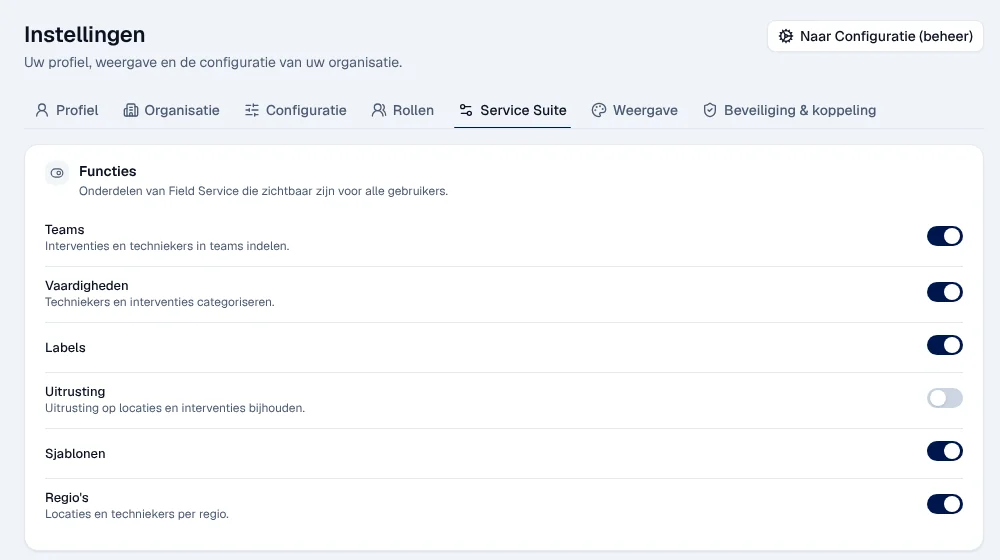
Section titled “Het tabblad Service Suite”Dit tabblad regelt functies van het platform (Functies: teams, vaardigheden, labels, uitrusting, sjablonen, regio’s), het gedrag van de interventies (marges per prioriteit, automatische validatie van leveringen), de QR-meldingen en de leverancier van de AI-assistent. Het verschijnt alleen voor de systeembeheerder van de Service Suite; geen enkel rolsjabloon geeft het. Wilt u een van deze instellingen laten wijzigen, vraag het dan aan Digitalnatie.
Weergave en beveiliging
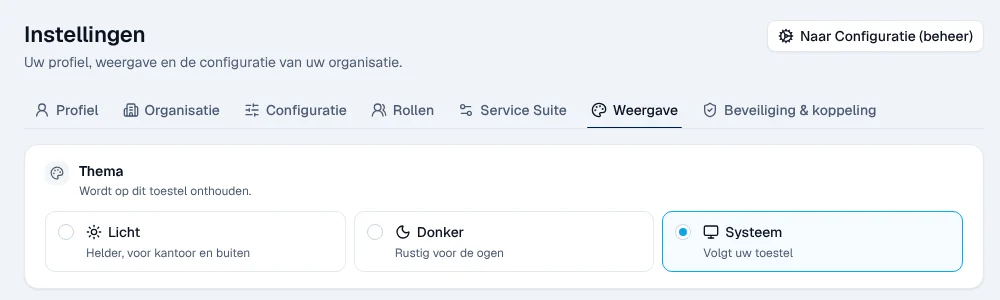
Section titled “Weergave en beveiliging”Weergave biedt het Thema: Licht, Donker of Systeem (zoals uw toestel). De keuze wordt op dit toestel onthouden.
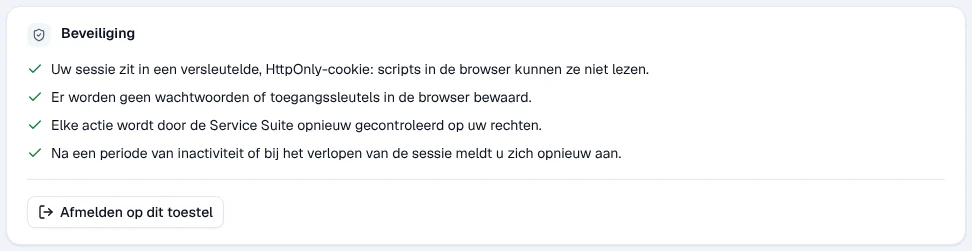
Beveiliging & koppeling toont de gegevensbron en de tijd van de server, herinnert eraan hoe uw sessie beveiligd is en biedt Afmelden op dit toestel.
De omgeving Configuratie
Section titled “De omgeving Configuratie”De omgeving Configuratie bundelt alle instellingen van de organisatie die uw rol kan beheren. Open ze met Naar Configuratie (beheer) bovenaan Instellingen, met Configuratie in het menu van uw account, of via de snelzoekfunctie (typ bijvoorbeeld “werkuren”).
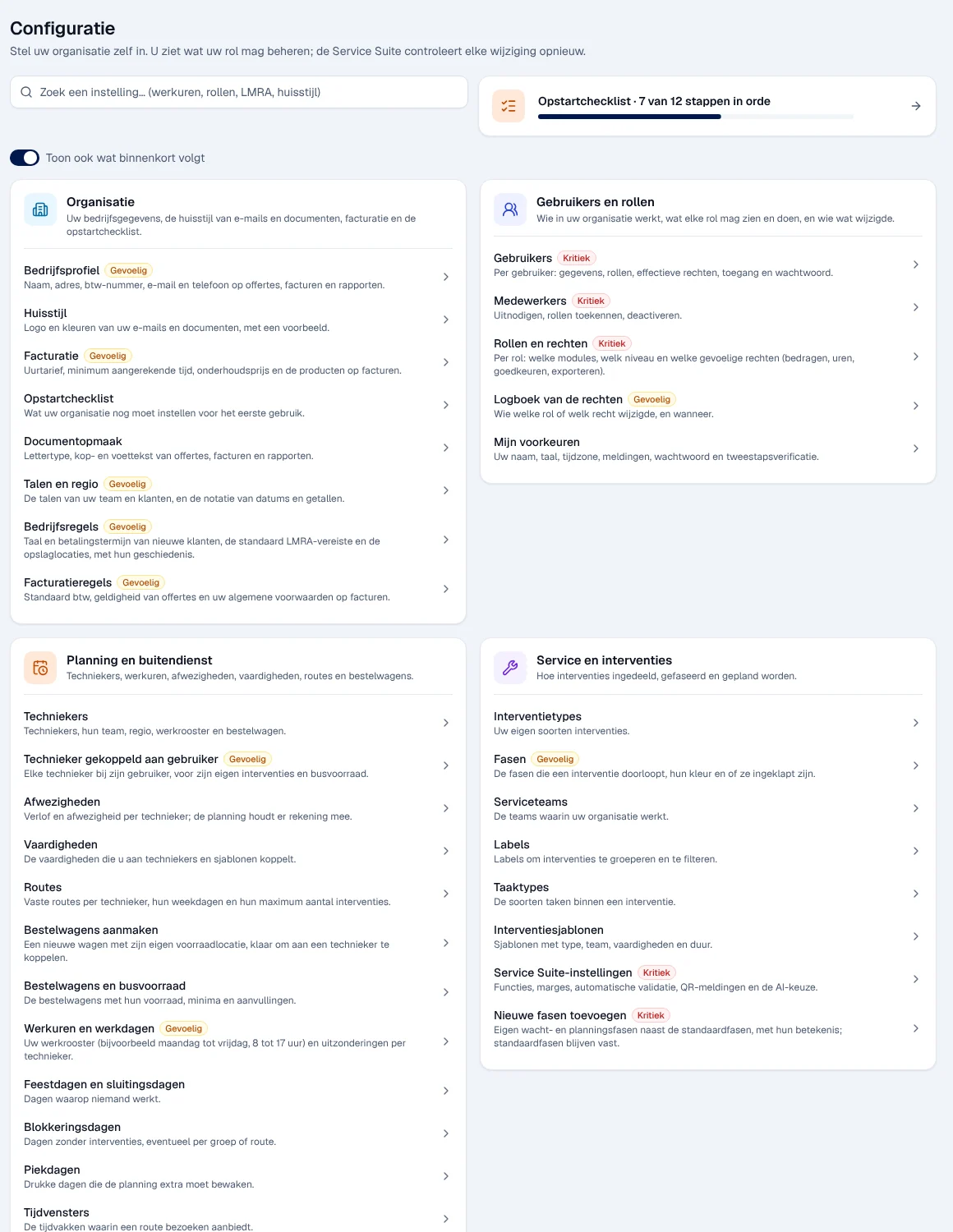
- De zoekfunctie Zoek een instelling… vindt een instelling op een woord (werkuren, rollen, LMRA, huisstijl…).
- Elke categorie toont haar instellingen. Sommige openen een bestaand scherm (bijvoorbeeld de techniekers of de bestelwagens). Het label Gevoelig wijst op een instelling die voor de hele organisatie geldt; Kritiek op een instelling met belangrijke gevolgen (gebruikers, rollen, fases…).
- U ziet alleen wat uw rol beheert. Zonder enige toegelaten instelling: “Uw rol beheert geen instellingen van de organisatie.”. De schakelaar Toon ook wat binnenkort volgt voegt vandaag geen instellingen toe.
| Categorie | Handleiding |
|---|---|
| Organisatie | Organisatie, documenten en talen, Werkingsregels |
| Gebruikers en rollen | Gebruikers, rollen en rechten |
| Planning en buitendienst, Veiligheid, Voorraad en onderdelen, Klanten, locaties en installaties (locaties en regio’s) | Werkingsregels |
| Service en interventies | deze pagina (configuratielijsten) |
| E-mail en communicatie | Uw e-mail koppelen |
| Integraties | Integraties, API en webhooks |
| Gegevens importeren | Uw gegevens importeren |
Rechten per rol
Section titled “Rechten per rol”De tabel toont de meegeleverde rolsjablonen (zie Rollen en rechten); uw beheerder kan ze aanpassen (zie Gebruikers, rollen en rechten).
| Actie | Beheer | Verantw. | Planner | Boekh. | Magazijn | Verkoop | Lezen |
|---|---|---|---|---|---|---|---|
| Uw profiel en thema wijzigen, afmelden | ✓ | ✓ | ✓ | ✓ | ✓ | ✓ | ✓ |
| De facturatietarieven bekijken | ✓ | ✓ | — | ✓ | — | ✓ ¹ | ✓ |
| De facturatietarieven en de facturatie van contractbezoeken wijzigen; toepassen op afgewerkte bezoeken | ✓ | ✓ | — | — | — | — | — |
| De configuratielijsten beheren | ✓ | ✓ | — | — | — | — | — |
| Rollen en medewerkers beheren | ✓ | — | — | — | — | — | — |
| Tabblad Service Suite ² | — | — | — | — | — | — | — |
¹ Alleen Sales Manager, Sales en Directie. ² Voorbehouden aan de systeembeheerder, wat geen enkel rolsjabloon geeft: vraag deze wijzigingen aan Digitalnatie.
Huidige beperkingen
Section titled “Huidige beperkingen”- De modules van het pakket en de kleuren van de applicatie wijzigt u hier niet.
- Het tabblad Service Suite is voorbehouden aan de systeembeheerder: vraag deze wijzigingen aan Digitalnatie.