

De interventiefiche, het rapport en correcties
De interventiefiche bundelt alles over een interventie: de klant en de locatie, de planning, de veiligheid, de onderdelen, de bewijsstukken, het rapport en de historiek. Het kantoor zet er de volgende stap, verstuurt het rapport naar de klant, corrigeert wat gecorrigeerd moet worden en start de facturatie.
| Menu | Werk › Interventies, klik daarna op een interventie |
| Wie | Iedereen die de interventies ziet. De acties hangen af van de rol (tabel onderaan de pagina). |
| Vereisten | Een bestaande interventie (een interventie aanmaken). |
De fiche lezen
Section titled “De fiche lezen”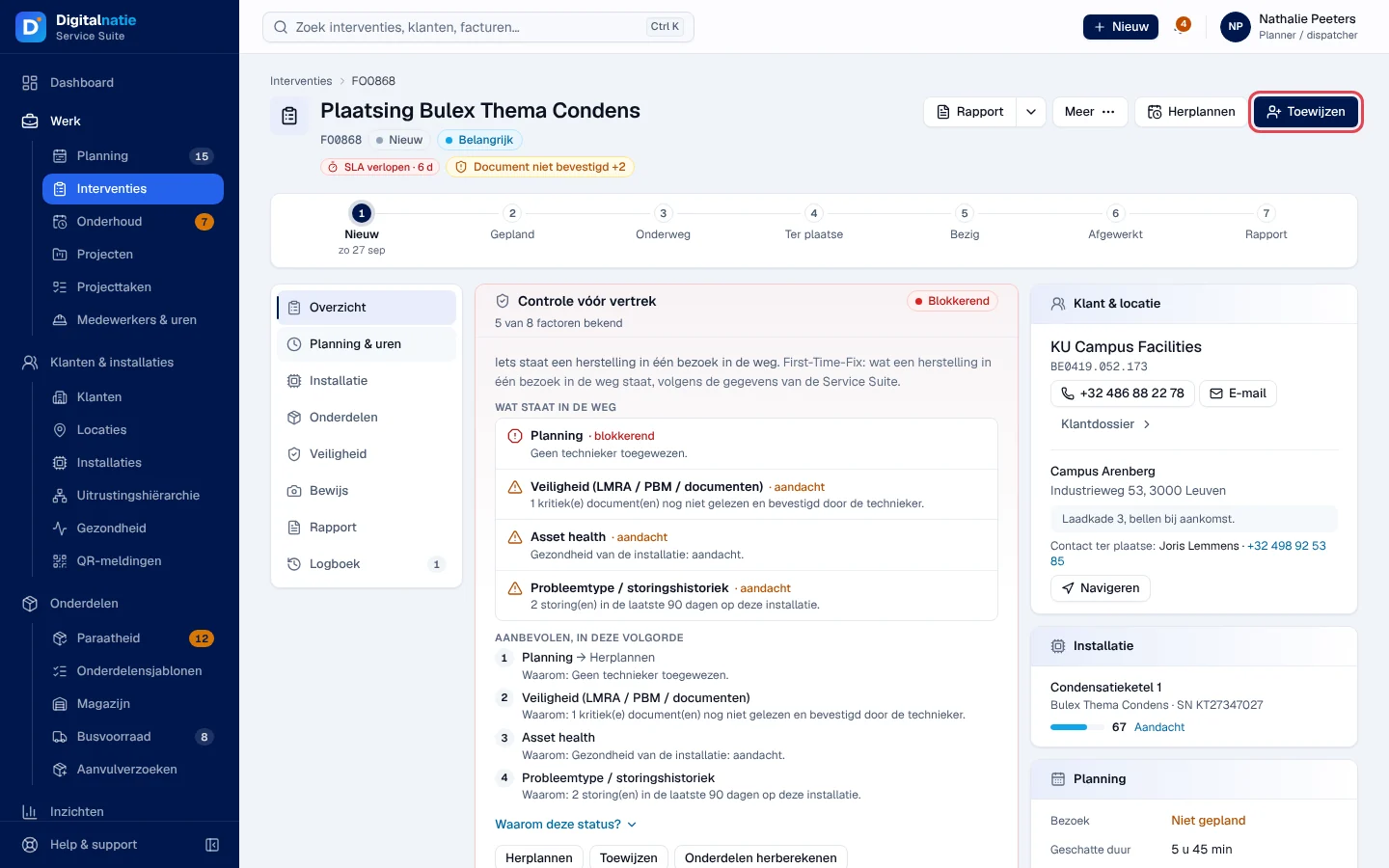
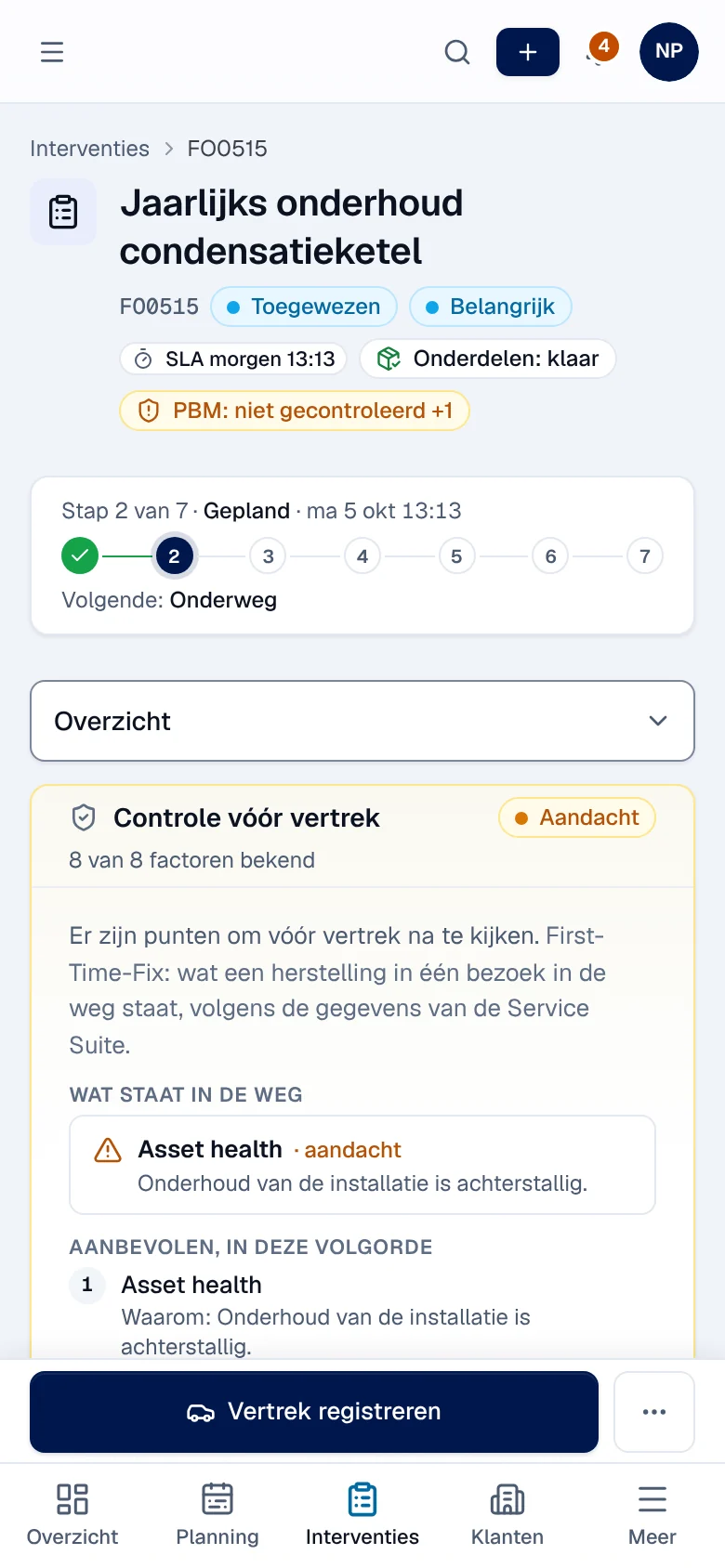
- Bovenaan: de titel, het FO-nummer, de status, de prioriteit en de signalen (SLA-termijn, Onderdelen, veiligheid, versie van het rapport).
- Voortgang: Nieuw, Gepland, Onderweg, Ter plaatse, Bezig, Afgewerkt, Rapport, met het tijdstip van elke bereikte stap.
- Links, de tabbladen: Overzicht, Planning & uren, Installatie, Onderdelen, Veiligheid, Bewijs (foto’s en handtekeningen), Rapport en Logboek (notities, wijzigingen, bijlagen).
- Rechts, de details: Klant & locatie (met Navigeren voor de route), Installatie, Planning, de termijnen, de facturatie (voor de boekhouding) en de gekoppelde dossiers.
Controle vóór vertrek, in Overzicht, toont wat een herstelling in één bezoek in de weg staat (technieker, onderdelen, veiligheid, toestand van de installatie) en de aangeraden volgorde om dat op te lossen. Het geeft alleen gekende oorzaken, nooit een percentage of een voorspelling.
De volgende stap zetten
Section titled “De volgende stap zetten”De donkere knop rechtsboven toont altijd de volgende stap:
| Situatie | Knop |
|---|---|
| Nog geen technieker | Toewijzen |
| Technieker toegewezen, nog niet vertrokken | Vertrek registreren |
| Onderweg | Aankomst registreren |
| Ter plaatse | Werk starten |
| Werk bezig | Werk beëindigen |
| Gepauzeerd | Hervatten |
| Afgewerkt, rapport niet verzonden | Rapport verzenden |
| Klant afwezig | Opvolging aanmaken |
| Geannuleerd | Heropenen |
Normaal registreert de technieker vertrek, aankomst en werk in zijn app (Een interventie uitvoeren). Het kantoor kan dat in zijn plaats doen vanuit de fiche. Herplannen opent het planningsvenster dat beschreven staat in De planning. Toewijzen opent Technieker toewijzen: “De toegewezen technieker krijgt de opdracht meteen in de app.”
Als de start geblokkeerd is
Section titled “Als de start geblokkeerd is”De Service Suite weigert het werk te starten zolang de LMRA, de PBM-controle of een verplicht document niet in orde is. De balk Aandacht geeft de reden; deze controles gebeuren in de app van de technieker (Veiligheid). Naar Veiligheid opent het tabblad Veiligheid, Status vernieuwen leest de toestand opnieuw in.
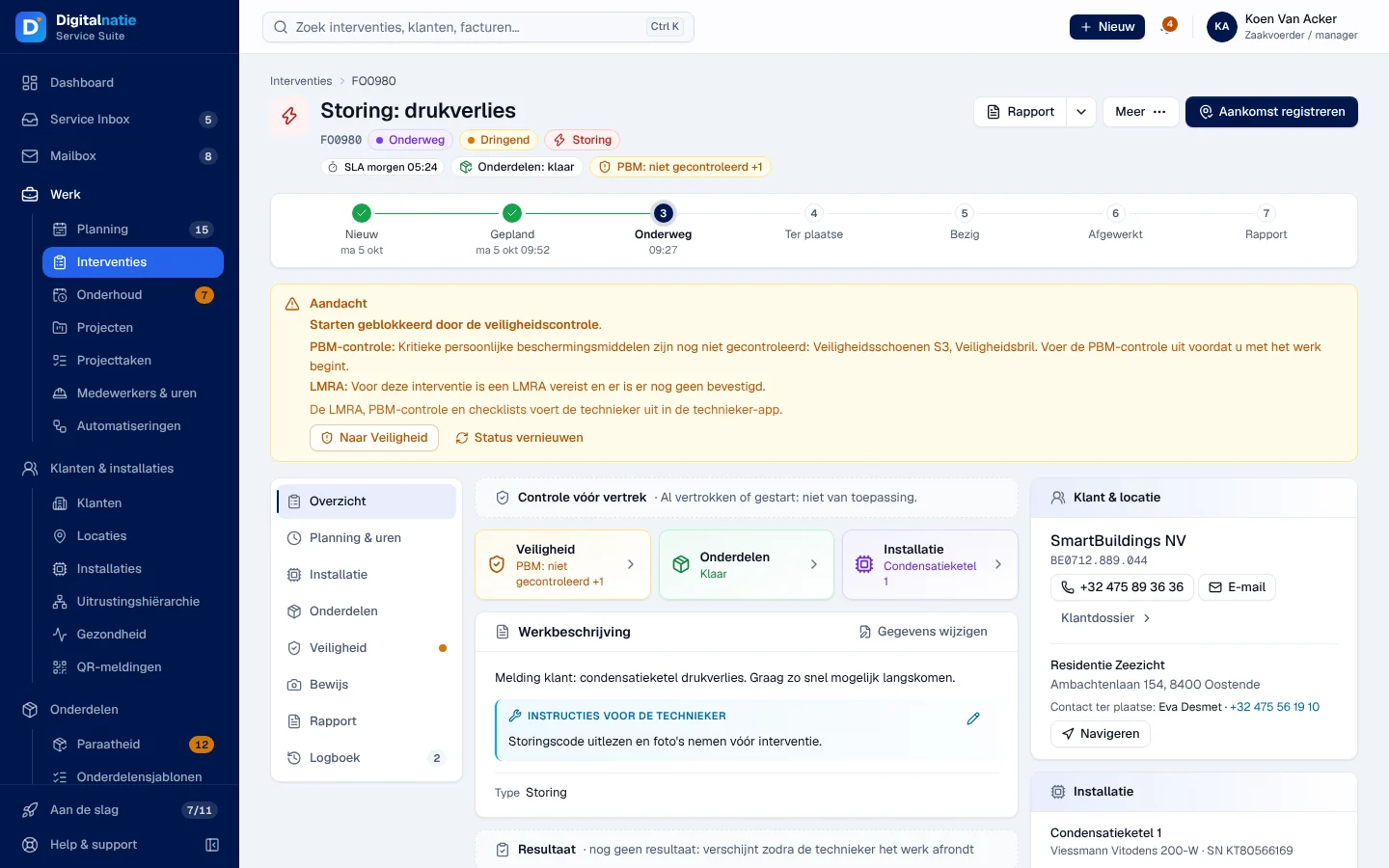
Dezelfde balk verklaart de statussen die een actie van het kantoor vragen: Te herplannen, Wacht op onderdelen, Opvolging vereist.
Het werk beëindigen
Section titled “Het werk beëindigen”Werk beëindigen vraagt naar het resultaat. Alleen Volledig voltooid sluit de interventie af; de Service Suite controleert dan de verplichte handtekeningen en foto’s en weigert als er iets ontbreekt.
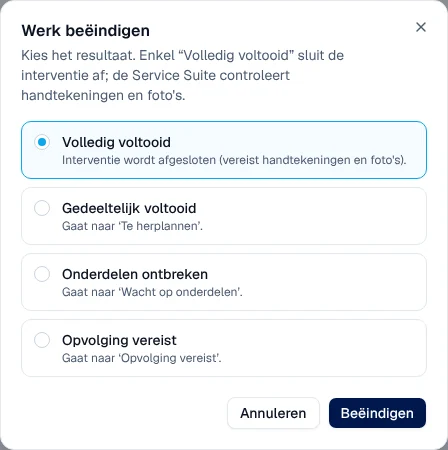
Gedeeltelijk voltooid leidt naar Te herplannen, Onderdelen ontbreken naar Wacht op onderdelen, Opvolging vereist naar de status met dezelfde naam.
Het rapport naar de klant versturen
Section titled “Het rapport naar de klant versturen”-
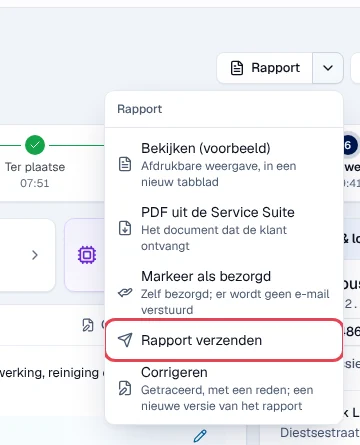
Open een afgewerkte interventie en klik op het pijltje naast Rapport.
-
Kies:
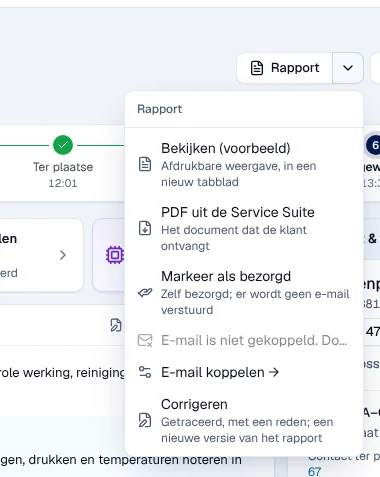
- Bekijken (voorbeeld): het afdrukbare voorbeeld, in een nieuw tabblad. Het toont geen prijzen en geen interne notities.
- PDF uit de Service Suite: de pdf die de klant ontvangt.
- Markeer als bezorgd: u bezorgt het rapport zelf; kies het kanaal (Eigen e-mail, Post, Overhandigd, Andere). Er wordt geen e-mail verstuurd.
- Rapport verzenden: de Service Suite stuurt de pdf per e-mail naar de klant.
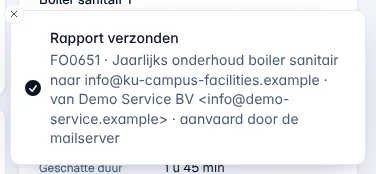
Resultaat: de melding “Rapport verzonden” toont de ontvanger, de afzender en “aanvaard door de mailserver”. Als de Service Suite de verzending niet kon bevestigen, zegt de melding “Rapport aangeboden voor verzending”.
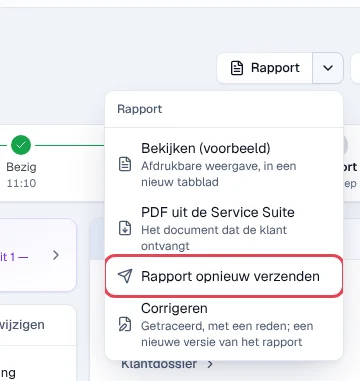
Een rapport dat al verstuurd is, stuurt u opnieuw met Rapport opnieuw verzenden. Het venster vraagt een reden, die in het logboek komt.
Een rapport of de gegevens corrigeren
Section titled “Een rapport of de gegevens corrigeren”Een afgewerkte interventie kan niet meer vrij gewijzigd worden: elke wijziging is een getraceerde correctie.
-
Kies in het menu Rapport voor Corrigeren: “Getraceerd, met een reden; een nieuwe versie van het rapport”.
-
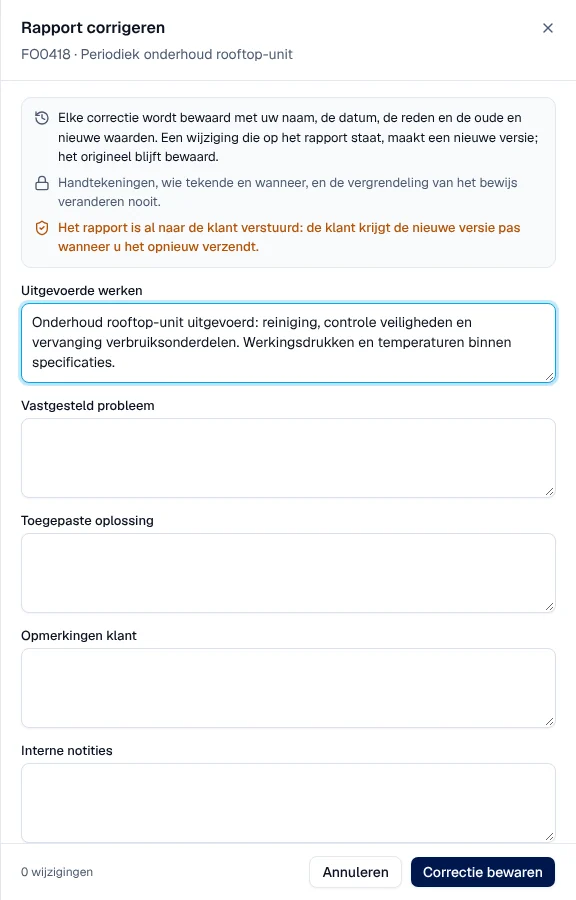
Wijzig de teksten van het rapport (Uitgevoerde werken, Vastgesteld probleem, Toegepaste oplossing, Opmerkingen klant, Interne notities) en indien nodig het Resultaat of de status van de Handtekening klant.
-
Vul de Reden van de correctie in (verplicht). Die komt in het logboek, niet op het rapport. Een Notitie voor de klant (optioneel) verschijnt in de bijlage “Correcties” van het rapport.
-
Klik op Correctie bewaren.
Resultaat: “Correctie bewaard” met het nieuwe versienummer van het rapport. Er vertrekt geen e-mail: als de klant het rapport al ontvangen had, herinnert de balk Aandacht eraan dat hij een oude versie heeft, met Opnieuw verzenden.
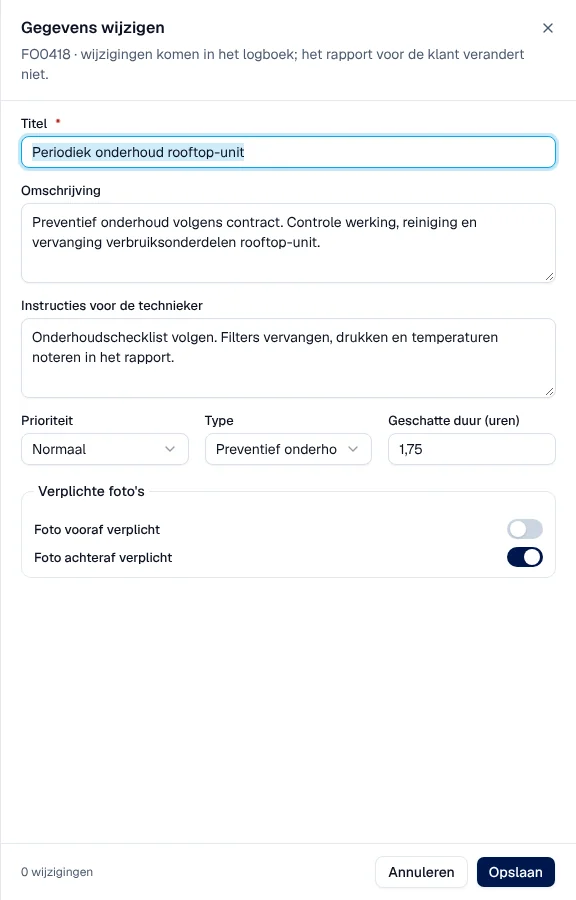
Meer › Gegevens wijzigen wijzigt de titel, de omschrijving, de instructies voor de technieker, de prioriteit, het type, de geschatte duur en de verplichte foto’s, ook op een afgewerkte interventie. De wijzigingen komen in het logboek; het rapport van de klant verandert niet.
De factuur aanmaken
Section titled “De factuur aanmaken”Voor de boekhouding en de beheerder, op een interventie met status Voltooid die nog niet gefactureerd is: Meer › Factuur maken.
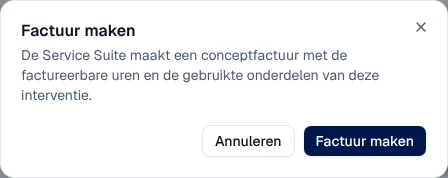
De Service Suite maakt een conceptfactuur aan met de factureerbare uren en de gebruikte onderdelen. Als de interventie aan een bestelbon gekoppeld is, neemt ze de regels en prijzen van die bestelbon over, plus de onderdelen die er niet op staan. De melding “Factuur aangemaakt” verschijnt en het blok Facturatie springt naar Concept. De factuur wordt niet geboekt en niet verstuurd: dat gebeurt in Facturen, betalingen en creditnota’s.
Op een bezoek van een onderhoudscontract telt het blok Facturatie het deel dat het contract inbegrijpt als 0 en vermeldt het, bijvoorbeeld “Inbegrepen in het onderhoudscontract: bezoek (0,75 u), onderdelen”. Blijft er niets te factureren, dan toont het blok Gedekt door contract en wordt Factuur maken niet aangeboden (zie Onderhoudscontracten).
Andere acties (menu Meer)
Section titled “Andere acties (menu Meer)”- Pauzeren, tijdens het werk.
- Klant afwezig: de interventie gaat naar Te herplannen. Daarna kan de technieker ze niet meer opnieuw starten, ook niet na herplanning: maak een opvolging aan voor het nieuwe bezoek.
- Opvolging aanmaken: een nieuwe interventie die aan deze gekoppeld is, zonder bewijsstukken of factuur.
- Klant tekent niet…: Klant niet beschikbaar of Klant weigert te tekenen, met een reden.
- Offerte maken of de gekoppelde offerte openen: zie Offertes.
- Parts readiness herberekenen (de onderdelenparaatheid opnieuw berekenen): zie Onderdelenparaatheid.
- Interventie annuleren: “De technieker wordt verwittigd. Heropenen kan enkel door een manager.” De reden is verplicht en komt in het logboek.
Interne notities zet u in Logboek met Notitie toevoegen: “Enkel zichtbaar voor medewerkers.” Documenten voegt u toe in Logboek › Bijlagen (maximaal 10 MB).
Op de smartphone
Section titled “Op de smartphone”De tabbladen worden een keuzelijst, met Details als eerste optie. Een vaste balk onderaan bevat de volgende stap en het menu ⋯.
Rechten per rol
Section titled “Rechten per rol”De tabel toont de standaard rolsjablonen (zie Rollen en rechten); uw beheerder kan ze aanpassen (zie Gebruikers, rollen en rechten).
| Actie | Beheer | Verantw. | Planner | Boekh. | Verkoop | Lezen |
|---|---|---|---|---|---|---|
| De fiche openen, een interne notitie toevoegen | ✓ | ✓ | ✓ | ✓ | ✓ ¹ | ✓ |
| Toewijzen, herplannen, annuleren, een opvolging aanmaken | ✓ | ✓ | ✓ | — | — | — |
| Werkstappen, klant afwezig, rapport versturen, markeren als bezorgd | ✓ | ✓ | ✓ | — | — | — |
| Een geannuleerde interventie heropenen | ✓ | ✓ | — | — | — | — |
| Een rapport opnieuw versturen | ✓ | ✓ | — | — | — | — |
| Het rapport corrigeren, de gegevens wijzigen | ✓ | ✓ | ✓ | — | — | — |
| De factuur aanmaken | ✓ | — | — | ✓ | — | — |
¹ Alleen Directie.
De technieker zet zijn stappen in de Techniekers-app; een technieker zonder andere rol opent de kantoorapplicatie niet.
Huidige beperkingen
Section titled “Huidige beperkingen”- Een interventie verwijdert u niet: u annuleert ze. Archiveren gebeurt vanuit de lijst, niet vanuit de fiche.
- Het kantoor kan geen gebruikte onderdelen toevoegen: de technieker registreert ze in zijn app (Onderdelen en bestelwagen).
- De AI-assistent van het tabblad Rapport (herschrijven, samenvatten, vertalen, een e-mail aan de klant voorbereiden) vraagt een configuratie die niet mogelijk is in de applicatie; zolang die ontbreekt, toont hij “AI is nog niet ingesteld”. Vraag het aan Digitalnatie. Hij verstuurt nooit iets automatisch en schrijft nooit in het rapport.
Zie ook
Section titled “Zie ook”- Interventies: lijst en aanmaken
- De planning
- Rapport, foto’s, handtekeningen en afsluiting: de kant van de technieker.
- Facturen, betalingen en creditnota’s