

Het dashboard
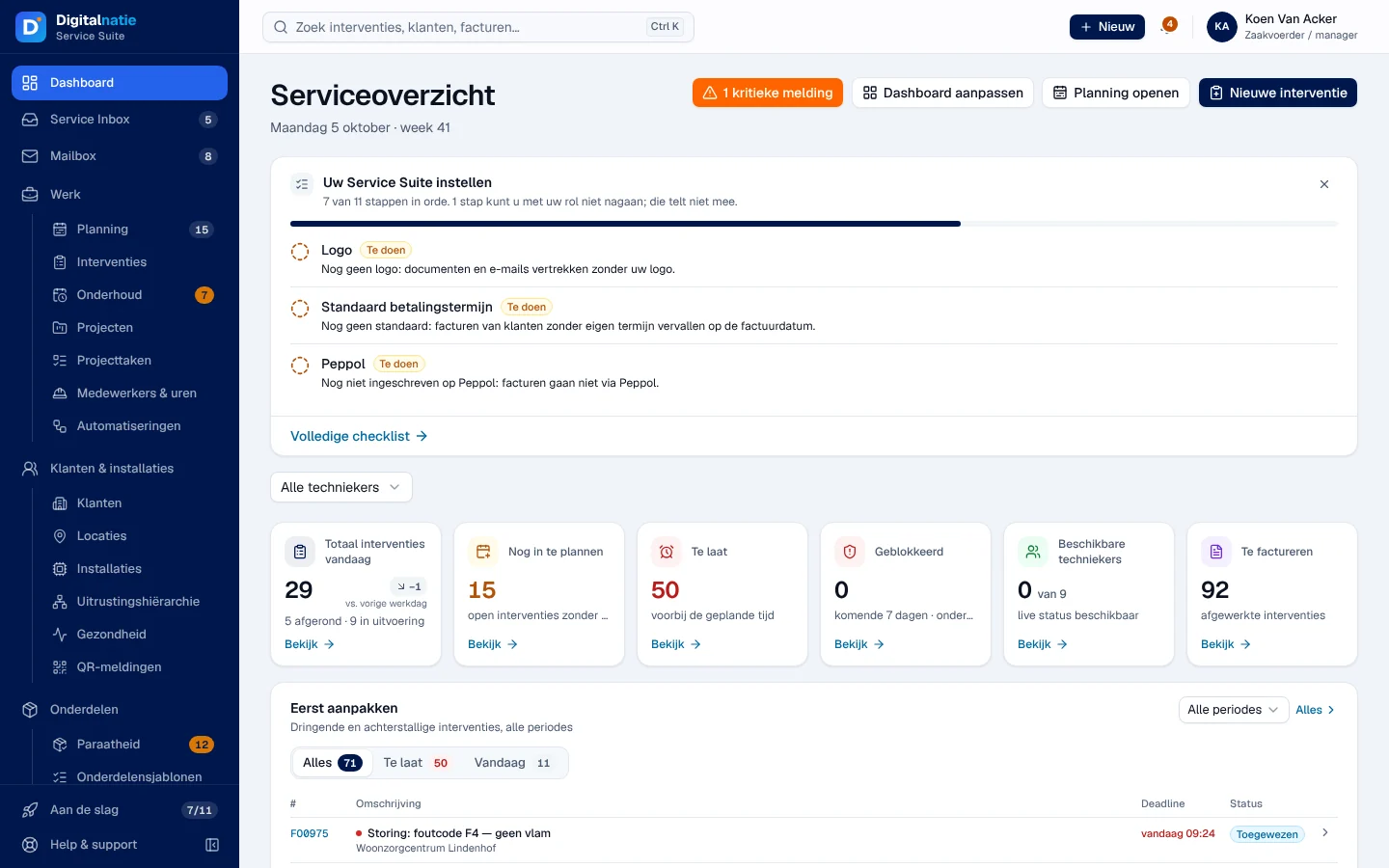
Het Serviceoverzicht is het startscherm na het aanmelden. Het vat de dag samen: interventies van vandaag, achterstand, werk dat ingepland moet worden, techniekers, onderdelen, facturatie en aandachtspunten. Elke rol krijgt een aangepaste indeling, die iedereen daarna voor zichzelf kan bijstellen.
| Menu | Dashboard (bovenaan het menu; Overzicht op de smartphone) |
| Wie | alle kantoorrollen; iedereen ziet alleen de widgets van zijn rechten |
| Vereisten | geen |
Het dashboard lezen
Section titled “Het dashboard lezen”- Koptekst: de datum van vandaag en de week. De oranje knop (bijvoorbeeld 1 kritieke melding) of 1 aandachtspunt wijst op wat een actie vraagt. Planning openen en Nieuwe interventie verschijnen als uw rol het toelaat.
- Uw Service Suite instellen: de herinnering om op te starten, zolang er stappen openstaan (zie Opstarten).
- De cijfers van vandaag: Totaal interventies vandaag, Nog in te plannen, Te laat, Geblokkeerd (ontbrekende onderdelen binnen de 7 dagen), Beschikbare techniekers, Te factureren. Bekijk opent de overeenkomstige lijst.
- Eerst aanpakken: de dringende interventies en de interventies met achterstand, met de tabbladen Alles, Te laat en Vandaag en de keuze van de periode.
Lager, volgens uw rechten: de planning van de dag (Vandaag / Morgen), de techniekers van de dag, de voorbereiding van de onderdelen (Klaar voor morgen?), Afronden & factureren, het onderhoud van de komende weken, de open projecten, de waarschuwingen en de recente activiteit.
Wie de bedragen ziet, krijgt in het financiële blok Netto gefactureerd deze maand (excl. btw, na creditnota’s): het gefactureerde bedrag van de maand, exclusief btw, na aftrek van de creditnota’s, geteld op de factuurdatum, met de vorige maand. Een klik opent de lijst van de overeenkomstige facturen.
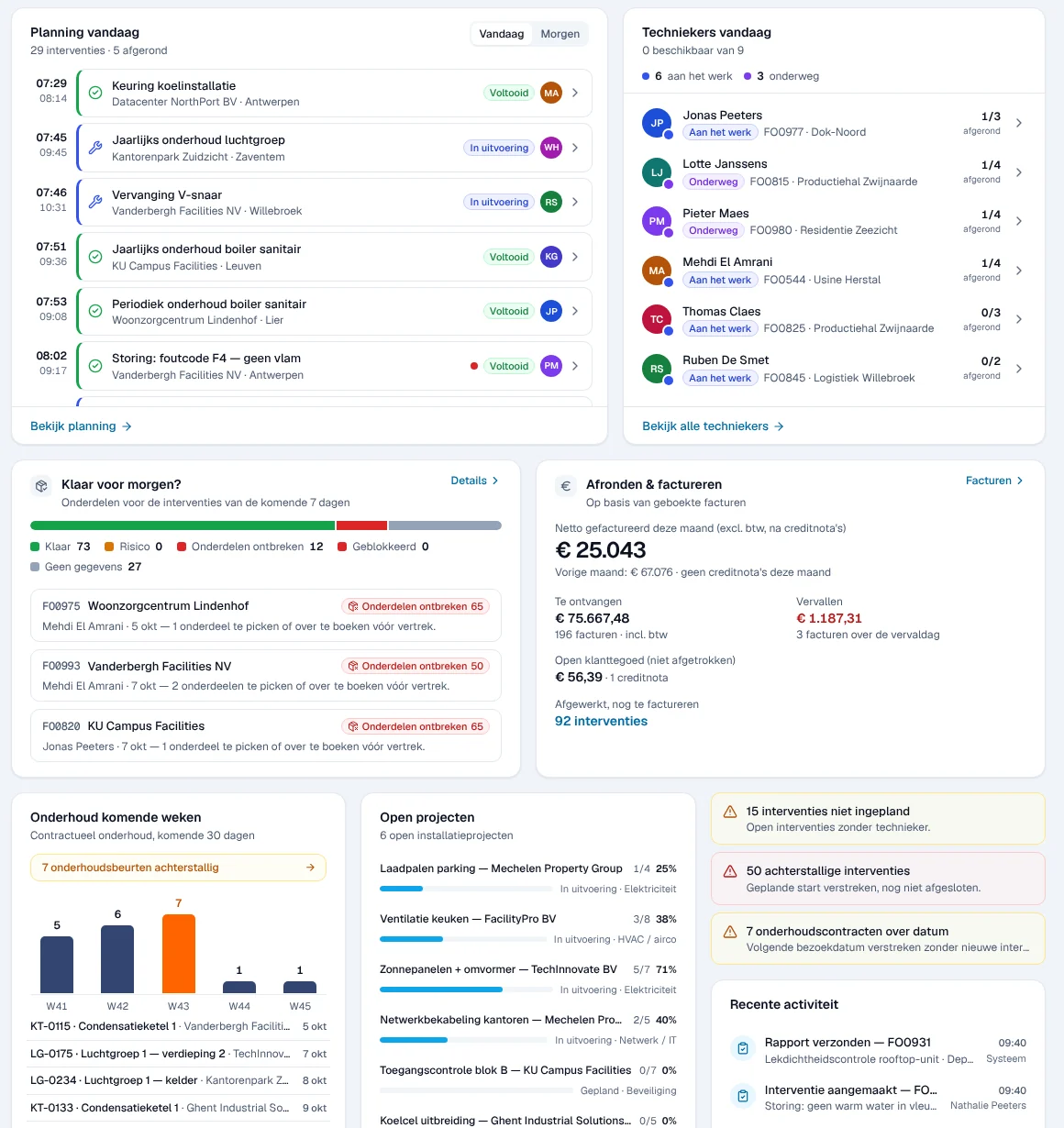
Een cijfer dat uw rol niet mag zien, toont “niet beschikbaar voor uw rol”. Als de cijfers niet berekend kunnen worden: “Niet beschikbaar”.
Filteren op een technieker
Section titled “Filteren op een technieker”De keuzelijst Alle techniekers, onder de herinnering om op te starten, beperkt de tellers, de planning, de dringende zaken en de voorbereiding van de onderdelen tot één technieker. Een notitie “Gefilterd op …” herinnert aan de filter; Wissen haalt hem weg. De gekozen periodes en filters worden in het adres van de pagina opgenomen: u kunt dat adres delen.
Uw dashboard aanpassen
Section titled “Uw dashboard aanpassen”-
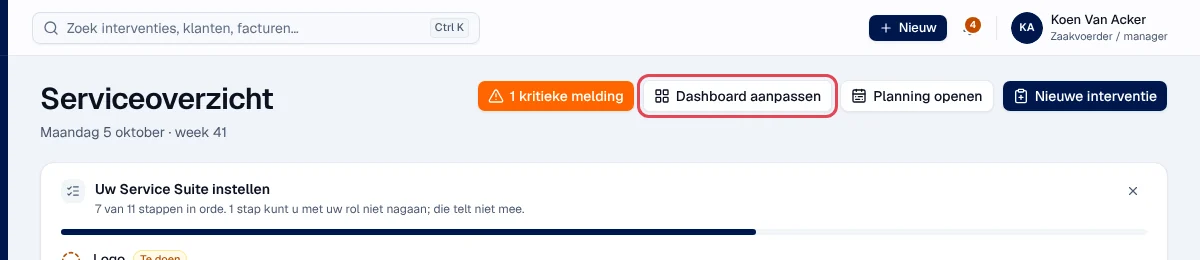
Klik op Dashboard aanpassen.
-
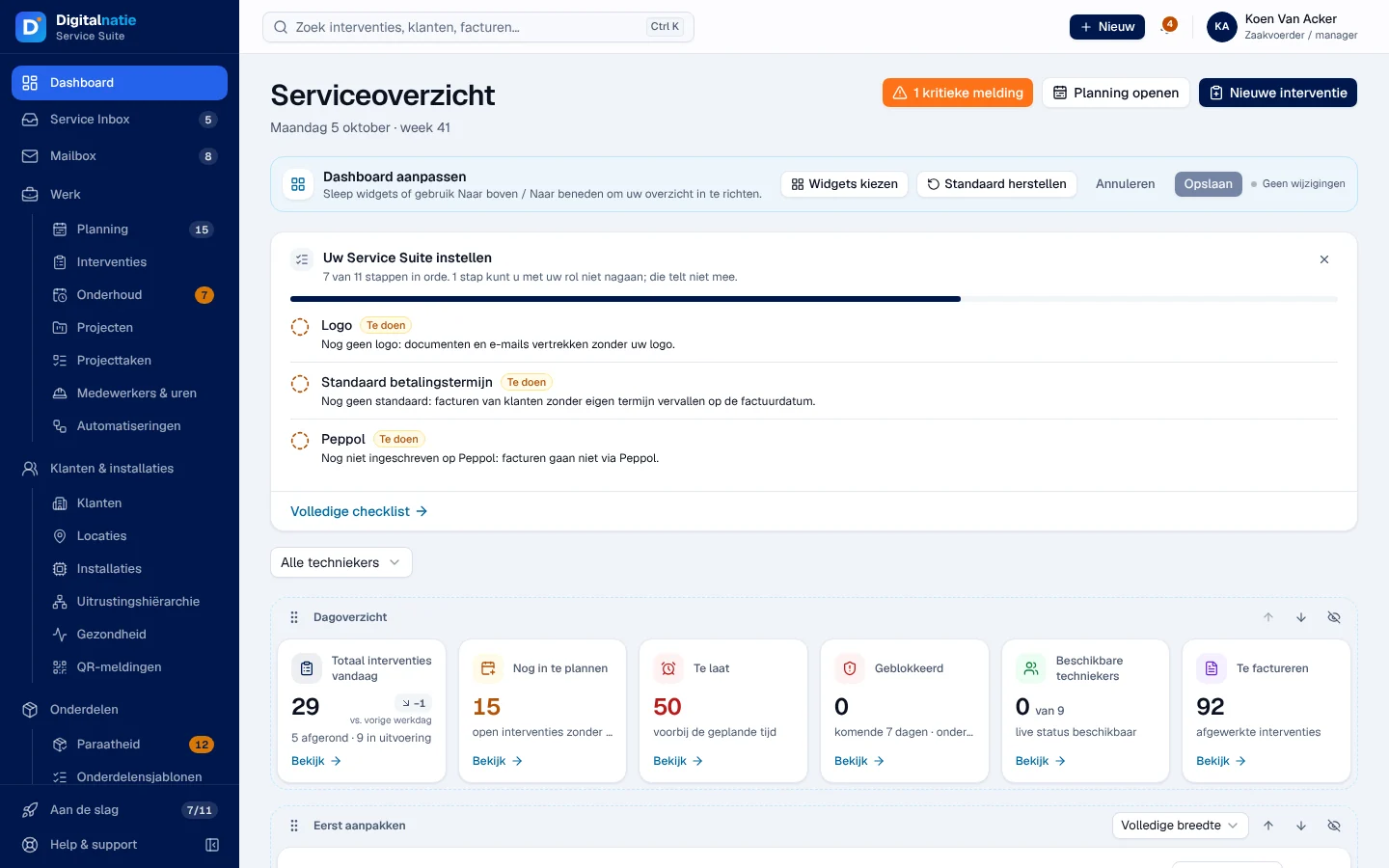
Er verschijnt een bewerkingsbalk. Verplaats een widget door hem te verslepen, of met de pijlen Naar boven / Naar beneden. Het doorgestreepte oogpictogram verbergt hem. Met het breedtemenu kiest u bijvoorbeeld Volledige breedte.
-
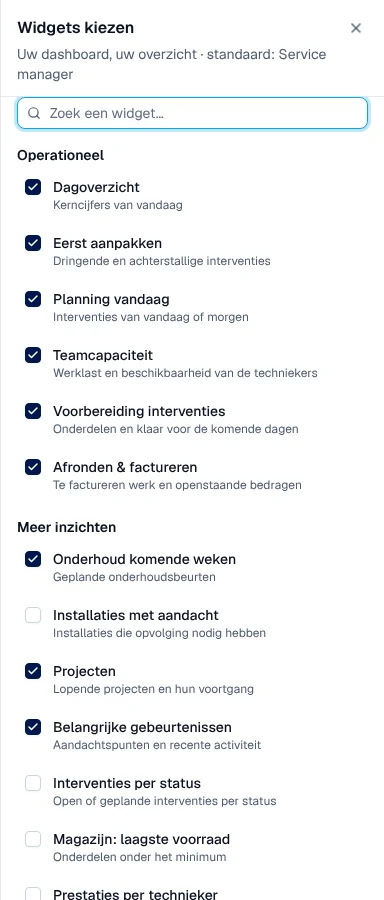
Klik op Widgets kiezen om widgets aan of uit te vinken, gegroepeerd in Operationeel en Meer inzichten. U kiest er ook welke cijfers getoond worden en hoe groot.
-
Klik op Opslaan.
Resultaat: “Dashboard opgeslagen”. Uw indeling wordt bij uw account bewaard: u vindt ze terug op een andere computer. Annuleren laat de wijzigingen vallen; als u de pagina verlaat zonder op te slaan, vraagt de applicatie een bevestiging. Standaard herstellen zet de indeling van uw rol terug.
Een indeling per functie
Section titled “Een indeling per functie”| Rol | Wat de standaardindeling naar voren brengt |
|---|---|
| Beheerder, verantwoordelijke, alleen lezen, Mailbox | “Service manager”: cijfers van vandaag, dringende zaken, planning, team, onderdelen, onderhoud, projecten, waarschuwingen |
| Planner | cijfers van vandaag, dringende zaken, planning, team, voorbereiding van de onderdelen, waarschuwingen |
| Boekhouding | Te factureren, Afronden & factureren, waarschuwingen, projecten, inzichten |
| Magazijn | Geblokkeerd, voorraad onder het minimum, voorbereiding van de onderdelen, laagste voorraad |
| Directie (familie verkoop) | cijfers van vandaag, Afronden & factureren, inzichten, onderhoud, projecten |
| Verkoop (Sales Manager, Sales, Sales Representative) | Te factureren, Afronden & factureren, waarschuwingen, projecten, inzichten |
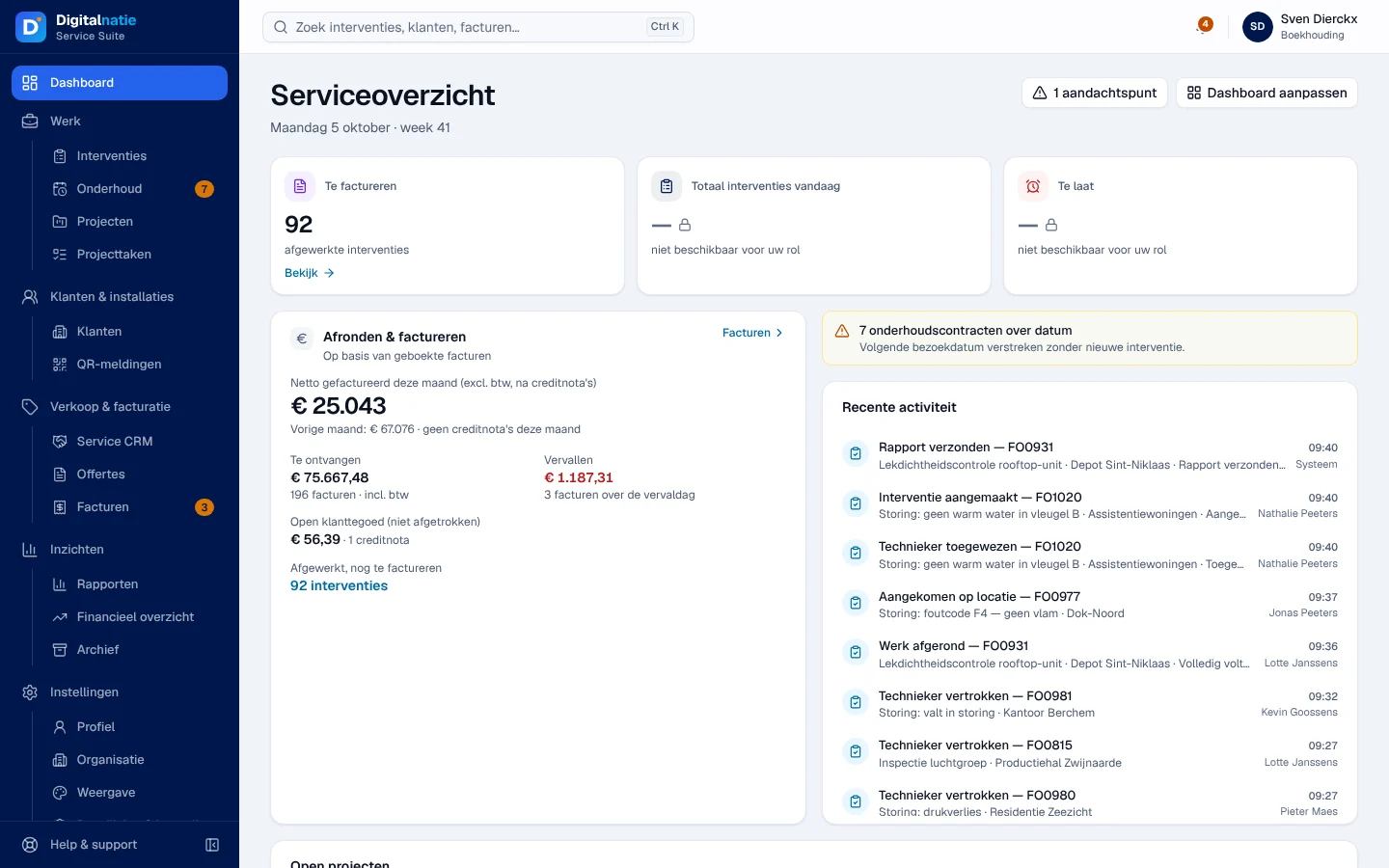
Voor de boekhouding blijven de interventiecijfers die ze niet mag lezen op “niet beschikbaar voor uw rol” staan.
Rechten per rol
Section titled “Rechten per rol”De tabel toont de meegeleverde rolsjablonen (zie Rollen en rechten); uw beheerder kan ze aanpassen (zie Gebruikers, rollen en rechten).
| Actie | Beheer | Verantw. | Planner | Boekh. | Magazijn | Verkoop | Lezen |
|---|---|---|---|---|---|---|---|
| Dashboard, cijfers van vandaag | ✓ | ✓ | ✓ | ✓ | ✓ ¹ | ✓ ² | ✓ |
| Afronden & factureren, Te factureren | ✓ | ✓ | — | ✓ | — | ✓ ³ | ✓ |
| Planning openen, Nog in te plannen | ✓ | ✓ | ✓ | — | — | — | — |
| Nieuwe interventie | ✓ | ✓ | ✓ | — | — | — | — |
| Dashboard aanpassen | ✓ | ✓ | ✓ | ✓ | ✓ | ✓ | ✓ |
¹ Het dashboard, zonder de interventiecijfers. ² Het dashboard; de interventiecijfers alleen voor de Directie. ³ Alleen Sales Manager, Sales en Directie.
Techniekers hebben geen kantoordashboard: ze werken in de Techniekers-app.
Op de smartphone
Section titled “Op de smartphone”Op de smartphone nemen de widgets de volledige breedte in en is de breedtekeuze verborgen. Het dashboard is het tabblad Overzicht van de onderste balk (zie Uw weg vinden).