

Rapporten
De pagina Rapporten dient voor drie dingen: de cijfers van de service opvolgen (interventies, uren, techniekers, onderdelen), afgewerkte interventierapporten terugvinden en naar de klanten sturen, en de omzet van de service lezen. Ze is bedoeld voor het kantoor: directie, planning, boekhouding.
| Menu | Inzichten › Rapporten |
| Wie | De servicetabbladen: beheerder, verantwoordelijke, planner, boekhouding, Alleen lezen en de Directie. Het tabblad Omzet: de rollen die de bedragen zien (beheerder, verantwoordelijke, boekhouding, verkoop behalve Sales Representative, Alleen lezen). Detail onderaan de pagina. |
| Vereisten | Afgewerkte interventies; voor Omzet, geboekte klantfacturen. |

Een periode analyseren (Overzicht)
Section titled “Een periode analyseren (Overzicht)”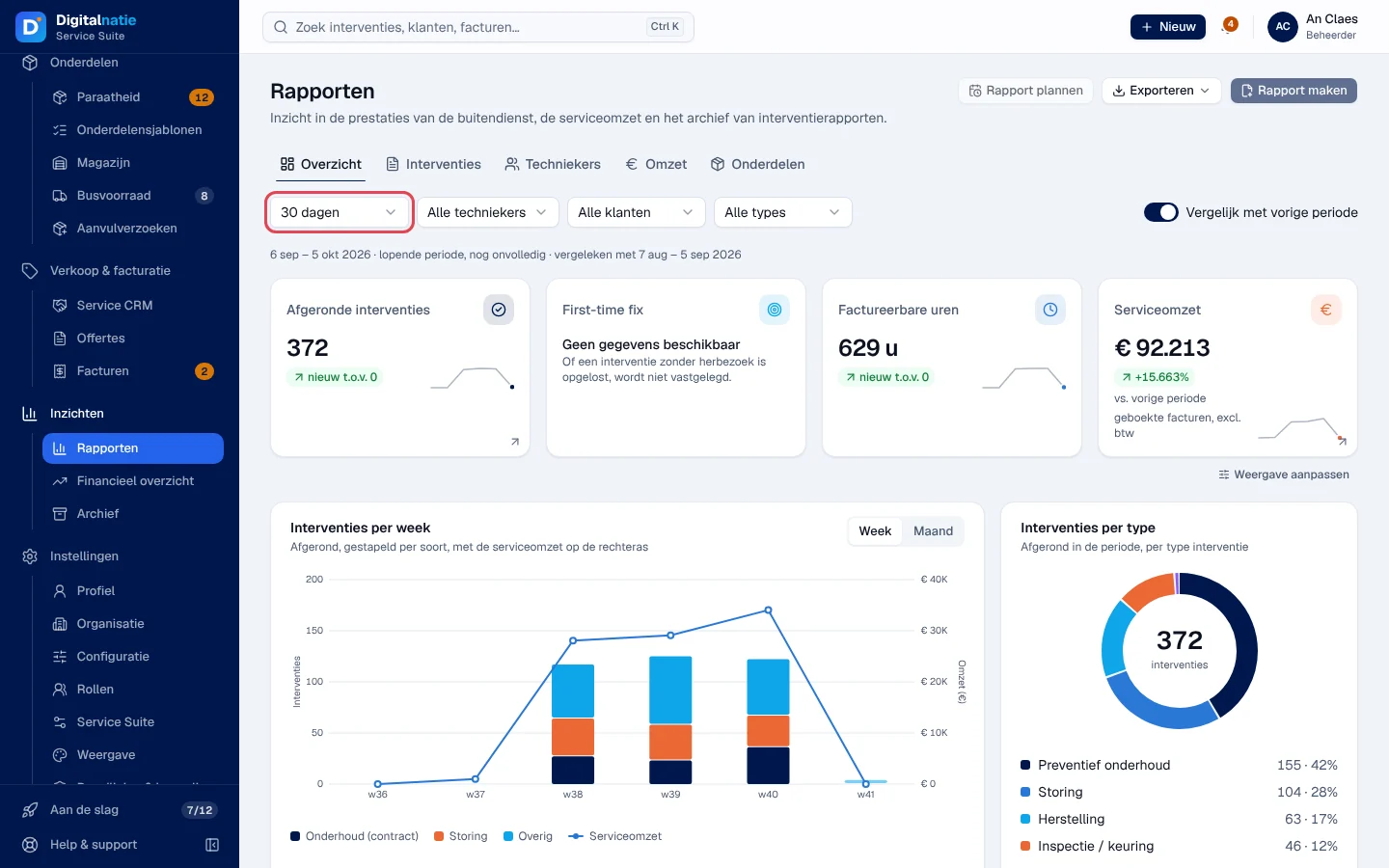
-
Open Inzichten › Rapporten. Het tabblad Overzicht opent.
-
Kies de periode: 7 dagen, 30 dagen, 90 dagen, 12 maanden of Aangepast.
-
Filter indien nodig op Technieker, Klant of Type interventie. Zet Vergelijk met vorige periode aan om het verschil te zien. Hebben gearchiveerde techniekers interventies, dan voegt Inclusief gearchiveerde techniekers ze toe aan de filter Technieker, met “(gearchiveerd)” achter hun naam.
Resultaat: de regel onder de filters herhaalt de gelezen periode en de vergeleken periode; een lopende periode wordt gemarkeerd met “lopende periode, nog onvolledig”.
Wat u leest:
- Afgeronde interventies, Factureerbare uren en, als u de bedragen ziet, Serviceomzet (geboekte facturen, exclusief btw).
- First-time fix toont “Geen gegevens beschikbaar”: dat wordt niet geregistreerd.
- De grafieken: Interventies per week (per week of per maand, per type: Onderhoud (contract), Storing, Overig), Interventies per type, Uren per technieker, Werktijd per interventie (gemiddelde werktijd), Meest gebruikte onderdelen en de klanten met de meeste interventies.
- Het tabblad Techniekers geeft een tabel per technieker (interventies, gewerkte en factureerbare uren, achterstand); het tabblad Onderdelen de verbruikte onderdelen. Elke tabel heeft een eigen knop CSV.
Met Weergave aanpassen, onder de kerncijfers, kiest u welke cijfers getoond worden en in welke volgorde, alleen voor uzelf.
Exporteren, rechtsboven, downloadt de tabellen van het overzicht als CSV met de huidige periode en filters.
Een interventierapport terugvinden (tabblad Interventies)
Section titled “Een interventierapport terugvinden (tabblad Interventies)”Het tabblad Interventies is het register van de afgewerkte interventierapporten (tabel Interventierapporten).
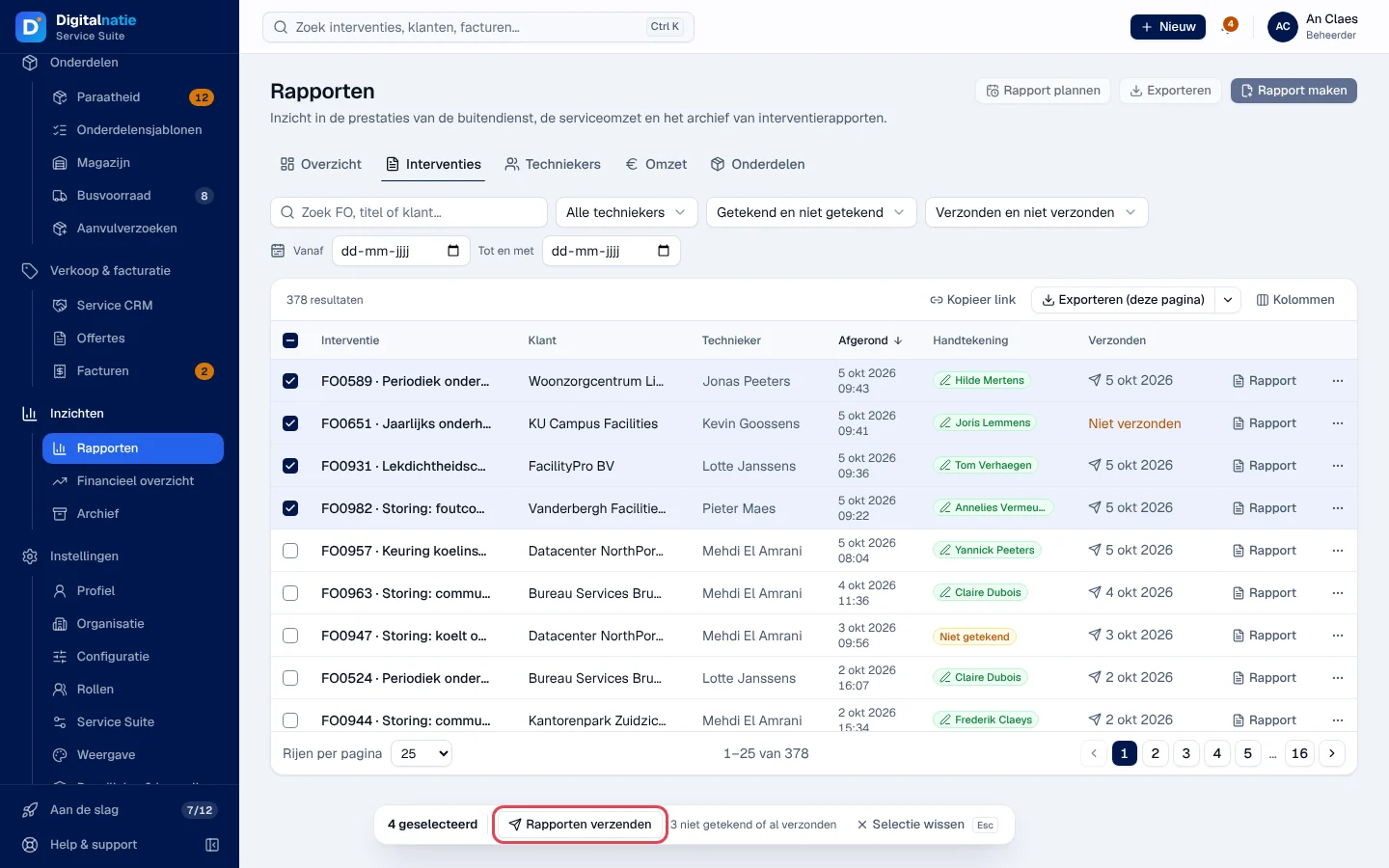
- Zoek met “Zoek FO, titel of klant…” (FO-nummer, titel of klant).
- Filter op technieker (met Inclusief gearchiveerde techniekers voor de gearchiveerde techniekers), op Handtekening (Getekend / Niet getekend), op Verzonden (verzonden of niet) en op einddatum (Vanaf / Tot en met).
- Kolommen: Interventie, Klant, Technieker, Afgerond (datum), Handtekening (de naam van de ondertekenaar), Verzonden (verzenddatum of “Niet verzonden”).
- Rapport opent het rapport; het menu ⋯ van een regel biedt Openen (de interventie openen), PDF en Rapport.
Rapporten naar klanten sturen (Rapporten verzenden)
Section titled “Rapporten naar klanten sturen (Rapporten verzenden)”-
Vink in het tabblad Interventies de rapporten aan die u wilt versturen.
-
Klik op Rapporten verzenden in de selectiebalk. Alleen de getekende en nog niet verzonden rapporten vertrekken; de balk toont hoeveel er uitgesloten worden (“3 niet getekend of al verzonden”). Maximaal 25 rapporten per verzending.
-
Controleer de lijst en klik op Verzenden.
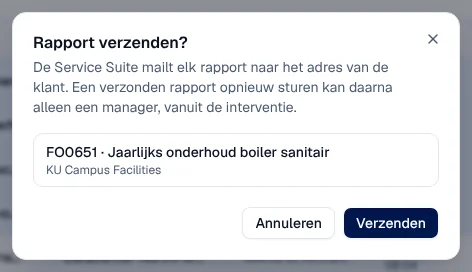
Resultaat: de rapporten vertrekken twee per twee, met een voortgangsindicator. De melding zegt “Rapport verzonden” of “N rapporten verzonden”, “Geen rapport verzonden” of, bij een mengeling, hoeveel er vertrokken, niet vertrokken of met onbekende status zijn. De kolom Verzonden toont daarna de datum.
De omzet van de service lezen (tabblad Omzet)
Section titled “De omzet van de service lezen (tabblad Omzet)”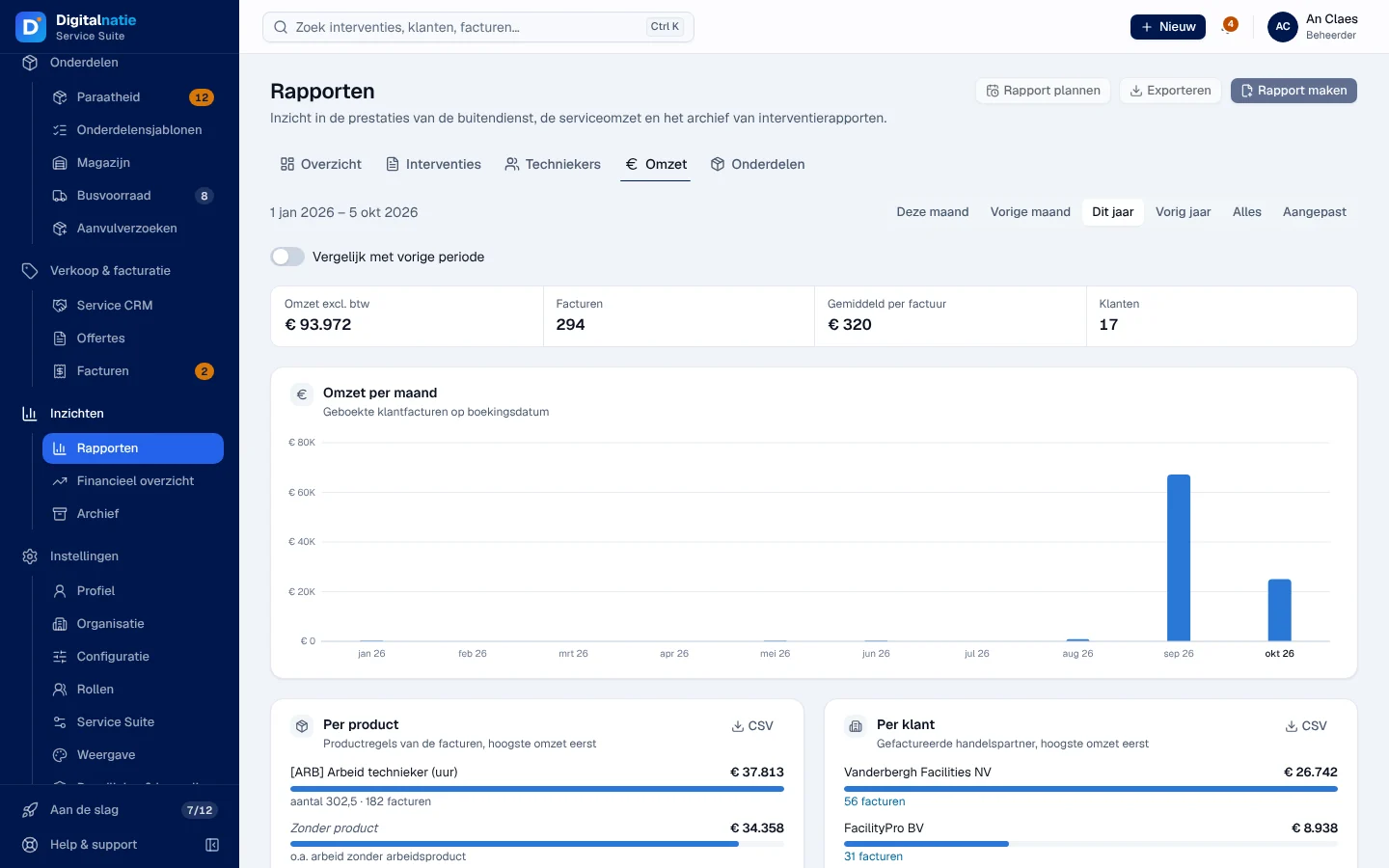
- Periode: Deze maand, Vorige maand, Dit jaar, Vorig jaar, Alles of Aangepast; Vergelijk met vorige periode is beschikbaar.
- Cijfers: Omzet excl. btw, Facturen (aantal facturen), Gemiddeld per factuur, Klanten.
- Omzet per maand (op boekingsdatum), Per product en Per klant, elk met een eigen CSV.
De uren
Section titled “De uren”De uren van het team staan niet in Rapporten: open Werk › Medewerkers & uren, tabblad Dagregistraties. Zie Team, afwezigheden en uren.
Wie welk tabblad ziet
Section titled “Wie welk tabblad ziet”De tabel toont de standaard rolsjablonen (zie Rollen en rechten); uw beheerder kan ze aanpassen (zie Gebruikers, rollen en rechten).
| Tabblad of actie | Beheer | Verantw. | Planner | Boekh. | Verkoop | Lezen |
|---|---|---|---|---|---|---|
| Overzicht, Interventies, Techniekers, Onderdelen | ✓ | ✓ | ✓ | ✓ | ✓ ¹ | ✓ |
| Serviceomzet in Overzicht, tabblad Omzet | ✓ | ✓ | — | ✓ | ✓ ² | ✓ |
| Exporteren, CSV, PDF | ✓ | ✓ | ✓ | ✓ | ✓ ² | ✓ |
| Rapporten verzenden | ✓ | ✓ | ✓ | — | — | — |
¹ Alleen Directie. ² Alleen Sales Manager, Sales en Directie.
Zonder een van deze rechten verschijnt het menu-item Rapporten niet. De techniekers werken in de Techniekers-app. De rollen stelt u in via Gebruikers, rollen en rechten.
Huidige beperkingen
Section titled “Huidige beperkingen”- Rapport plannen is zichtbaar maar niet beschikbaar: “Rapporten automatisch plannen en versturen is nog niet beschikbaar.” Dat kan niet in de Service Suite.
- Rapport maken is zichtbaar maar niet beschikbaar: “Een eigen rapport samenstellen is nog niet beschikbaar. Gebruik de filters en Exporteren.”
- First-time fix, de capaciteit en de bezetting van de techniekers worden niet geregistreerd: “Geen gegevens beschikbaar”.
Zie ook
Section titled “Zie ook”- Financieel overzicht — resultaat, kaspositie, netto gefactureerd bedrag van de maand
- De interventiefiche, het rapport en correcties
- Team, afwezigheden en uren
- Uw e-mail koppelen
- Archief