

De app installeren en aanmelden
De Techniekers-app is uw werkinstrument op het terrein: uw interventies van de dag, de veiligheid (LMRA, PBM), de onderdelen in uw bestelwagen, de foto’s, de handtekeningen en het rapport. Ze opent in de browser van uw smartphone of tablet, zonder appwinkel, en blijft werken zonder netwerk.
| Adres | https://app.digitalnatie.app/tech |
| Wie | de techniekers van wie het account gekoppeld is aan een techniekersfiche |
| Vereisten | een geactiveerd account; een internetverbinding om aan te melden |
Vóór de eerste aanmelding
Section titled “Vóór de eerste aanmelding”- Het kantoor maakt uw account aan en koppelt het aan uw techniekersfiche. Alleen de beheerder en de manager van uw organisatie kunnen die koppeling maken (zie Gebruikers, rollen en rechten).
- U ontvangt een uitnodiging per e-mail. Via de link kiest u uw wachtwoord, daarna opent de Techniekers-app meteen. Zie Aanmelden en uw account beveiligen.
- Een account dat niet aan een fiche gekoppeld is, wordt geweigerd met de melding “Dit account is niet aan een technieker gekoppeld. Vraag het kantoor om uw account te koppelen.”
Aanmelden
Section titled “Aanmelden”-
Open
https://app.digitalnatie.app/techin de browser van uw smartphone (Chrome op Android, Safari op iPhone). Het scherm Techniekers-app verschijnt.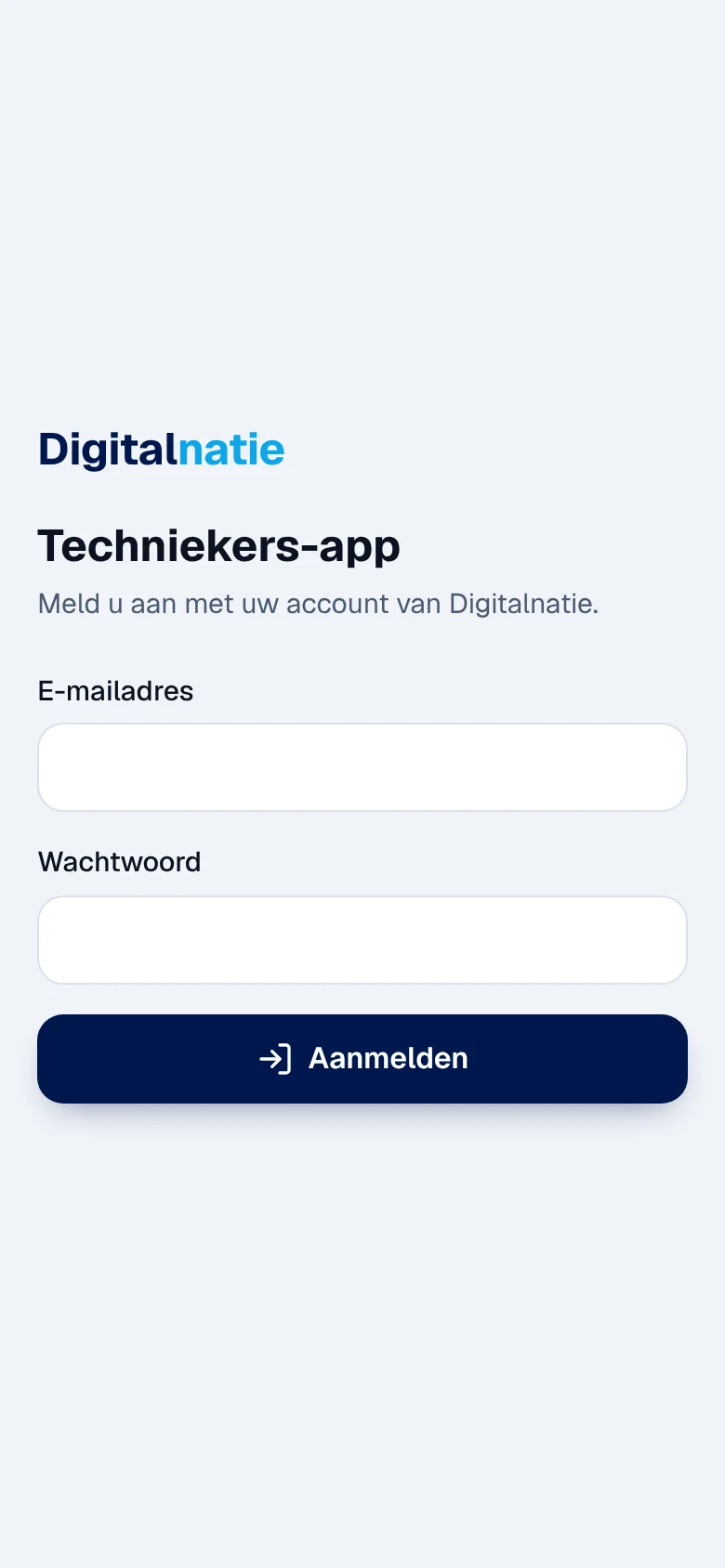
-
Vul uw E-mailadres en uw Wachtwoord in en tik op Aanmelden.
-
Als uw account beveiligd is met een authenticator-app, vraagt een tweede stap de Code uit uw authenticator-app (6 cijfers). Tik op Bevestigen.
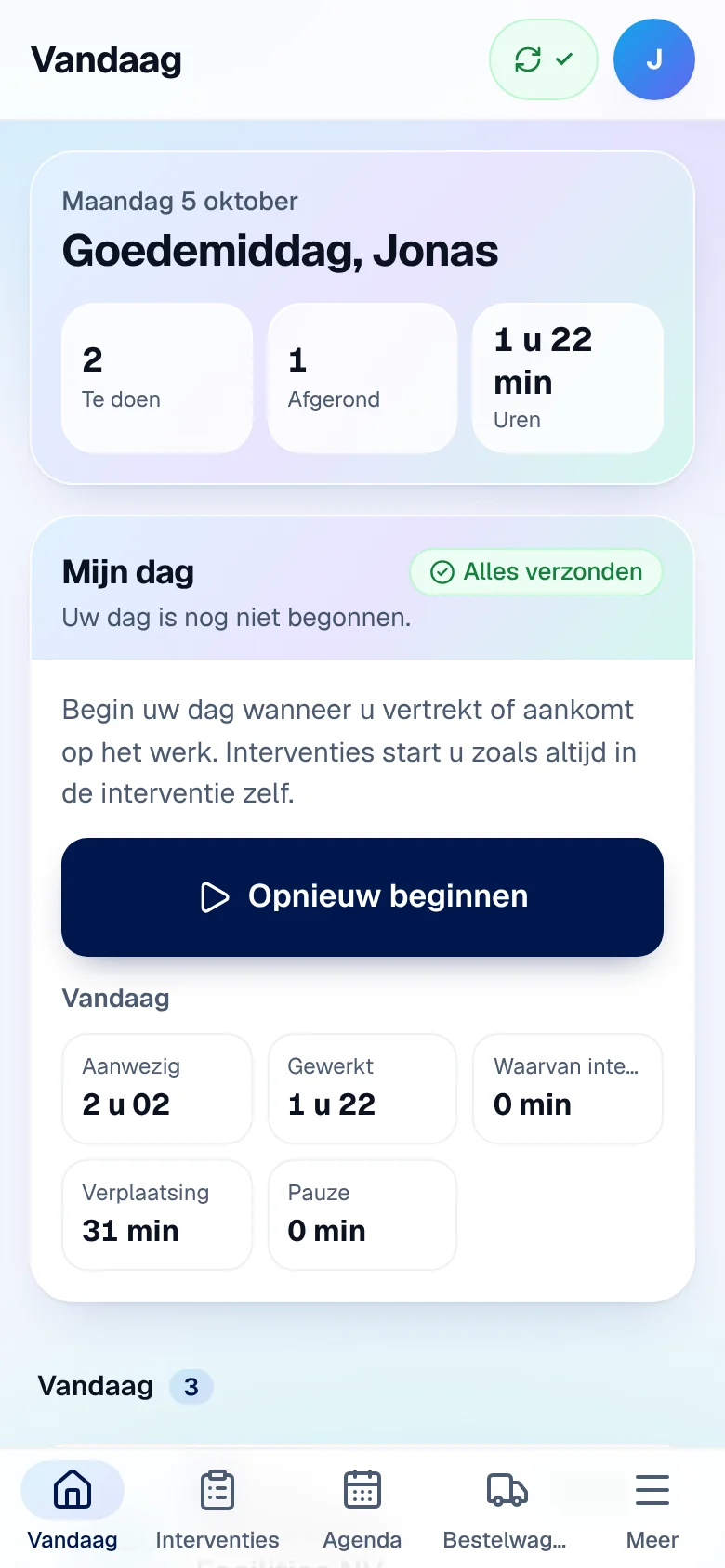
Resultaat: de app opent op Vandaag, met uw interventies van de dag. Een nieuwe aanmelding begint altijd op dit scherm.
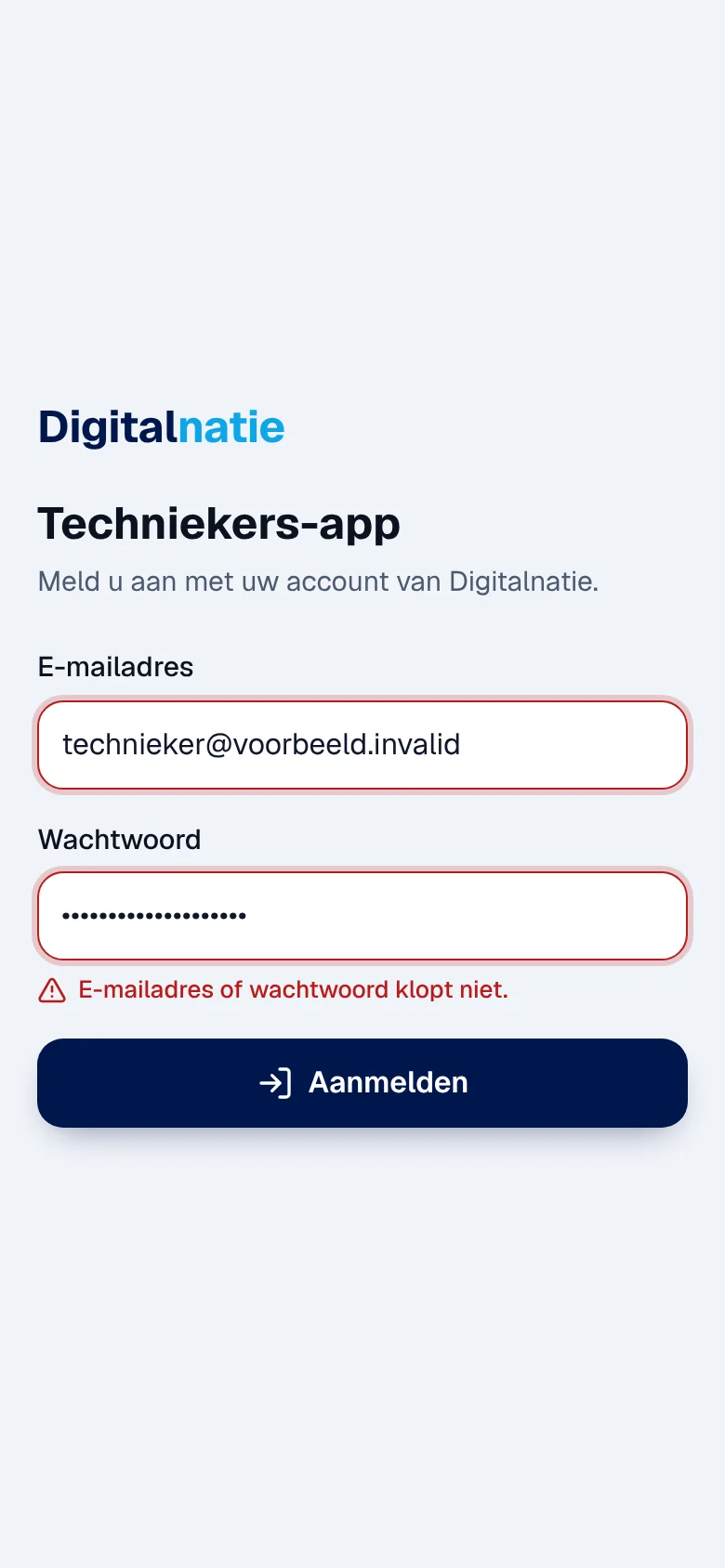
De meldingen die u kunt zien:
| Melding | Wat u doet |
|---|---|
| “E-mailadres of wachtwoord klopt niet.” | Controleer beide velden. Na meerdere mislukte pogingen wordt het aanmelden een tijdje geblokkeerd (tot een kwartier). |
| “Deze code klopt niet. Controleer de 6 cijfers.” | Neem de code over die nu in uw authenticator-app staat. |
| “Geen verbinding. Aanmelden kan alleen met verbinding; uw opgeslagen werk blijft bewaard.” | Aanmelden vraagt netwerk. Het werk dat op het toestel opgeslagen is, gaat niet verloren. |
| “Dit account is niet aan een technieker gekoppeld. …” | Vraag het kantoor om uw account aan uw techniekersfiche te koppelen. |
Als uw account alleen voor werk op het terrein dient en u aanmeldt op het kantooradres
(https://app.digitalnatie.app), wordt u doorgestuurd naar de Techniekers-app: meld u daar
opnieuw aan op het scherm. Aanmelden via SSO bestaat niet in de Techniekers-app.
De app op het startscherm zetten
Section titled “De app op het startscherm zetten”Eenmaal geïnstalleerd opent de app als een gewone applicatie, met het pictogram Techniekers, en kan ze opstarten zonder netwerk. Het menu Meer › App installeren herhaalt de werkwijze.
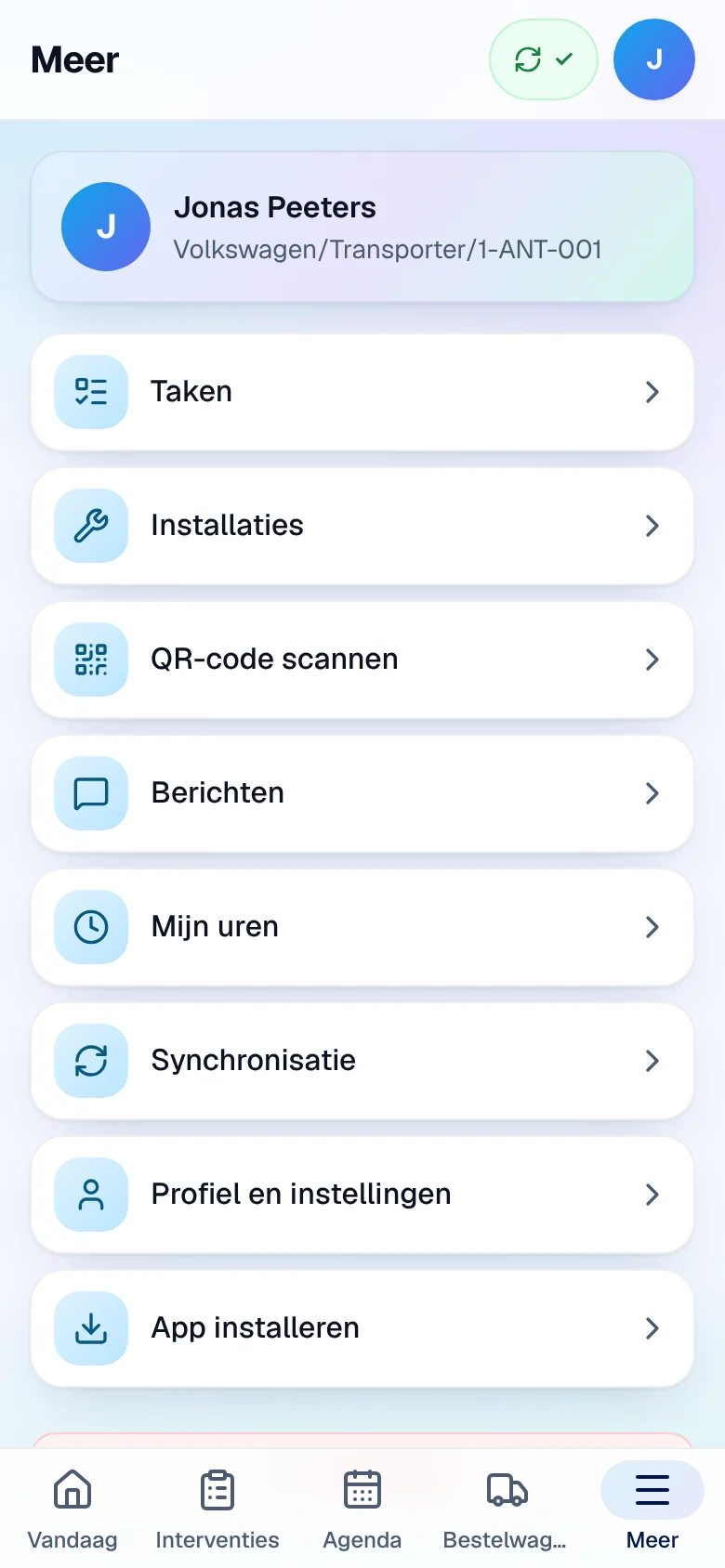
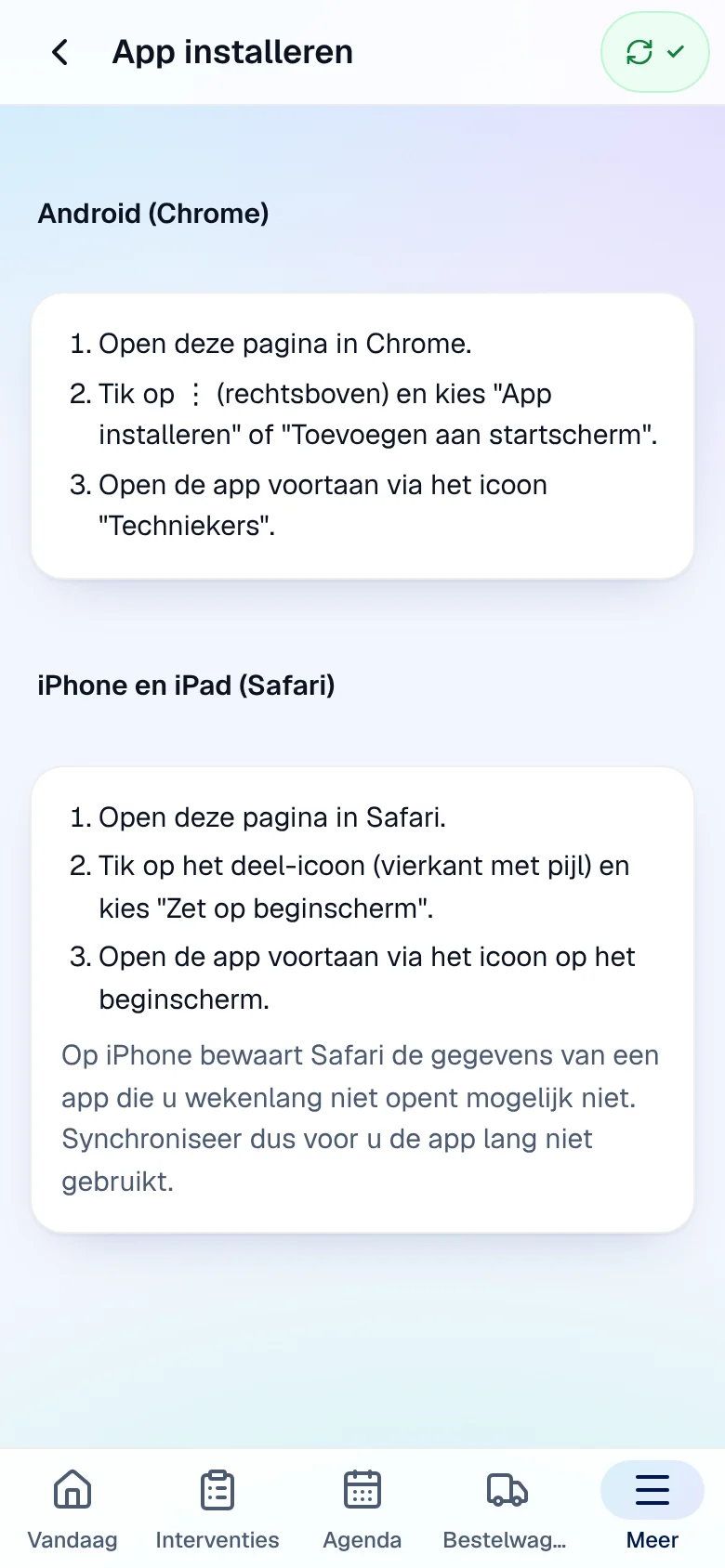
- Android (Chrome): open het adres in Chrome, tik op ⋮ rechtsboven en kies “App installeren” of “Toevoegen aan startscherm”. Als Chrome het voorstelt, verschijnt de knop Installeren op dit toestel op het scherm.
- iPhone en iPad (Safari): open het adres in Safari, tik op het deelpictogram (vierkant met een pijl) en kies “Zet op beginscherm”.
Open de app na de installatie minstens één keer met netwerk: daardoor wordt ze offline bruikbaar. Wanneer een nieuwe versie klaar is, verschijnt de balk “Nieuwe versie van de app beschikbaar. Uw wijzigingen blijven bewaard.”: tik op Bijwerken.
Uw profiel instellen
Section titled “Uw profiel instellen”Tik op het rondje met uw initiaal (rechtsboven) of op Meer › Profiel en instellingen.
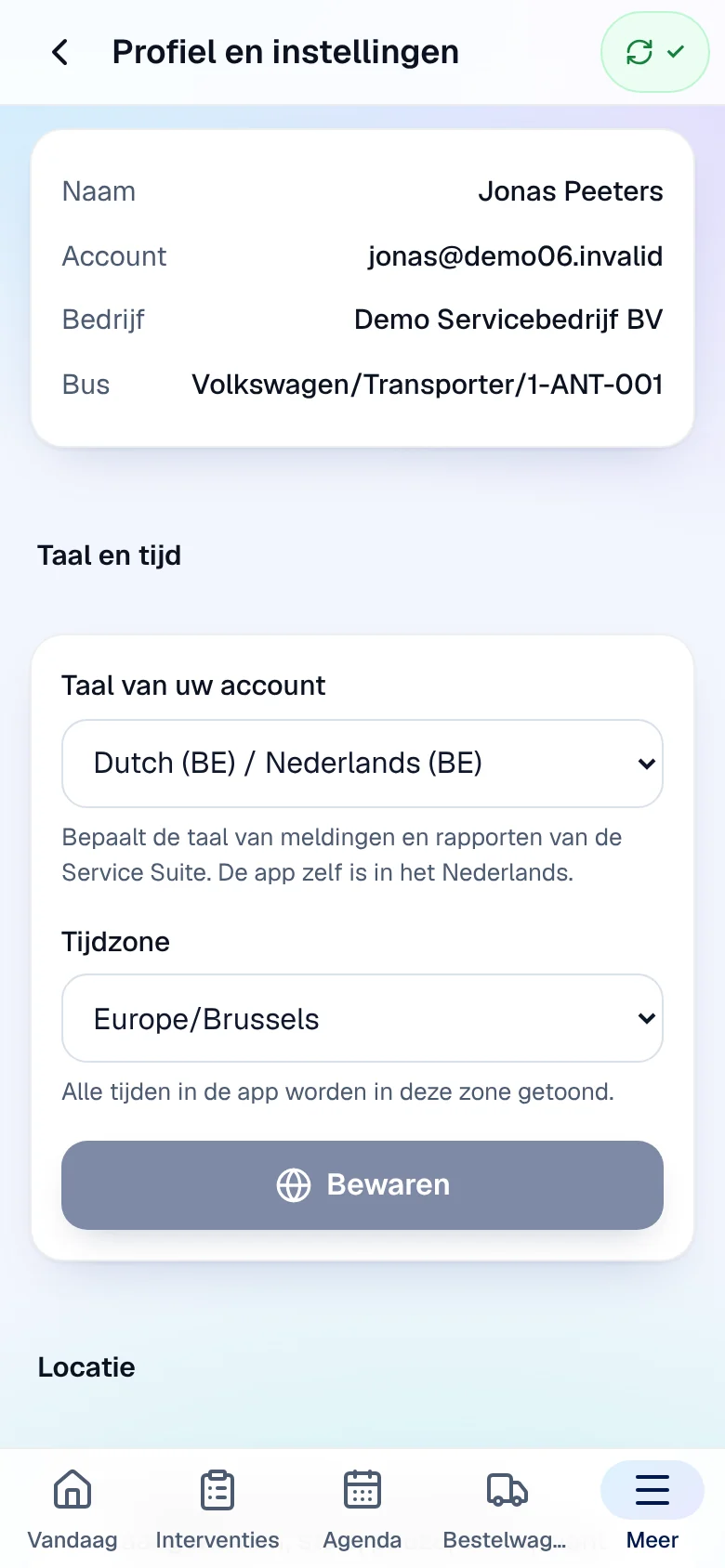
- Taal van uw account: de taal van de meldingen en rapporten die de Service Suite verstuurt, en van Mijn dag / Mijn uren. De rest van de app blijft in het Nederlands.
- Tijdzone: alle uren in de app worden in deze tijdzone getoond.
- Tik op Bewaren; de melding “Bewaard.” bevestigt. Dat vraagt netwerk.
- Locatie: bij elke stapknop (vertrek, aankomst, start, pauze, einde, klant afwezig) vraagt de app één keer uw positie. Er is geen continue tracking. Als u de positie weigert, werkt de app zonder.
- Weergave: Licht of Donker, opgeslagen op dit toestel.
Afmelden
Section titled “Afmelden”-
Open Meer en tik op Afmelden.
-
Als alles verzonden is, meldt de app “Alles is verzonden. De gegevens van uw interventies worden van dit toestel verwijderd.” Tik op Afmelden.
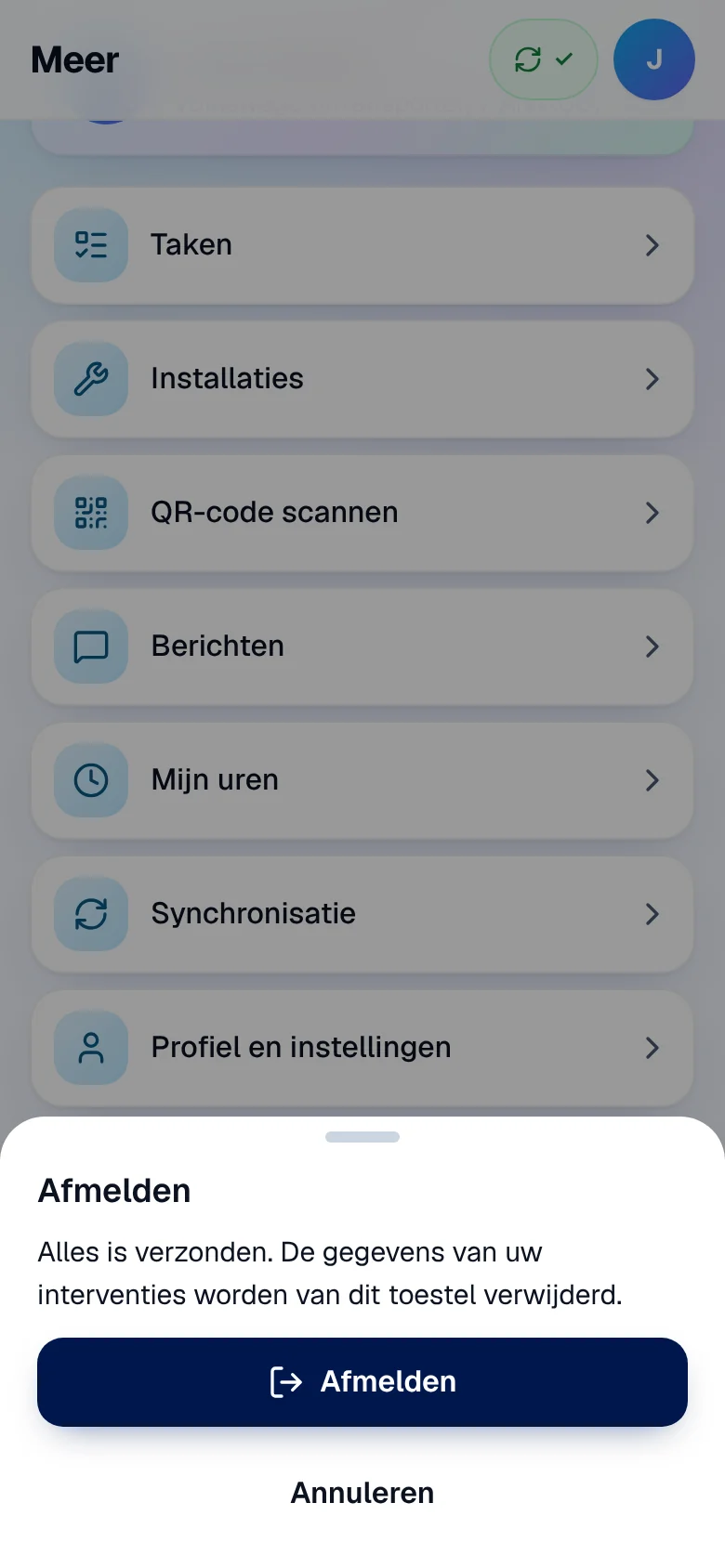
Resultaat: de gegevens van uw interventies worden van het toestel gewist. Als er nog niet-verzonden wijzigingen zijn, stelt de app eerst voor om ze te versturen of op het toestel te bewaren: zie Afmelden met niet-verzonden wijzigingen.
Als uw sessie verloopt, opent het venster Sessie verlopen: uw niet-verzonden wijzigingen blijven op het toestel. Meld opnieuw aan met Opnieuw aanmelden, of kies Later aanmelden en verder werken op dit toestel.
Rechten
Section titled “Rechten”De app volgt de kantoorrollen niet: ze toont elke technieker zijn eigen interventies, zijn bestelwagen en zijn taken. Een interventie van een collega geeft “Niet gevonden.” Enkele functies hangen af van wat uw organisatie gebruikt (veiligheid, QR, berichten, uren) of van een toelating van het kantoor (factuur ter plaatse).
| Actie | Technieker (gekoppeld account) | Beheerder, manager |
|---|---|---|
| Aanmelden in de Techniekers-app | ✓ | ✓ als ze ook aan een techniekersfiche gekoppeld zijn |
| Een account aan een techniekersfiche koppelen | — | ✓ (op kantoor) |
| Een wachtwoord opnieuw instellen | — | ✓ beheerder (op kantoor) |
Huidige beperkingen
Section titled “Huidige beperkingen”- Geen pushmeldingen: de app vernieuwt haar gegevens bij het openen en wanneer u terugkeert naar de app; het scherm Vandaag vernieuwt ook elke minuut. Een nieuwe afspraak verschijnt dus niet onmiddellijk.
- Geen SSO-aanmelding en geen link “wachtwoord vergeten” in de app.
Zie ook
Section titled “Zie ook”- Vandaag, Mijn dag en Mijn uren — uw startscherm.
- Een interventie uitvoeren — het volledige verloop.
- Offline werken en synchroniseren — wat op het toestel blijft.