

Projecten en taken
Een installatieproject bundelt het werk van een opdracht in meerdere stappen: de taken, de interventies, de installaties en de offertes. Elke taak heeft een technieker en een deadline; de voortgang van het project volgt de afgewerkte taken. Het kantoor plant en volgt op, de technieker ziet zijn taken in zijn app.
| Menu | Werk › Projecten en Werk › Projecttaken |
| Wie | Bekijken: alle kantoorgebruikers. Projecten aanmaken en beheren: beheerder en verantwoordelijke; taken aanmaken en wijzigen: ook de Planner / Scheduler (zie de tabel onderaan de pagina). |
| Vereisten | Geen. De klant en de locatie zijn optioneel, maar handig om interventies en offertes te koppelen. |
Projecten opvolgen
Section titled “Projecten opvolgen”-
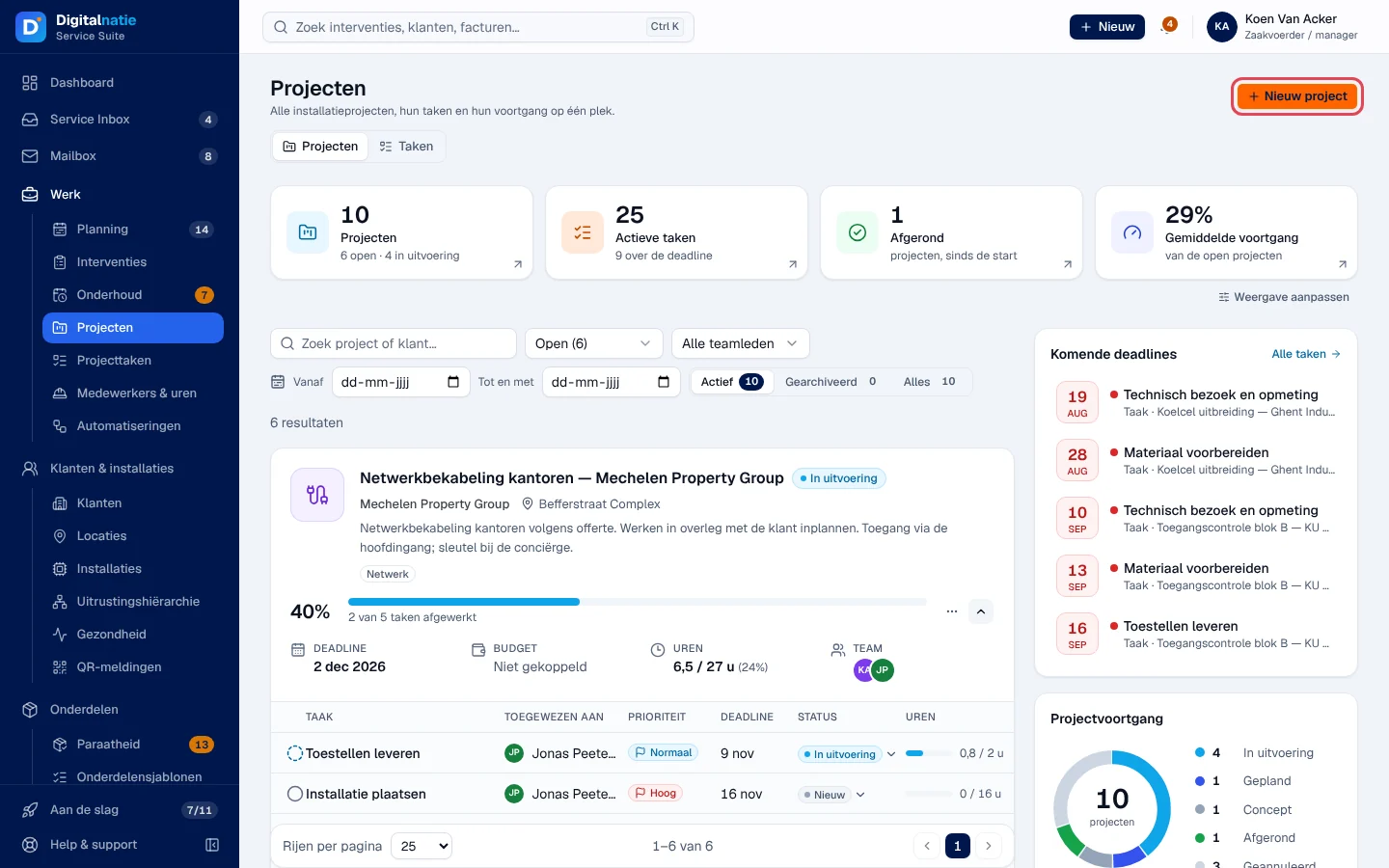
Open Werk › Projecten. De schakelaar bovenaan wisselt tussen Projecten en Taken.
-
Lees de kerncijfers: Projecten (open en lopend), Actieve taken (waarvan sommige over hun deadline), Afgerond en Gemiddelde voortgang (van de open projecten).
-
Filter op zoekterm (“Zoek project of klant…”), status, teamlid en periode. Met Actief, Gearchiveerd en Alles kiest u tussen actieve, gearchiveerde of alle projecten.
-
Elke kaart toont de voortgang in %, “x van y taken afgewerkt”, de deadline, de uren en het team. Het pijltje klapt de takenlijst van het project open; het menu ⋯ biedt Project openen, Klant openen, Taak toevoegen…, Planning wijzigen… (de datums wijzigen) en Archiveren….
Rechts: Komende deadlines, Projectvoortgang (projecten per status) en de recente activiteiten. Het vak Budget toont “Niet gekoppeld”: het budget wordt niet opgevolgd in de applicatie.
Een project aanmaken
Section titled “Een project aanmaken”
-
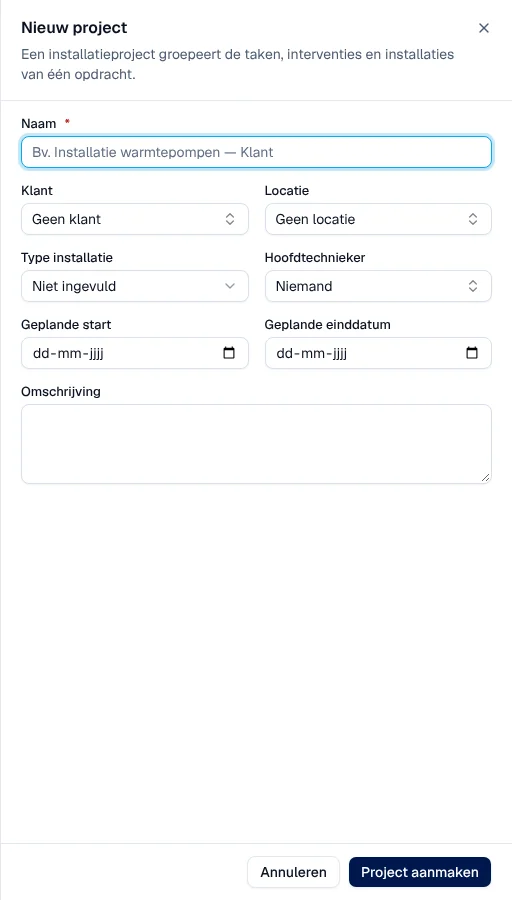
Klik op Nieuw project.
-
Vul Naam (verplicht), Klant, Locatie, Type installatie (Elektriciteit, Sanitair, HVAC / airco, Beveiliging, Netwerk / IT, Algemene installatie, Overig), Hoofdtechnieker, Geplande start en Geplande einddatum en Omschrijving in.
-
Klik op Project aanmaken.
Resultaat: de projectpagina opent. Een project kan ook ontstaan uit een bevestigde bestelbon (Project aanmaken, zie Offertes).
Taken toevoegen
Section titled “Taken toevoegen”-
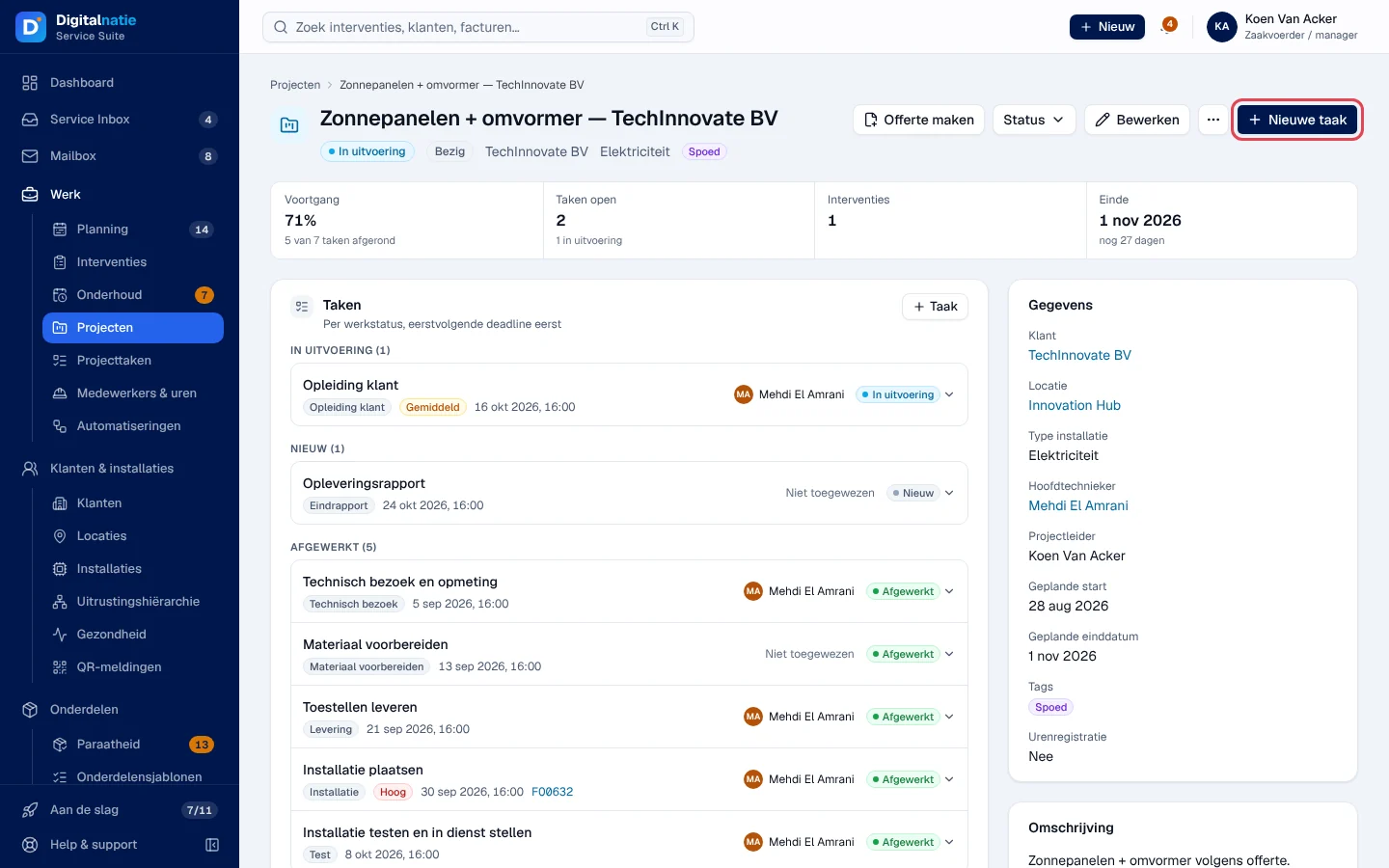
Klik op de projectpagina op Nieuwe taak of op + Taak in het blok Taken.
-
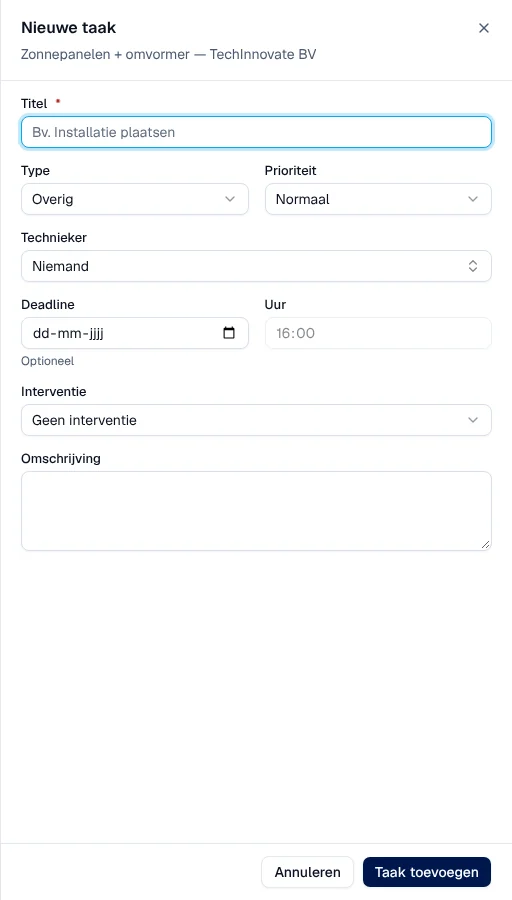
Vul Titel (verplicht), Type (Technisch bezoek, Materiaal voorbereiden, Levering, Installatie, Test, Opleiding klant, Eindrapport, Facturatie, Overig), Prioriteit, Technieker, Deadline en Uur in, eventueel Interventie (een gekoppelde interventie) en Omschrijving.
-
Klik op Taak toevoegen.
Resultaat: de taak verschijnt in Taken, gerangschikt per status, met de dichtstbijzijnde deadline eerst. De technieker ziet ze in zijn app (zie Agenda, taken en berichten).
De status van het project wijzigen
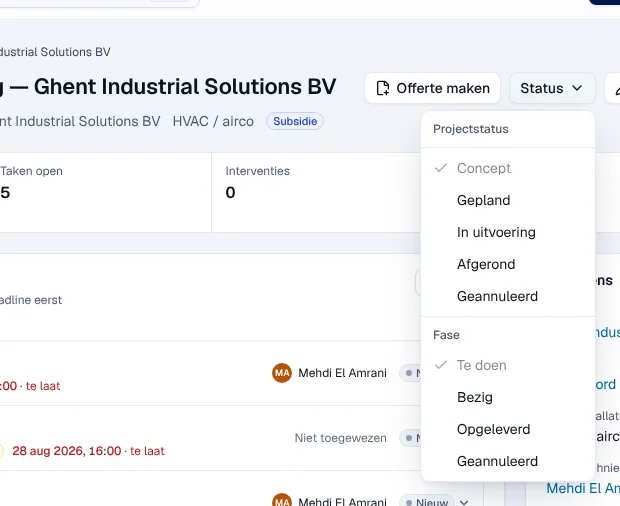
Section titled “De status van het project wijzigen”Klik op Status bovenaan de projectpagina en kies onder Projectstatus: Concept, Gepland, In uitvoering, Afgerond of Geannuleerd. Als uw organisatie projectfasen gebruikt, biedt hetzelfde menu ook een Fase.
Bewerken wijzigt de gegevens van het project. ⋯ › Archiveren haalt het project en zijn taken uit de lijsten en het dashboard; via de filter Gearchiveerd kunt u het terugzetten (Herstellen).
Taken opvolgen en bijwerken
Section titled “Taken opvolgen en bijwerken”-
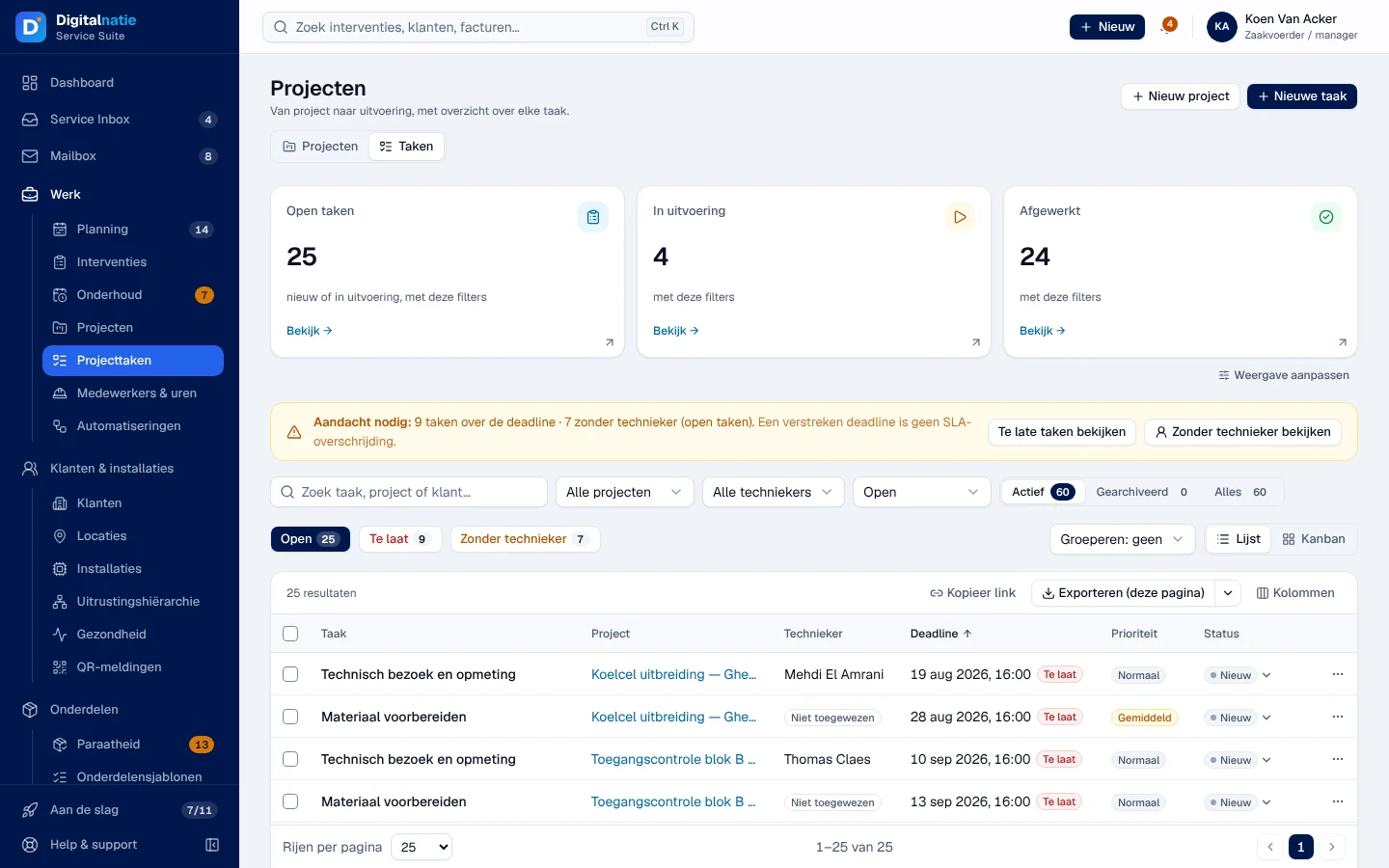
Open Werk › Projecttaken, of Taken in de schakelaar.
-
De balk Aandacht nodig telt de taken die te laat zijn en die zonder technieker; de knoppen ervan filteren de lijst. De snelkoppelingen Open, Te laat en Zonder technieker doen hetzelfde.
-
Kies Lijst of Kanban (kolommen Nieuw, In uitvoering, Afgewerkt, Geannuleerd), en Groeperen om per project te groeperen.
-
Klik op een taak: het paneel rechts biedt Technieker toewijzen, Deadline wijzigen, Interventie koppelen en Status wijzigen.
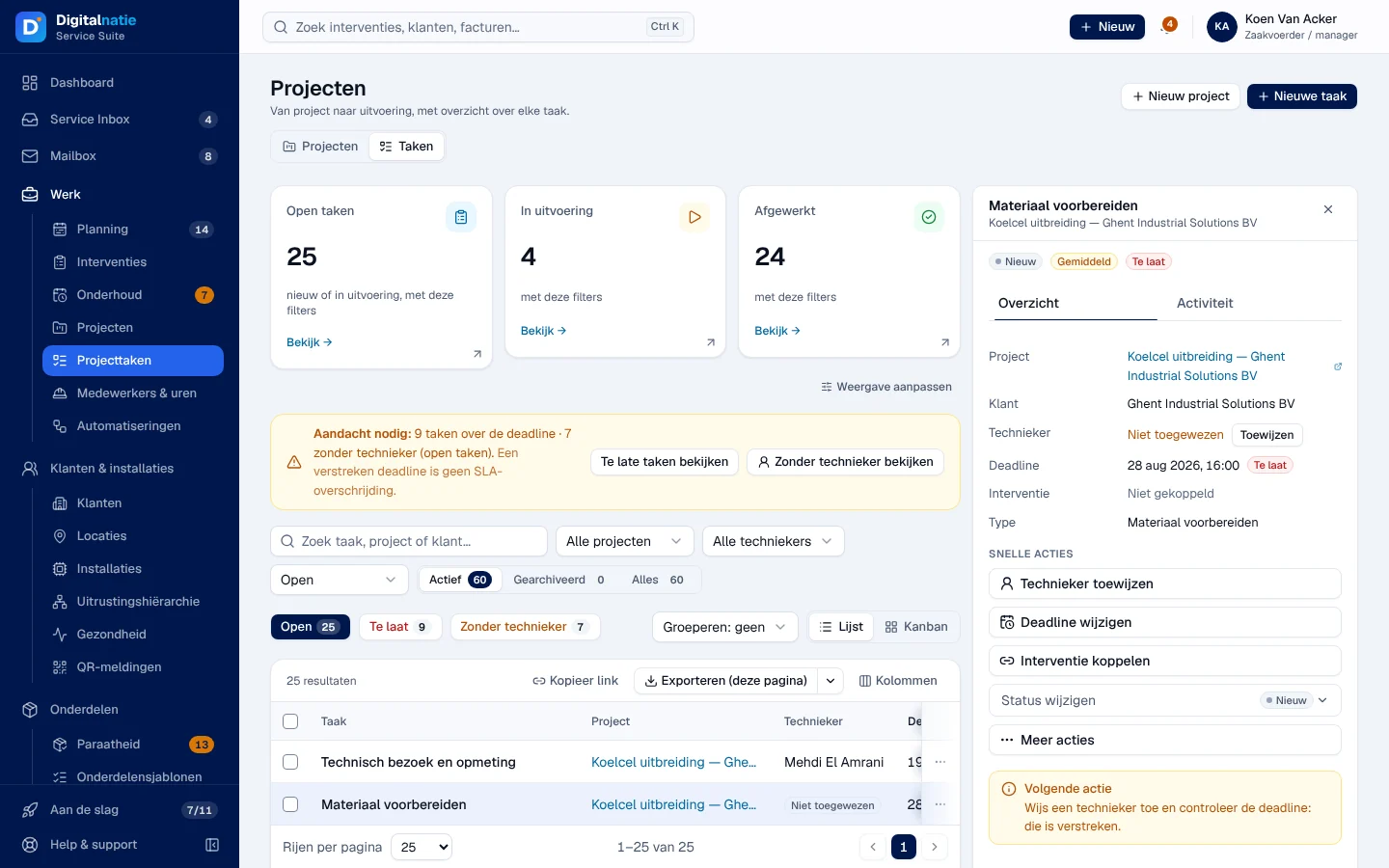
De toegewezen technieker kan zijn eigen taak ook vanuit zijn app laten vorderen; de voortgang van het project volgt op kantoor.
Rechten per rol
Section titled “Rechten per rol”De tabel toont de standaard rolsjablonen (zie Rollen en rechten); uw beheerder kan ze aanpassen (zie Gebruikers, rollen en rechten).
| Actie | Beheer | Verantw. | Planner | Boekh. | Magazijn | Verkoop | Lezen |
|---|---|---|---|---|---|---|---|
| Projecten en taken bekijken | ✓ | ✓ | ✓ | ✓ | ✓ | ✓ | ✓ |
| Notitie of activiteit op een taak | ✓ | ✓ | ✓ | ✓ | ✓ | ✓ | ✓ |
| De eigen taak laten vorderen (toegewezen technieker) | ✓ | ✓ | ✓ | ✓ | ✓ | ✓ | ✓ |
| Een taak aanmaken, wijzigen, verplaatsen; een interventie koppelen ¹ | ✓ | ✓ | ✓ ² | — | — | — | — |
| Een project aanmaken, wijzigen, archiveren; de status wijzigen | ✓ | ✓ | — | — | — | — | — |
¹ Een interventie koppelen vereist ook het recht om interventies te wijzigen. ² Alleen Planner / Scheduler.
Huidige beperkingen
Section titled “Huidige beperkingen”- Het budget van een project wordt niet opgevolgd (“Niet gekoppeld”).
- De fasen (Fase) en mijlpalen (Mijlpalen) verschijnen alleen als uw organisatie ze gebruikt.
Zie ook
Section titled “Zie ook”- Offertes — Offerte maken vanuit een project, of een project vanuit een bestelbon.
- Interventies: lijst en aanmaken
- Agenda, taken en berichten — de taken aan de kant van de technieker.