

Vandaag, Mijn dag en Mijn uren
Vandaag is het openingsscherm van de app: uw interventies van de dag in volgorde, wat achterstallig is en wat eraan komt. De kaart Mijn dag registreert uw aanwezigheidstijd; Mijn uren toont uw dagen zoals het kantoor ze ziet en laat u ze indienen.
| Menu | tabblad Vandaag; Meer › Mijn uren |
| Wie | elke technieker, voor zijn eigen interventies en zijn eigen uren |
| Vereisten | Mijn dag en Mijn uren verschijnen alleen als uw organisatie urenregistratie gebruikt |

Het scherm Vandaag lezen
Section titled “Het scherm Vandaag lezen”- Bovenaan: de datum, de begroeting en drie tellers: Te doen (vandaag), Afgerond (vandaag), Uren (van de dag).
- Vandaag: uw interventies van de dag, genummerd 1, 2, 3 in chronologische volgorde. Tik op een kaart om ze te openen.
- Achterstallig: gepland vóór vandaag en nog niet afgerond.
- Geannuleerd vandaag: ingeklapt, maar nog altijd te raadplegen.
- Snel naar: Agenda, Bestelwagen, Taken, QR-code scannen, Installaties.
- Binnenkort: de 5 volgende interventies.
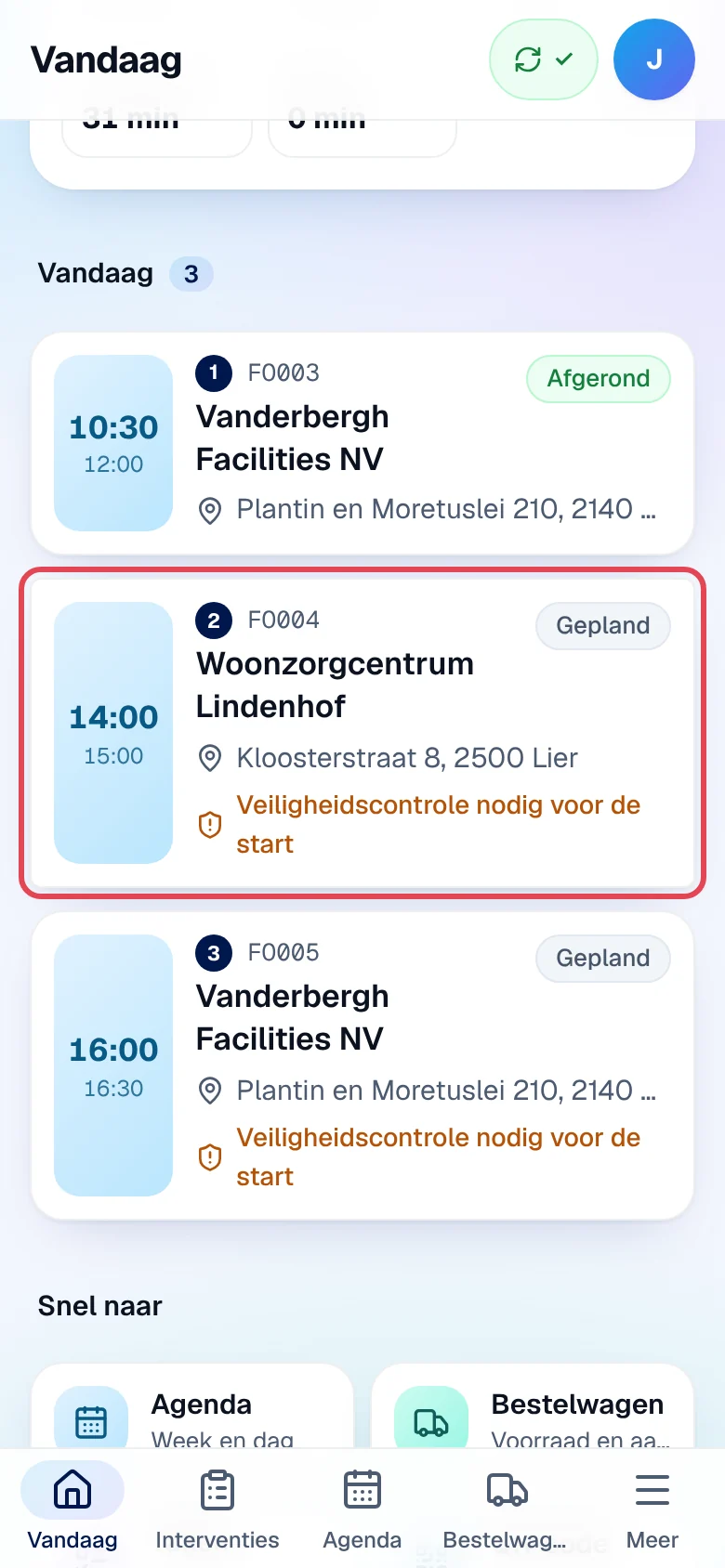
Elke kaart toont het uur, het nummer, de klant, het adres en de status. De oranje regel “Veiligheidscontrole nodig voor de start” betekent dat u via het tabblad Veiligheid moet gaan voordat u het werk start. Het label In wachtrij wijst op een stap die nog op het toestel staat en nog niet verzonden is.
| Status in de app | Betekenis | Het kantoor leest |
|---|---|---|
| Gepland | gepland, niet gestart | “Nog niet gestart” |
| Onderweg | u bent onderweg | “Onderweg” |
| Ter plaatse | u bent aangekomen | “Ter plaatse” |
| Bezig | werk bezig | “Aan het werk” |
| Gepauzeerd | gepauzeerd | “Gepauzeerd” |
| Afgerond | afgewerkt | “Afgewerkt” |
| Klant afwezig | klant afwezig, te herplannen | “Klant afwezig” |
| Geannuleerd | geannuleerd | “Geannuleerd” |
Wanneer u Vandaag met netwerk opent, bewaart de app op het toestel een kopie van de interventies van de dag, de achterstallige en de 5 volgende, van uw bestelwagen, uw taken en de agenda van de week: u kunt ze offline openen.
Uw dag beginnen
Section titled “Uw dag beginnen”-
Tik op het scherm Vandaag, in de kaart Mijn dag, op Begin mijn dag wanneer u vertrekt of op het werk aankomt. Als er vandaag al tijd geregistreerd is, heet de knop Opnieuw beginnen.
-
De kaart toont “Begonnen om 14:15” en Nu bezig: “Geen activiteit geregistreerd”. Kies wat u doet: Verplaatsing, Interventie, Intern werk of Pauze.
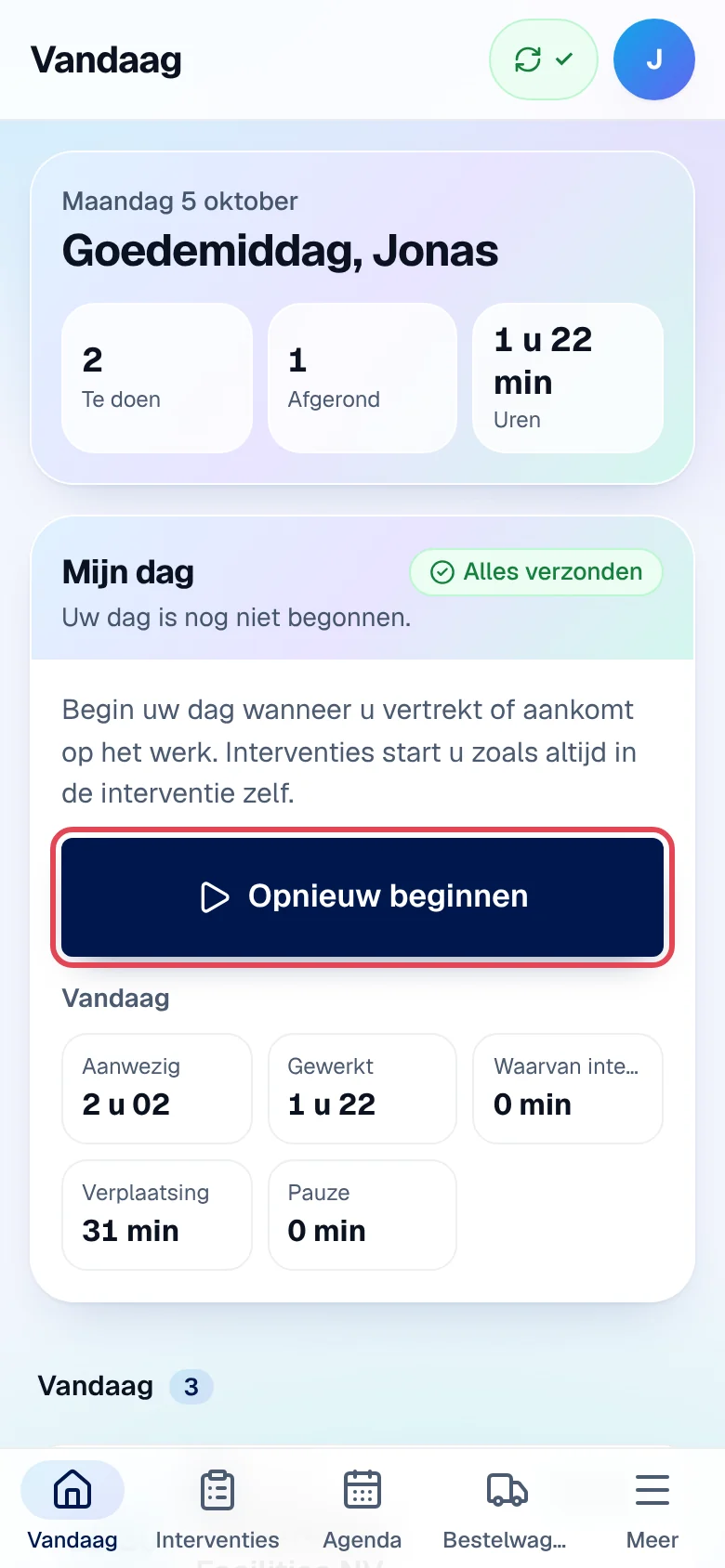
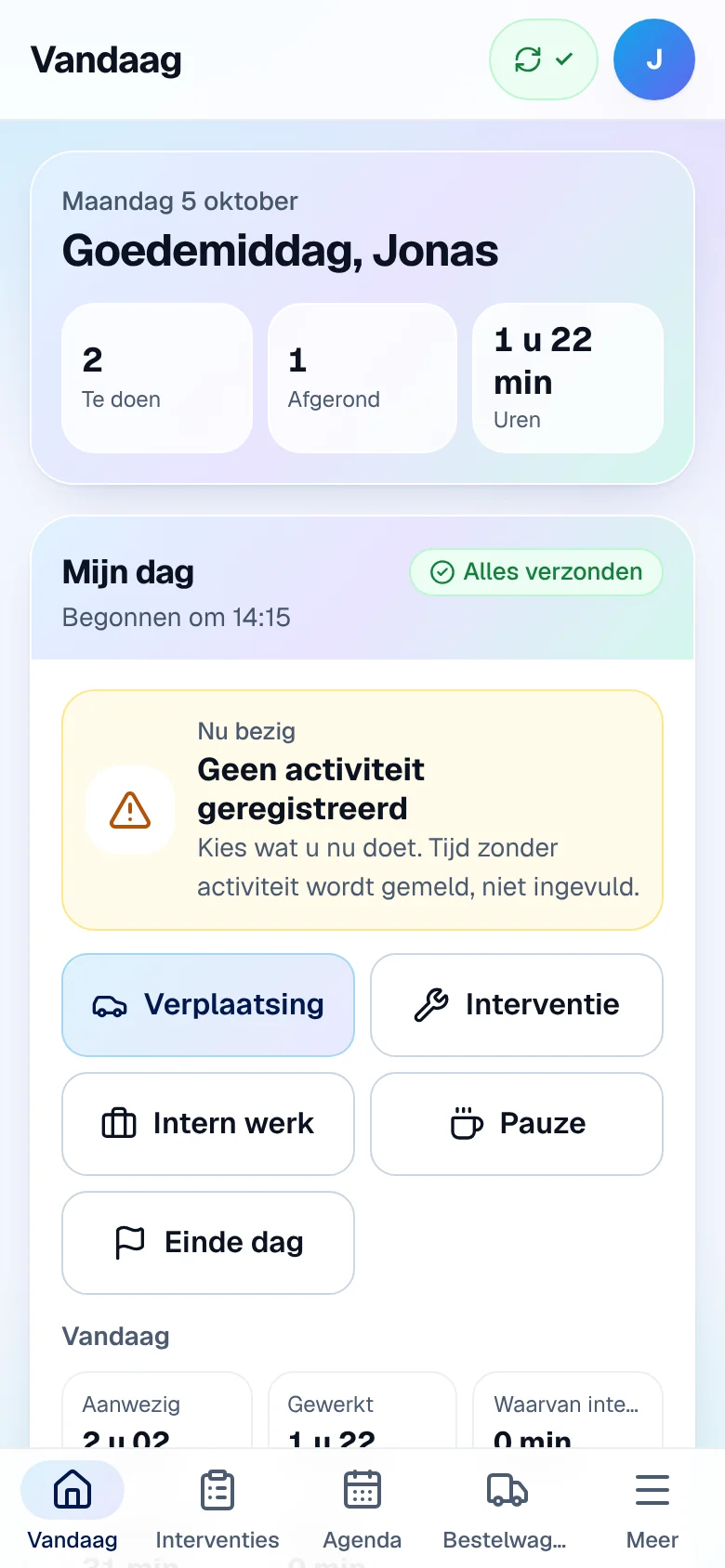
Tijd zonder activiteit wordt nooit in uw plaats aangevuld: ze wordt gesignaleerd (“… zonder registratie”), en u kunt een correctie vragen in Mijn uren.
Wat Mijn dag registreert tijdens uw interventies
Section titled “Wat Mijn dag registreert tijdens uw interventies”U hoeft niets extra te doen: de knoppen van de interventie werken Mijn dag bij.
- Na Vertrekken: “Onderweg naar de interventie FO004”.
- Na Start werk: “Interventie FO004”, met de herinnering “FO004 loopt. Afronden (verslag, handtekening) doet u in de interventie.”
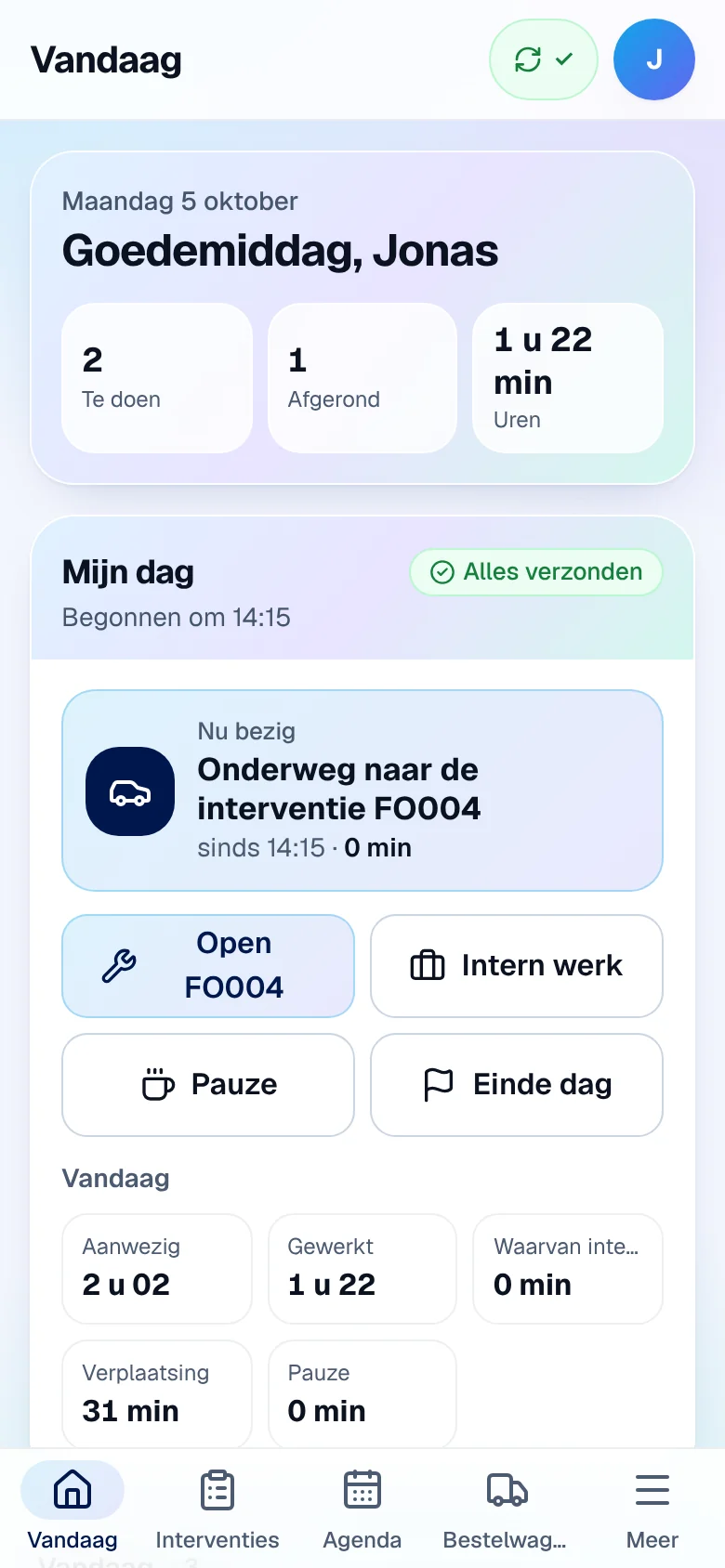
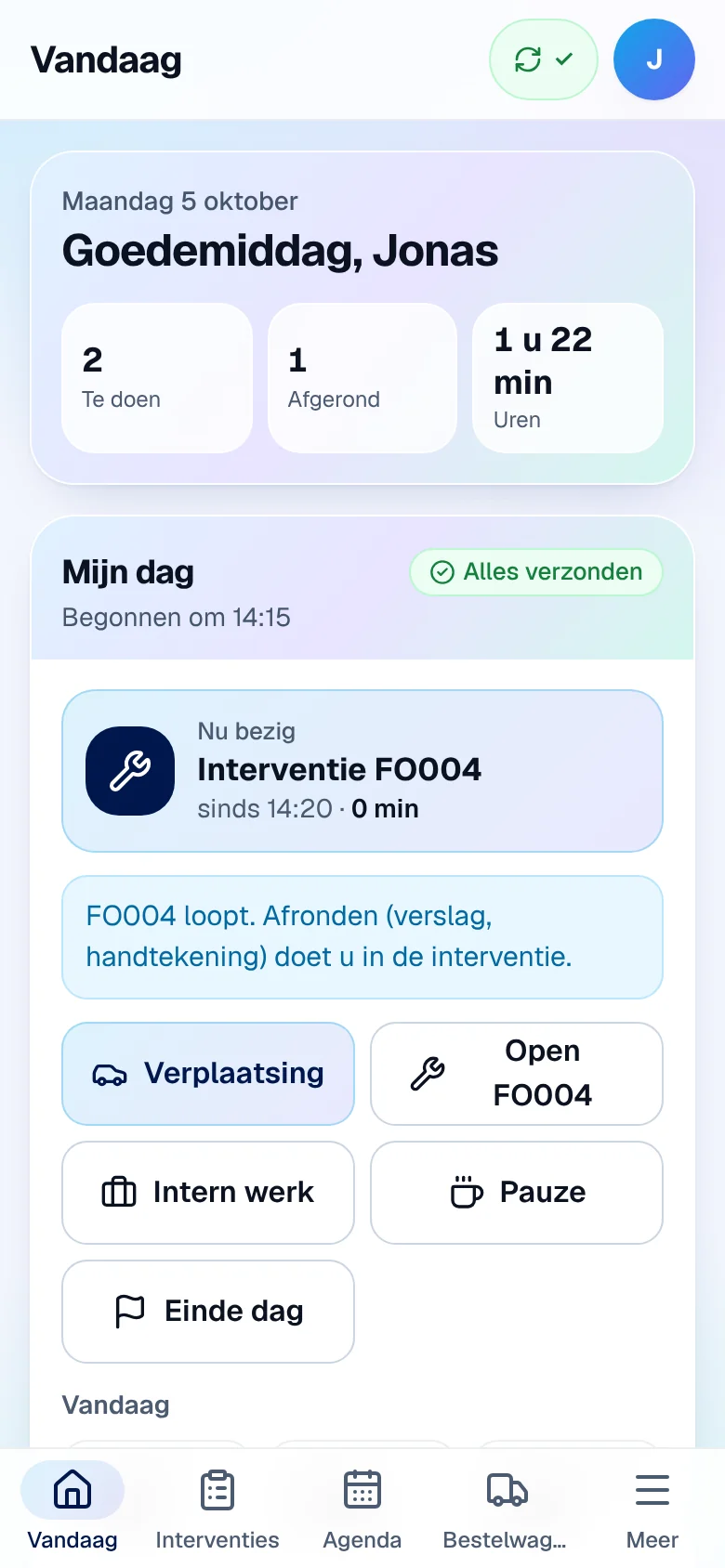
Mijn dag start of beëindigt nooit een interventie: Open FO004 brengt u naar de interventie. Als u tijdens het werk een andere activiteit kiest (Pauze, Intern werk), wordt de interventie gepauzeerd, niet afgesloten.
Onderaan de kaart telt het overzicht Vandaag Aanwezig, Gewerkt, Waarvan intern, Verplaatsing en Pauze op. Het label rechtsboven toont Alles verzonden of het aantal registraties dat nog niet verzonden is.
Uw dag beëindigen
Section titled “Uw dag beëindigen”-
Tik op Einde dag.
-
Lees het venster Dag beëindigen?: “Uw dag eindigt om 14:26. Een lopende interventie wordt gepauzeerd, niet afgerond.” Tik op Ja, einde dag.
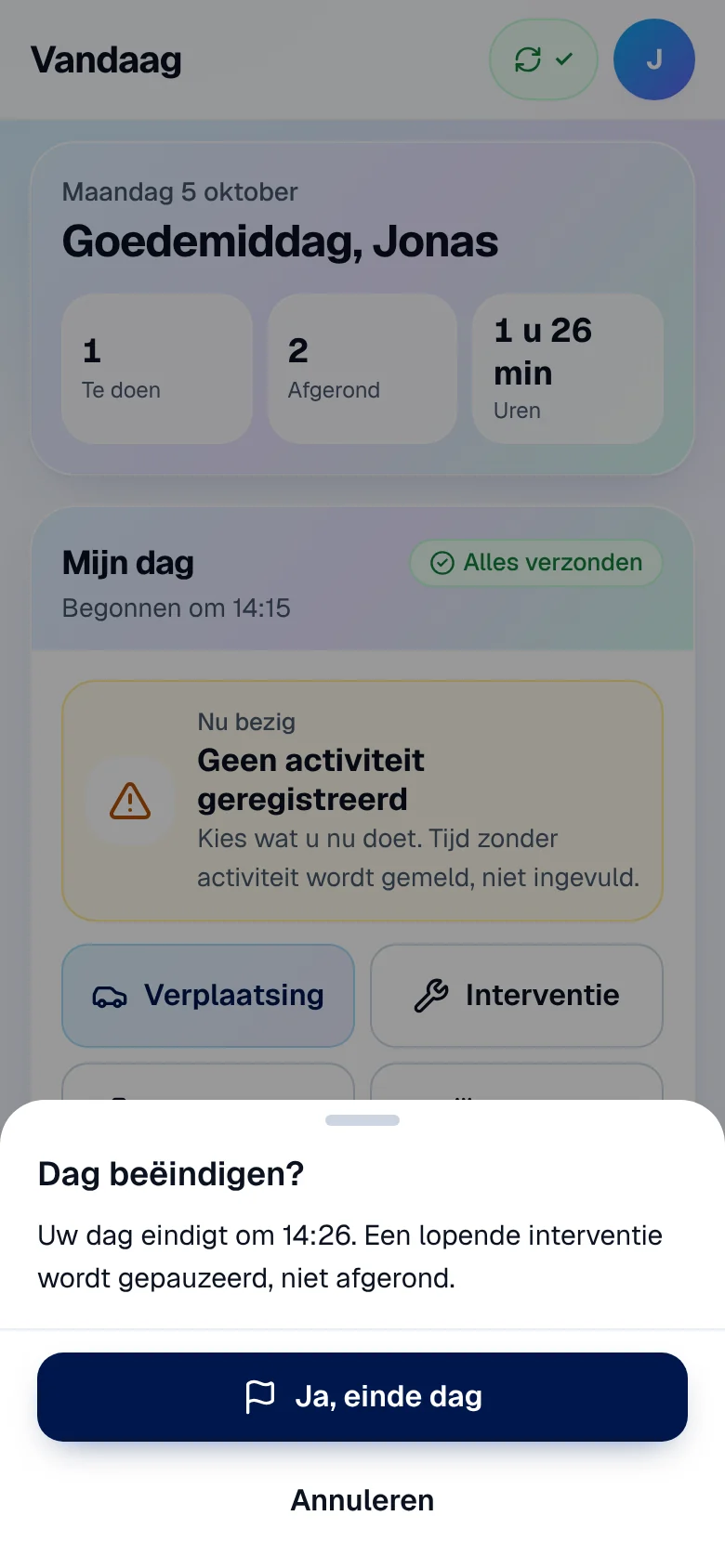
Resultaat: de kaart toont “Dag afgesloten om …”. Een interventie die nog bezig is, wordt gepauzeerd, niet afgewerkt: sluit ze af in de interventie.
Als u vergeten bent de vorige dag af te sluiten (meer dan 16 uur open), toont de kaart Vorige dag niet afgesloten. Vul Einde van die dag en een Reden in en tik op Einde opgeven. Niets wordt automatisch afgesloten.
Uw uren controleren en indienen (Mijn uren)
Section titled “Uw uren controleren en indienen (Mijn uren)”-
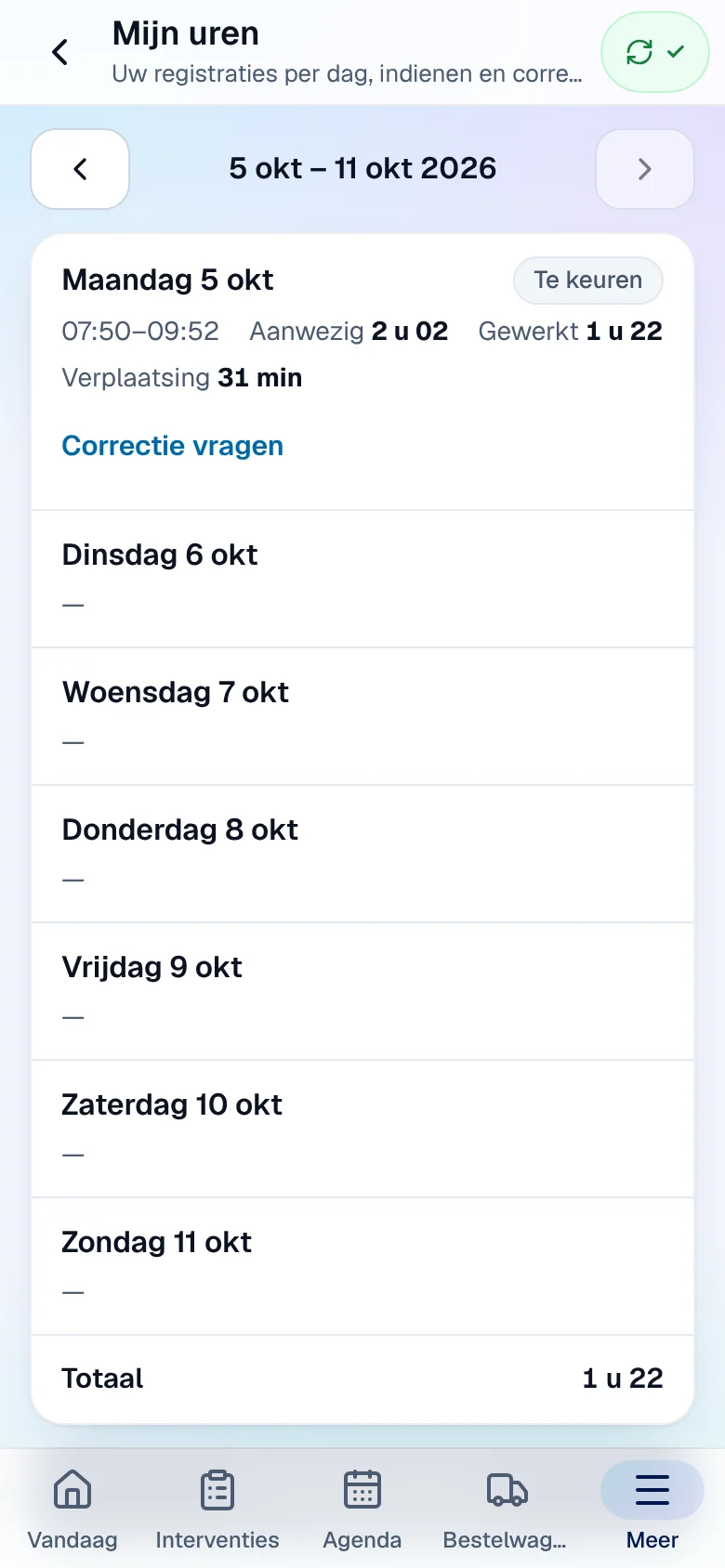
Open Meer › Mijn uren. Elke dag van de week toont zijn status, het eerste en het laatste uur, Aanwezig, Gewerkt en Verplaatsing. De pijltjes wisselen van week (geen toekomstige week).
-
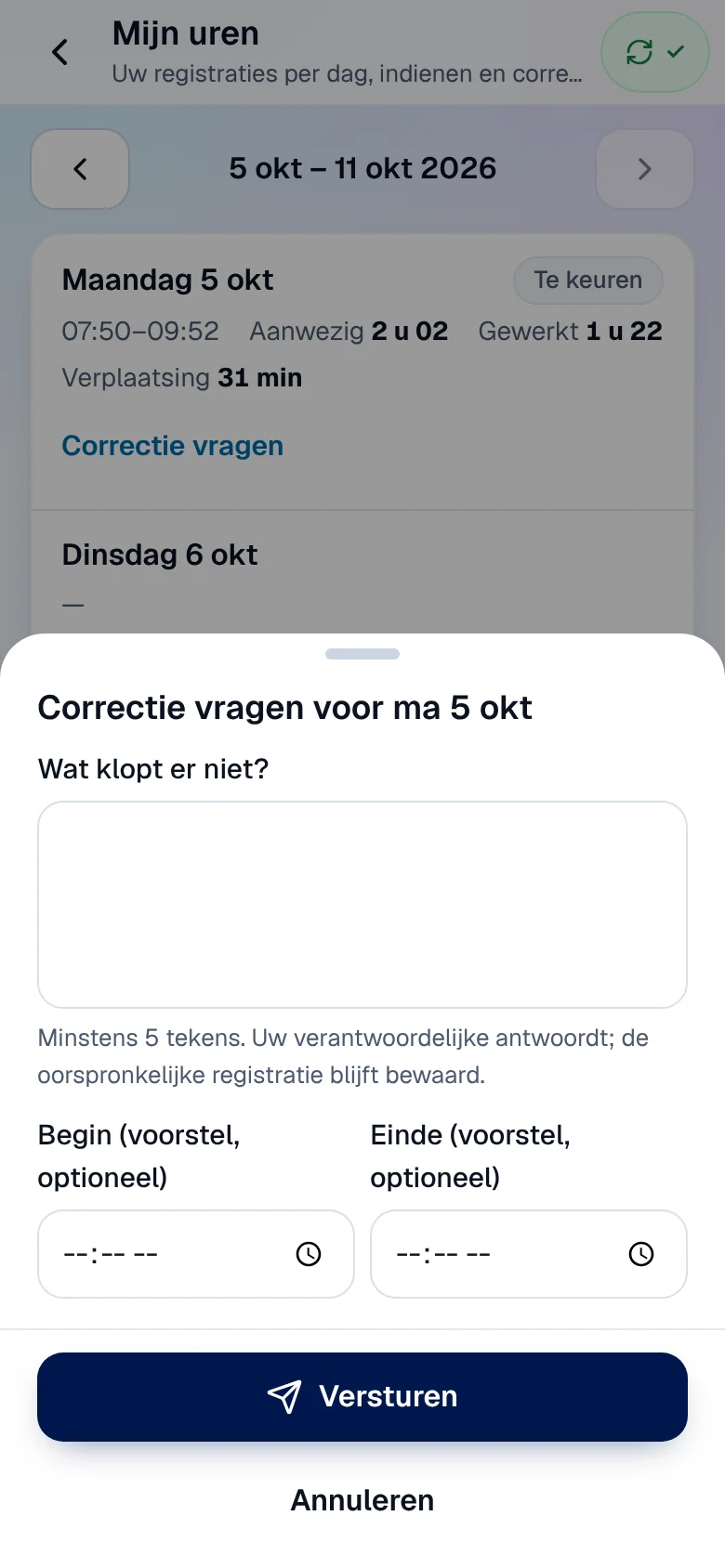
Als een dag niet klopt, tikt u op Correctie vragen. Beschrijf het probleem in Wat klopt er niet? (minstens 5 tekens) en stel indien nodig een Begin en een Einde voor. Tik op Versturen.
-
Tik aan het einde van de week op Week indienen.
Resultaat: “Ingediend: uw verantwoordelijke keurt goed of vraagt een correctie.” Dagen met een blokkerende afwijking (geen einde, te lange dag) worden niet ingediend. Uw oorspronkelijke registratie blijft altijd bewaard.
Statussen van een dag: Te keuren, Ingediend, Goedgekeurd, Te controleren, Correctie gevraagd, Gecorrigeerd, Gewijzigd, Afgesloten, Deels goedgekeurd. Uw vragen en het antwoord van het kantoor verschijnen onder Mijn vragen: Open, Aanvaard of Geweigerd.
Zonder urenregistratie
Section titled “Zonder urenregistratie”Als uw organisatie geen urenregistratie gebruikt, bestaat de kaart Mijn dag niet en biedt Meer de optie Uren: de lijst met uren die geteld worden bij het afsluiten van uw interventies (“Uren worden automatisch geboekt wanneer een interventie volledig afgewerkt is.”).
Huidige beperkingen
Section titled “Huidige beperkingen”- Geen melding wanneer het kantoor op een correctievraag antwoordt: kijk in Mijn uren.
- De knoppen van Mijn dag werken offline; ze worden verstuurd zodra er weer netwerk is.
Zie ook
Section titled “Zie ook”- Een interventie uitvoeren — vertrekken, aankomen, werken.
- Agenda, taken en berichten — de week en de volledige lijst.
- Team, afwezigheden en uren — de kant van het kantoor.