

Uw e-mail koppelen
Service Suite stuurt e-mails naar uw klanten en medewerkers: interventierapporten, offertes, facturen, uitnodigingen, wachtwoordlinks. Om ze vanaf het adres van uw bedrijf te laten vertrekken, koppelt de beheerder een domein en een uitgaande server in E-mail en communicatie.
| Menu | Configuratie › E-mail en communicatie |
| Wie | de beheerder van uw organisatie |
| Vereisten | uw domein (bijvoorbeeld uwbedrijf.be) en de gegevens van uw uitgaande server (SMTP): adres, poort, gebruikersnaam, wachtwoord |
Het scherm heeft drie tabbladen: Afzender, Mailservers en Aliassen.
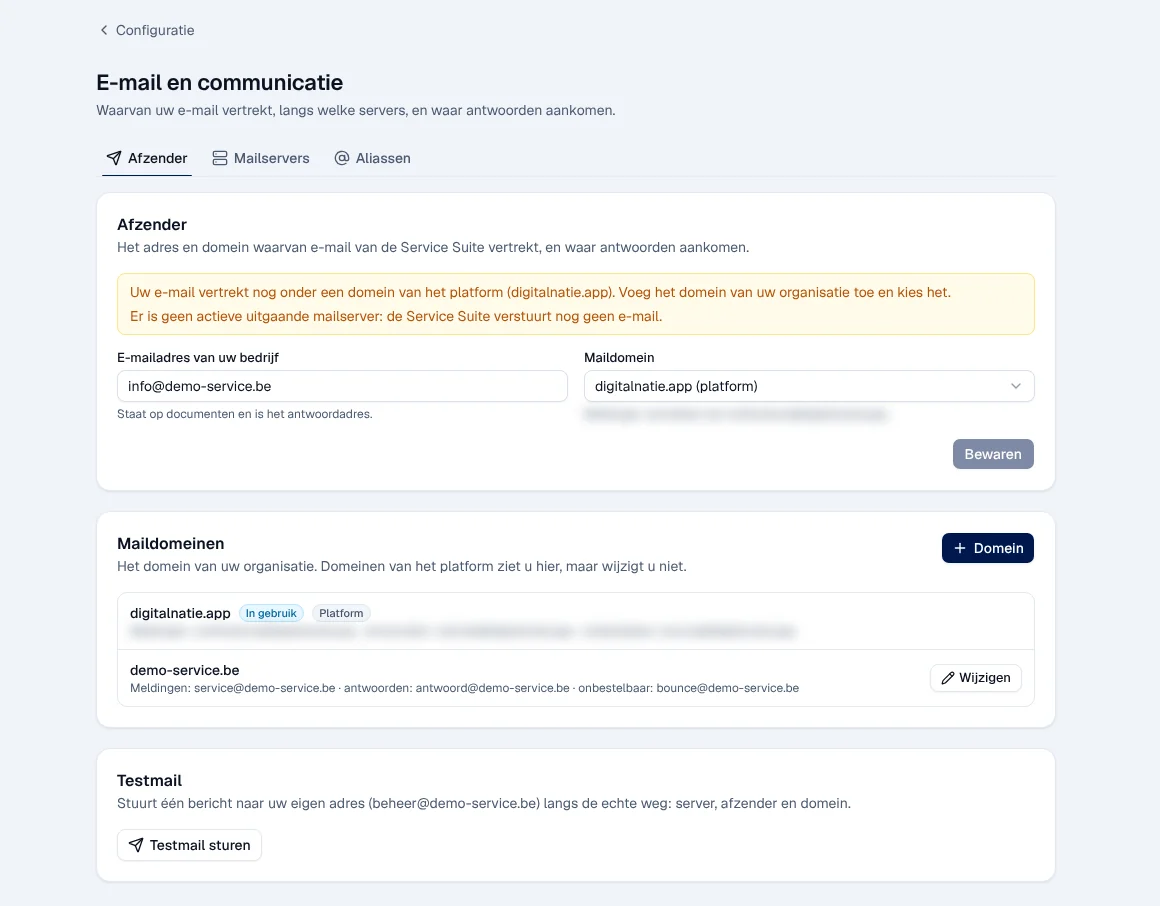
Hier vertrekt de e-mail nog onder een domein van het platform en is er geen uitgaande server actief: de twee gele waarschuwingen zeggen het.
De e-mail van uw bedrijf koppelen
Section titled “De e-mail van uw bedrijf koppelen”-
Uw domein toevoegen. Klik in Afzender, blok Maildomeinen, op Domein. Vul uw Domein in en, indien nodig, de adressen Afzender van meldingen, Antwoorden (catch-all) en Onbestelbaar (bounce). De DNS-records (MX, SPF, DKIM) stelt u in bij uw domeinbeheerder, niet in de applicatie.
-
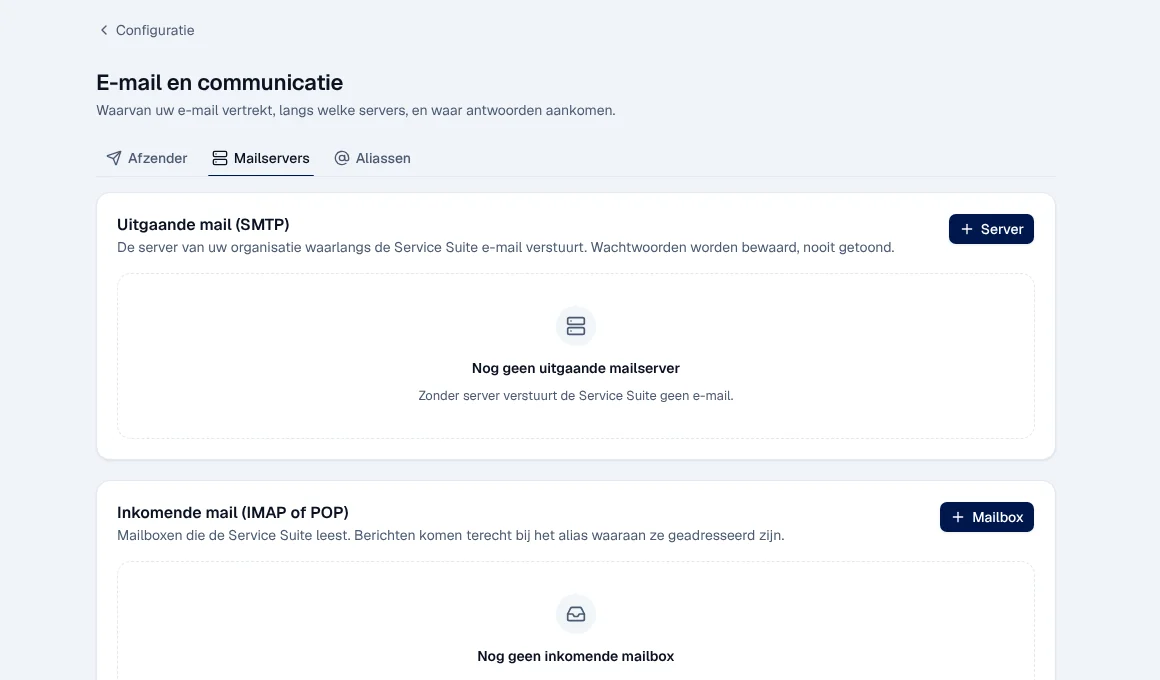
De uitgaande server toevoegen. Klik in het tabblad Mailservers, blok Uitgaande mail (SMTP), op Server.
-
Vul Naam, Server (bijvoorbeeld
smtp.uwbedrijf.be), Poort, Beveiliging (bijvoorbeeld STARTTLS op poort 587), Gebruikersnaam (vaak het volledige e-mailadres) en Wachtwoord in. Alleen voor afzenders beperkt de server tot een adres of een domein; Volgorde bepaalt de prioriteit (de kleinste gaat eerst). Klik op Toevoegen.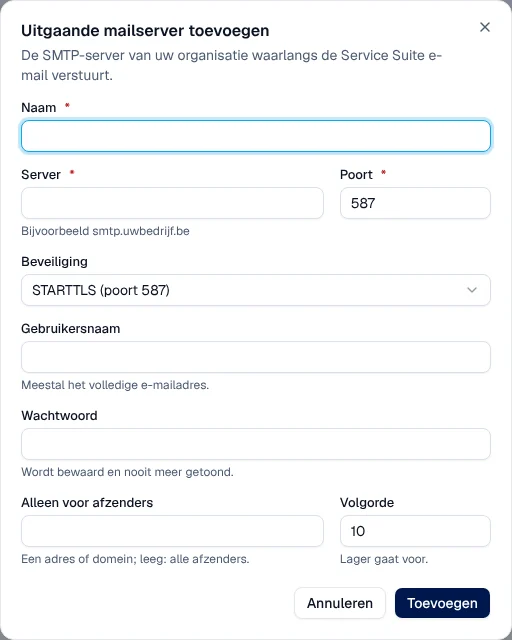
-
De afzender kiezen. Controleer terug in Afzender het E-mailadres van uw bedrijf (het staat op de documenten en dient als antwoordadres) en kies uw domein in Maildomein. Klik op Bewaren.
-
Testen. Klik in het blok Testmail op Testmail sturen. Er vertrekt een bericht naar uw eigen adres, langs de echte weg: server, afzender en domein.
Resultaat: “Verstuurd naar … Kijk ook in uw map ongewenste e-mail.”. De gele waarschuwingen verdwijnen en de stap E-mail versturen van de opstartchecklist gaat naar In orde.
Als de test mislukt, zegt het bericht waarom, bijvoorbeeld:

Het wachtwoord van een server wordt bewaard maar nooit meer getoond. Een server archiveren vraagt een bevestiging: de e-mail gaat dan niet meer via die server.
E-mails ontvangen: inkomende mailboxen en aliassen
Section titled “E-mails ontvangen: inkomende mailboxen en aliassen”- Inkomende mail (IMAP of POP), in Mailservers: de mailboxen die Service Suite leest. Mailbox voegt een mailbox toe. De berichten komen aan bij de alias waaraan ze gericht zijn.
- Aliassen: de adressen waarnaar uw klanten u schrijven en wat dat in Service Suite oplevert (bijvoorbeeld een aangemaakte interventie of opportuniteit), met de eigenaar van de alias en Wie mag mailen. Wijzigen past een alias aan.
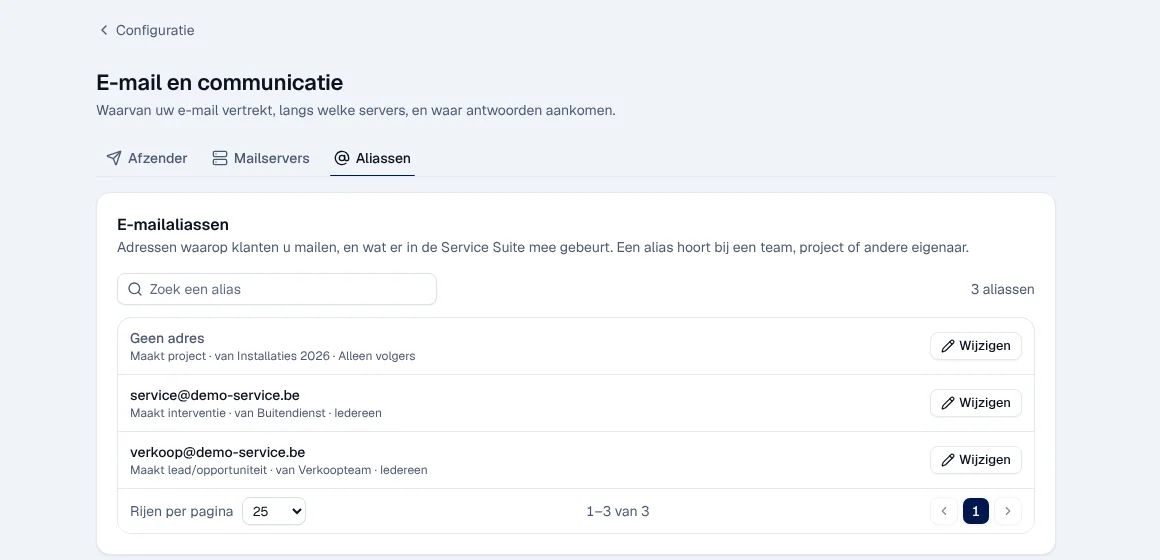
Deze e-mails leest u in de Service Inbox en de Mailbox. Een persoonlijke Mailbox wordt door Digitalnatie gekoppeld: vraag het als u er een nodig hebt.
Voor de e-mail gekoppeld is
Section titled “Voor de e-mail gekoppeld is”Zolang de e-mail van uw bedrijf niet gekoppeld is, zegt de applicatie het voor het versturen, in plaats van achteraf te mislukken:
- De menu-items Service Inbox en Mailbox tonen Niet ingericht voor de beheerder (de Service Inbox leidt naar dit scherm). De andere gebruikers zien ze niet.
- Waar een document per e-mail zou vertrekken, meldt de applicatie “E-mail is niet gekoppeld. Download het document en bezorg het zelf.”. De beheerder ziet de link E-mail koppelen.
- De testmail antwoordt “Koppel eerst een uitgaande server van uw organisatie.”.
- Uitnodigingen en wachtwoordmails kunnen niet vertrekken: gebruik de activatielink op de fiche van de gebruiker (zie Gebruikers, rollen en rechten).
Andere mogelijke berichten: “De mailkoppeling is nog niet getest.”, “De mailkoppeling werkt niet (laatste test mislukt).”, “E-mail vertrekt nog via het platform …” (stel de afzender, het domein of de server van uw organisatie in).
Rechten per rol
Section titled “Rechten per rol”De tabel toont de meegeleverde rolsjablonen (zie Rollen en rechten); uw beheerder kan ze aanpassen (zie Gebruikers, rollen en rechten).
| Actie | Beheer |
|---|---|
| Domeinen, servers, afzender, aliassen | ✓ |
| Een testmail sturen | ✓ |
| De items Niet ingericht in het menu zien ¹ | ✓ |
¹ Voor de andere rollen zijn deze items verborgen.
Huidige beperkingen
Section titled “Huidige beperkingen”- De DNS-records (MX, SPF, DKIM) stelt u in bij uw domeinbeheerder.
- De domeinen van het platform zijn zichtbaar maar niet te wijzigen.
- Een persoonlijke Mailbox wordt door Digitalnatie gekoppeld.
Zie ook
Section titled “Zie ook”- Service Inbox en Mailbox
- Opstarten: Aan de slag — stap E-mail versturen
- Organisatie, documenten en talen — kleuren van de e-mails
- Gebruikers, rollen en rechten — uitnodigingen en activatielinks