

Service CRM: leads en opportuniteiten
De Service CRM volgt uw commerciële aanvragen op: wie heeft gebeld, wat moet er daarna gebeuren, welke offerte is vertrokken, en wanneer de verkoop een interventie wordt. Hij dient voor de verkopers, de verkoopverantwoordelijke en de directie.
| Menu | Verkoop & facturatie › Service CRM |
| Wie | beheerder, verantwoordelijke, boekhouding, verkoop en de Dispatcher (planner); alleen lezen raadpleegt (tabel onderaan de pagina) |
| Vereisten | geen voor een lead; een bestaande klant voor een offerte of een interventie |
Het scherm heeft vier tabbladen: Overzicht, Pijplijn, Leads en Activiteiten. De gekozen filters blijven in het adres van de pagina: u kunt het kopiëren en met een collega delen.
Het overzicht lezen
Section titled “Het overzicht lezen”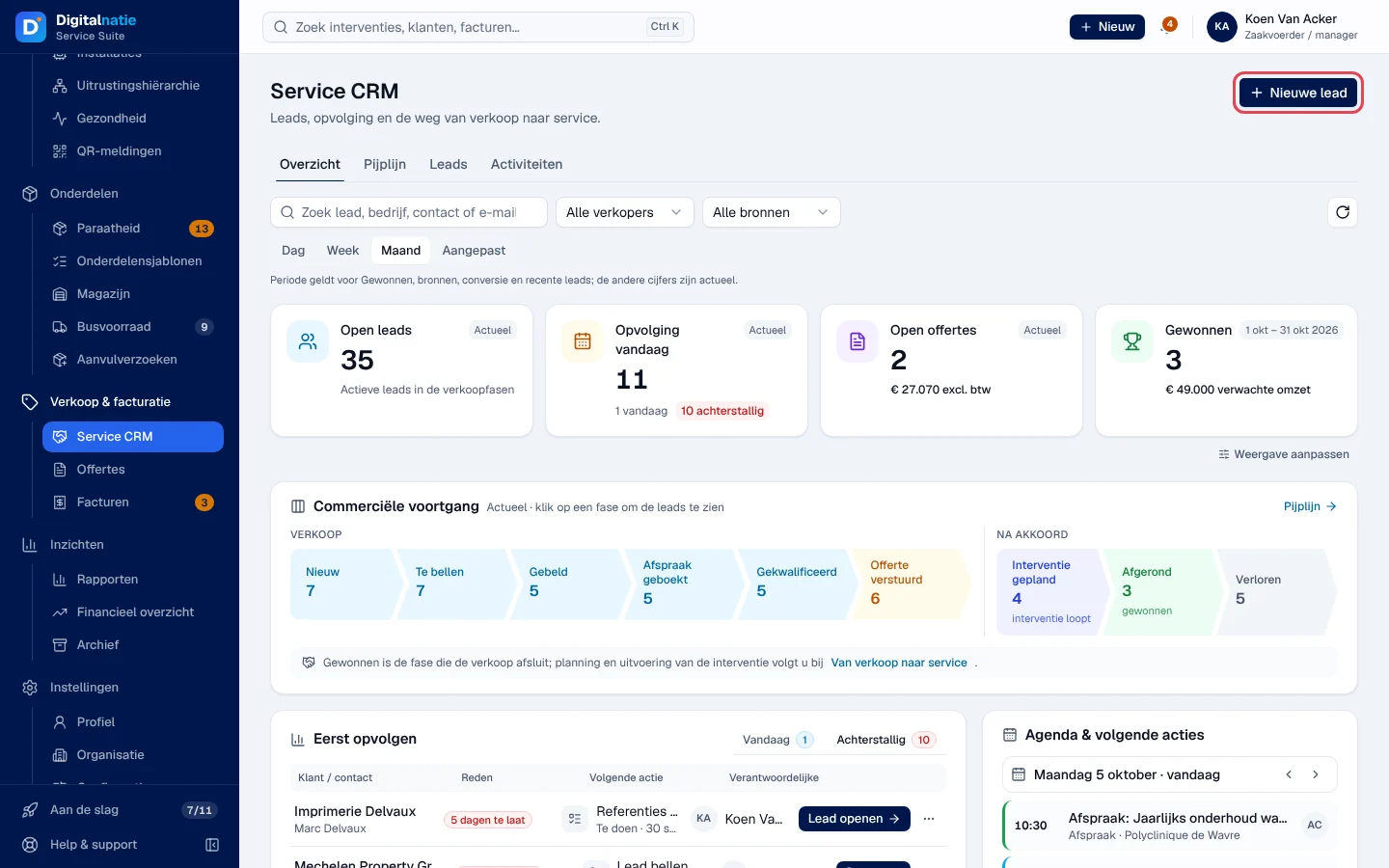
- Kerncijfers: Open leads, Opvolging vandaag (met de achterstand in het rood), Open offertes en Gewonnen. Elk cijfer opent de lijst van de leads die het telt.
- Dag, Week, Maand, Aangepast wijzigen alleen Gewonnen, de bronnen, de conversie en de recente leads; de andere cijfers zijn altijd die van het moment.
- Commerciële voortgang: een vak per fase. Klik op een fase om haar leads te zien.
- Eerst opvolgen: de activiteiten van vandaag en met achterstand, met Lead openen of Bellen.
- Agenda & volgende acties, Teamopvolging (opvolging per persoon), Van verkoop naar service (akkoorden zonder serviceorder, ingeplande en afgewerkte interventies), Leadbronnen, Conversie en Recente leads.
De bedragen worden alleen getoond met financiële rechten; anders ziet u “—”.
Werken in de pijplijn
Section titled “Werken in de pijplijn”-
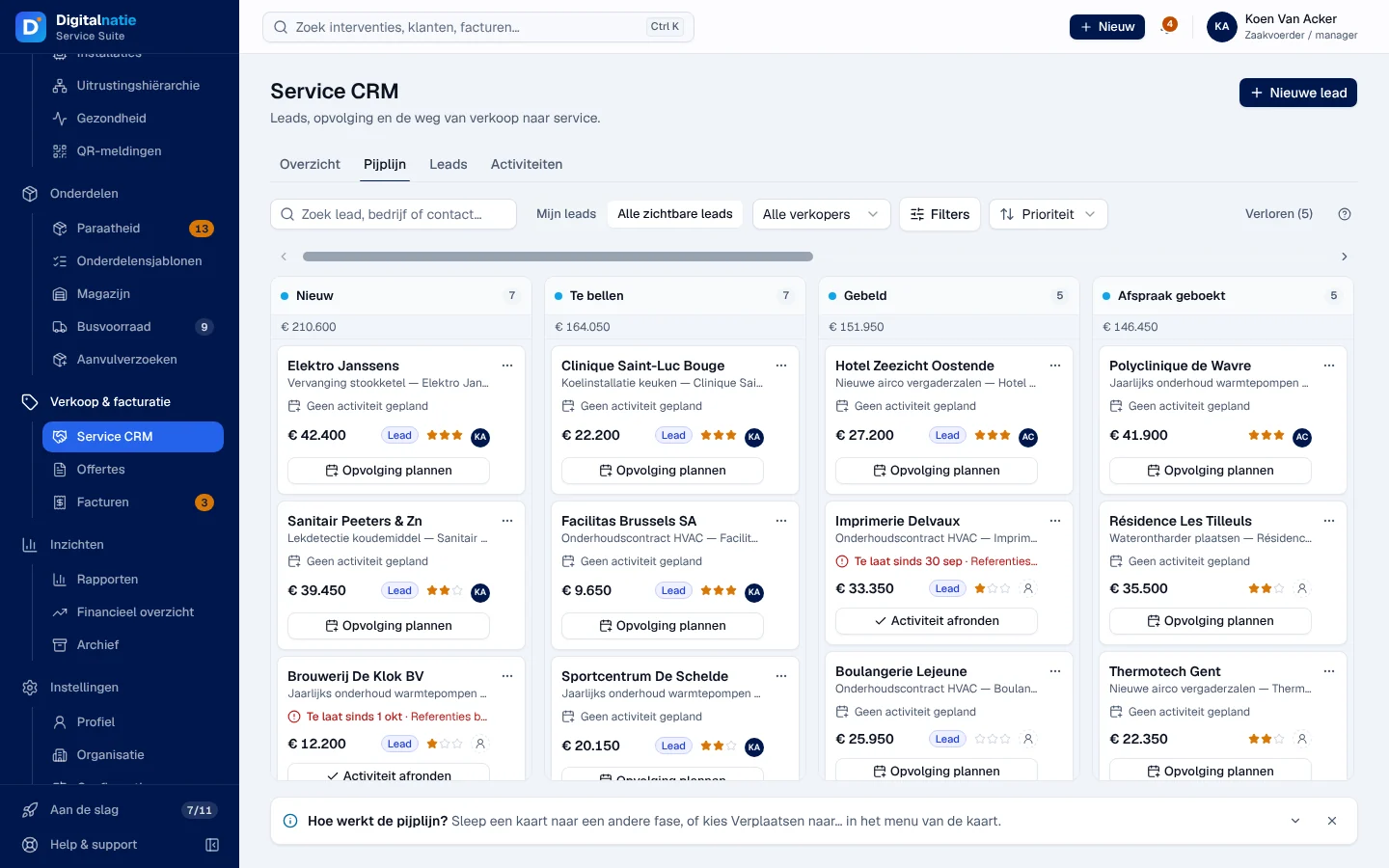
Open het tabblad Pijplijn. Elke kolom is een fase: Nieuw, Te bellen, Gebeld, Afspraak geboekt, Gekwalificeerd, Offerte verstuurd, Interventie gepland, Afgerond (gewonnen). Bovenaan de kolom: het aantal leads en het verwachte bedrag.
-
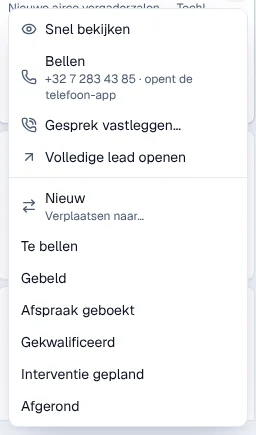
Om van fase te veranderen, sleept u de kaart naar een andere kolom, of opent u het menu ⋯ van de kaart en kiest u de fase onder Verplaatsen naar….
-
Naar Afgerond vraagt de Service Suite een bevestiging: Naar Afgerond sluit de lead af als gewonnen (kans 100 %, afsluitdatum geregistreerd).
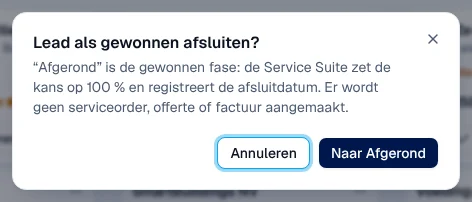
Resultaat: de kaart verandert meteen van kolom. Als de server weigert, keert ze terug naar haar plaats met het bericht “Fase niet gewijzigd” en de reden.
Op elke kaart is de opvolgingsregel rood (Te laat sinds), oranje (Vandaag) of grijs (Gepland). De knop van de kaart biedt Opvolging plannen of Activiteit afronden. Snel bekijken opent rechts een paneel met de contactpersoon, de volgende activiteit, Fase wijzigen, de activiteiten en de offertes.
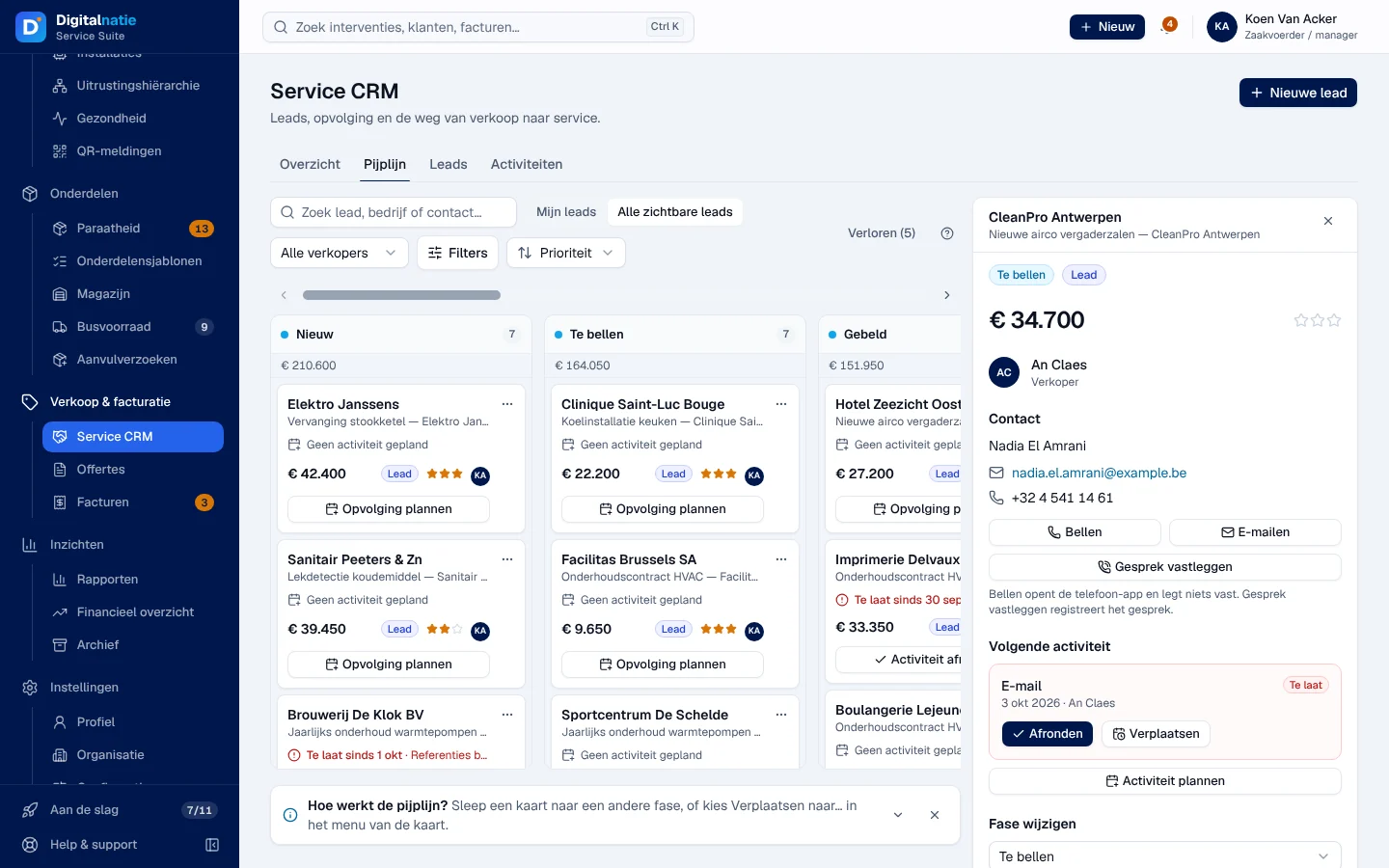
Bellen opent alleen de telefoonapp en registreert niets. Gesprek vastleggen noteert het gesprek: de belstatus wordt Bereikt en de open belactiviteiten worden afgerond; de fase verandert niet.
Een lead aanmaken
Section titled “Een lead aanmaken”-
Klik op Nieuwe lead, rechtsboven.
-
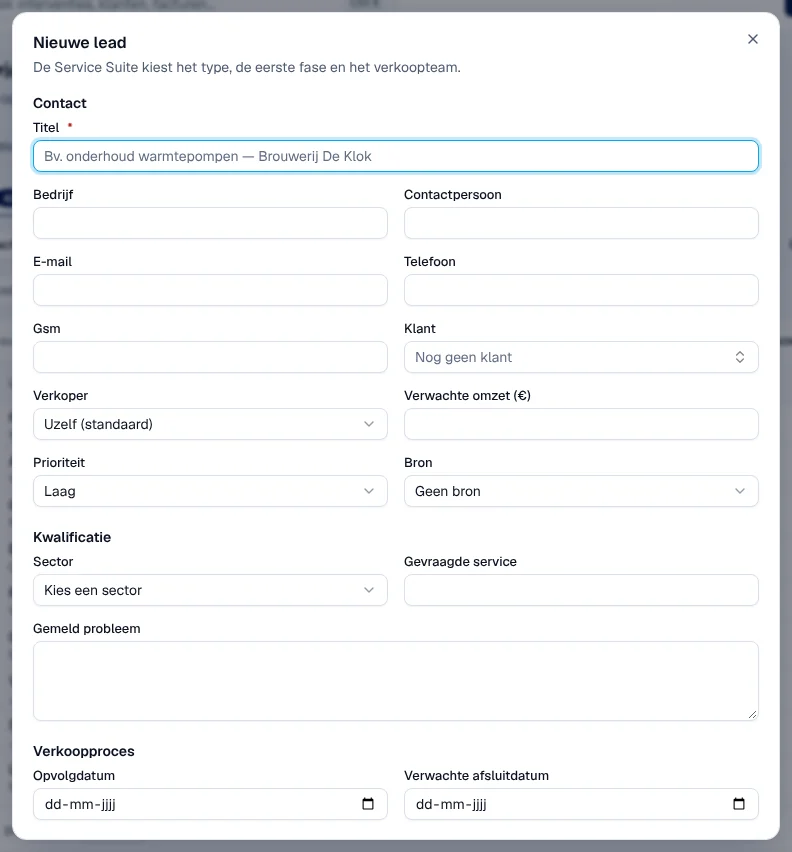
Vul minstens Titel in. Voeg indien mogelijk Bedrijf, Contactpersoon, E-mail, Telefoon, de Klant als die al bestaat, Prioriteit en Bron toe, en daarna de Kwalificatie (sector, gevraagde dienst, gemeld probleem) en de opvolgingsdatums.
-
Klik op Lead aanmaken.
Resultaat: “Lead aangemaakt” en de leadfiche opent. De Service Suite kiest het type, de eerste fase en het verkoopteam. Zonder het recht om alle leads te zien, wordt een nieuwe lead aan u toegewezen.
Een lead vooruithelpen vanuit zijn fiche
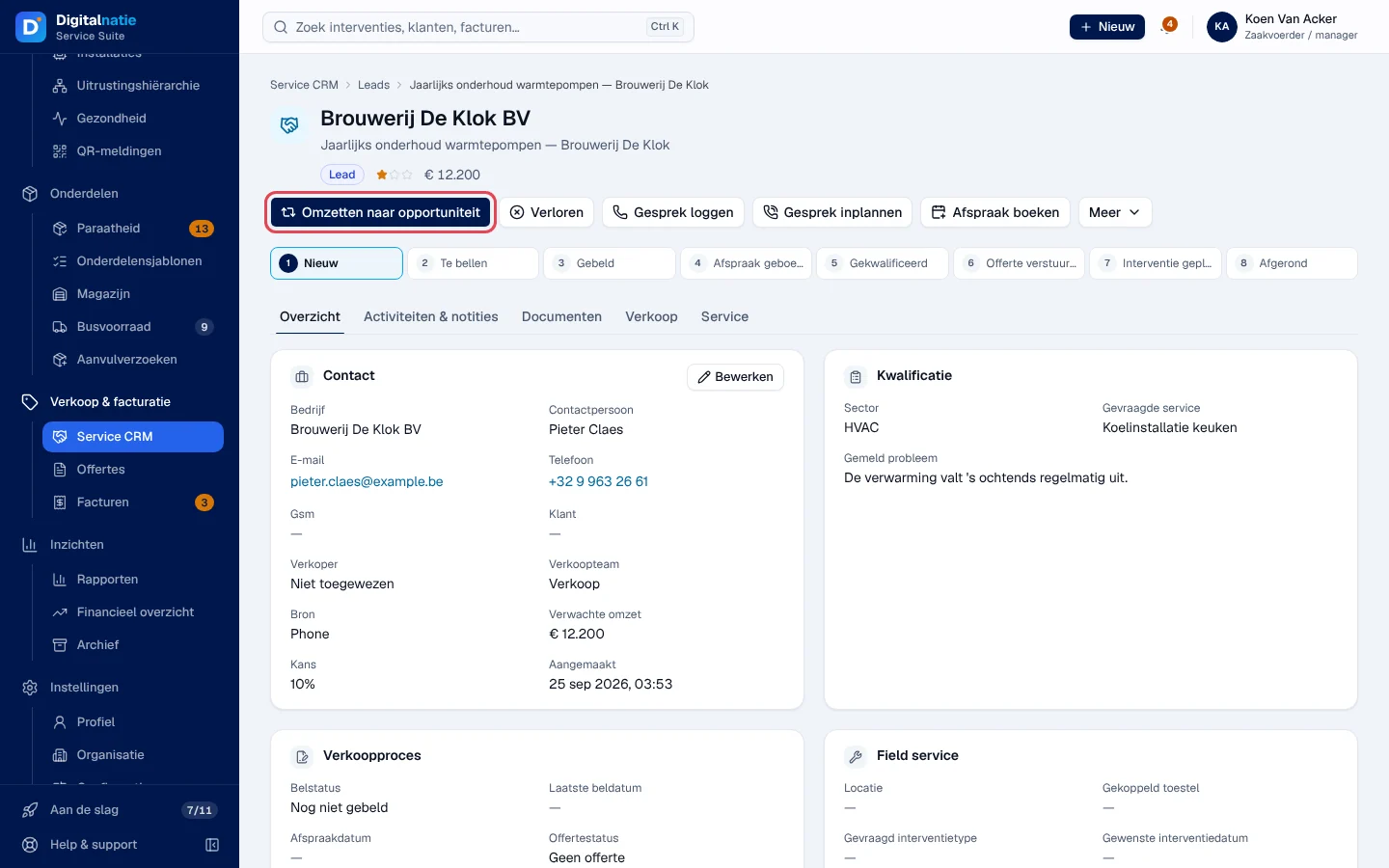
Section titled “Een lead vooruithelpen vanuit zijn fiche”Open een lead (klik op een kaart of een regel). Bovenaan: de mogelijke acties, daarna de genummerde fases (een klik wijzigt de fase, hier zonder bevestiging), daarna de tabbladen Overzicht, Activiteiten & notities, Documenten, Verkoop (offertes en contracten) en Service (serviceorders en afspraken).
| Knop | Effect |
|---|---|
| Omzetten naar opportuniteit | u kiest om een bestaande klant te koppelen, er een aan te maken vanuit de lead, of geen, en de verkoper |
| Gewonnen / Verloren | gewonnen: zonder bevestiging; verloren: reden en notitie, de lead wordt gearchiveerd en kan teruggezet worden met Herstellen |
| Gesprek loggen, Gesprek inplannen | een gesprek registreren, of een gesprek inplannen |
| Afspraak boeken | maakt een afspraak aan in de agenda en het logboek van de lead |
| Offerte versturen | markeert de offerte als verstuurd; er vertrekt geen e-mail |
| Meer › Klant aanmaken, Locatie aanmaken, Serviceorder aanmaken | maakt de klant, de locatie of de serviceorder aan vanuit de lead; een serviceorder die al open is, wordt niet verdubbeld |
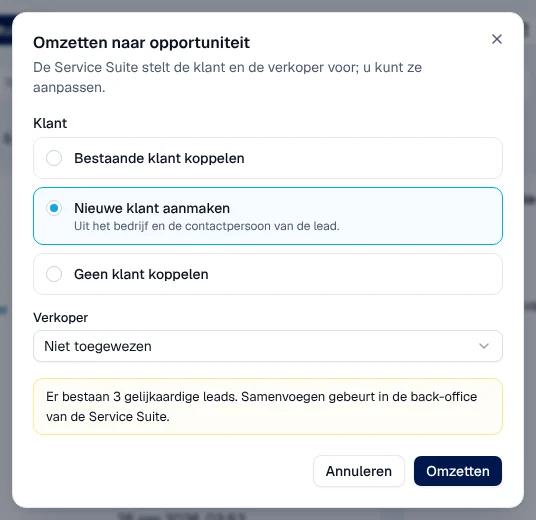
Als er gelijkaardige leads bestaan, meldt het venster dat. Leads samenvoegen kan niet in de applicatie.
In het tabblad Verkoop maakt Offerte maken een conceptofferte aan die aan de lead gekoppeld is; er is een actieve opportuniteit met een klant nodig. Het vervolg gebeurt in Offertes.
De activiteiten opvolgen
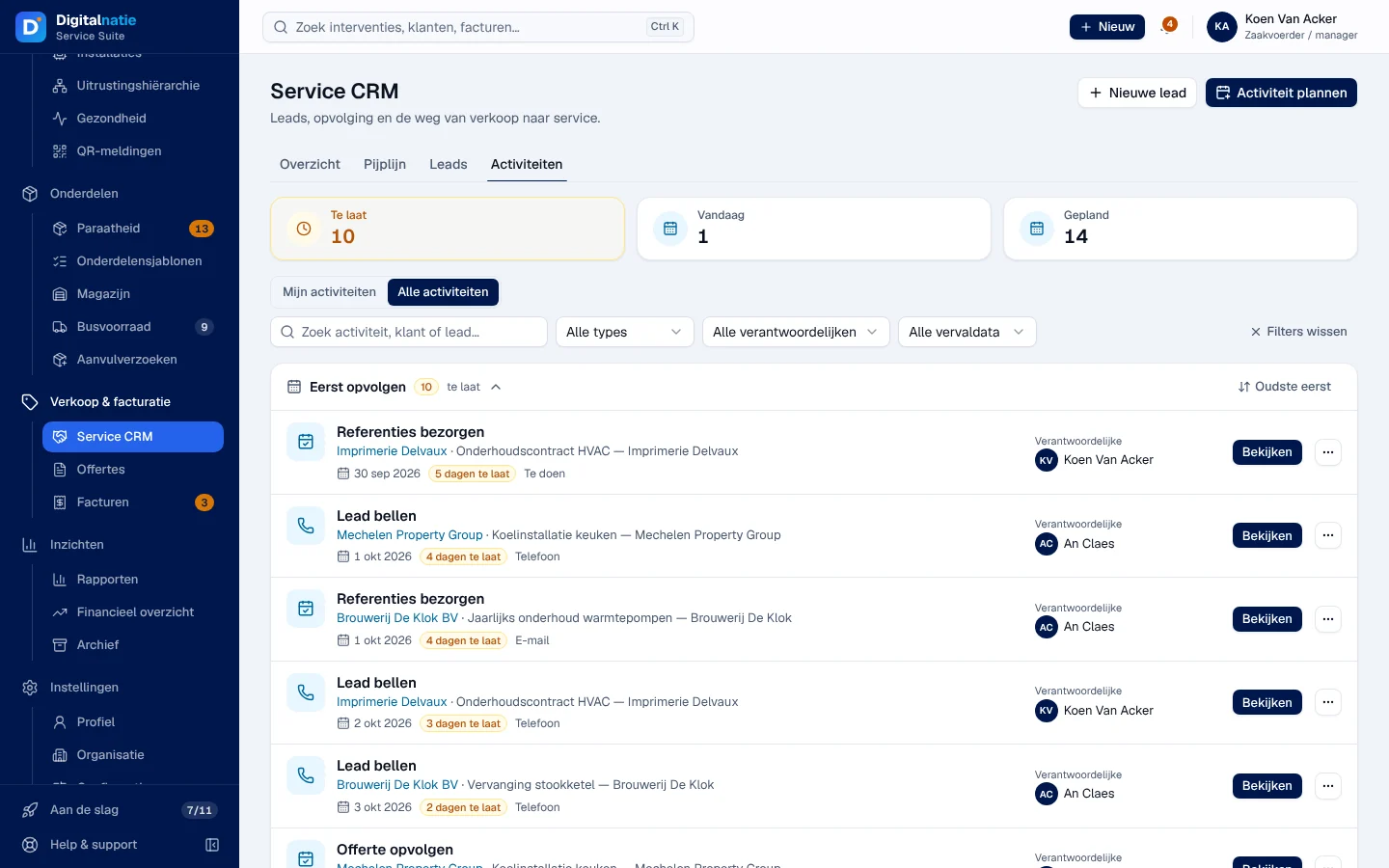
Section titled “De activiteiten opvolgen”Het tabblad Activiteiten groepeert de open activiteiten: Te laat (eerst), Vandaag en Gepland. Mijn activiteiten / Alle activiteiten kiest de uwe of alle. Bekijken opent het detail, waar u het resultaat noteert en op Activiteit afronden klikt; vink Volgende activiteit plannen aan om meteen verder te gaan.
Een activiteit die aan iemand anders toegewezen is, kan alleen door die persoon of door een beheerder afgerond worden.
Op de smartphone
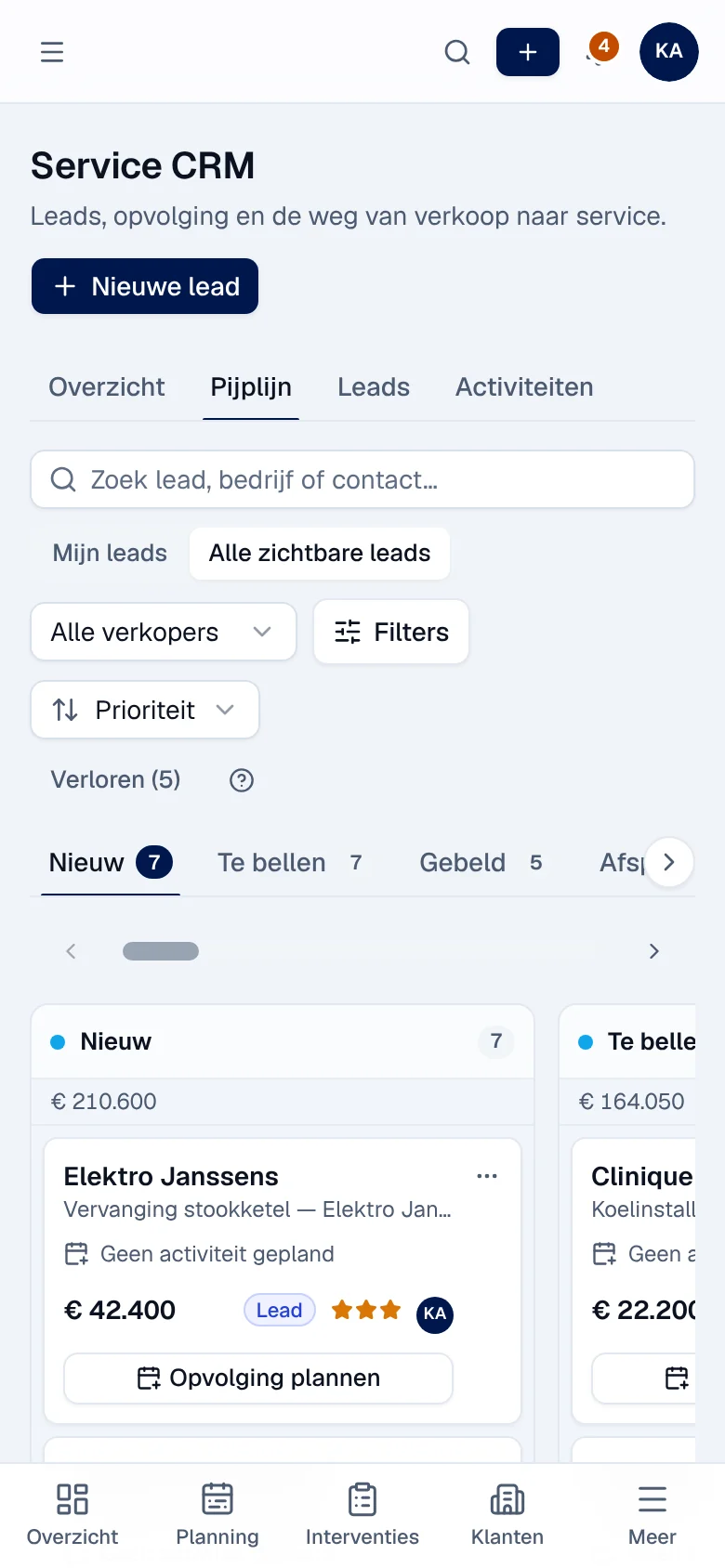
Section titled “Op de smartphone”De pijplijn toont de fases als tabbladen boven de kolommen; wijzig de fase van een kaart met ⋯ › Verplaatsen naar…. Het tabblad Leads toont kaarten in plaats van een tabel.
Rechten per rol
Section titled “Rechten per rol”De tabel toont de meegeleverde rolsjablonen (zie Rollen en rechten); uw beheerder kan ze aanpassen (zie Gebruikers, rollen en rechten).
| Actie | Beheer | Verantw. | Planner | Boekh. | Verkoop | Lezen |
|---|---|---|---|---|---|---|
| De CRM bekijken | ✓ | ✓ | ✓ ¹ | ✓ | ✓ | ✓ |
| Een lead aanmaken, wijzigen, verplaatsen, winnen, verliezen; activiteiten inplannen | ✓ | ✓ | ✓ ¹ | ✓ | ✓ | — |
| De leads van alle verkopers bekijken ² | ✓ | ✓ | — | ✓ | ✓ ³ | ✓ |
| De bedragen bekijken en invoeren | ✓ | ✓ | — | ✓ | ✓ ⁴ | ✓ ⁵ |
| Een offerte aanmaken | ✓ | ✓ | ✓ ¹ | ✓ | ✓ | — |
| Locatie aanmaken / Serviceorder aanmaken | ✓ | ✓ | ✓ ¹ | — | — | — |
¹ Alleen Dispatcher. ² Zonder dit recht ziet u uw eigen leads en die zonder verkoper. ³ Alleen Sales Manager en Directie. ⁴ Alleen Sales Manager, Sales en Directie. ⁵ Alleen bekijken.
Huidige beperkingen
Section titled “Huidige beperkingen”- Geen import van leads; een offerte kan niet per e-mail vanuit de CRM vertrekken (alleen “als verstuurd markeren”).
- Bellen registreert niets; gebruik Gesprek vastleggen.
- Een kolom van de pijplijn toont haar eerste 20 kaarten (Meer laden opent de lijst); het tabblad Activiteiten toont er hoogstens 200.
- De contracten van een klant worden in de lead alleen-lezen getoond.
Zie ook
Section titled “Zie ook”- Klanten en 360°-klantdossier — de klant die vanuit een lead is aangemaakt.
- Offertes — de offerte aanvullen en bevestigen.
- Interventies: de lijst en het aanmaken — na de serviceorder.