

Uw gegevens importeren
Bij de start kunt u uw bestaande gegevens in één keer overnemen in plaats van ze een voor een in te voeren. Gegevens importeren gebruikt bestandssjablonen en controleert elke regel voor er iets wordt weggeschreven.
| Menu | Configuratie › Gegevens importeren |
| Wie | de beheerder; iemand anders alleen als de beheerder hem de importrechten geeft (zie verder) |
| Vereisten | uw gegevens in het Excel- of CSV-sjabloon van Service Suite; de “bovenliggende” gegevens zijn al aanwezig (bijvoorbeeld de klanten vóór hun locaties) |
In welke volgorde importeren
Section titled “In welke volgorde importeren”Het scherm biedt tien soorten gegevens. Importeer ze in deze volgorde, want elke soort steunt op de vorige: Artikelcategorieën, Artikelen en onderdelen, Klanten, Contactpersonen van klanten, Leveranciers, Contactpersonen van leveranciers, Locaties, Installaties, Onderhoudscontracten en ten slotte Beginvoorraad.
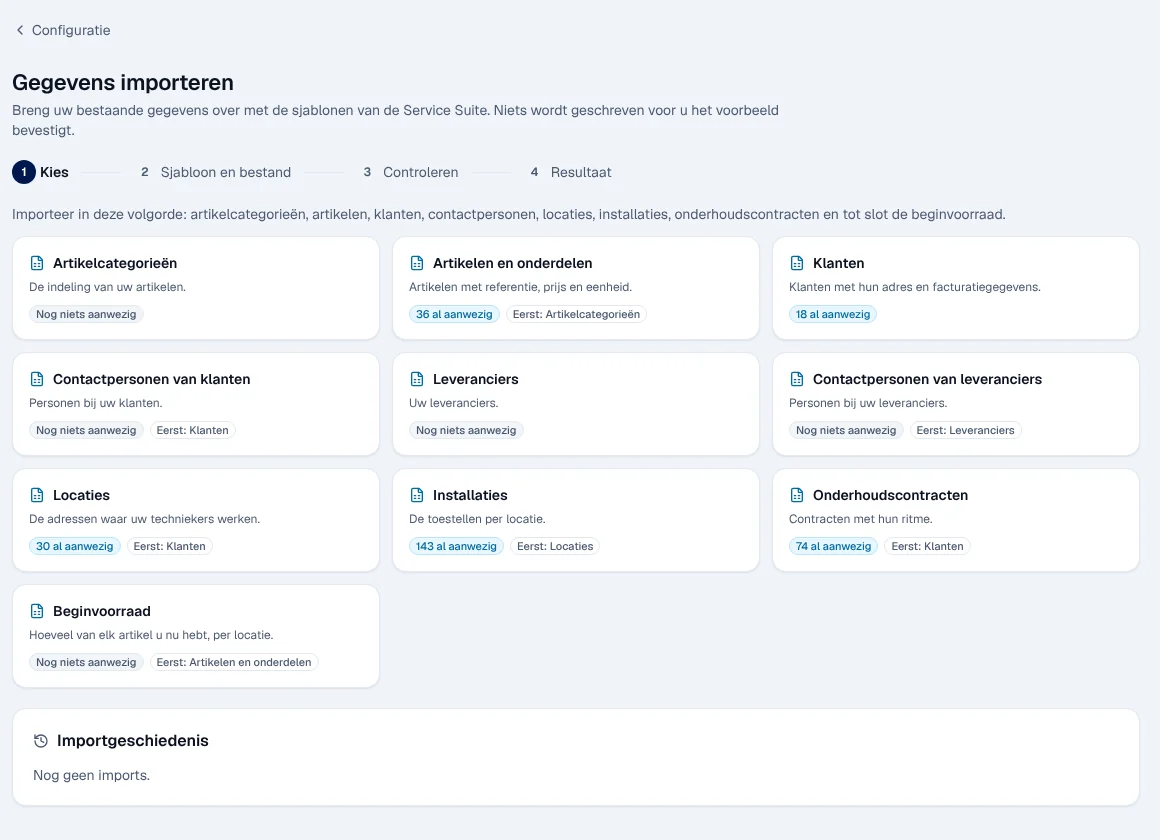
Elke kaart toont wat al bestaat (bijvoorbeeld 18 al aanwezig of Nog niets aanwezig) en wat eerst geïmporteerd moet worden (Eerst: Klanten).
Een bestand importeren
Section titled “Een bestand importeren”-
Kies: klik op de soort gegevens, bijvoorbeeld Klanten.
-
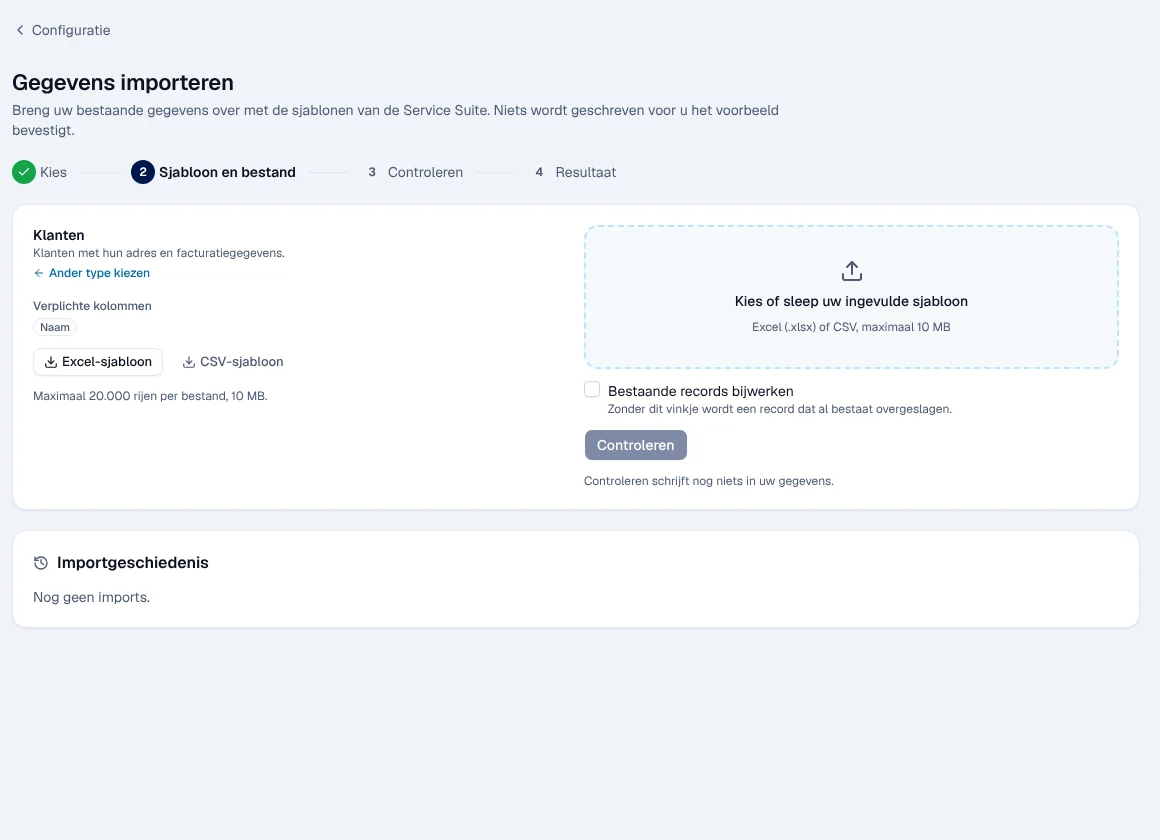
Sjabloon en bestand: download het sjabloon met Excel-sjabloon of CSV-sjabloon. De lijst Verplichte kolommen toont wat ingevuld moet zijn.
-
Vul het sjabloon in en zet het daarna neer in Kies of sleep uw ingevulde sjabloon: een Excel-bestand (.xlsx) of CSV-bestand van hoogstens 10 MB.
-
Vink Bestaande records bijwerken aan als u wat al bestaat wilt wijzigen. Zonder dit vinkje wordt een regel die al bestaat overgeslagen.
-
Klik op Controleren. De controle schrijft nog niets in uw gegevens weg.
-
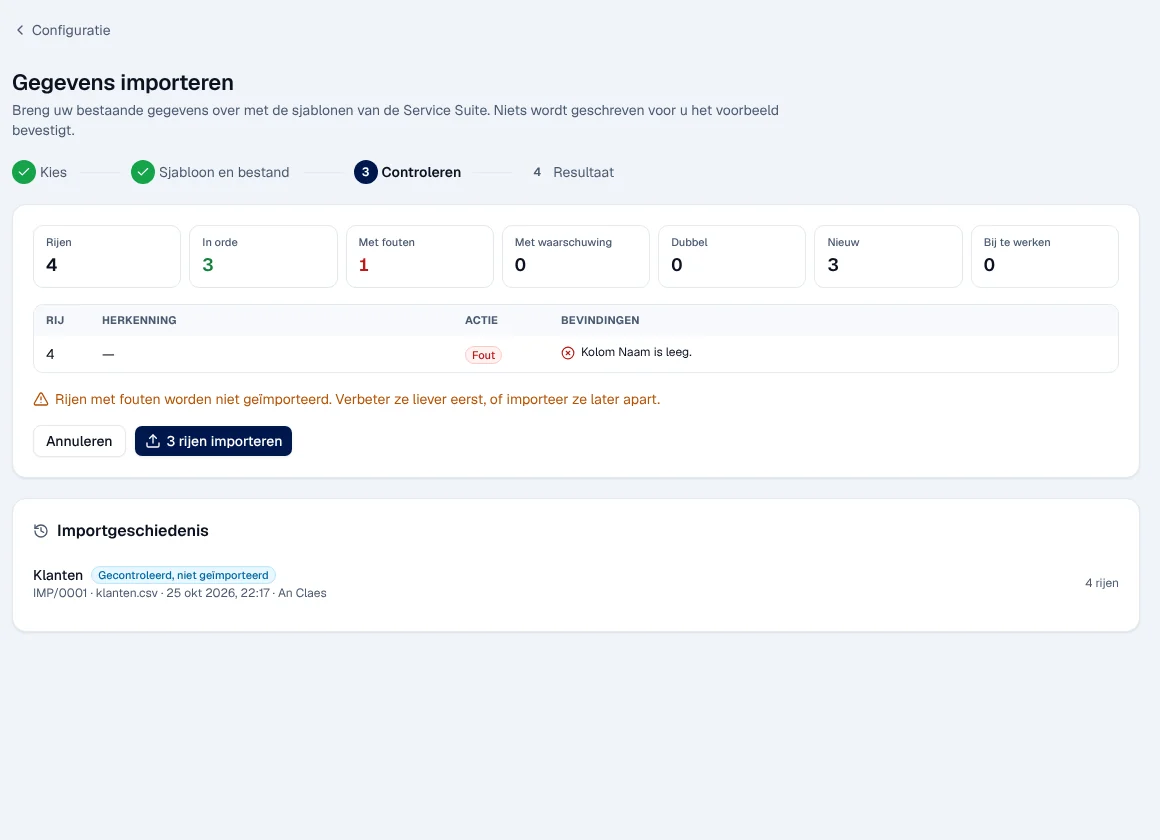
Controleren: lees de cijfers — Rijen, In orde, Met fouten, Met waarschuwing, Dubbel, Nieuw, Bij te werken — en de tabel van de regels die u moet nakijken, met de reden voor elke regel.
-
Klik op N rijen importeren en bevestig daarna met Importeren.
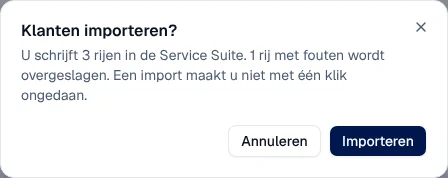
Resultaat: de stap Resultaat toont “Import gelukt”, “Gedeeltelijk geïmporteerd” of “Import mislukt”, met een rapport. Regels met een fout worden niet geïmporteerd: verbeter ze in uw bestand en importeer ze daarna apart.
Andere gevallen:
- “De gegevens zijn intussen gewijzigd”: de gegevens zijn sinds de controle gewijzigd; voer de controle opnieuw uit.
- Een import die langer dan 20 minuten duurt, stopt zonder iets weg te schrijven.
- Annuleren of Ander type kiezen verlaat de import zonder iets weg te schrijven.
De importgeschiedenis
Section titled “De importgeschiedenis”Het blok Importgeschiedenis toont elke import met zijn nummer, het bestand, de datum, wie hem startte en het aantal regels. Statussen: Gelukt, Gedeeltelijk, Mislukt, Geannuleerd, Gecontroleerd, niet geïmporteerd, Concept en Bezig. Een import hoort bij de persoon die hem startte: “Deze import hoort bij een andere gebruiker.”.
Beperkingen per bestand
Section titled “Beperkingen per bestand”| Beperking | Waarde |
|---|---|
| Formaten | Excel (.xlsx) of CSV |
| Grootte | hoogstens 10 MB |
| Regels | een maximum per soort gegevens, getoond onder de sjablonen (bijvoorbeeld 20 000 regels voor klanten) |
Rechten per rol
Section titled “Rechten per rol”Importeren heeft drie afzonderlijke rechten, zichtbaar in Instellingen › Profiel › Rechten. De tabel toont de meegeleverde rolsjablonen (zie Rollen en rechten); uw beheerder kan ze aanpassen (zie Gebruikers, rollen en rechten).
| Actie | Beheer |
|---|---|
| Het scherm openen, de sjablonen downloaden, de geschiedenis bekijken (“Imports en sjablonen bekijken”) | ✓ |
| Een bestand neerzetten en Controleren starten (“Een import controleren”) | ✓ |
| De regels wegschrijven met Importeren (“Een import uitvoeren”) | ✓ |
Als u het scherm niet ziet, vraag deze rechten dan aan uw beheerder.
Huidige beperkingen
Section titled “Huidige beperkingen”- Een import wordt niet automatisch teruggedraaid: verbeter de gegevens in de betrokken lijsten.
- Gebruik altijd het sjabloon dat u vanuit het scherm downloadt: het bevat de verwachte kolommen.
Zie ook
Section titled “Zie ook”- Opstarten: Aan de slag — eerste klant, locatie, installatie
- Klanten en 360°-klantdossier
- Locaties
- Installaties
- Het magazijn — artikelen en beginvoorraad