

Installaties: register, dossier, gezondheid en stilstand
Een installatie is een toestel dat u bij een klant onderhoudt: een ketel, een warmtepomp, een ventilatiegroep. Elke installatie hoort bij een klant en een locatie. Haar dossier bundelt het model, het serienummer, de garantie, het onderhoud, de interventies, de stilstand, de documenten en een gezondheidsscore.
| Menu | Klanten & installaties › Installaties, met Uitrustingshiërarchie en Gezondheid |
| Wie | beheerder, verantwoordelijke en planner raadplegen; beheerder en verantwoordelijke registreren en wijzigen (tabel onderaan de pagina) |
| Vereisten | de klant en zijn locatie bestaan (Locaties) |

De video maakt de QR-code met één klik aan: die knop verschijnt alleen voor wie de QR-codes beheert (QR-codes en QR-meldingen).
Een installatie terugvinden
Section titled “Een installatie terugvinden”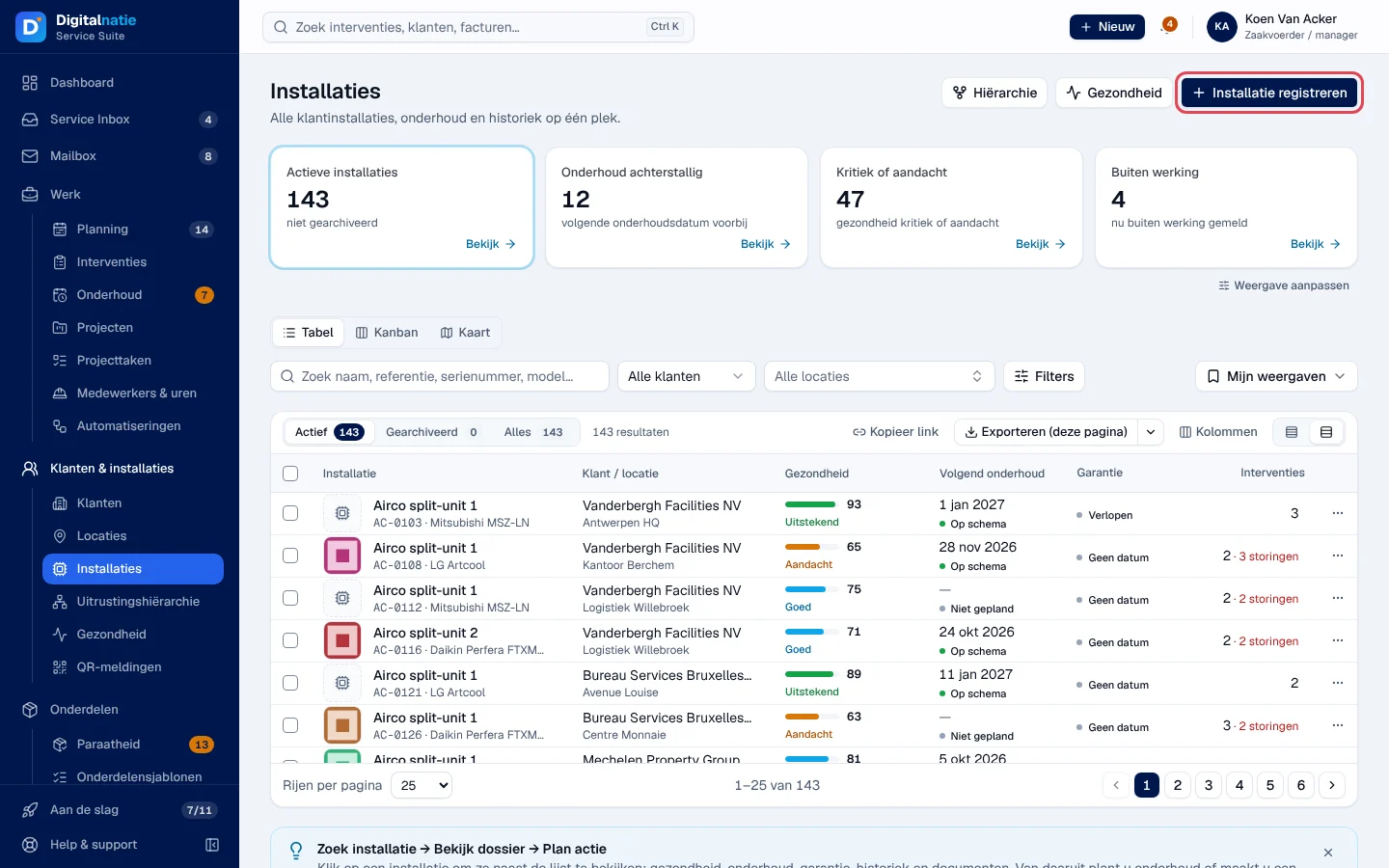
- De tegels Actieve installaties, Onderhoud achterstallig, Kritiek of aandacht en Buiten werking filteren het register met Bekijk.
- Tabel, Kanban en Kaart wijzigen de weergave.
- Zoek een naam, een referentie, een serienummer of een model; filter op klant, locatie en, onder Filters, gezondheid, onderhoud, garantie, type, fase of status van de QR-code.
- Mijn weergaven bewaart uw filters, uw sortering en uw kolommen, alleen voor u.
- De kolommen tonen de gezondheid (score en klasse), het Volgend onderhoud (Op schema, Binnenkort, Achterstallig, Niet gepland), de Garantie en de interventies. Het menu ⋯ biedt Storing melden, Onderhoud plannen, Openen en QR-label.
Een installatie registreren
Section titled “Een installatie registreren”
-
Klik op Installatie registreren. Vanaf de Locatiepagina of een klantdossier zijn de klant en de locatie al ingevuld.
-
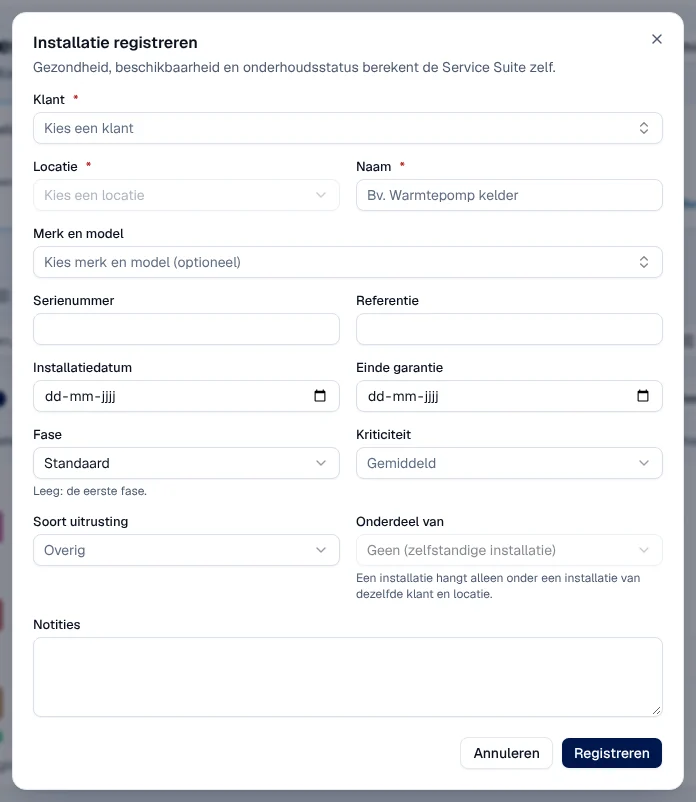
Kies de Klant en de Locatie en geef daarna een Naam.
-
Voeg indien mogelijk Merk en model (gekozen uit uw catalogus), Serienummer, Referentie, Installatiedatum en Einde garantie toe, en daarna Fase (leeg: de eerste fase), Kriticiteit, Soort uitrusting en Onderdeel van (deel van een andere installatie van dezelfde klant en dezelfde locatie).
-
Klik op Registreren.
Resultaat: de installatie verschijnt in het register en op haar locatie. De gezondheid, de beschikbaarheid en de status van het onderhoud worden door de Service Suite berekend; u vult ze niet in. Als de klant nog geen locatie heeft: “Deze klant heeft nog geen locatie. Maak die eerst aan.”
Het installatiedossier lezen
Section titled “Het installatiedossier lezen”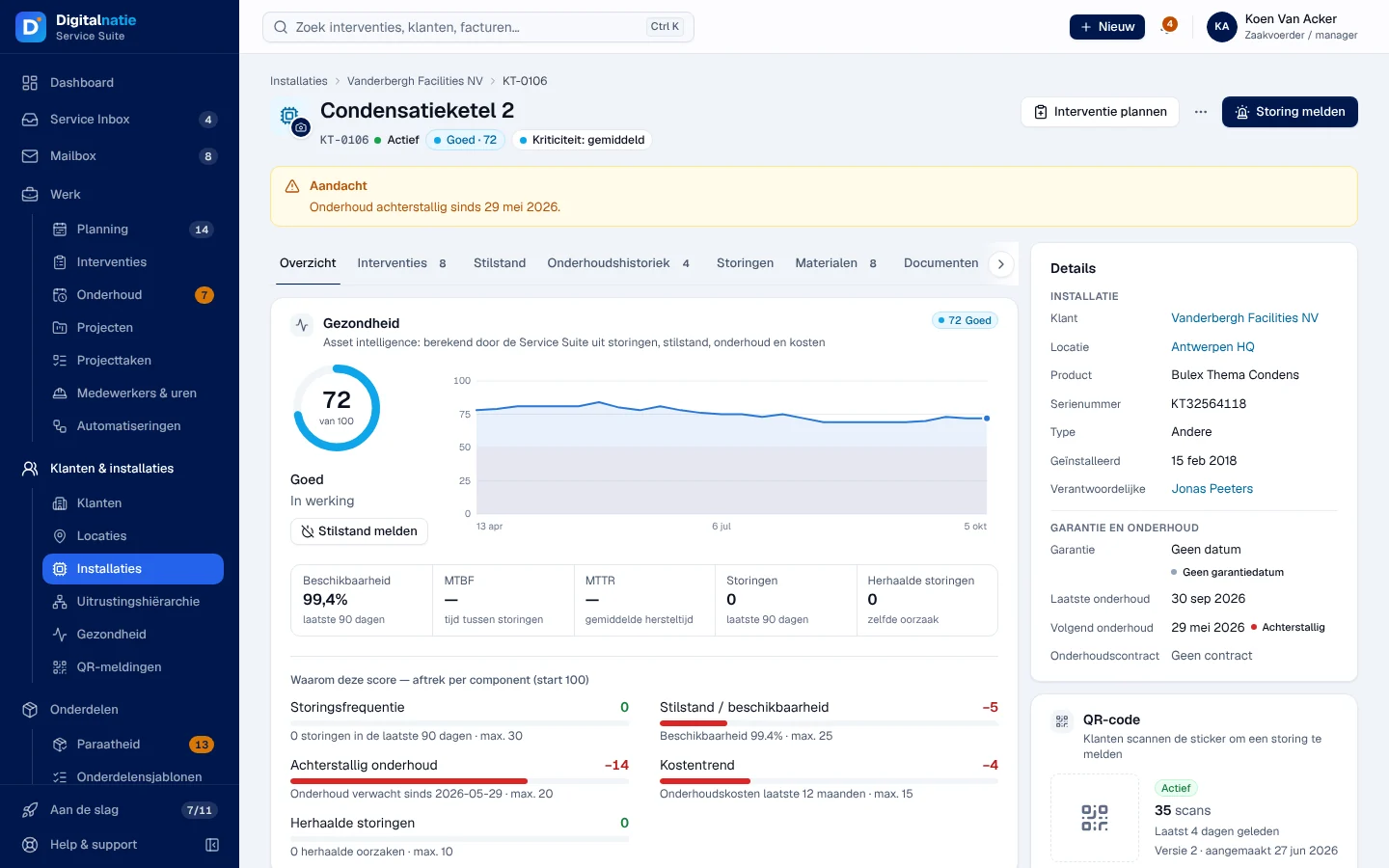
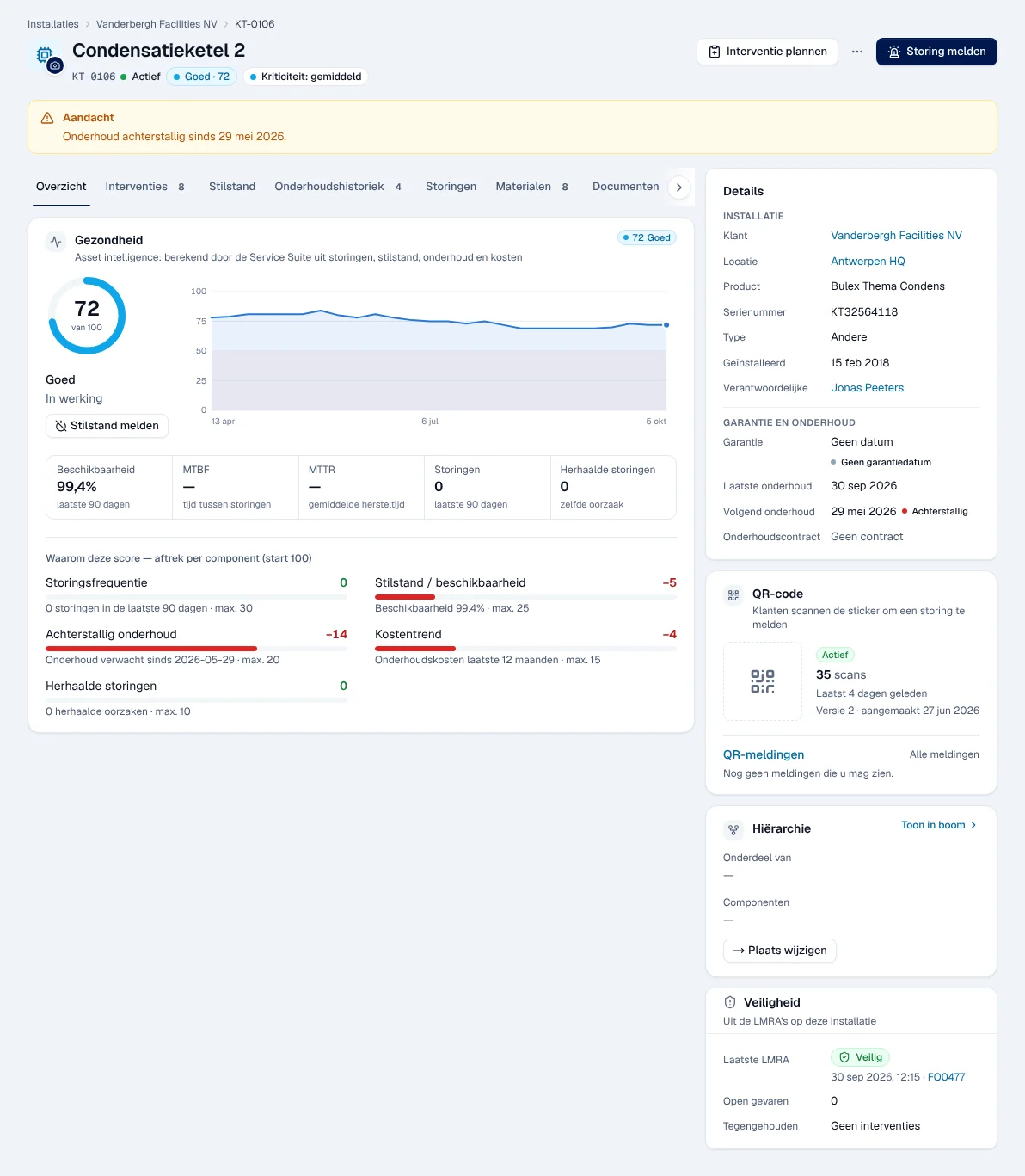
- Koptekst: referentie, fase, gezondheid, kriticiteit; Interventie plannen en Storing melden openen het aanmaken van een interventie met de klant, de locatie en de installatie al ingevuld (Storing melden neemt het type storing). De balk Aandacht zegt wat dringend is: buiten werking, onderhoud te laat, garantie die afloopt, QR-meldingen die behandeld moeten worden.
- Tabbladen: Overzicht, Interventies, Stilstand, Onderhoudshistoriek, Storingen, Materialen, Documenten en Logboek (notities en activiteiten).
- Details (rechts): klant, locatie, product, serienummer, type, installatiedatum, verantwoordelijke, garantie, laatste en volgend onderhoud, onderhoudscontract; daarna de blokken QR-code, Hiërarchie en Veiligheid (laatste LMRA, open gevaren).
In Documenten bewaart u handleidingen, attesten en foto’s. De schakelaar Zichtbaar voor de klant bepaalt of de klant het document in zijn portaal ziet; alleen zichtbare documenten verschijnen daar.
De gezondheidsscore begrijpen
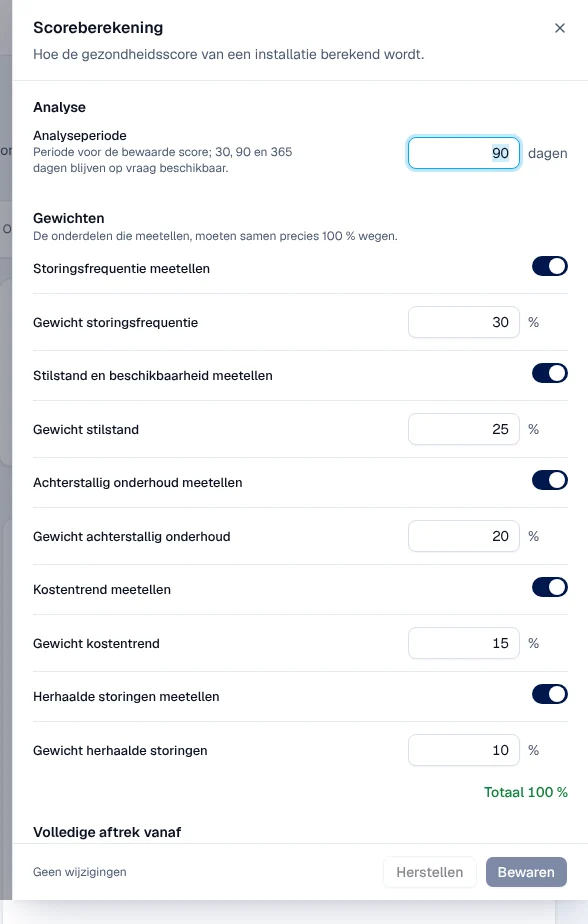
Section titled “De gezondheidsscore begrijpen”Het blok Gezondheid geeft een score op 100. Hij start op 100 en trekt punten af volgens vaste regels, op basis van wat geregistreerd is: Storingsfrequentie (storingen van de laatste 90 dagen, hoogstens 30 punten), Stilstand / beschikbaarheid (25), Achterstallig onderhoud (20), Kostentrend (onderhoudskosten van de laatste 12 maanden, 15) en Herhaalde storingen (herhaalde storingen met dezelfde oorzaak, 10). Onder “Waarom deze score” ziet u precies wat er afgetrokken is.
| Klasse | Score |
|---|---|
| Uitstekend | 85 en meer |
| Goed | 70 tot 84 |
| Aandacht | 50 tot 69 |
| Kritiek | minder dan 50 |
| Onvoldoende data | geen score: geen storing en geen onderhoud geregistreerd |
Standaarddrempels en -gewichten; ze worden ingesteld in Scoreberekening (hieronder).
Een installatie die Buiten werking is, is dat ongeacht haar score. De score is geen voorspelling: hij zegt alleen wat er gebeurd is.
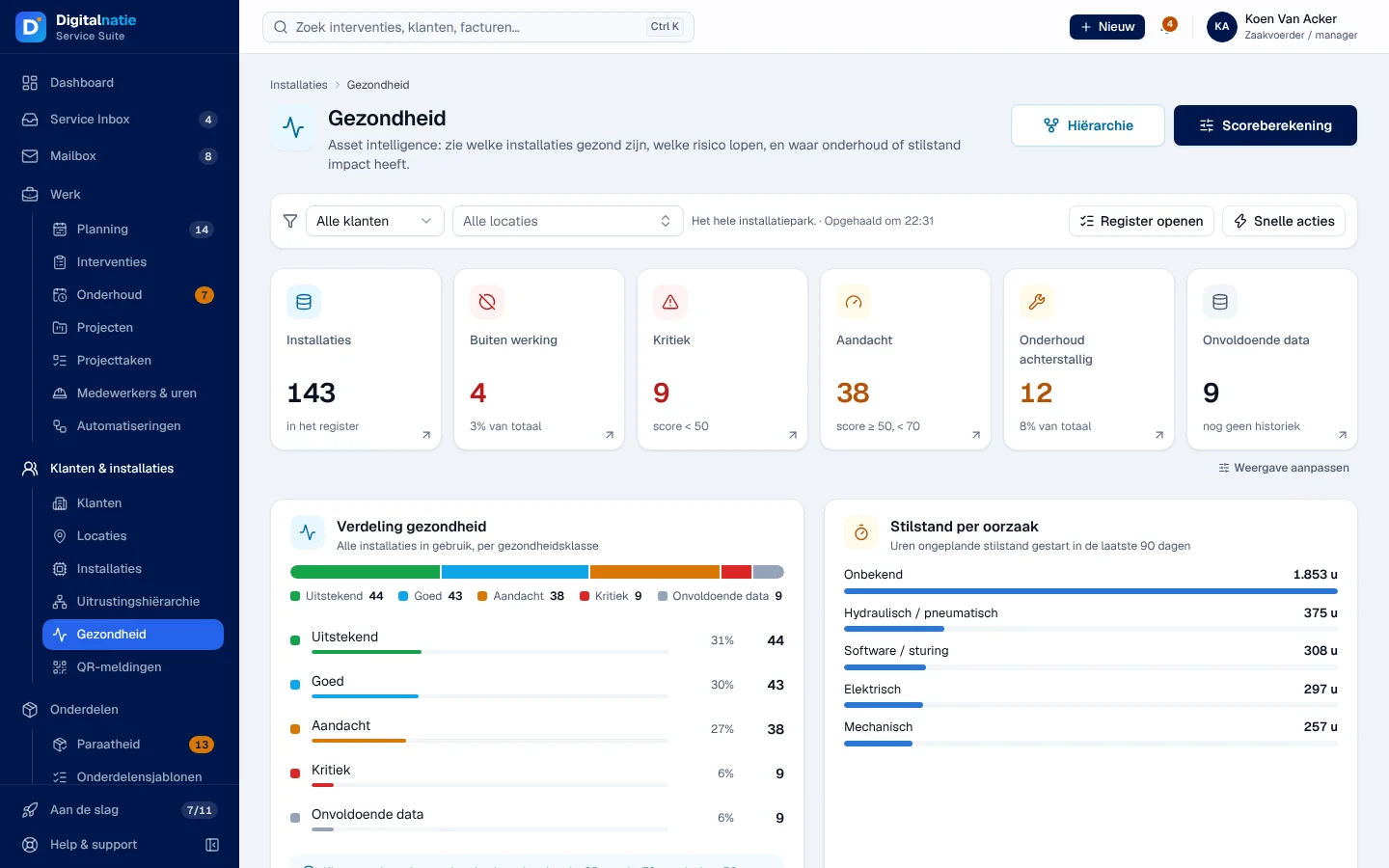
Het scherm Gezondheid geeft het overzicht van het park: verdeling per klasse, stilstand per oorzaak, installaties buiten werking, laagste scores, meest voorkomende en herhaalde storingen, stilstand per maand. Filter op klant of op locatie.
Scoreberekening toont en, voor wie het recht heeft, regelt de analyseperiode, het gewicht van elk criterium (100 % in totaal), de drempels van de klassen en de waarden voor volledige aftrek. De anderen lezen “Alleen beheerders van asset intelligence kunnen dit wijzigen.”
Stilstand melden en de installatie weer in werking stellen
Section titled “Stilstand melden en de installatie weer in werking stellen”-
Klik in het dossier op Stilstand melden, in het gezondheidsblok of in het tabblad Stilstand.
-
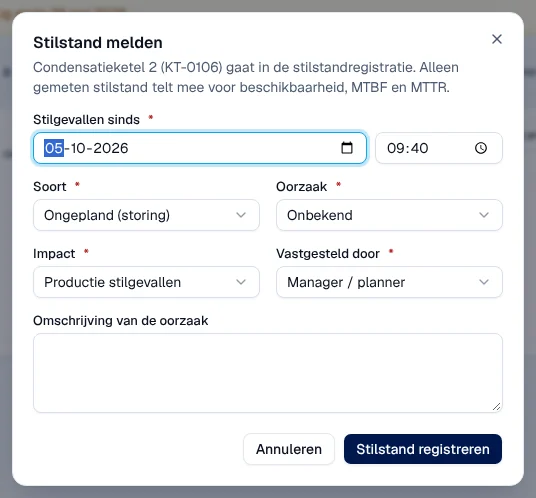
Vul Stilgevallen sinds in (niet in de toekomst), Soort (Ongepland (storing) of Gepland (onderhoud, stillegging)), Oorzaak, Impact, Vastgesteld door en, indien nuttig, de beschrijving en de interventie die de stilstand behandelt.
-
Klik op Stilstand registreren.
Resultaat: de installatie gaat naar Buiten werking en de stilstand verschijnt in het tabblad Stilstand als Stilgevallen. Wanneer ze weer draait, klikt u op Weer in werking, en vult u de datum, het uur en de oplossing in: de stilstand wordt Opgelost.
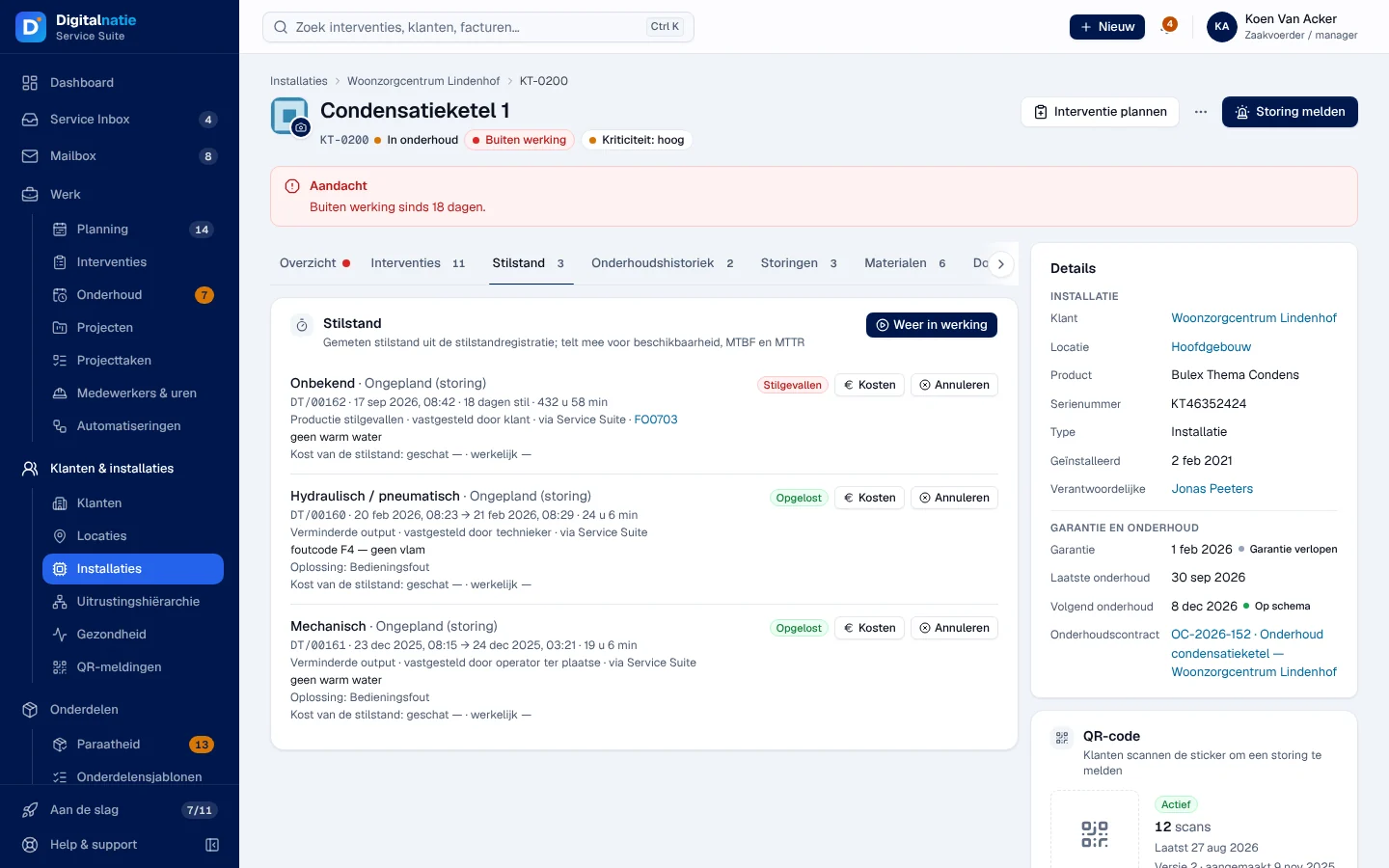
Alleen geregistreerde stilstand telt voor de beschikbaarheid, de MTBF (gemiddelde tijd tussen storingen) en de MTTR (gemiddelde hersteltijd); geannuleerde stilstand telt niet. Kosten (geschatte en werkelijke kosten van de stilstand) en Annuleren / Heropenen verschijnen alleen voor wie daar het recht toe heeft.
De uitrustingshiërarchie organiseren
Section titled “De uitrustingshiërarchie organiseren”Het scherm Uitrustingshiërarchie toont de lijnen, machines en componenten als een boom: Hoogste niveau toont de installaties zonder bovenliggende installatie; een tak wordt geladen wanneer u hem openklapt. Filter op locatie, klant, Type, Kriticiteit, Gezondheid of Alleen buiten werking.
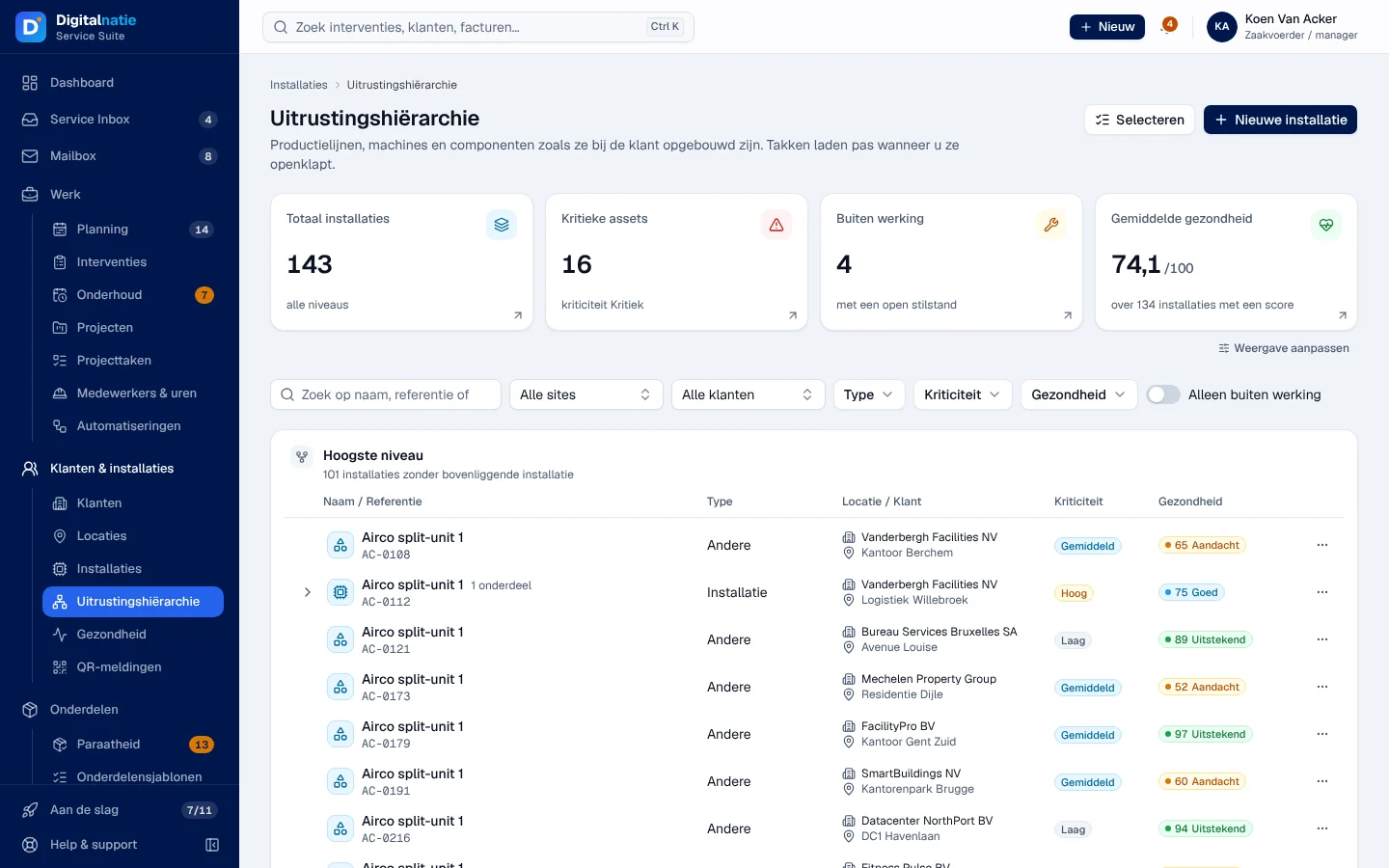
Om te herschikken: Selecteren, vink de installaties aan en daarna Organiseren. Het venster Organiseren in de hiërarchie biedt Plaats niet wijzigen, een Nieuwe bovenliggende installatie (van dezelfde klant) of Losmaken (ze wordt hoogste niveau), en eventueel een nieuw type en een nieuwe kriticiteit. Vanuit een dossier biedt het blok Hiërarchie Plaats wijzigen en Toon in boom.
Een installatie archiveren
Section titled “Een installatie archiveren”⋯ › Archiveren in het dossier. Een gearchiveerde installatie verdwijnt uit de lijsten en kan niet meer gekozen worden voor een interventie; haar dossier blijft leesbaar met een balk en Herstellen zet ze terug. De Service Suite weigert zolang er open interventies of een actief onderhoudscontract op de installatie zijn.
Op de smartphone
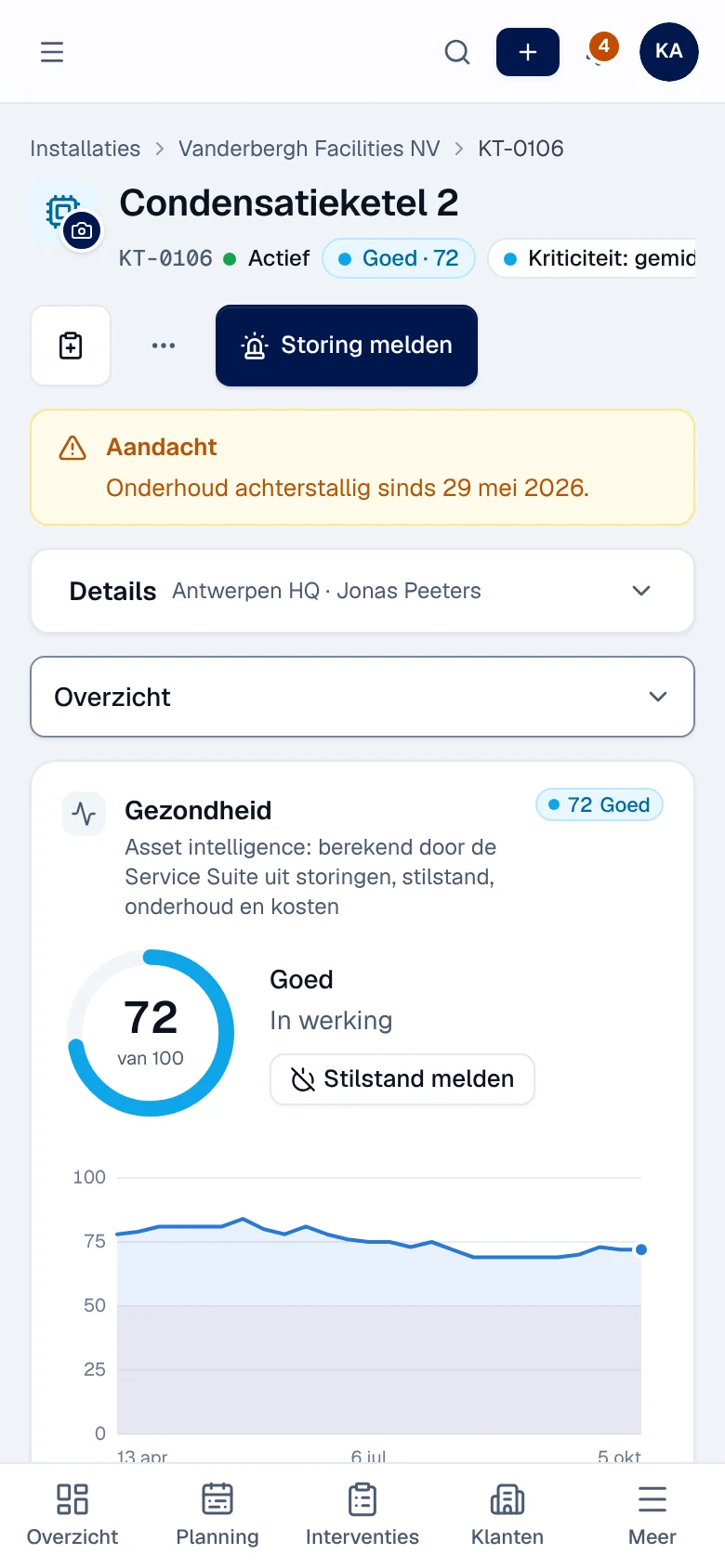
Section titled “Op de smartphone”Het dossier behoudt dezelfde informatie; de tabbladen worden een keuzelijst en Details klapt open.
Rechten per rol
Section titled “Rechten per rol”De tabel toont de meegeleverde rolsjablonen (zie Rollen en rechten); uw beheerder kan ze aanpassen (zie Gebruikers, rollen en rechten).
| Actie | Beheer | Verantw. | Planner |
|---|---|---|---|
| Register, dossier, gezondheid, hiërarchie bekijken | ✓ | ✓ | ✓ |
| Registreren, wijzigen, archiveren; documenten en notities | ✓ | ✓ | — |
| Een interventie inplannen, Storing melden | ✓ | ✓ | ✓ |
| Stilstand melden, weer in werking stellen | ✓ | ✓ | ✓ |
| Stilstand annuleren of heropenen; de scoreberekening instellen | ✓ | ✓ | ✓ |
| De kosten van een stilstand invoeren | ✓ | ✓ | — |
| De hiërarchie organiseren | ✓ | ✓ | — |
De technieker ziet zijn installaties in zijn app (Een installatie scannen). De beheerder van uw organisatie kent de rollen toe (Gebruikers, rollen en rechten).
Huidige beperkingen
Section titled “Huidige beperkingen”- De score beschrijft het verleden; er wordt geen storingsvoorspelling berekend.
- Stilstand meldt u op de installatie, niet vanuit de interventiefiche.
- De datum van het volgende onderhoud volgt een afgewerkte interventie niet automatisch.
Zie ook
Section titled “Zie ook”- QR-codes en QR-meldingen — het QR-label en de meldingen van de installatie.
- Onderhoudscontracten — het periodieke onderhoud.
- De interventiefiche — na Interventie plannen.