

Onderhoudscontracten (Onderhoud)
Een onderhoudscontract legt een periodiek bezoek bij een klant vast: voor een volledige locatie of voor één installatie, elke maand, elk kwartaal, elk halfjaar, elk jaar of om de N dagen. Zolang het contract actief is, maakt de Service Suite zelf de interventie voor elk bezoek aan. Het scherm Onderhoud toont wat achterstallig is, wat eraan komt en wat nog ingepland moet worden.
| Menu | Werk › Onderhoud |
| Wie | Bekijken: beheerder, verantwoordelijke, planner. Aanmaken, wijzigen, de status wijzigen: beheerder en verantwoordelijke. Een bezoek inplannen: ook de planner. |
| Vereisten | Een klant met een locatie (Locatie). Zonder locatie maakt de Service Suite geen bezoeken aan. |

Een contract terugvinden
Section titled “Een contract terugvinden”-
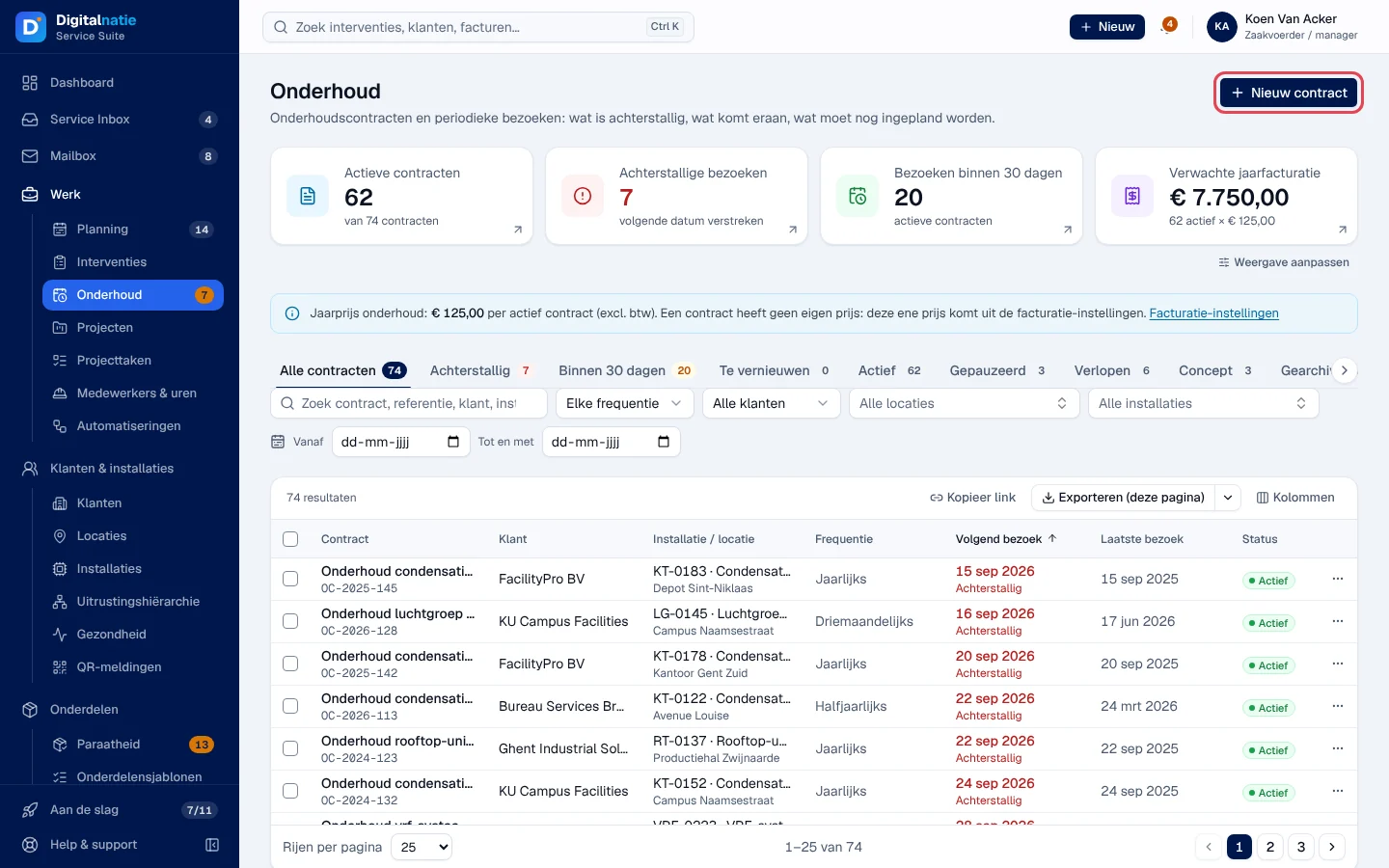
Open Werk › Onderhoud. Het oranje getal in het menu telt de achterstallige bezoeken.
-
Lees de kerncijfers: Actieve contracten, Achterstallige bezoeken, Bezoeken binnen 30 dagen en, als uw rol de bedragen ziet, Verwachte jaarfacturatie. Een cijfer opent het bijbehorende tabblad.
-
Kies een tabblad: Alle contracten, Achterstallig, Binnen 30 dagen, Te vernieuwen (einde binnen 60 dagen), Actief, Gepauzeerd, Verlopen, Concept, Gearchiveerd.
-
Filter op zoekterm, Frequentie, klant, locatie, installatie of datum van het volgende bezoek (Vanaf / Tot en met).
-
Klik op een regel: het paneel van het contract opent rechts.
Het menu ⋯ van een regel biedt Bezoek inplannen, Openen, Interventies (de interventies van het contract), Contractpagina, de klant, de locatie, de installatie, en voor wie de contracten beheert Wijzigen, Pauzeren / Hervatten (zonder bevestiging) en Archiveren.
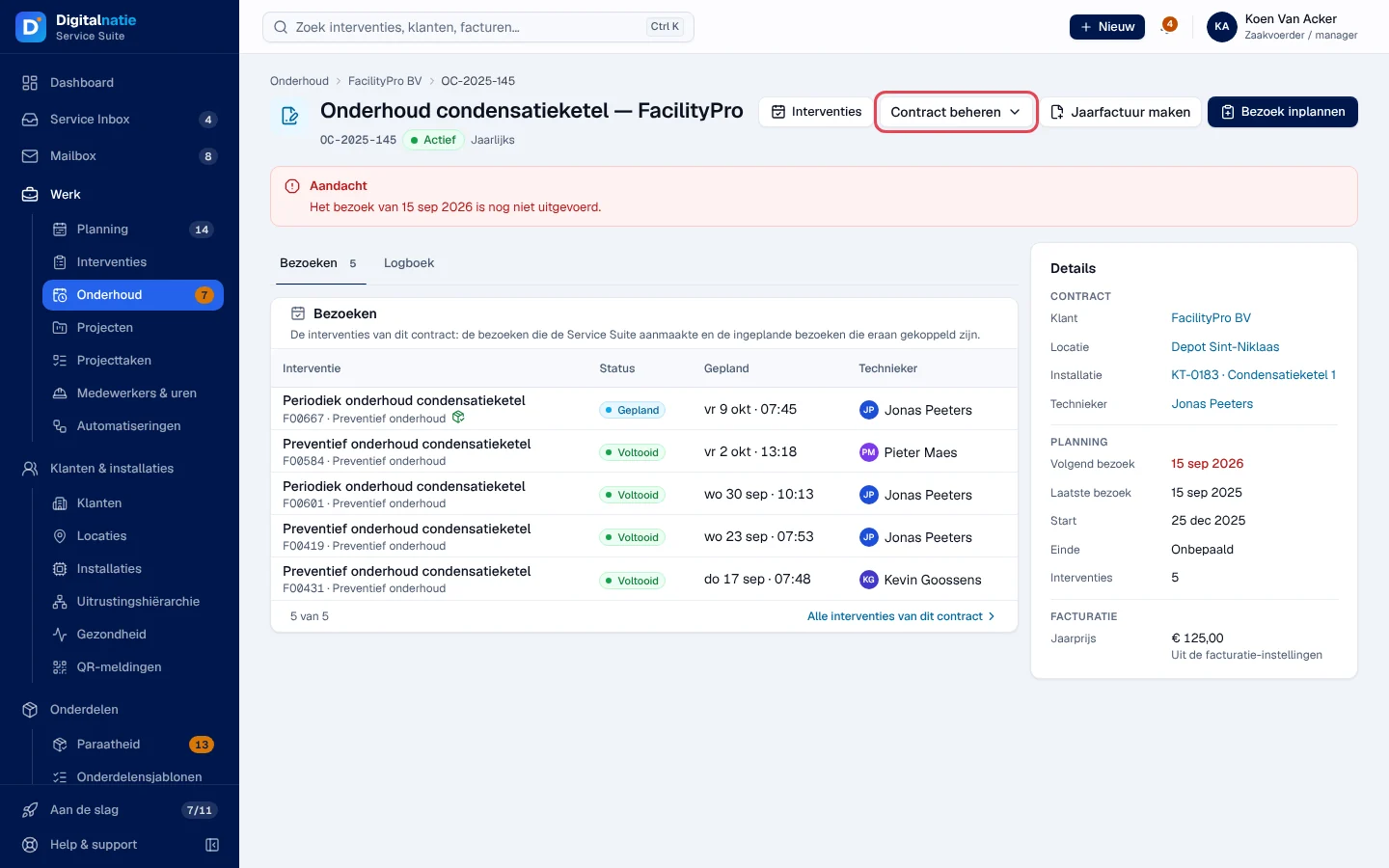
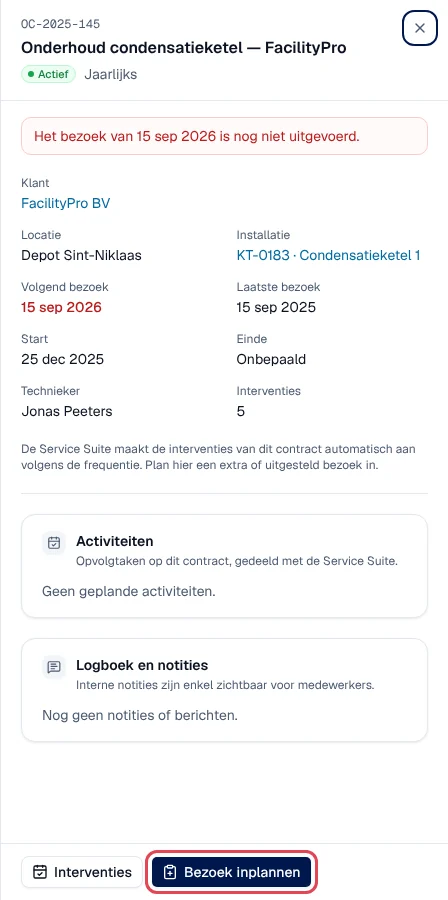 Het paneel signaleert een achterstallig bezoek: “Het bezoek van 15 sep 2026 is nog niet uitgevoerd.”
Een contract aanmaken
Section titled “Een contract aanmaken”
-
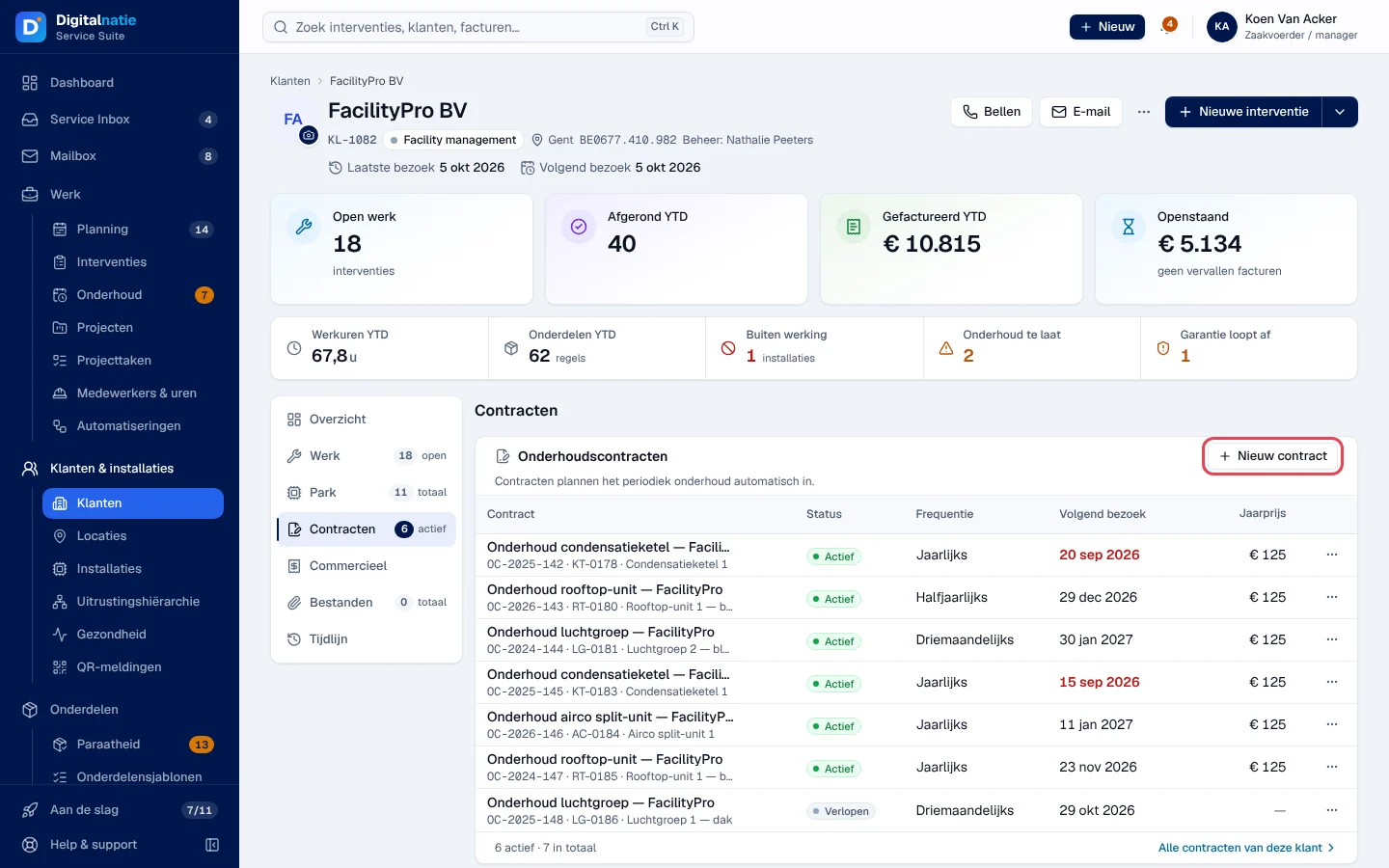
Klik op Nieuw contract in Onderhoud. Vanuit het klantdossier, tabblad Contracten, maakt dezelfde knop een contract aan met de klant al ingevuld.
-
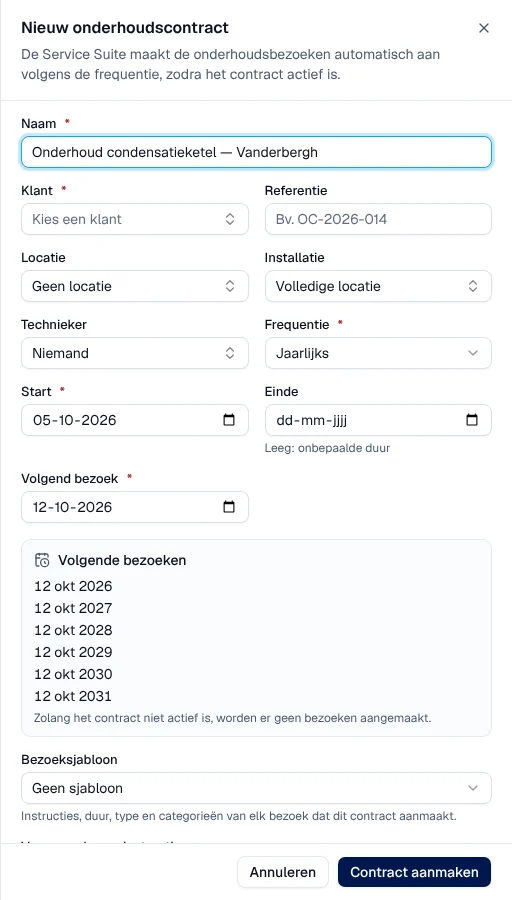
Vul het venster Nieuw onderhoudscontract in:
- Naam en Klant, verplicht; Referentie als u er een gebruikt.
- Locatie en, als het contract maar één machine dekt, Installatie. Zonder installatie dekt het contract de volledige locatie (Volledige locatie).
- Technieker, optioneel.
- Frequentie: Maandelijks, Driemaandelijks, Halfjaarlijks, Jaarlijks of Aangepast (aantal dagen) met Dagen tussen twee bezoeken.
- Start, Einde (leeg = onbepaalde duur) en Volgend bezoek.
- Bezoeksjabloon: instructies, duur, type en categorieën van elk bezoek.
- Voorwaarden en instructies: deze tekst wordt een taak (to-do) op elk bezoek.
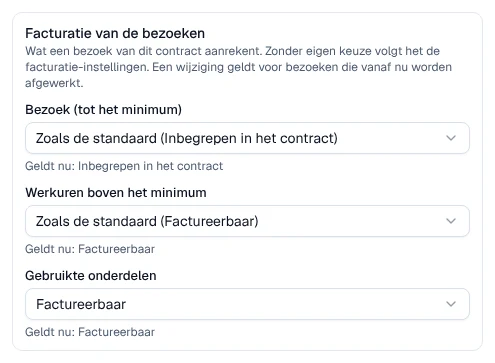
- Facturatie van de bezoeken: wat een bezoek van dit contract aanrekent (zie Het onderhoud factureren).
-
Controleer het blok Volgende bezoeken: het toont de zes volgende datums.
-
Laat Meteen activeren aan staan, of zet het uit om een concept te bewaren.
-
Klik op Contract aanmaken.
Resultaat: “Contract aangemaakt en actief” of “Contract aangemaakt als concept”. Vanuit het klantdossier opent de applicatie de contractpagina.
Veelvoorkomende weigeringen: “Kies een locatie: zonder locatie maakt de Service Suite geen bezoeken aan.” en “Het volgende bezoek ligt na de einddatum.”
Het contract wijzigen en de status veranderen
Section titled “Het contract wijzigen en de status veranderen”-
Open de contractpagina: Contractpagina in het menu ⋯, of de naam van het contract. Het tabblad Bezoeken toont de interventies van het contract, Logboek de notities en activiteiten.
-
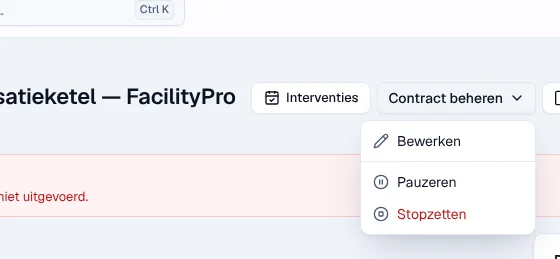
Klik op Contract beheren. De keuzes hangen af van de status:
- Bewerken;
- Activeren (een concept activeren), na bevestiging;
- Pauzeren en Hervatten, onmiddellijk;
- Stopzetten: u geeft de Laatste dag op. Een bezoek op die dag gaat nog door; daarna geen enkel meer;
- Verlengen, voor een verlopen contract of een contract met een einddatum: nieuw Volgend bezoek en Nieuwe einddatum (leeg = onbepaalde duur).
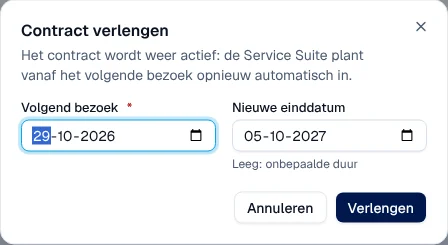
Resultaat: “Contract geactiveerd”, “Contract gepauzeerd”, “Contract hervat”, “Contract stopgezet” (of “Einddatum vastgelegd” als het einde in de toekomst ligt), “Contract verlengd”.
Een gepauzeerd, verlopen contract of een concept kan gearchiveerd worden (Archiveren in het menu ⋯ van de lijst): het verdwijnt uit de lijsten en maakt geen bezoeken meer aan; interventies en historiek blijven bewaard. Een actief contract kan niet gearchiveerd worden: pauzeer het eerst of zet het stop. Om het terug te halen: tabblad Gearchiveerd, Herstellen.
Wat het automatische bezoek aanmaakt
Section titled “Wat het automatische bezoek aanmaakt”Eén keer per dag maakt de Service Suite een interventie aan voor elk Actief contract waarvan de datum van het volgende bezoek bereikt is:
- met de klant, de locatie en de installatie van het contract, op de datum van het bezoek (bij het begin van de werkdag);
- met de titel “Preventief onderhoud” gevolgd door de naam van het contract (in de taal van uw organisatie);
- met de technieker van het contract als die er is, anders zonder technieker;
- met het bezoeksjabloon: duur, type, categorieën, team en instructies; plus de tekst van Voorwaarden en instructies als taak;
- gekoppeld aan het contract: ze verschijnt in het tabblad Bezoeken.
De Service Suite voegt een activiteit “bezoek inplannen” toe voor de technieker van het contract als hij een actief account heeft, anders voor een planner, anders voor een verantwoordelijke. De datum Volgend bezoek schuift daarna één periode op. Als de volgende periode na de einddatum valt, gaat het contract naar Verlopen. Gemiste bezoeken worden niet achteraf aangemaakt: het contract gaat verder vanaf de lopende periode.
Plan het bezoek daarna in zoals elke andere interventie (zie De planning).
Een extra bezoek inplannen (Bezoek inplannen)
Section titled “Een extra bezoek inplannen (Bezoek inplannen)”Voor een extra, vervroegd of uitgesteld bezoek op een actief contract:
-
Klik op Bezoek inplannen op de contractpagina, in het paneel of in het menu ⋯ van de regel.
-
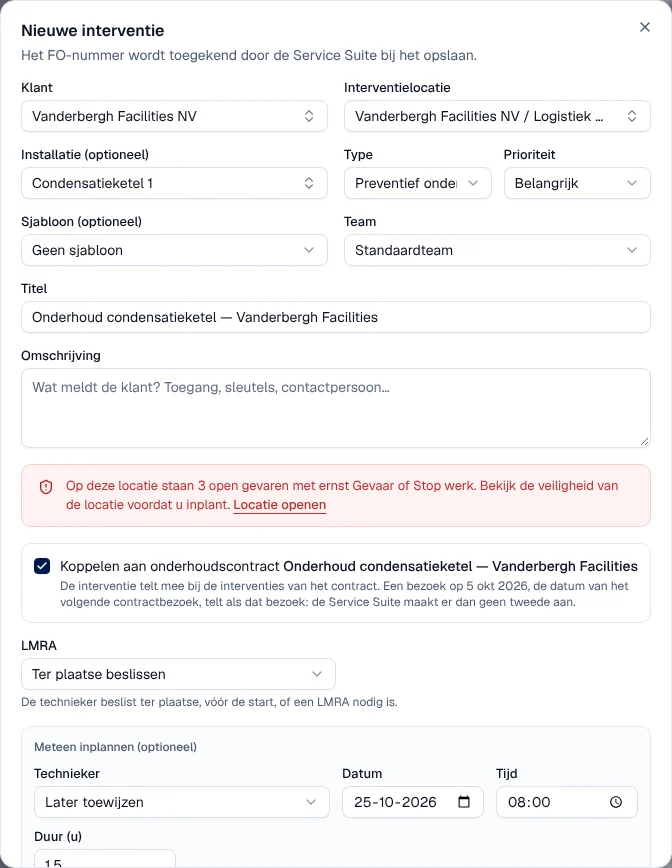
Het venster Nieuwe interventie opent al ingevuld: klant, locatie, installatie, type preventief onderhoud, titel = naam van het contract, datum van het volgende bezoek. Het vakje Koppelen aan onderhoudscontract is aangevinkt.
-
Vul aan, kies eventueel een technieker onder Meteen inplannen en klik op Interventie aanmaken.
Resultaat: de interventie opent en telt mee bij de bezoeken van het contract. Een bezoek op de datum van het volgende contractbezoek geldt als dat bezoek: de Service Suite maakt er geen tweede aan. Als u een andere klant of locatie kiest, wordt het vakje uitgeschakeld en wordt de interventie niet gekoppeld.
Het onderhoud factureren
Section titled “Het onderhoud factureren”-
Jaarfactuur maken, op de pagina van een actief contract: de Service Suite maakt de conceptfactuur van het kalenderjaar aan tegen de ingestelde jaarprijs; als die al bestaat, opent ze die. Er wordt niets geboekt of verstuurd. Zonder jaarprijs (0) wordt het aanmaken geweigerd.
-
Elk bezoek is een interventie. Wat het aanrekent, bestaat uit drie delen: het bezoek tot het minimum, de werkuren boven het minimum en de gebruikte onderdelen. Elk deel is Factureerbaar of Inbegrepen in het contract. Standaard is alles factureerbaar.
-
De regel van uw bedrijf stelt u in bij Instellingen › Organisatie, blok Facturatie, deel Onderhoudscontracten (zie Instellingen). Een contract kan ervan afwijken: in Bewerken biedt het blok Facturatie van de bezoeken per deel Zoals de standaard (de instelling van het bedrijf, tussen haakjes), Factureerbaar of Inbegrepen in het contract; “Geldt nu” toont de regel die geldt. Zonder het recht om de facturatie-instellingen te beheren, ziet u deze keuzes zonder ze te kunnen wijzigen.
-
Een wijziging geldt voor bezoeken die vanaf nu worden afgewerkt; een bezoek houdt de regel waarmee het werd afgewerkt. Voor afgewerkte bezoeken die nog niet gefactureerd zijn, gebruikt u Toepassen op afgewerkte, niet gefactureerde bezoeken in de instellingen.
-
Op het bezoek telt het inbegrepen deel als 0, met een vermelding, bijvoorbeeld “Inbegrepen in het onderhoudscontract: bezoek (0,75 u), onderdelen”.
-
Blijft er iets te factureren, dan verschijnt het afgewerkte bezoek in de weergave Te factureren van de interventies, en de boekhouding factureert het met Factuur maken (zie Facturen). Is een deel inbegrepen en blijft er niets te factureren, dan krijgt het bezoek Gedekt door contract: het verlaat Te factureren en Factuur maken wordt niet aangeboden, niet op kantoor en niet in de techniekers-app.
Op de smartphone
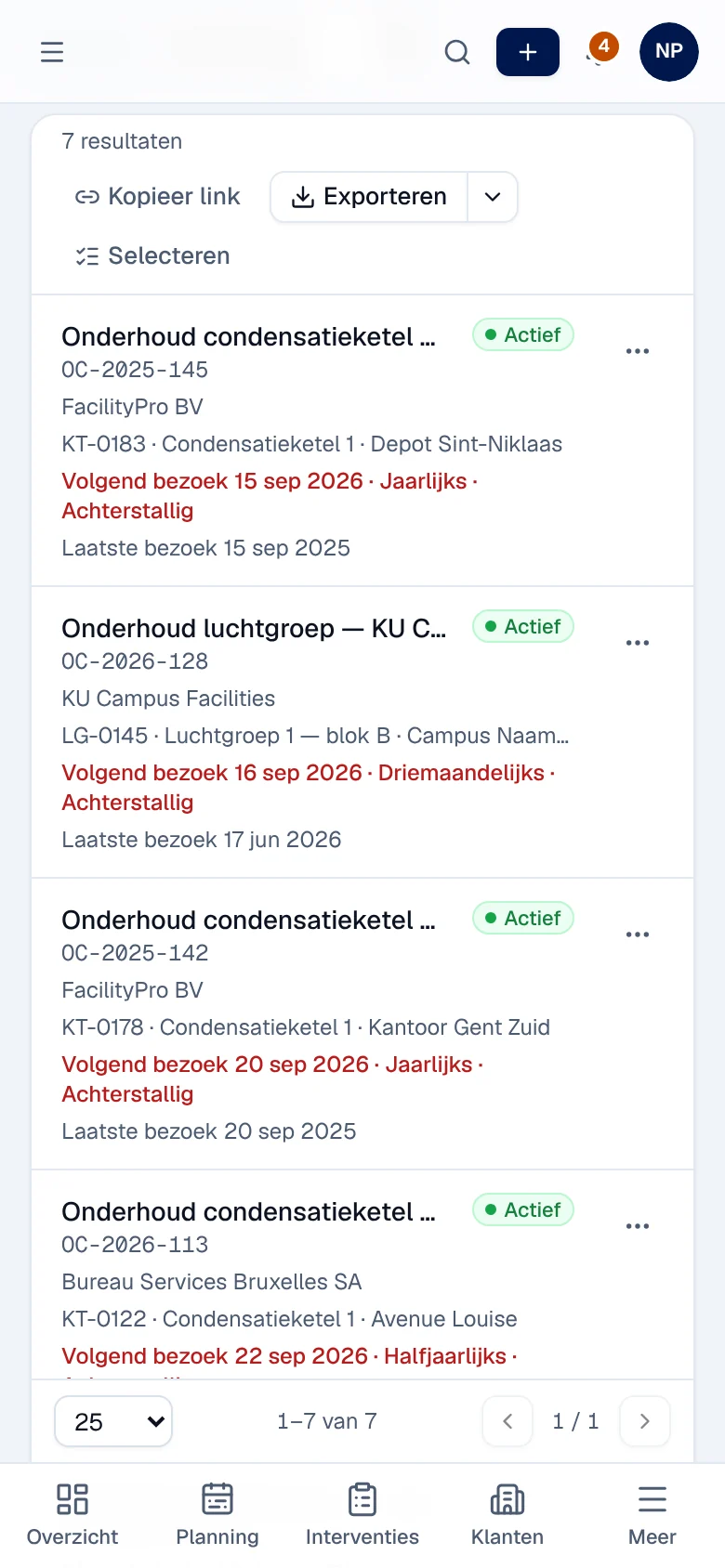
Section titled “Op de smartphone”De lijst wordt één kaart per contract, met het volgende bezoek, de frequentie en de achterstand in het rood.
Rechten per rol
Section titled “Rechten per rol”De tabel toont de standaard rolsjablonen (zie Rollen en rechten); uw beheerder kan ze aanpassen (zie Gebruikers, rollen en rechten).
| Actie | Beheer | Verantw. | Planner |
|---|---|---|---|
| De contracten bekijken | ✓ | ✓ | ✓ |
| Aanmaken, wijzigen, activeren, pauzeren, stopzetten, verlengen, archiveren | ✓ | ✓ | — |
| Bezoek inplannen | ✓ | ✓ | ✓ |
| De jaarprijs bekijken | ✓ | ✓ | — |
| De facturatie van de bezoeken van een contract kiezen (Facturatie van de bezoeken) | ✓ | ✓ | — |
| Jaarfactuur maken ¹ | ✓ | — | — |
¹ Vereist zowel de facturatierechten als de toegang tot de onderhoudscontracten: van de rolsjablonen combineert alleen de beheerder beide.
De technieker werkt in de Techniekers-app.
Huidige beperkingen
Section titled “Huidige beperkingen”- De jaarprijs is dezelfde voor alle contracten; er is geen prijs per contract.
- De automatische bezoeken worden één keer per dag aangemaakt; u kunt dat niet manueel starten. Voor een onmiddellijk bezoek gebruikt u Bezoek inplannen.
Zie ook
Section titled “Zie ook”- De planning — de bezoeken toewijzen en inplannen.
- Interventies: lijst en aanmaken — de weergave Te factureren.
- Offertes — een contract aanmaken vanuit een bevestigde bestelbon.