

Rapport, foto's, handtekeningen en afsluiting
Tijdens en na het werk volstaan drie tabbladen: Werk voor het rapport, Foto’s en handtekening voor de bewijsstukken, Afronden om af te sluiten en het rapport te versturen. Alles wat u typt, wordt op het toestel bewaard, ook zonder netwerk.
| Menu | in de interventie, tabbladen Werk, Foto’s en handtekening, Afronden |
| Wie | de toegewezen technieker; de factuur ter plaatse alleen als het kantoor u dat toestaat |
| Vereisten | het werk is gestart (Start werk) om het te kunnen beëindigen |
Het rapport invullen
Section titled “Het rapport invullen”-
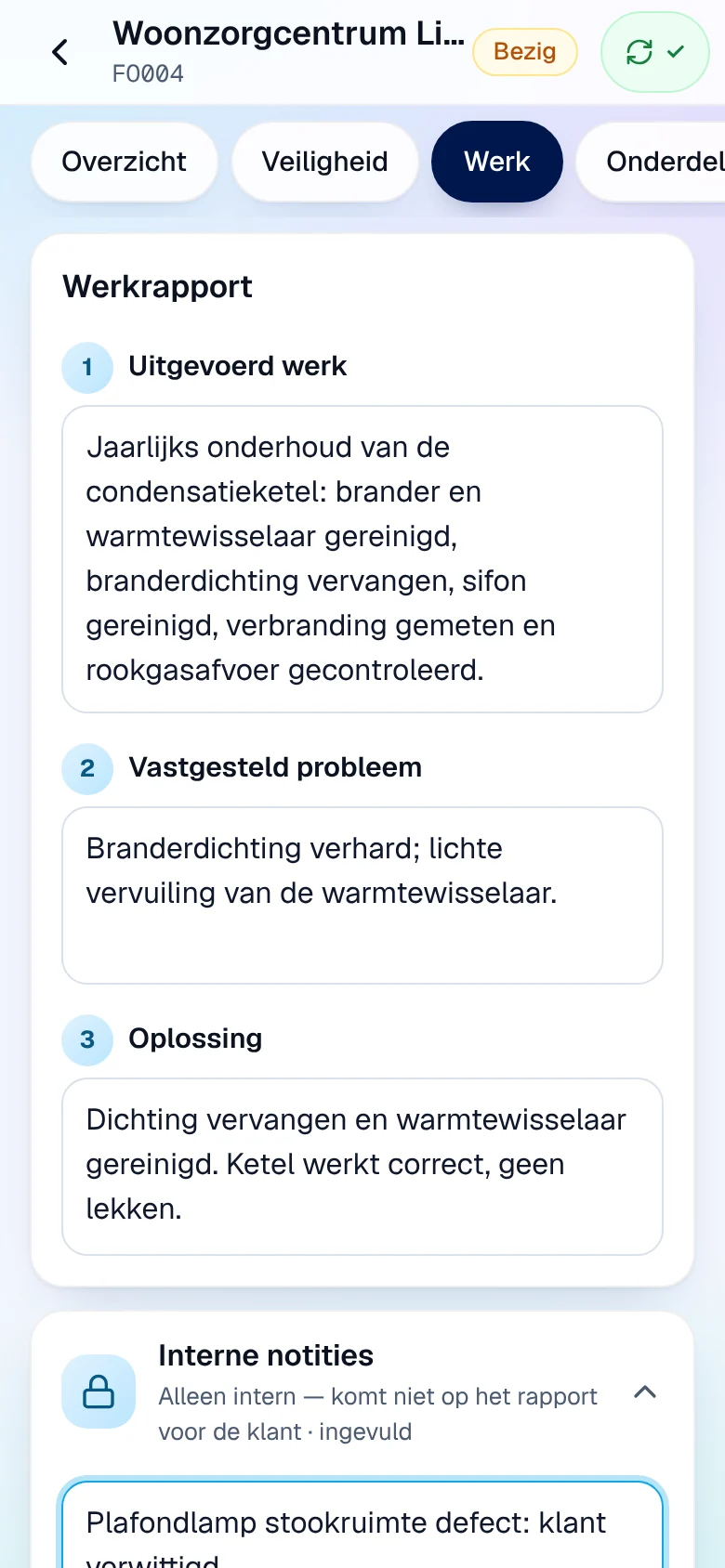
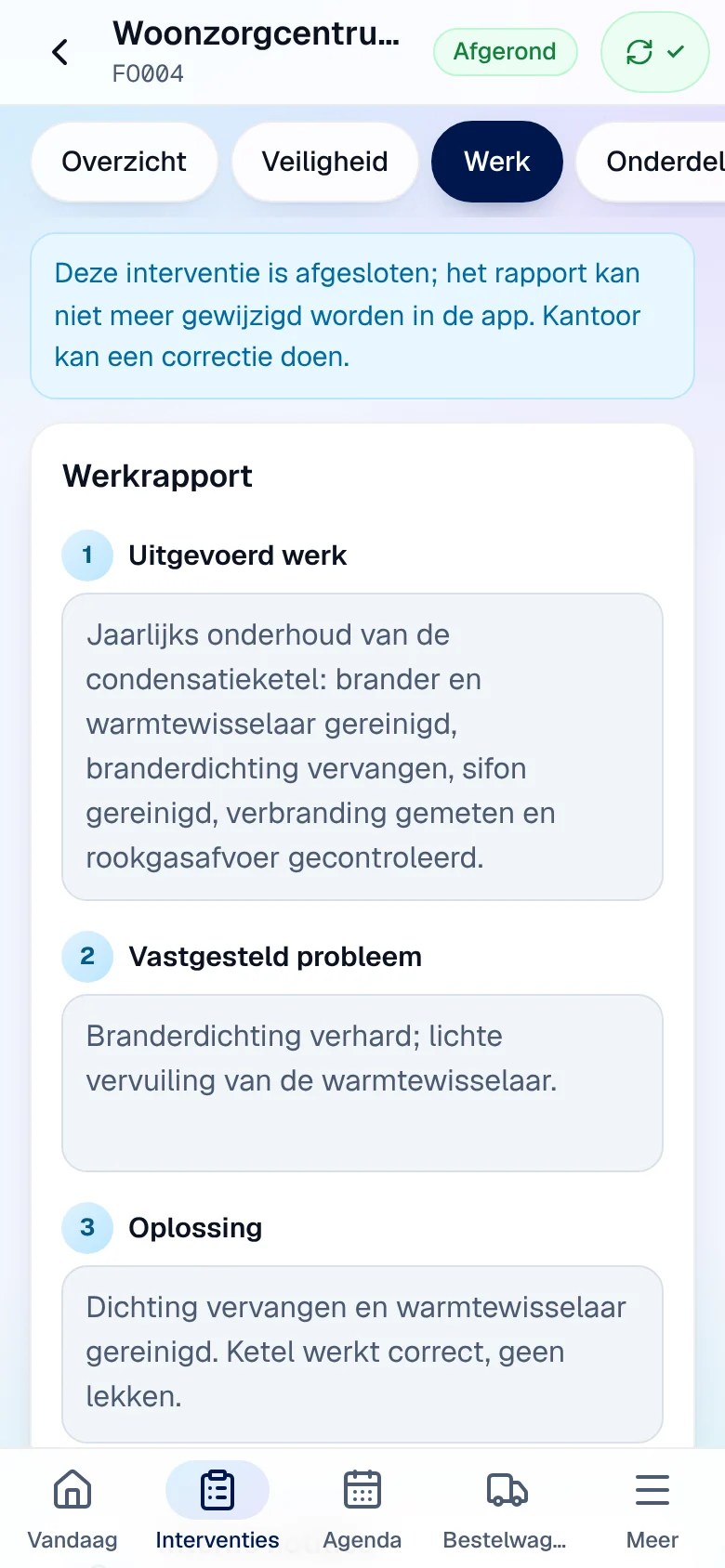
Open het tabblad Werk. Vul het Werkrapport in: Uitgevoerd werk, Vastgesteld probleem en Oplossing.
-
Klap indien nodig Interne notities (nooit op het rapport van de klant) en Opmerkingen voor de klant (afgedrukt op zijn rapport) open.
-
Tik op Rapport bewaren.
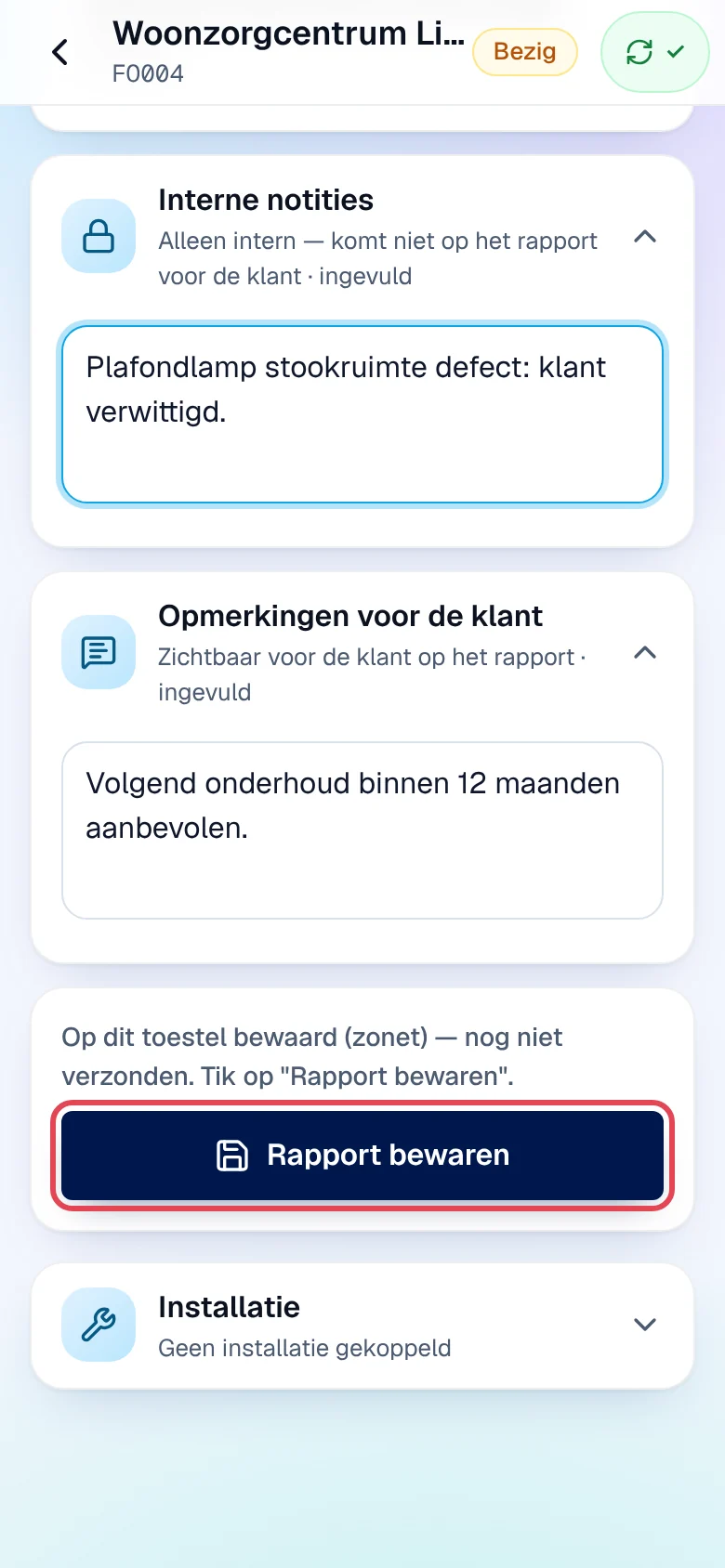
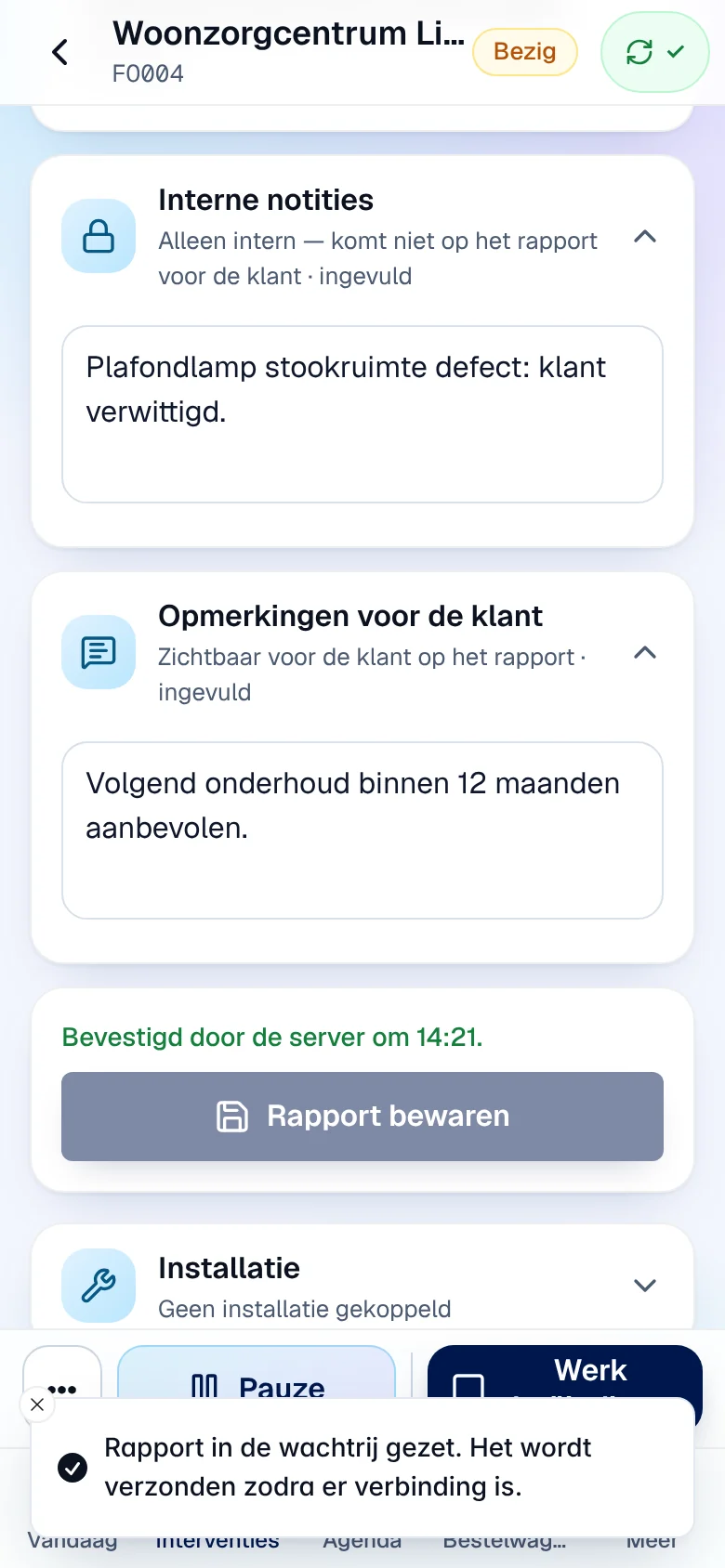
Resultaat: de melding “Rapport in de wachtrij gezet. Het wordt verzonden zodra er verbinding is.” en daarna de regel “Bevestigd door de server om 14:21.” De regel boven de knop vertelt u altijd hoe het met uw tekst staat:
| Regel | Betekenis |
|---|---|
| “Op dit toestel bewaard (…) — nog niet verzonden.” | bewaard op het toestel; tik op Rapport bewaren |
| “In wachtrij — wordt verzonden zodra er verbinding is.” | wacht op netwerk |
| “Bevestigd door de server om …” | ontvangen door het kantoor |
| “Niet verwerkt door de server: …” | geweigerd: zie Synchronisatie |
Als het kantoor de interventie intussen gewijzigd heeft, komt uw registratie terug als Conflict: niets wordt overschreven, u beslist in Synchronisatie.
Foto’s toevoegen
Section titled “Foto’s toevoegen”-
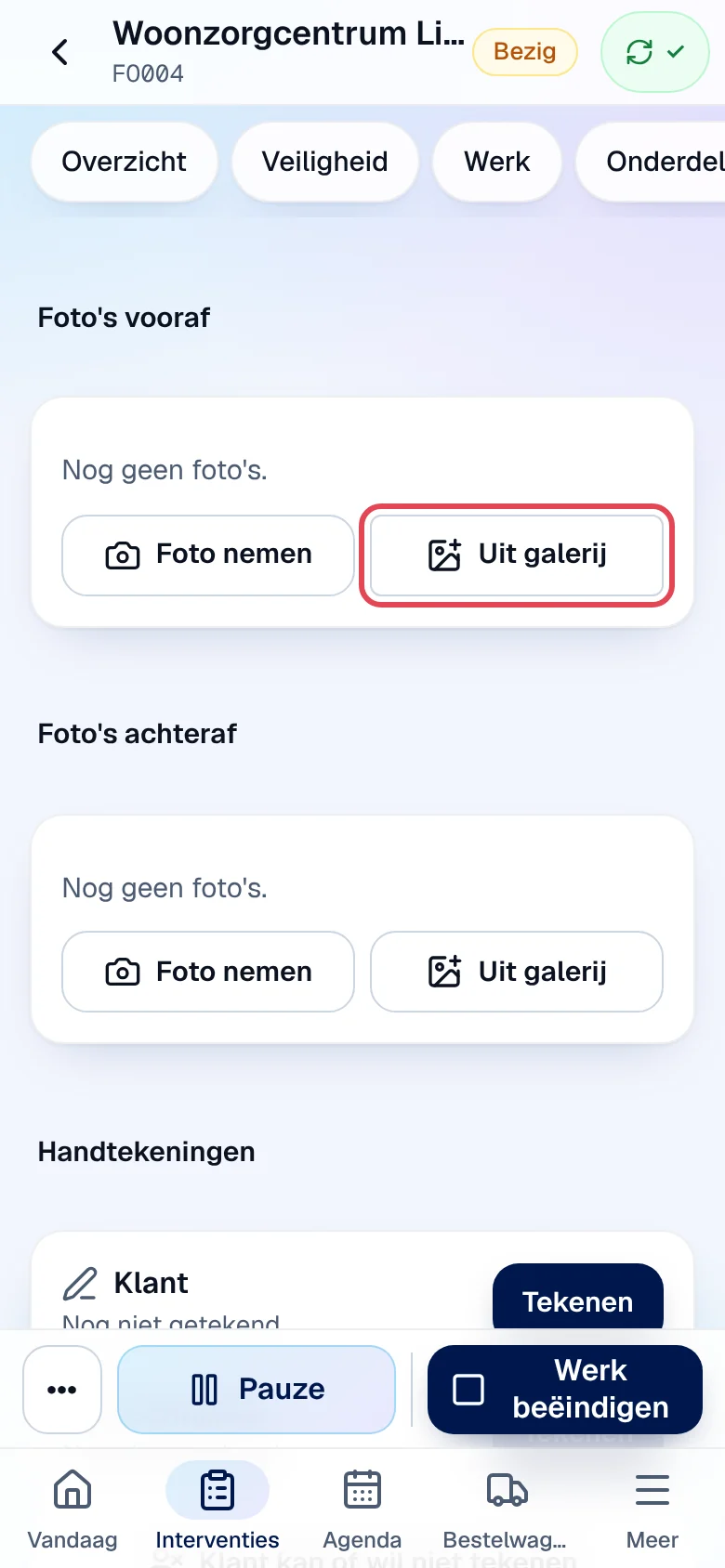
Open Foto’s en handtekening. Tik onder Foto’s vooraf of Foto’s achteraf op Foto nemen of Uit galerij (tot 10 tegelijk).
-
De miniatuur verschijnt. Het label Verplicht wordt In orde wanneer het kantoor foto’s eist en ze aanwezig zijn.
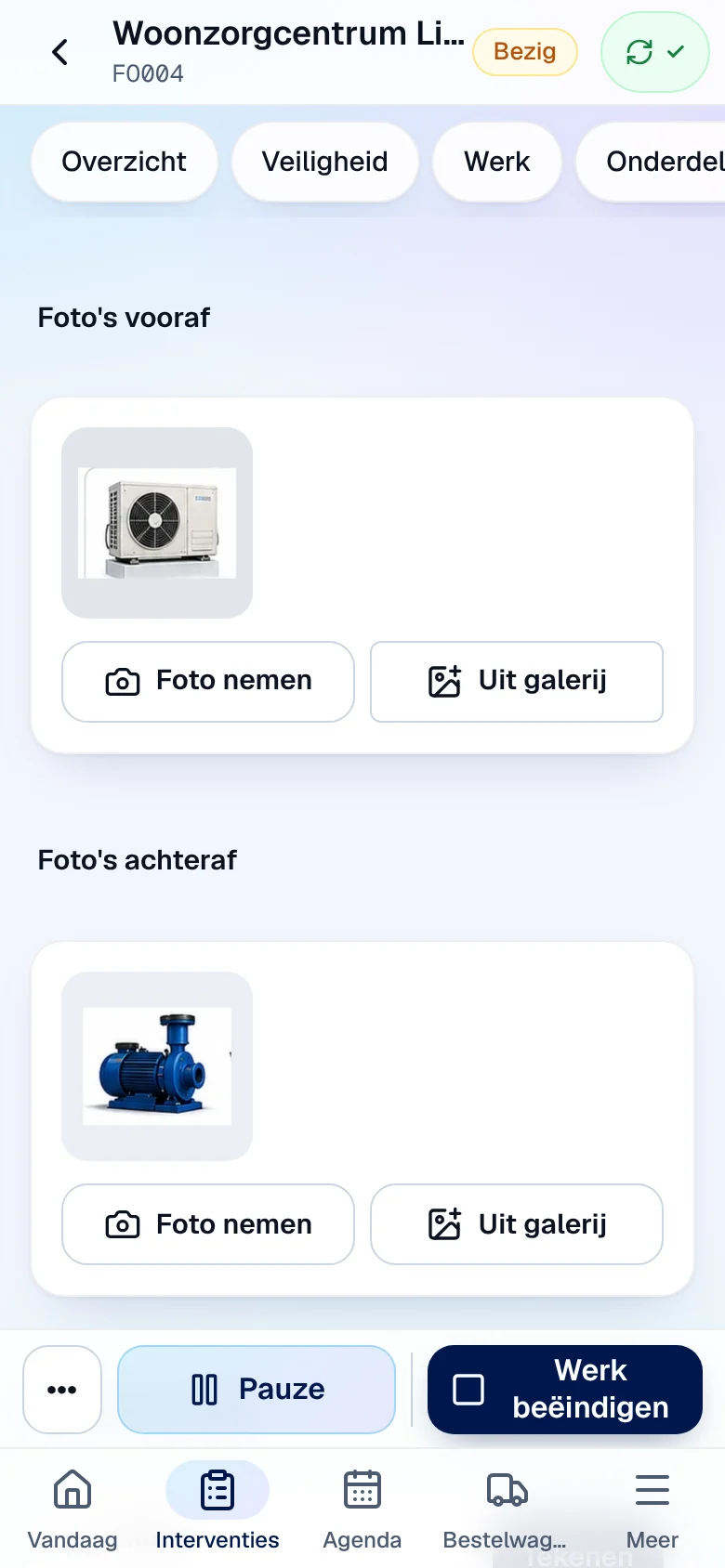
De foto’s worden op het toestel verkleind, daarna verwijdert de server de gps-positie die erin zit. Ze worden ook offline verstuurd, later. Mogelijke meldingen: “Dit bestand is geen foto.”, “Deze foto kan niet gelezen worden. Neem de foto opnieuw of kies een JPEG of PNG.”, “Deze foto is te groot.”.
Laten tekenen
Section titled “Laten tekenen”-
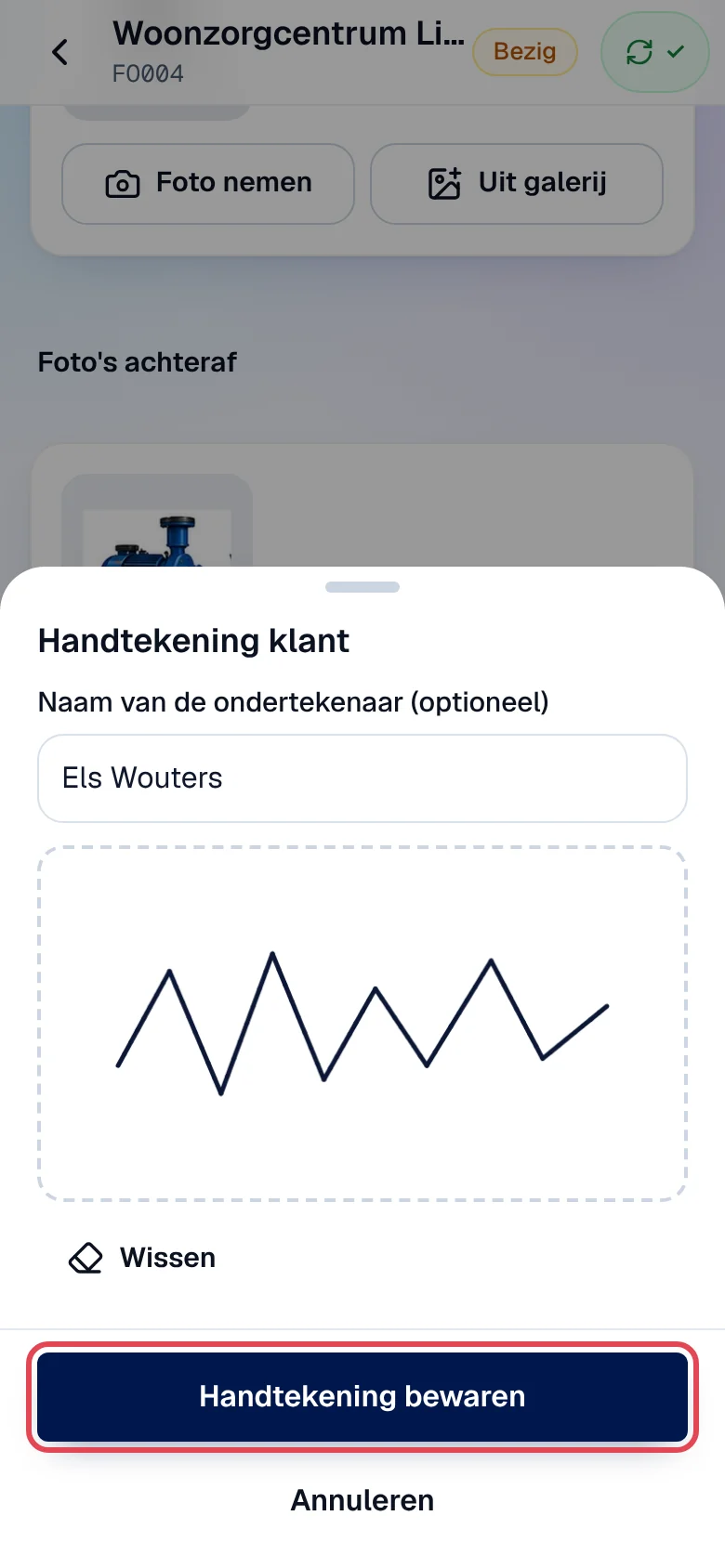
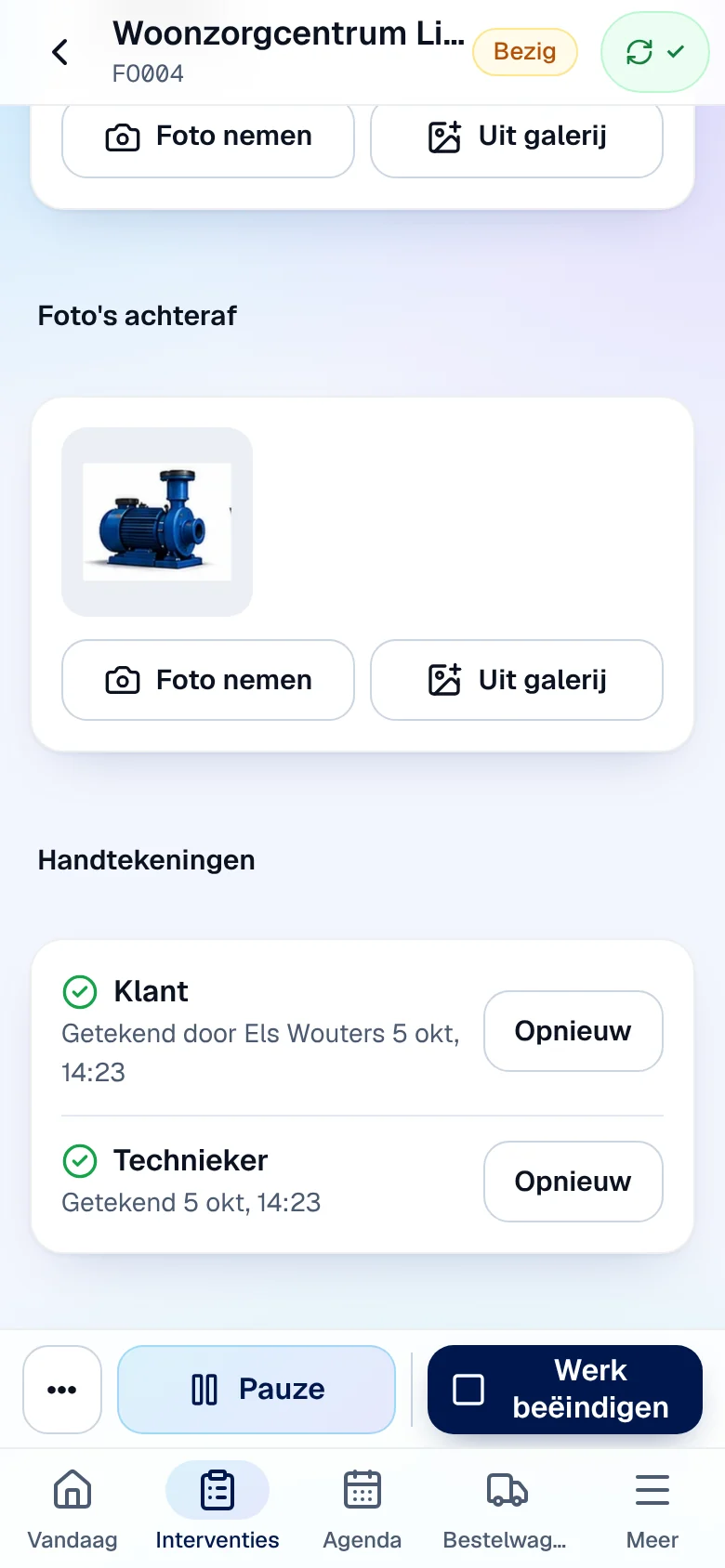
Tik onder Handtekeningen, regel Klant, op Tekenen.
-
Vul in Handtekening klant desgewenst de Naam van de ondertekenaar (optioneel) in, laat de klant tekenen in het kader (Wissen wist) en tik op Handtekening bewaren.
-
Tik op de regel Technieker op Tekenen en teken zelf (Uw handtekening).
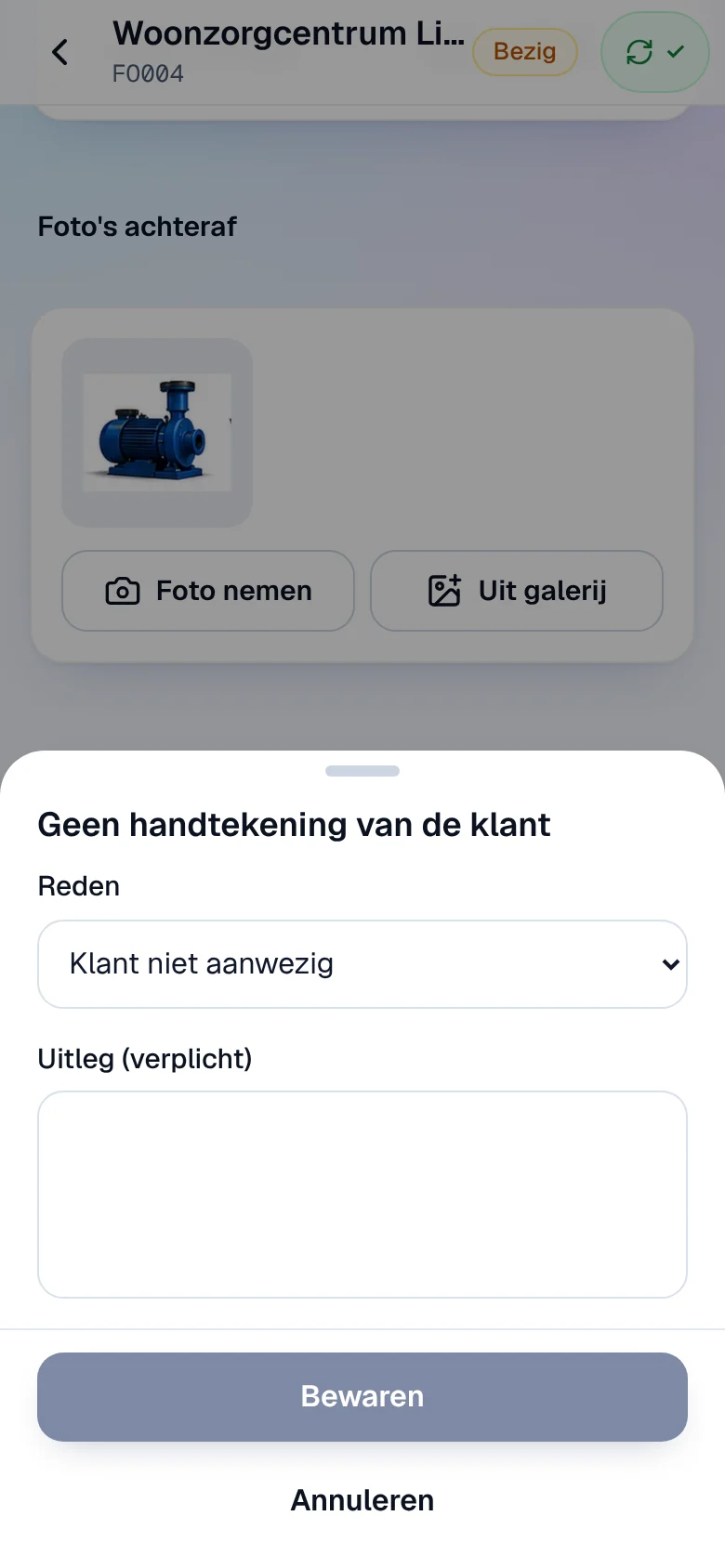
Als de klant niet kan of niet wil tekenen, tikt u op Klant kan of wil niet tekenen. Kies als Reden Klant niet aanwezig of Klant weigert te tekenen, schrijf de Uitleg (verplicht) en tik op Bewaren.
De interventie afsluiten
Section titled “De interventie afsluiten”-
Tik op Werk beëindigen in de balk onderaan, of open het tabblad Afronden.
-
Kies het Resultaat:
- Volledig afgewerkt: vereist uw handtekening, die van de klant (of een reden) en de verplichte foto’s;
- Gedeeltelijk afgewerkt, Wacht op onderdelen of Opvolging nodig: kies ook de Reden om opnieuw in te plannen.
-
Controleer de lijst. In het rood staat wat ontbreekt: voor Volledig afgewerkt meldt de app “Vul eerst aan wat in het rood staat” en blijft de knop geblokkeerd. Rapport ingevuld is alleen aangeraden.
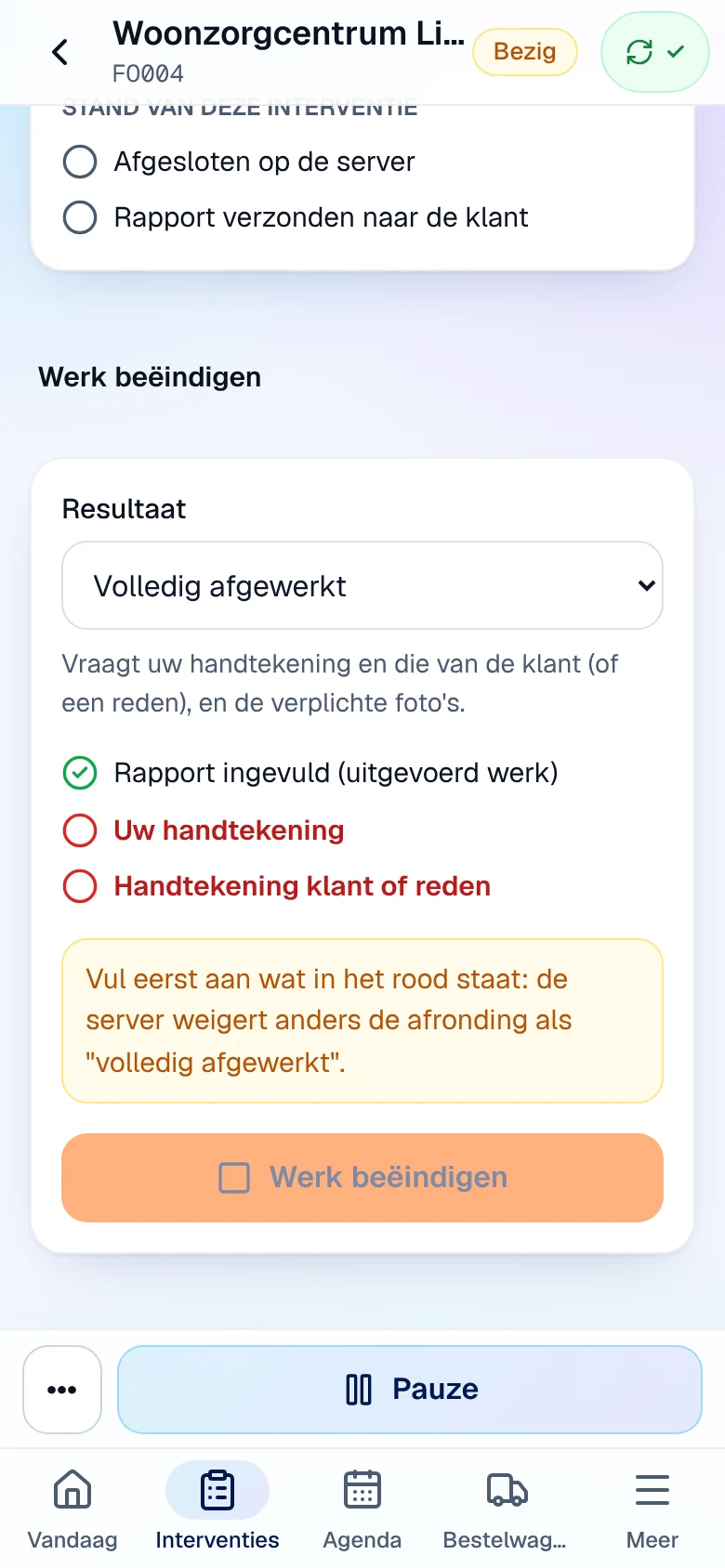
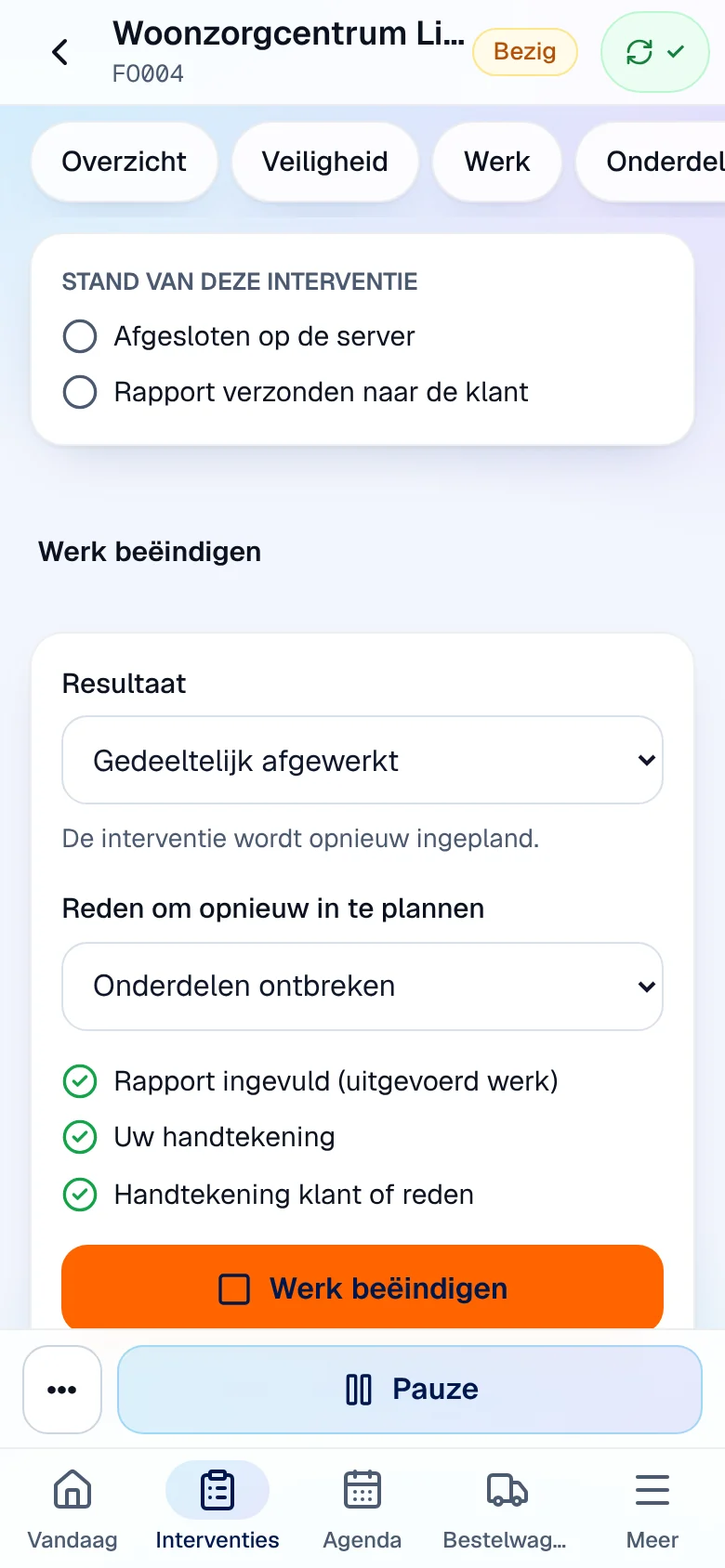
-
Wanneer alles groen is, tikt u op Werk beëindigen.
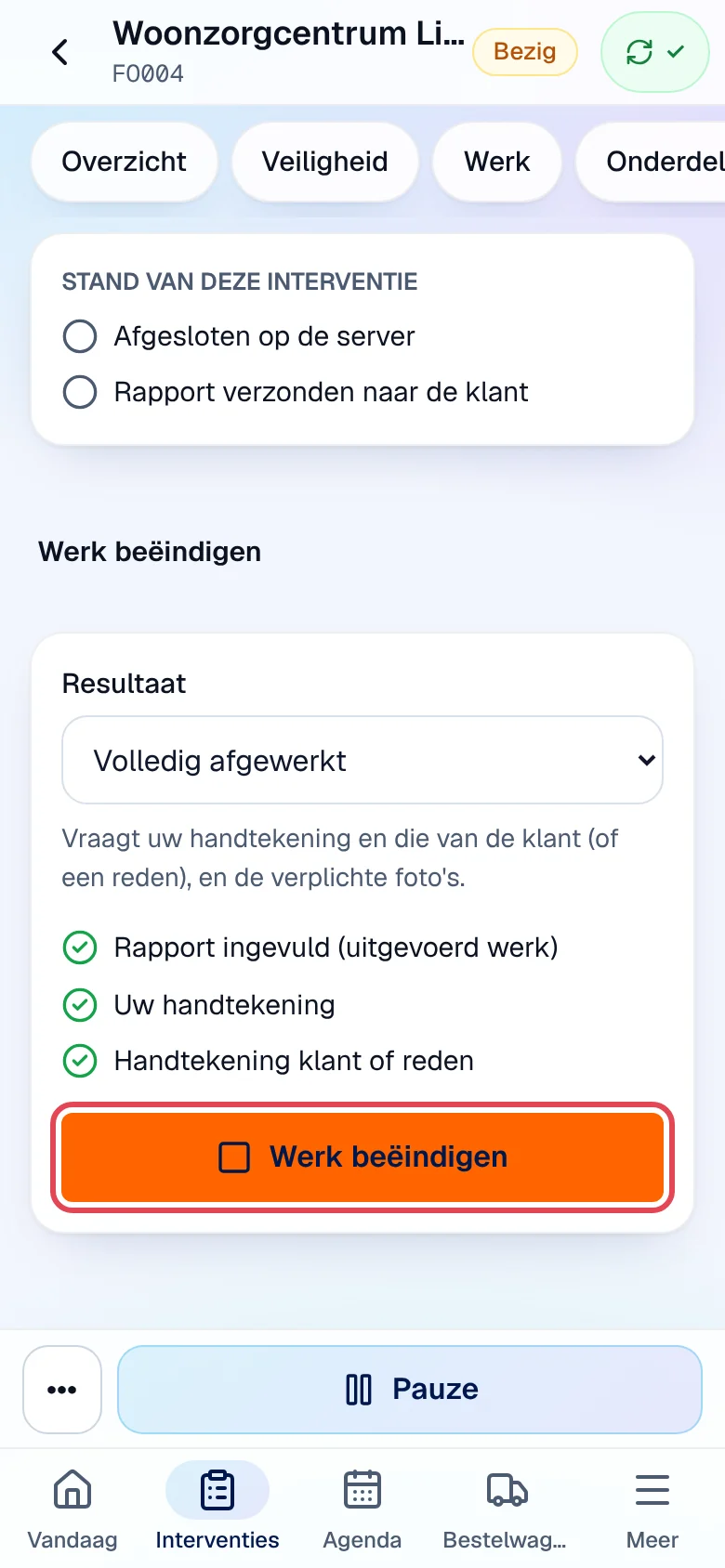
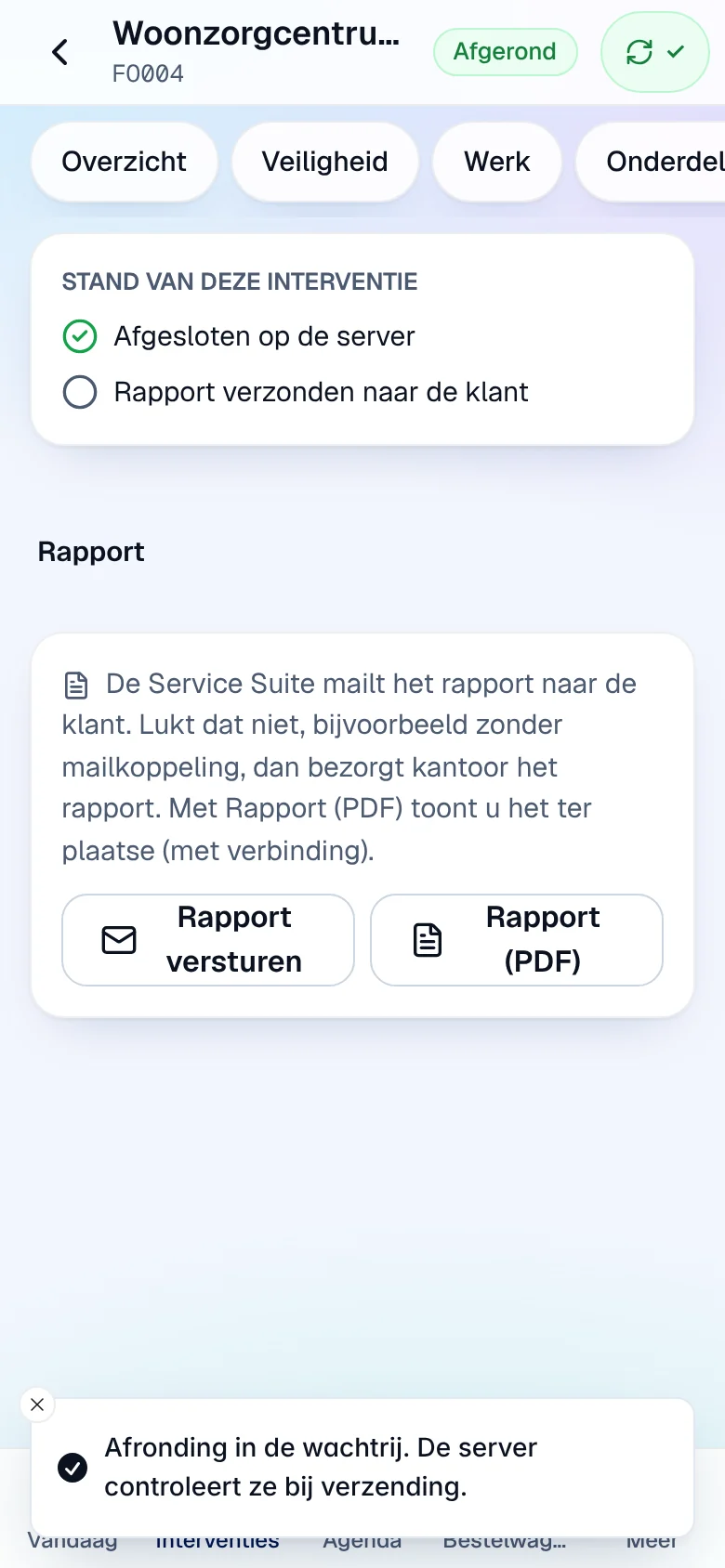
Resultaat: “Afronding in de wachtrij. De server controleert ze bij verzending.” en daarna de status Afgerond en “Afgesloten op de server”. Een niet-bewaard rapport vertrekt mee met de afsluiting. De server beëindigt het werk, vergrendelt de bewijsstukken en telt uw uren; een ander resultaat dan Volledig afgewerkt stuurt de interventie terug naar herplanning.
Het rapport naar de klant versturen
Section titled “Het rapport naar de klant versturen”-
Tik in Afronden, sectie Rapport, op Rapport versturen.
-
De regel “Rapport verzonden naar de klant” wordt aangevinkt; de knop wordt Opnieuw versturen.
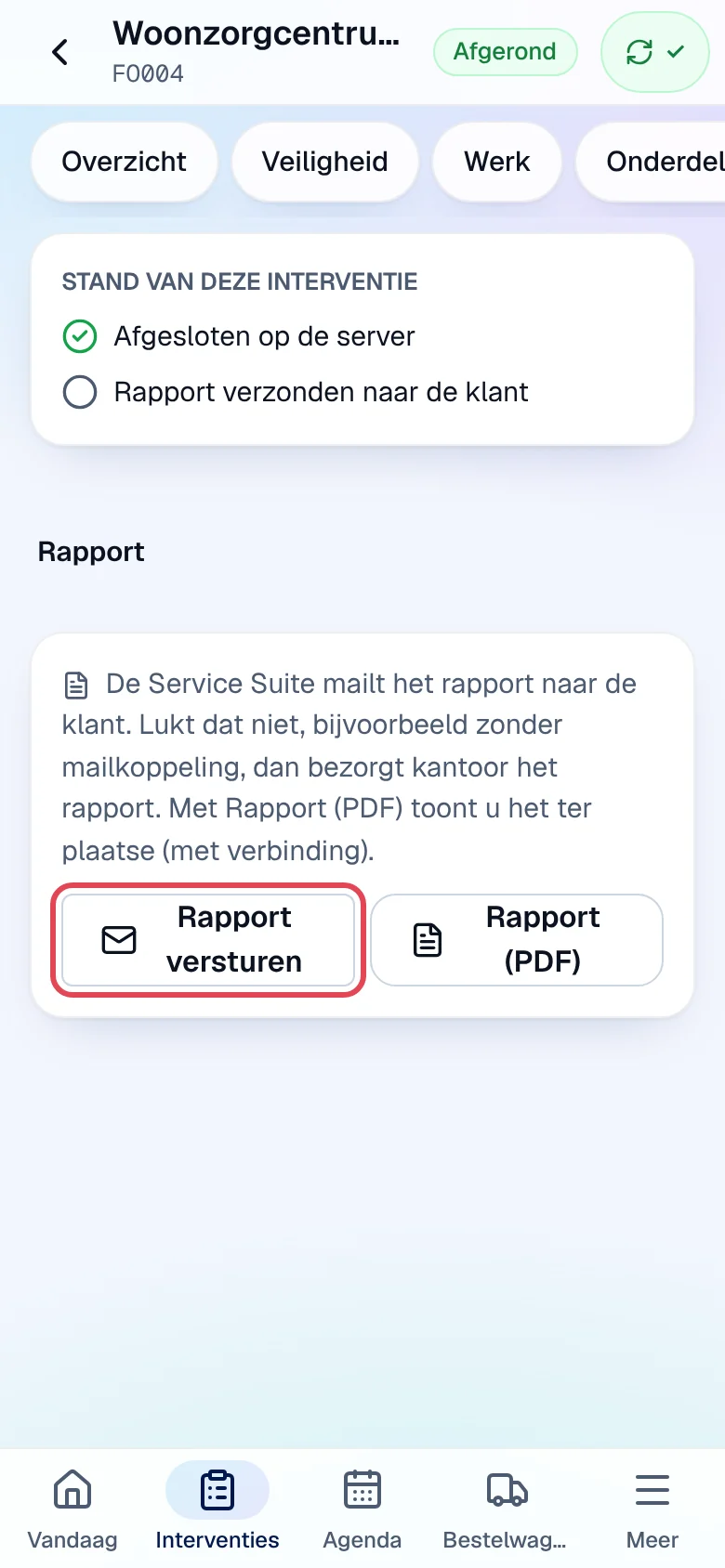
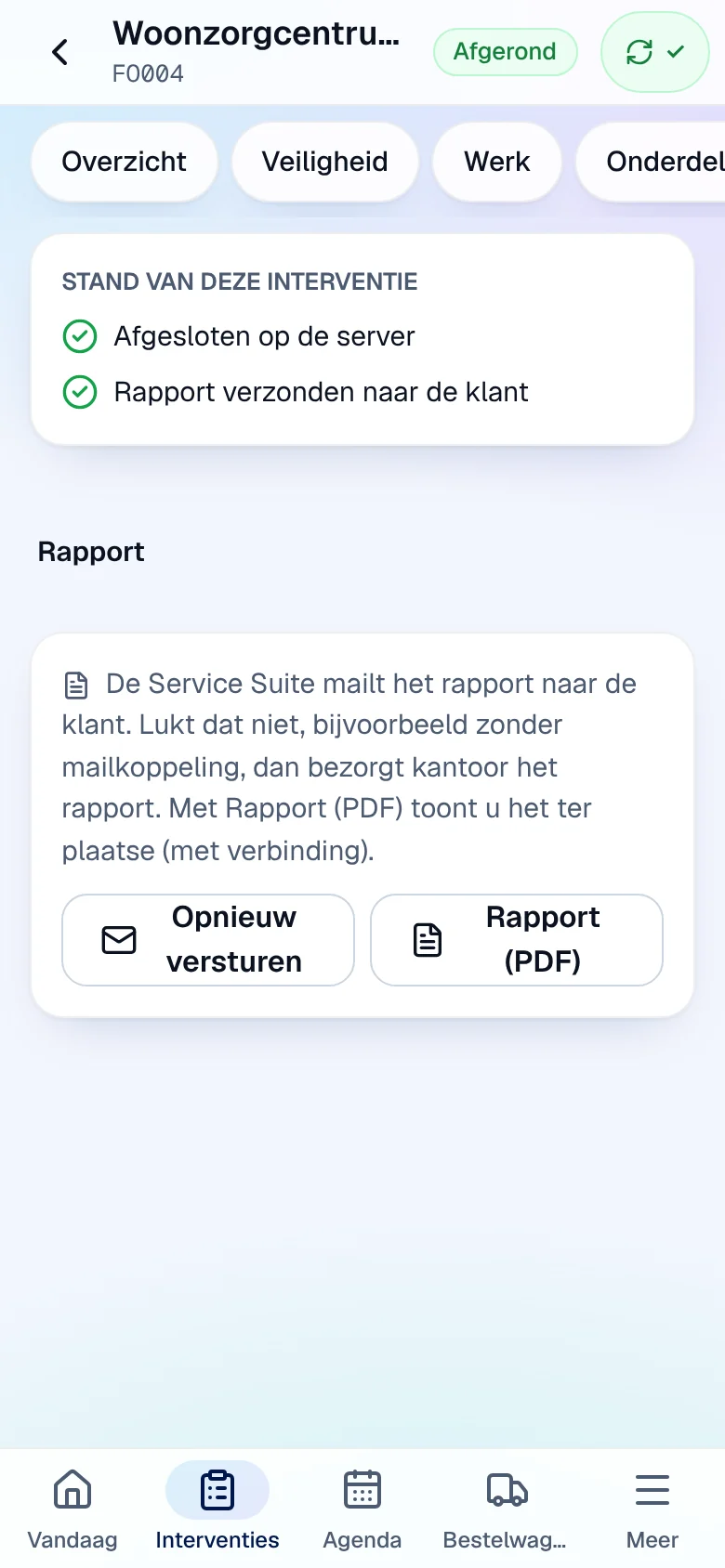
De Service Suite stuurt het rapport per e-mail naar de klant. Als dat niet mogelijk is, bijvoorbeeld wanneer het e-mailaccount van uw organisatie niet gekoppeld is, bezorgt het kantoor het rapport zelf (zie Uw e-mail koppelen). Rapport (PDF) opent het rapport om het ter plaatse te tonen; dat vraagt netwerk.
Factuur en betaling ter plaatse (als het kantoor u dat toestaat)
Section titled “Factuur en betaling ter plaatse (als het kantoor u dat toestaat)”De sectie Factuur en betaling verschijnt alleen op een afgewerkte interventie, en alleen als het kantoor u dat recht gegeven heeft. De rol technieker alleen geeft het niet. Alles gebeurt met netwerk: een factuur of betaling komt nooit in de wachtrij en wordt pas getoond nadat de server ze bevestigd heeft.
-
Tik op Factuur maken en boeken, controleer de klant en tik op Ja, factuur boeken. Resultaat: “Factuur aangemaakt en geboekt door de server.”
-
Met de factuur: PDF om ze te tonen, Versturen om ze per e-mail naar de klant te sturen.
-
Voor een betaling tikt u op Betaling: kies de Betaalwijze (Contant, Bancontact, Payconiq, Kaart, Overschrijving), het Bedrag (het saldo wordt voorgesteld) en indien nodig een Referentie, en tik op Registreren. Resultaat: “Betaling van … geregistreerd door de server.” Betaalbewijs stuurt de betalingsbevestiging naar de klant.
Op een bezoek dat het onderhoudscontract volledig dekt, verschijnt Factuur maken en boeken niet: de sectie toont Gedekt door contract en “Het onderhoudscontract dekt dit bezoek: er is niets te factureren.”
Zonder dit recht antwoordt de server “U hebt geen rechten om ter plaatse te factureren of betalingen te registreren. Vraag het kantoor.” en verdwijnt de sectie.
Wat het kantoor ziet
Section titled “Wat het kantoor ziet”| In de app | Op de interventiefiche op kantoor |
|---|---|
| Rapport, opmerkingen voor de klant | tabblad rapport (zonder de interne notities) |
| Volledig afgewerkt, Gedeeltelijk afgewerkt, Wacht op onderdelen, Opvolging nodig | “Volledig voltooid”, “Gedeeltelijk voltooid”, “Onderdelen ontbreken”, “Opvolging vereist” |
| Foto’s, handtekeningen, reden zonder handtekening | tabblad foto’s, handtekeningen op de fiche en op het afdrukbare rapport |
| Rapport versturen | “Rapport verzonden” |
| Factuur en betaling | de geboekte factuur in Facturen, de geregistreerde betaling |
Zie De interventiefiche en Facturen, betalingen en creditnota’s.
Huidige beperkingen
Section titled “Huidige beperkingen”- Een vergrote foto, de pdf van het rapport of van de factuur openen vraagt netwerk.
- Na de afsluiting kan alleen een correctie van het kantoor het rapport of de bewijsstukken wijzigen.