

Automatiseringen
Een automatisering doet een terugkerende opvolging in uw plaats: een conceptfactuur voorbereiden na een interventie, de klant aan een afspraak herinneren, een activiteit aanmaken voor een offerte die onbeantwoord blijft… Ze wordt opgebouwd met blokken: Wanneer (wat ze start), Als (controles met een pad Ja en een pad Nee), Wachten en Dan (wat ze doet). De Service Suite voert ze zelf uit, ook wanneer niemand aangemeld is.
| Menu | Werk › Automatiseringen |
| Wie | De beheerder van de organisatie beheert de automatiseringen. De andere rolsjablonen geven het recht Automatiseringen niet, niet om te raadplegen en niet om te beheren: vraag het voor andere personen aan Digitalnatie. |
| Vereisten | Voor e-mails aan klanten: het e-mailaccount van uw organisatie is gekoppeld (Uw e-mail koppelen). |

Verschillen met de applicatie: de video zegt dat de automatisering bij een probleem “een notitie op de interventie zet”. In het sjabloon Interventie afgerond: conceptfactuur is dat pad een Interne melding: een interne notitie op de interventie en een melding aan de planners. Na de conceptfactuur verwittigt het sjabloon ook de gebruikers met facturatierechten, wat de video niet zegt. “De uitvoering aanzetten” gebeurt in Instellingen, een instelling voor de hele organisatie (zie verderop).
De lijst met automatiseringen
Section titled “De lijst met automatiseringen”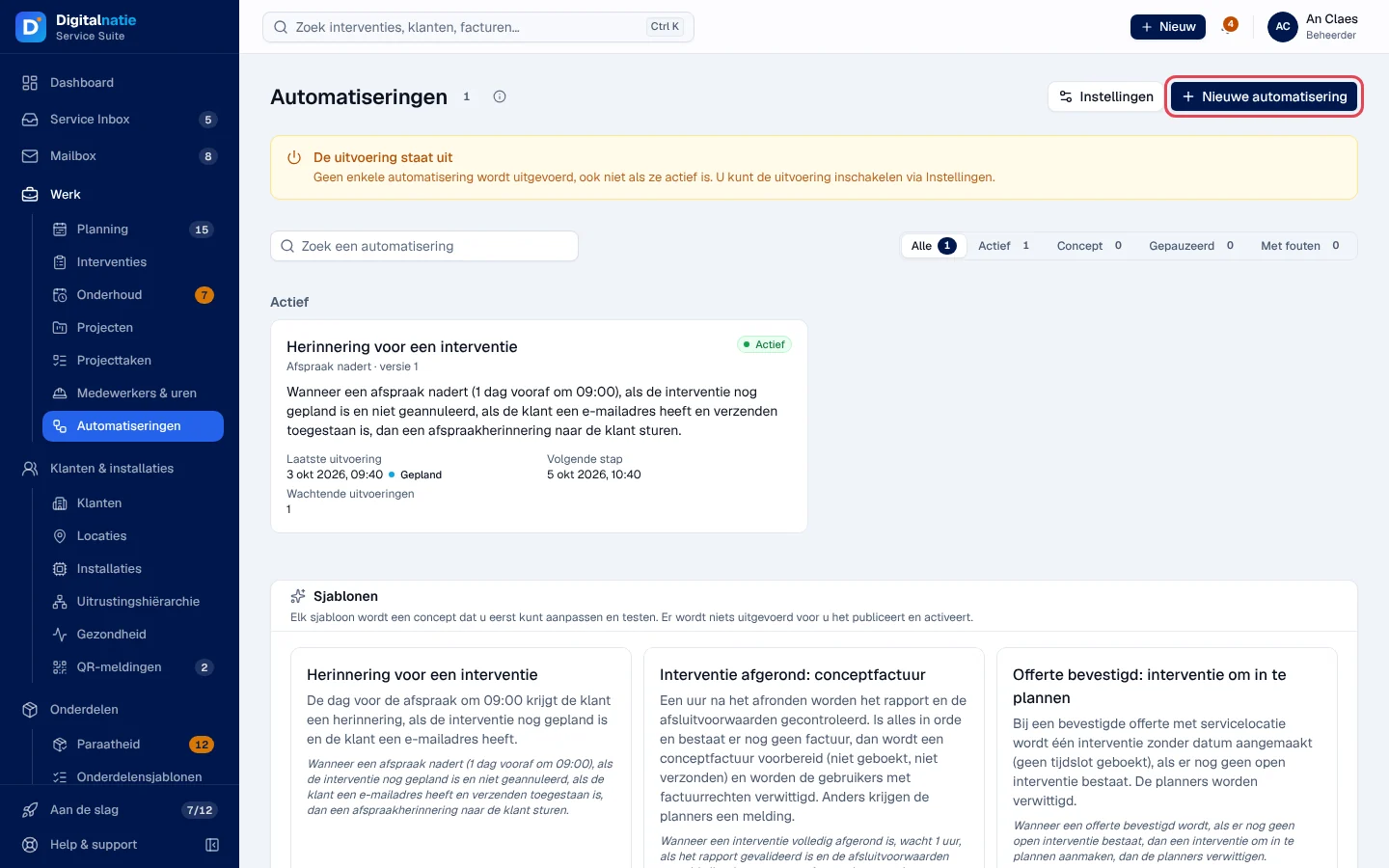
- De filter Toon: Alle, Actief, Concept, Gepauzeerd, Met fouten. De kaarten zijn gegroepeerd: Vraagt aandacht, Actief, Gepauzeerd, Concept.
- Elke kaart vat de regel samen in één zin en toont Laatste uitvoering, Volgende stap, Wachtende uitvoeringen en de activiteit van de laatste 30 dagen.
- De balk “De uitvoering staat uit” betekent dat geen enkele automatisering draait, ook niet als ze actief is. De balk “E-mails aan klanten staan uit” betekent dat de herinneringen aan klanten overgeslagen worden, met de reden in de historiek; interne meldingen, activiteiten en documenten werken wel.
Vertrekken van een sjabloon
Section titled “Vertrekken van een sjabloon”
-
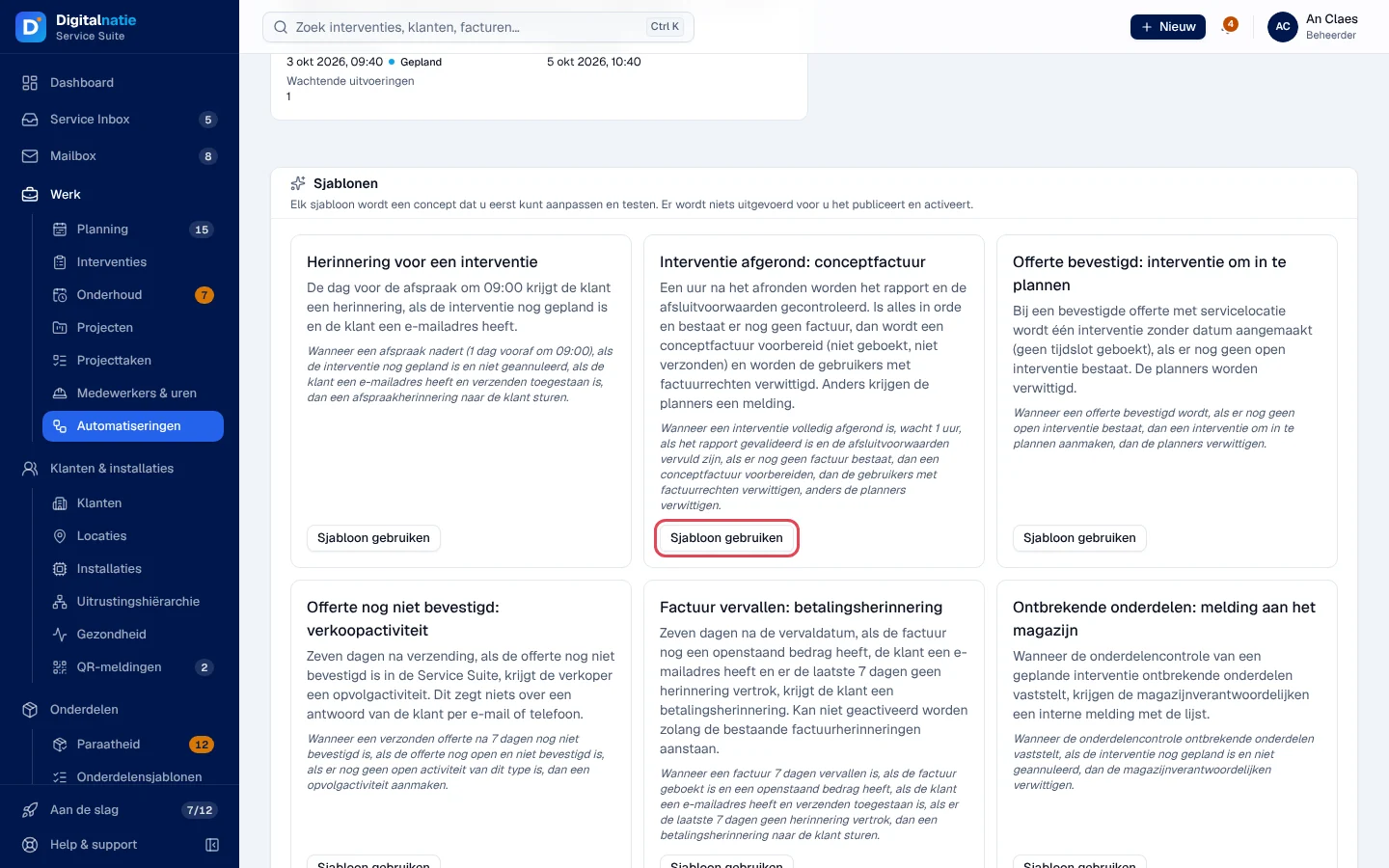
Scrol naar Sjablonen en klik op Sjabloon gebruiken.
-
De editor opent op een concept. Melding: “Sjabloon klaargezet als concept” — “Het staat uit tot u het publiceert en activeert.”
De sjablonen: Herinnering voor een interventie, Interventie afgerond: conceptfactuur, Offerte bevestigd: interventie om in te plannen, Offerte nog niet bevestigd: verkoopactiviteit, Factuur vervallen: betalingsherinnering en Ontbrekende onderdelen: melding aan het magazijn.
Om van nul te beginnen, klikt u op Nieuwe automatisering.
De regel opbouwen in de editor
Section titled “De regel opbouwen in de editor”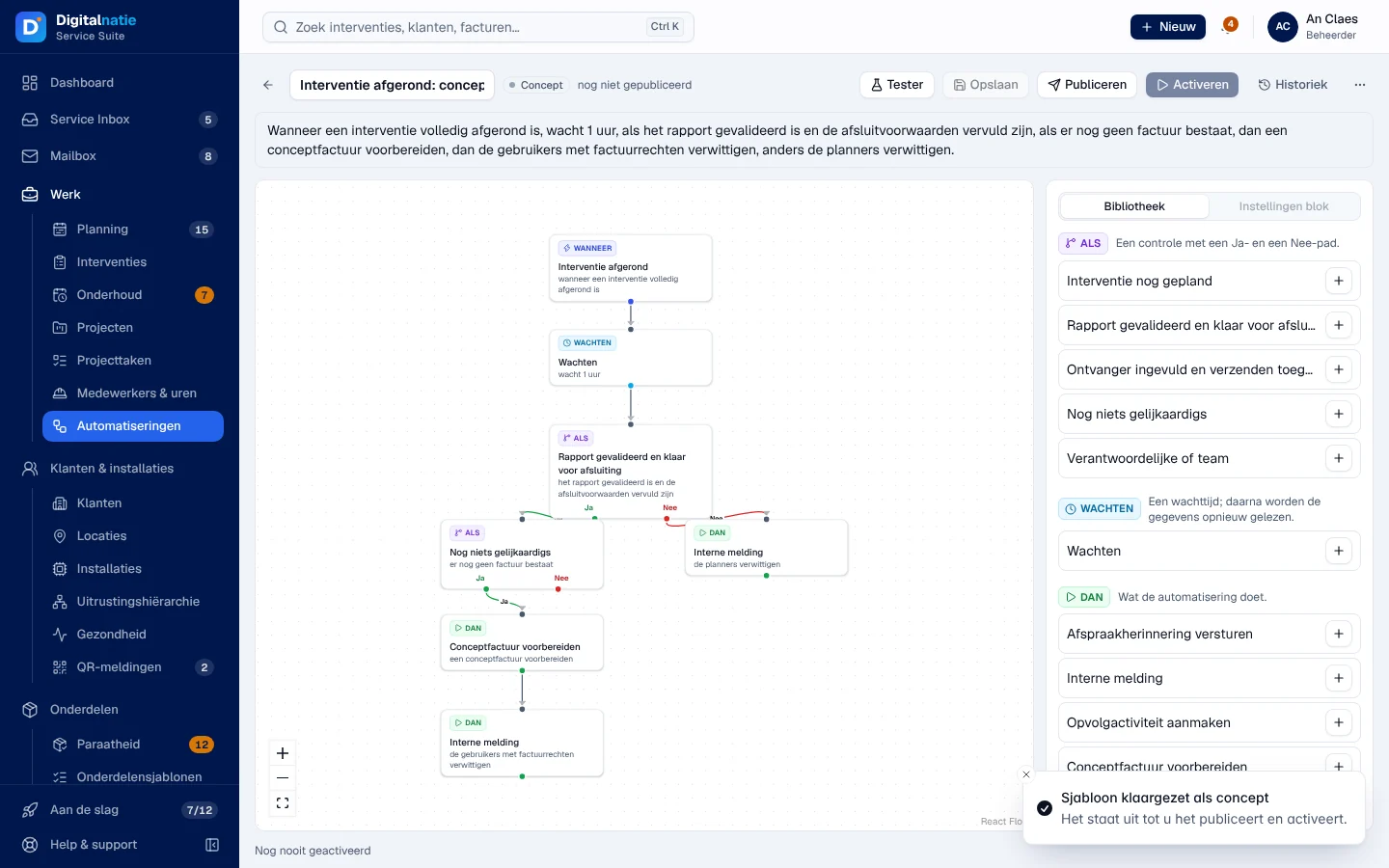
-
Bovenaan: de naam, de status (Concept, Actief, Gepauzeerd), de versie (“versie 1”, “nog niet gepubliceerd”; “· niet bewaard”; “· concept wijkt af”: het concept verschilt van de gepubliceerde versie), daarna Tester, Opslaan, Publiceren, Activeren of Pauzeren, Historiek en ⋯.
-
Bibliotheek biedt alleen de blokken aan die bij de trigger passen. + voegt het blok toe onder het gekozen blok; u kunt de blokken ook verbinden door ze te slepen. Maximaal 12 blokken.
-
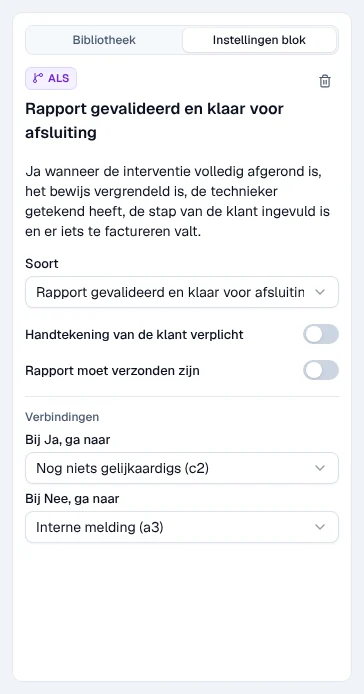
Klik op een blok om Instellingen blok te openen: het type, de opties en de verbindingen Bij Ja, ga naar / Bij Nee, ga naar.
De beschikbare blokken:
| Familie | Blokken |
|---|---|
| Wanneer | Interventie afgerond, Afspraak nadert (enkele uren vooraf, of enkele dagen vooraf op een vast uur), Offerte bevestigd, Offerte verzonden, nog niet bevestigd (na N dagen), Factuur vervallen (sinds N dagen), Ontbrekende onderdelen vastgesteld |
| Als | Interventie nog gepland, Rapport gevalideerd en klaar voor afsluiting (opties Handtekening van de klant verplicht en Rapport moet verzonden zijn), Offerte nog open, Factuur geboekt met openstaand bedrag, Ontvanger ingevuld en verzenden toegestaan, Nog niets gelijkaardigs (nog geen factuur, open interventie, open activiteit of recente herinnering), Verantwoordelijke of team |
| Wachten | een duur in minuten, uren of dagen; na het wachten worden de gegevens opnieuw ingelezen |
| Dan | Afspraakherinnering versturen en Betalingsherinnering versturen (e-mail naar de klant), Interne melding (interne notitie op het record en melding aan de gekozen gebruikers), Opvolgactiviteit aanmaken, Interventie om in te plannen aanmaken (interventie zonder datum of technieker), Conceptfactuur voorbereiden (nooit geboekt of verstuurd) |
Klik op Opslaan om het concept te bewaren. Een onvolledig blok wordt gesignaleerd en verhindert het publiceren.
Testen zonder iets te versturen (Tester)
Section titled “Testen zonder iets te versturen (Tester)”-
Klik op Tester. Het concept wordt eerst opgeslagen.
-
Zoek en kies een echt record, bijvoorbeeld een afgewerkte interventie.
-
Lees het resultaat blok per blok: Ja / Nee voor de controles, “Wacht” voor het wachten, “Zou uitgevoerd worden” voor de acties, met de ontvanger en de tekst.
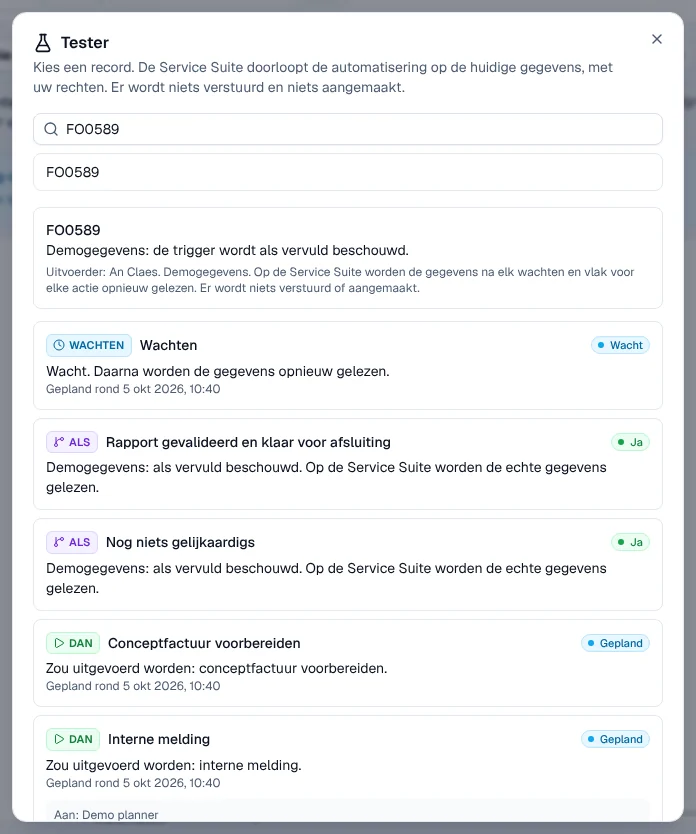
Demokopie: de controles worden er als vervuld beschouwd (“Demogegevens”). In uw omgeving leest de test de echte gegevens.
De test gebeurt met uw rechten: “Er wordt niets verstuurd en niets aangemaakt.”
Publiceren en activeren
Section titled “Publiceren en activeren”-
Klik op Publiceren. Melding: “Versie 1 gepubliceerd”.
-
Klik op Activeren en bevestig in het venster Automatisering activeren?.
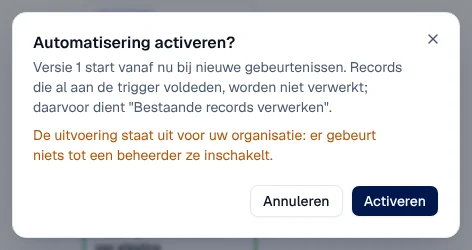
Resultaat: “Automatisering geactiveerd”. De gepubliceerde versie start vanaf nu, bij nieuwe gebeurtenissen. Records die al aan de voorwaarde voldeden, worden niet behandeld: gebruik daarvoor ⋯ › Bestaande records verwerken, vink ze aan (maximaal 50) en bevestig.
De uitvoeringen opvolgen (Historiek)
Section titled “De uitvoeringen opvolgen (Historiek)”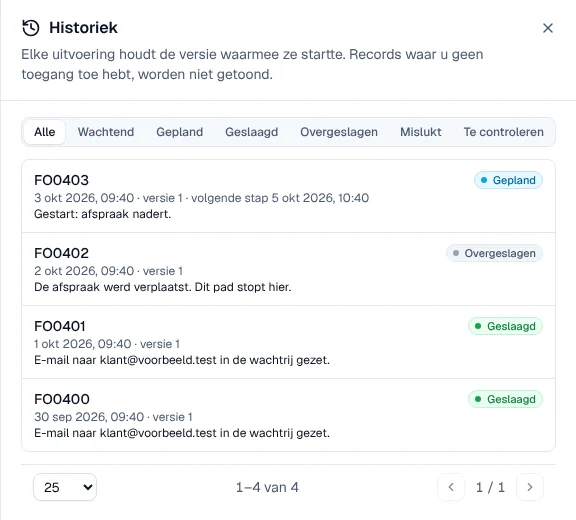
Historiek toont elke uitvoering met haar status: Wachtend, Gepland, Geslaagd, Overgeslagen (met de reden), Mislukt, Te controleren. Elke uitvoering houdt de versie waarmee ze gestart is; Toon op de tekening kleurt het gevolgde pad. U ziet alleen de records waartoe u toegang hebt.
Een actieve automatisering wijzigen (nieuwe versie)
Section titled “Een actieve automatisering wijzigen (nieuwe versie)”Wijzig de blokken en klik op Opslaan: de status toont “· concept wijkt af”. Klik op Publiceren: “Nieuwe uitvoeringen gebruiken deze versie; lopende houden hun versie.” De nieuwe versie geldt alleen voor nieuwe uitvoeringen; lopende uitvoeringen houden hun versie. ⋯ › Wijzigingen ongedaan maken keert terug naar de gepubliceerde versie.
Pauzeren en hervatten
Section titled “Pauzeren en hervatten”-
Klik op Pauzeren en bevestig. Tijdens de pauze start er niets: een gebeurtenis wordt alleen in de historiek genoteerd en wordt nooit later uitgevoerd. Uitvoeringen die al wachten, blijven zichtbaar (Wachtende tonen); Wachtende annuleren stopt ze meteen.
-
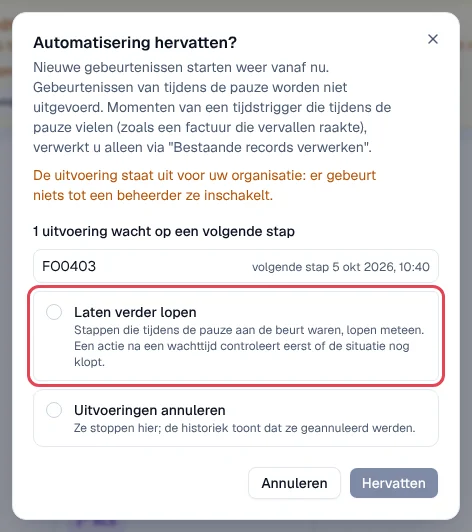
Om te hervatten klikt u op Hervatten. Als er wachtende uitvoeringen zijn, kiest u uitdrukkelijk:
- Laten verder lopen: de stappen die tijdens de pauze aan de beurt waren, vertrekken meteen; een actie na een wachttijd controleert eerst of de situatie nog geldig is;
- Uitvoeringen annuleren: ze stoppen, de historiek toont het.
-
Klik op Hervatten. Zonder keuze blijft de knop inactief.
Resultaat: “Automatisering hervat; de wachtende uitvoeringen lopen verder” of “… zijn geannuleerd”. Momenten van een tijdgebonden trigger die tijdens de pauze vielen (een factuur die vervallen is, bijvoorbeeld), worden alleen behandeld met Bestaande records verwerken.
Archiveren
Section titled “Archiveren”Een actieve automatisering kan niet gearchiveerd worden: in ⋯ is Archiveren grijs met “Pauzeer eerst”.
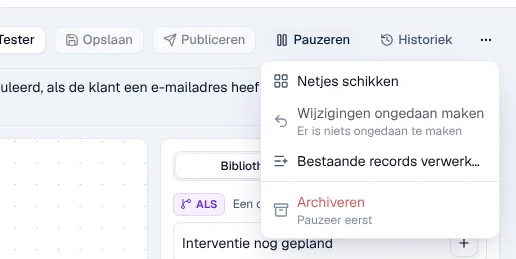
Pauzeer ze, kies daarna ⋯ › Archiveren en bevestig: “Wachtende stappen vervallen. De historiek blijft bewaard.” Een gearchiveerde automatisering opent alleen-lezen.
De ingebouwde automatiseringen (Ingebouwde automatiseringen)
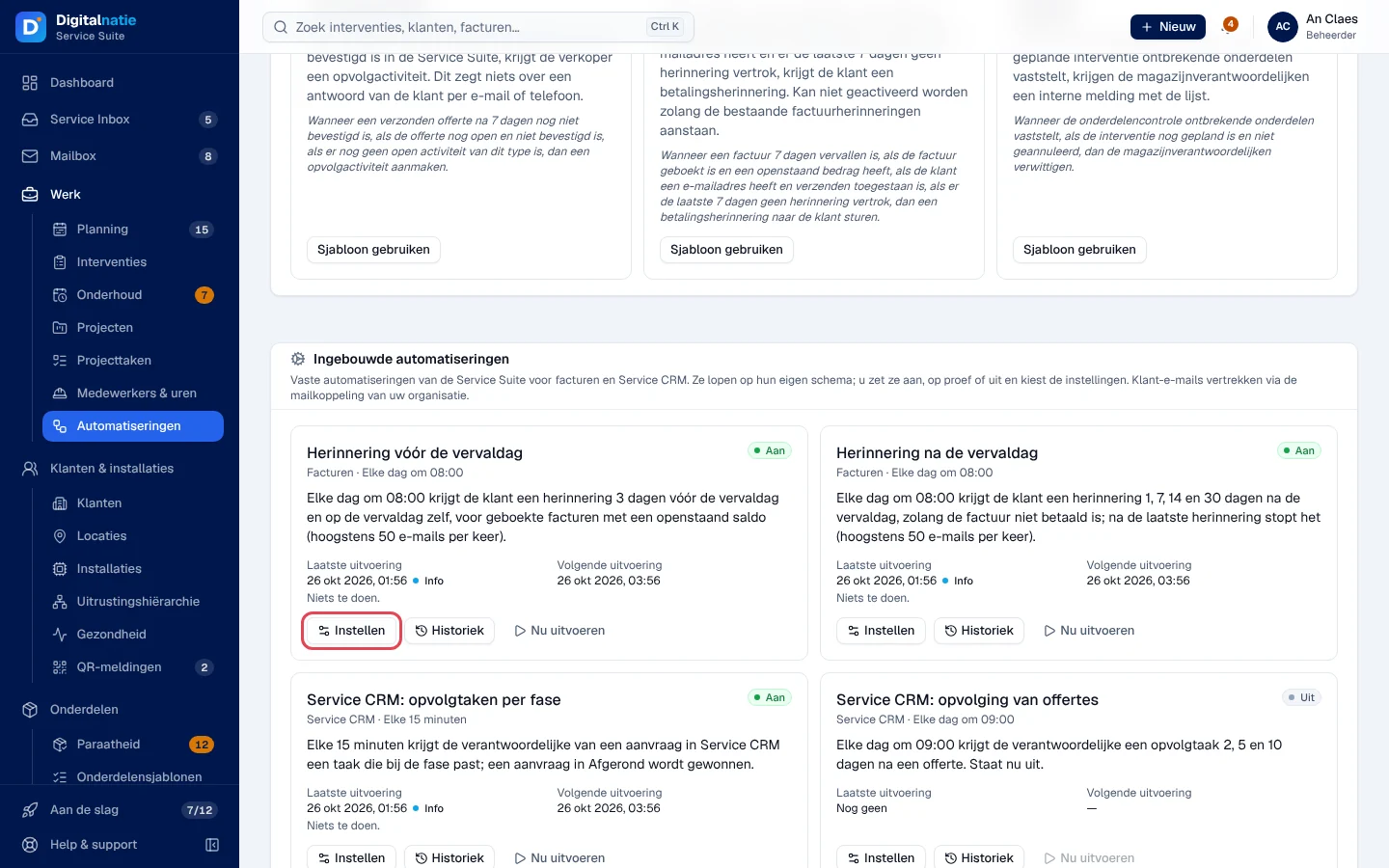
Section titled “De ingebouwde automatiseringen (Ingebouwde automatiseringen)”Onderaan de lijst staan vier vaste automatiseringen van de Service Suite: Herinnering vóór de vervaldag en Herinnering na de vervaldag (factuurherinneringen vóór en na de vervaldag, elke dag om 08:00), Service CRM: opvolgtaken per fase en Service CRM: opvolging van offertes.
-
Klik op Instellen op een kaart.
-
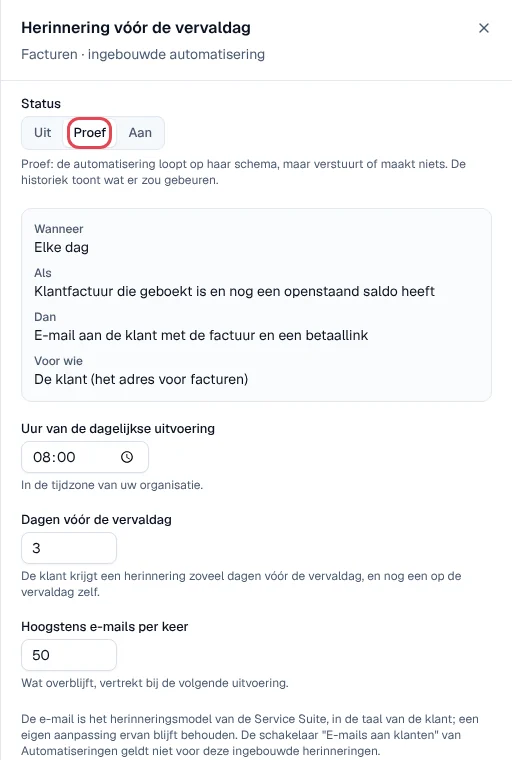
Kies de Status: Uit, Proef (ze volgt haar schema maar verstuurt en maakt niets aan; de historiek toont wat er gebeurd zou zijn) of Aan. Stel het uur in, het aantal dagen vóór of na de vervaldag en het maximumaantal e-mails per ronde.
-
Om naar Aan te gaan, vinkt u “Ik begrijp dat klanten vanaf nu echte e-mails krijgen.” aan en klikt u op Bewaren.
Nu uitvoeren start meteen een ronde; de knop is inactief op Uit (“Zet de automatisering eerst op Proef of Aan.”). Op Aan wordt u om een bevestiging gevraagd: “Nu echte herinneringen versturen?”. Historiek toont elke ronde, elk document en elke wijziging met de auteur.
Instellingen van de organisatie (Instellingen)
Section titled “Instellingen van de organisatie (Instellingen)”Instellingen geldt voor de hele organisatie: Uitvoering ingeschakeld, E-mails aan klanten toegestaan (alleen mogelijk als het e-mailaccount van de organisatie gekoppeld is) en Tijdzone (gebruikt voor “1 dag vooraf om 09:00” en voor wachttijden in dagen). Deze knop verschijnt alleen voor een technisch beheerder; als u hem niet ziet, vraag het aan Digitalnatie.
Op de smartphone
Section titled “Op de smartphone”De lijst en de instellingen werken op smartphone en tablet; op de smartphone toont de editor de blokken als een lijst in plaats van als tekening.
Rechten
Section titled “Rechten”De tabel toont de standaard rolsjablonen (zie Rollen en rechten); uw beheerder kan ze aanpassen (zie Gebruikers, rollen en rechten).
| Actie | Beheer |
|---|---|
| De lijst, de editor en de historiek bekijken | ✓ |
| Aanmaken, testen, opslaan, publiceren, activeren, pauzeren, archiveren | ✓ |
| De ingebouwde automatiseringen instellen en uitvoeren | ✓ |
| Instellingen (uitvoering, e-mails aan klanten, tijdzone) ¹ | — |
¹ Voorbehouden aan de technisch beheerder (Digitalnatie): geen enkel rolsjabloon geeft dit recht.
De rollen stelt u in via Gebruikers, rollen en rechten. Elke actie van een uitvoering controleert opnieuw de rechten van de persoon die gepubliceerd heeft.
Huidige beperkingen
Section titled “Huidige beperkingen”- Een gearchiveerde automatisering verschijnt niet meer in de lijst.
- De controle Geen betwisting wordt getoond maar is niet beschikbaar.
- Interventie om in te plannen aanmaken legt geen datum en geen technieker vast: de interventie moet nog ingepland worden.
Zie ook
Section titled “Zie ook”- Uw e-mail koppelen — nodig voor elke e-mail aan klanten
- Facturen, betalingen en creditnota’s
- Offertes
- De planning
- Gebruikers, rollen en rechten