

Een interventie uitvoeren
Een interventie voert u uit met enkele knoppen, altijd op dezelfde plaats: de actiebalk onderaan het scherm. Elke knop brengt de interventie naar de volgende stap en stuurt die naar het kantoor. De tabbladen van de interventie bundelen de rest: veiligheid, rapport, onderdelen, foto’s, handtekeningen en afsluiting.
| Menu | Vandaag of Interventies › tik op de kaart van de interventie |
| Wie | de technieker aan wie de interventie toegewezen is (u ziet alleen de uwe) |
| Vereisten | een interventie die het kantoor ingepland heeft; voor sommige stappen netwerk (zie offline) |

Het verloop in één oogopslag
Section titled “Het verloop in één oogopslag”| Knop | Status daarna | Wat het kantoor ziet |
|---|---|---|
| Vertrekken | Onderweg | “Onderweg”, het vertrekuur, de positie bij vertrek |
| Aangekomen | Ter plaatse | “Ter plaatse”, het aankomstuur |
| Start werk | Bezig | “Aan het werk”, het beginuur |
| Pauze / Hervatten | Gepauzeerd / Bezig | “Gepauzeerd”, “Hervat” en de duur van de pauzes |
| Werk beëindigen | Afgerond | “Afgewerkt”, het resultaat, het rapport, de uren |
Vóór Start werk kan uw organisatie een LMRA, een PBM-controle of het lezen van documenten eisen: zie Veiligheid: LMRA, PBM en documenten.
De interventie openen
Section titled “De interventie openen”-
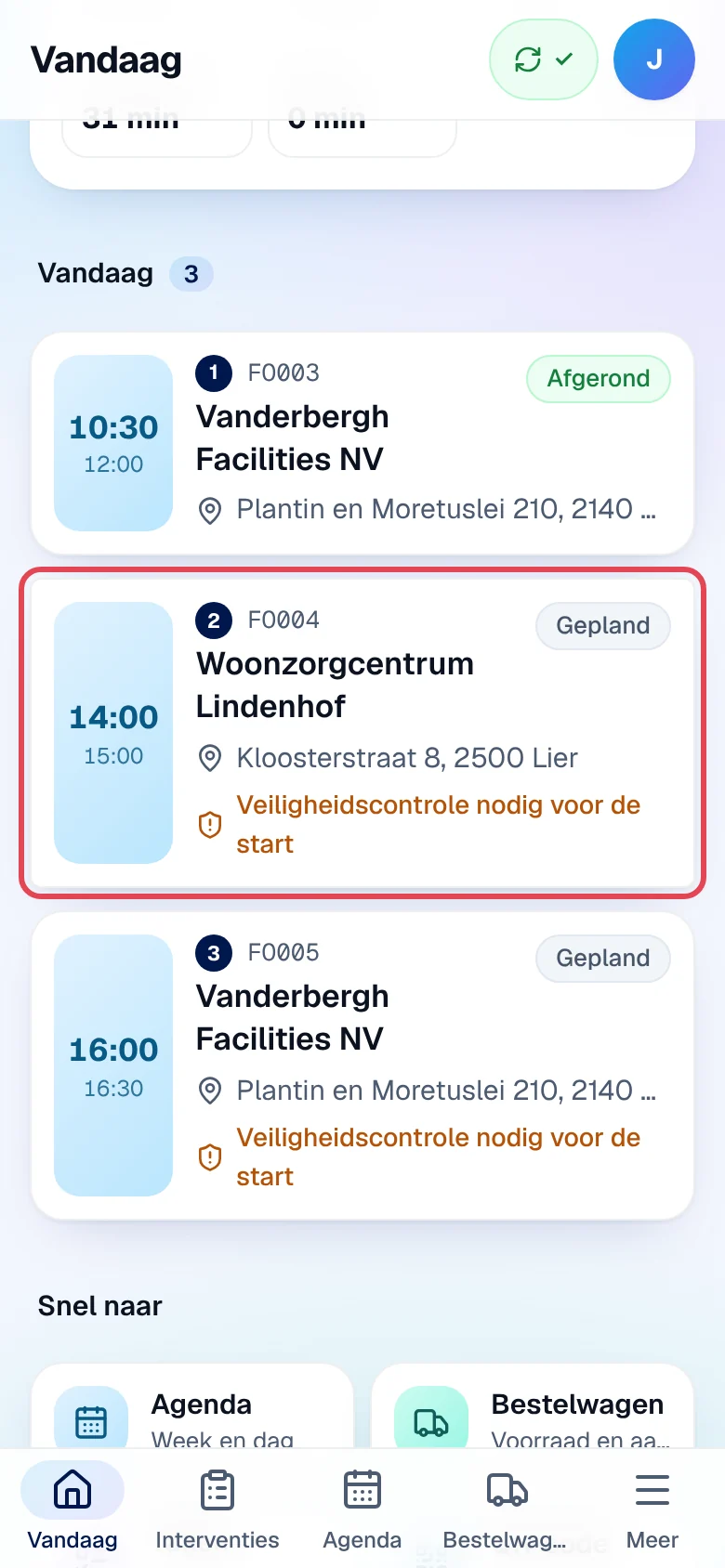
Tik op het scherm Vandaag op de kaart van de interventie (hier FO004, 14:00, Woonzorgcentrum Lindenhof). Het tabblad Interventies geeft de volledige lijst, met de filters Open, Afgerond en Alle.
-
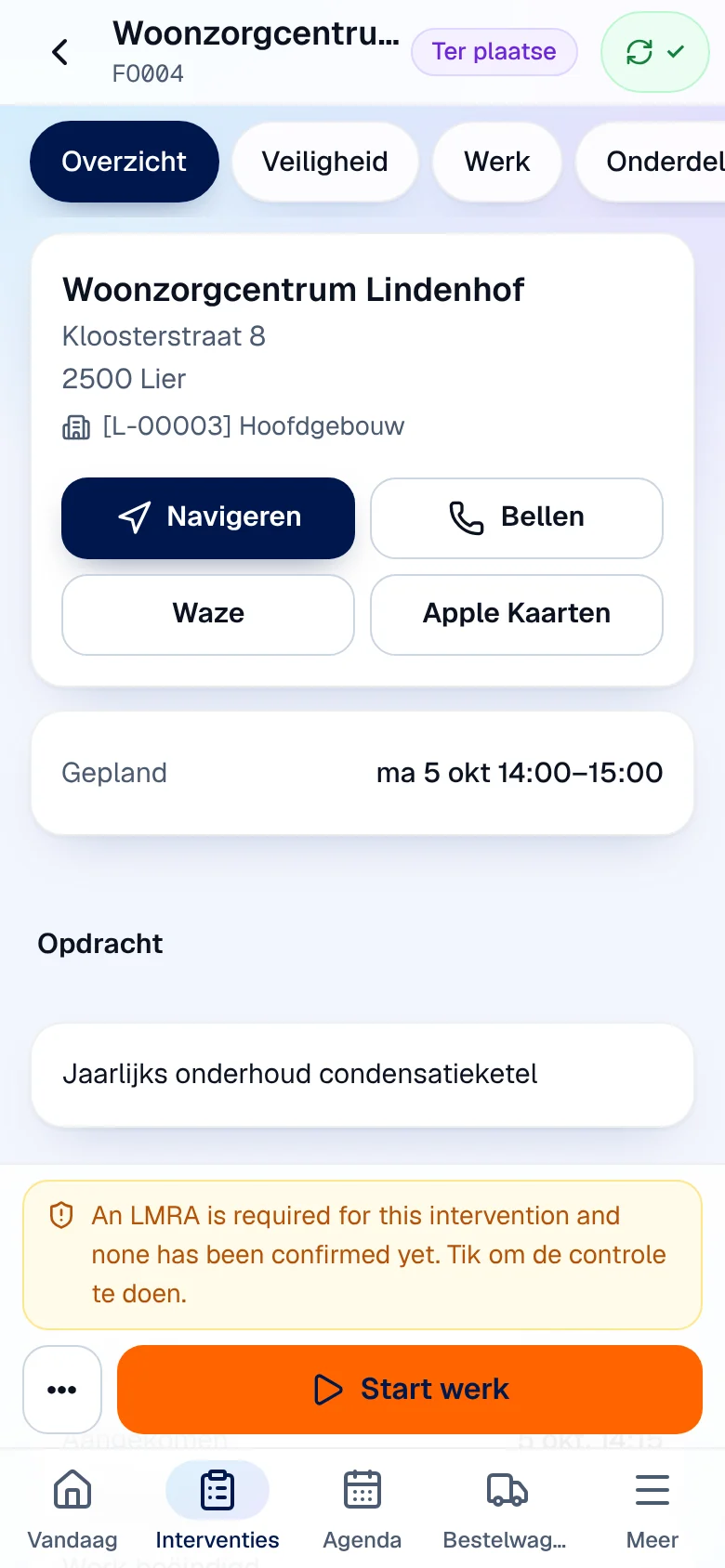
Het tabblad Overzicht opent: adres en locatie, Navigeren (route via Google Maps), Bellen (de klant bellen), Waze, Apple Kaarten, het geplande uur, Opdracht met de Instructies van het kantoor, de installatie, de Tijden en het Verloop.
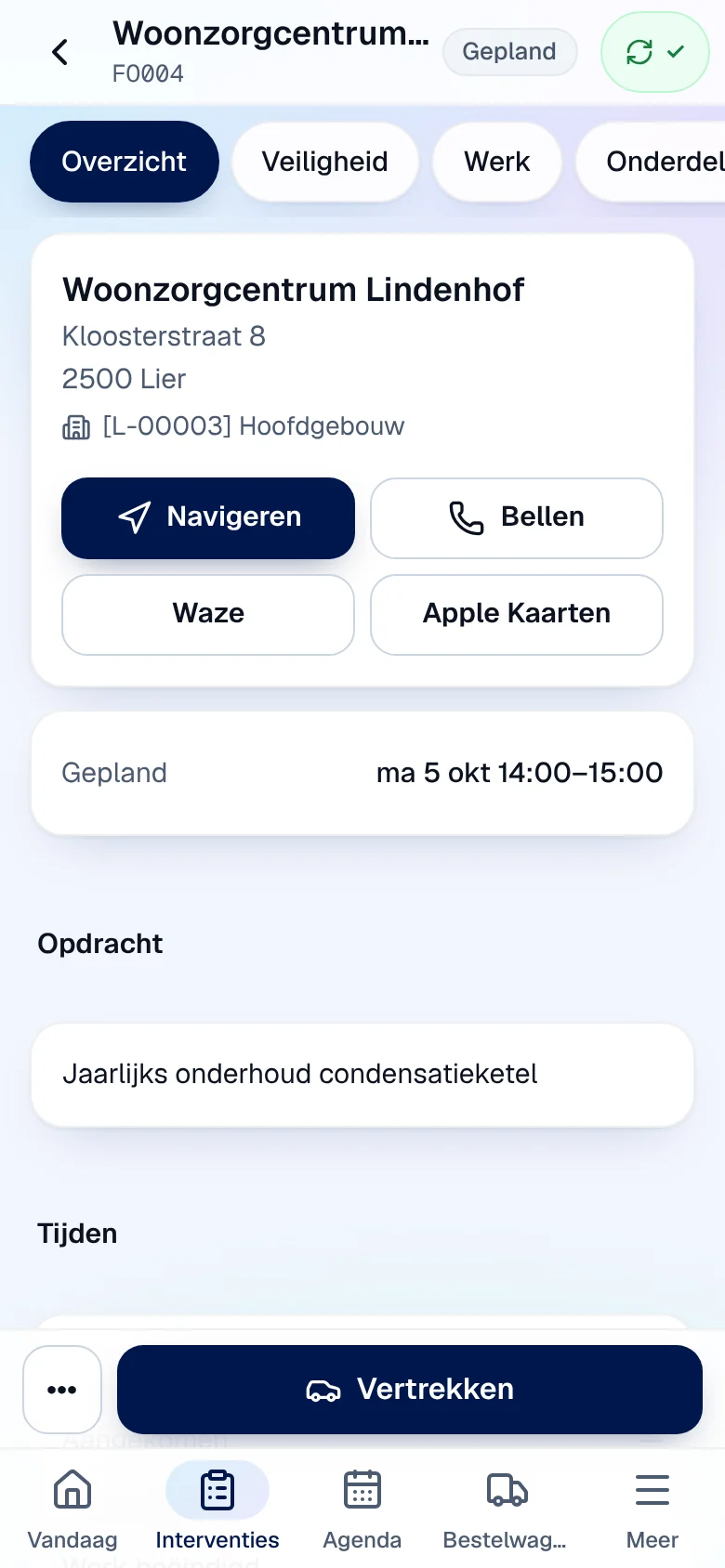
De tabbladen bovenaan: Overzicht, Veiligheid (als uw organisatie die gebruikt), Werk (het rapport), Onderdelen, Foto’s en handtekening en Afronden. Veeg over de rij om de laatste te zien.
Vertrekken en aankomen
Section titled “Vertrekken en aankomen”-
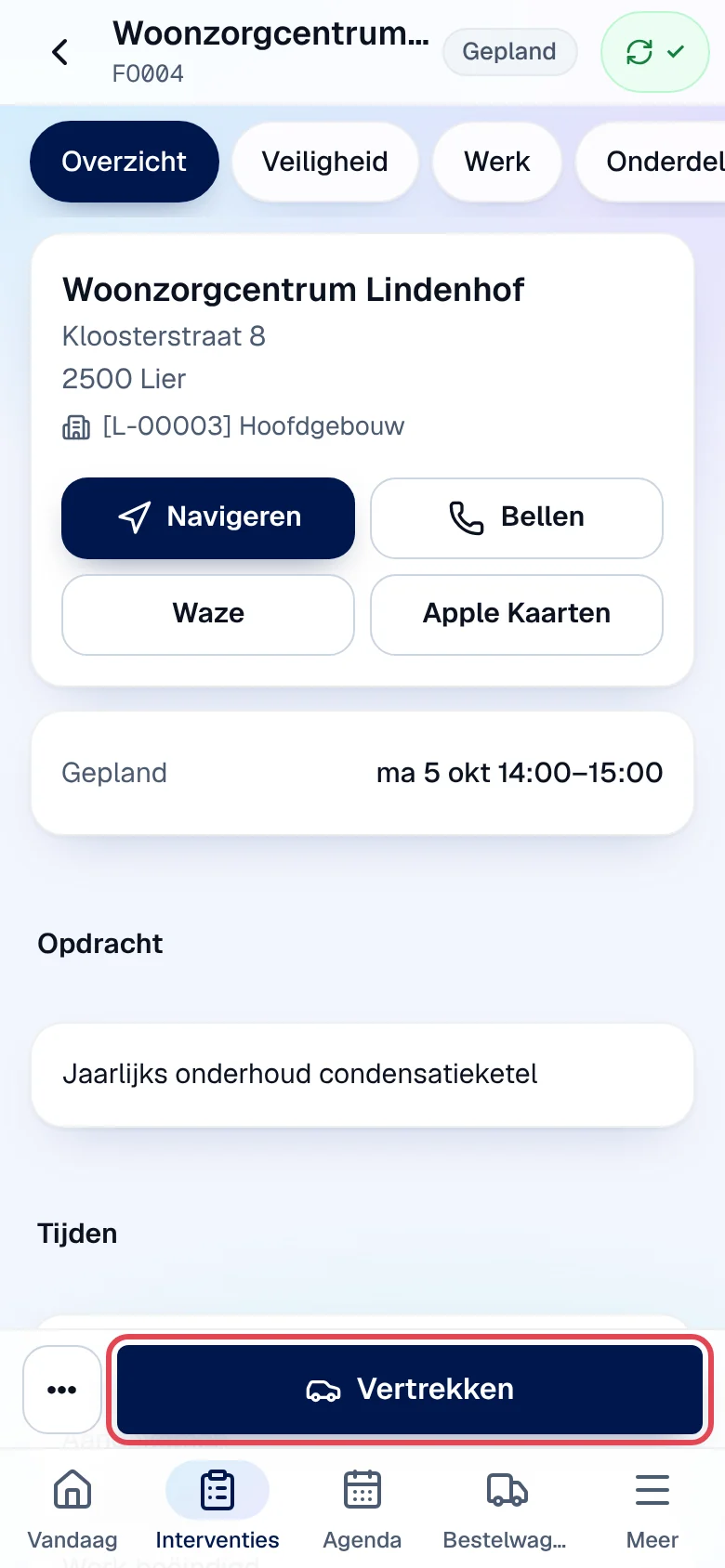
Tik op Vertrekken op het moment dat u vertrekt.
-
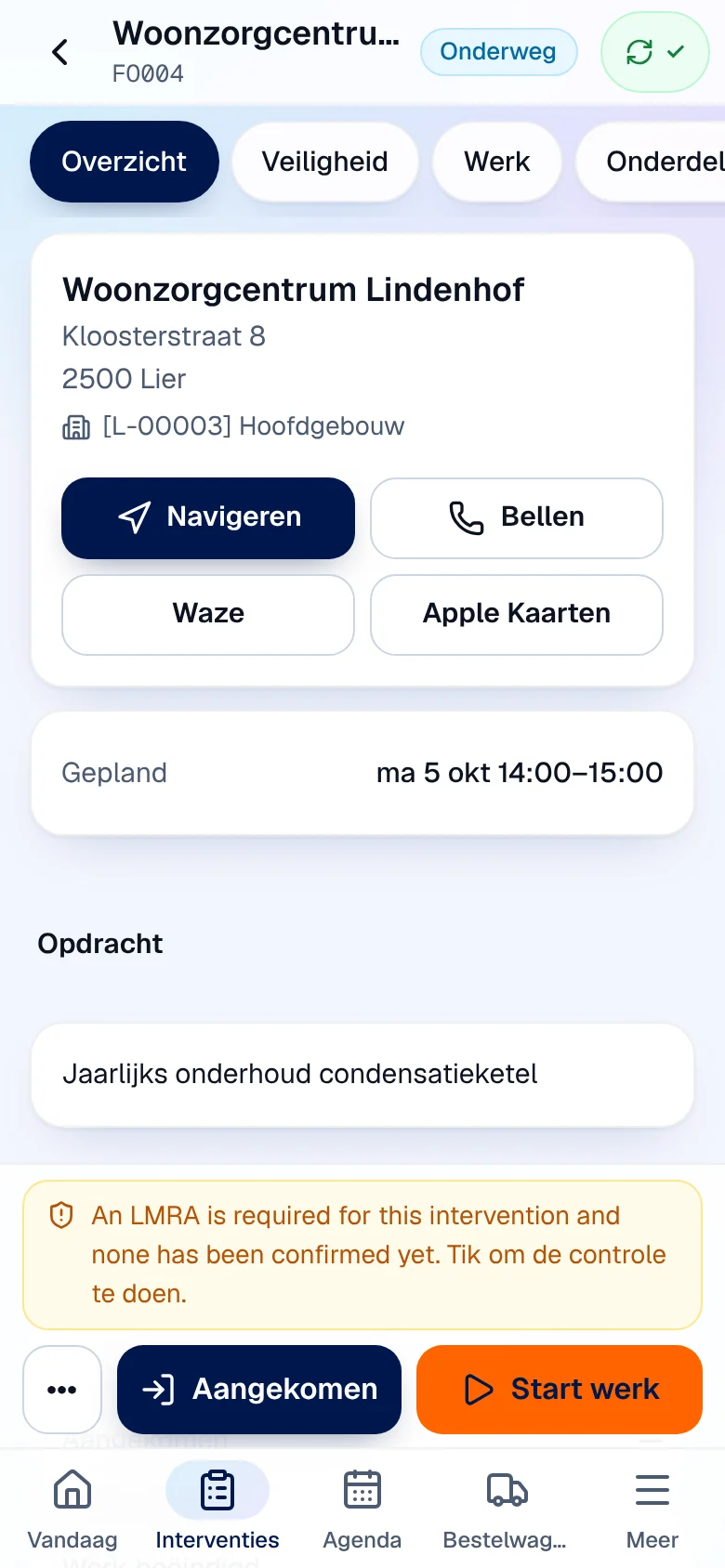
De status wordt Onderweg; Tijden toont Vertrokken met het uur. De balk biedt nu Aangekomen en Start werk.
-
Tik ter plaatse op Aangekomen. De status wordt Ter plaatse.
Bij elke stapknop registreert de app één enkele positie (als u dat toestaat). Er is geen continue tracking; als u de positie weigert, wordt de stap zonder positie geregistreerd. De planners zien de laatste positie op de kaart van de planning.
Het werk starten
Section titled “Het werk starten”-
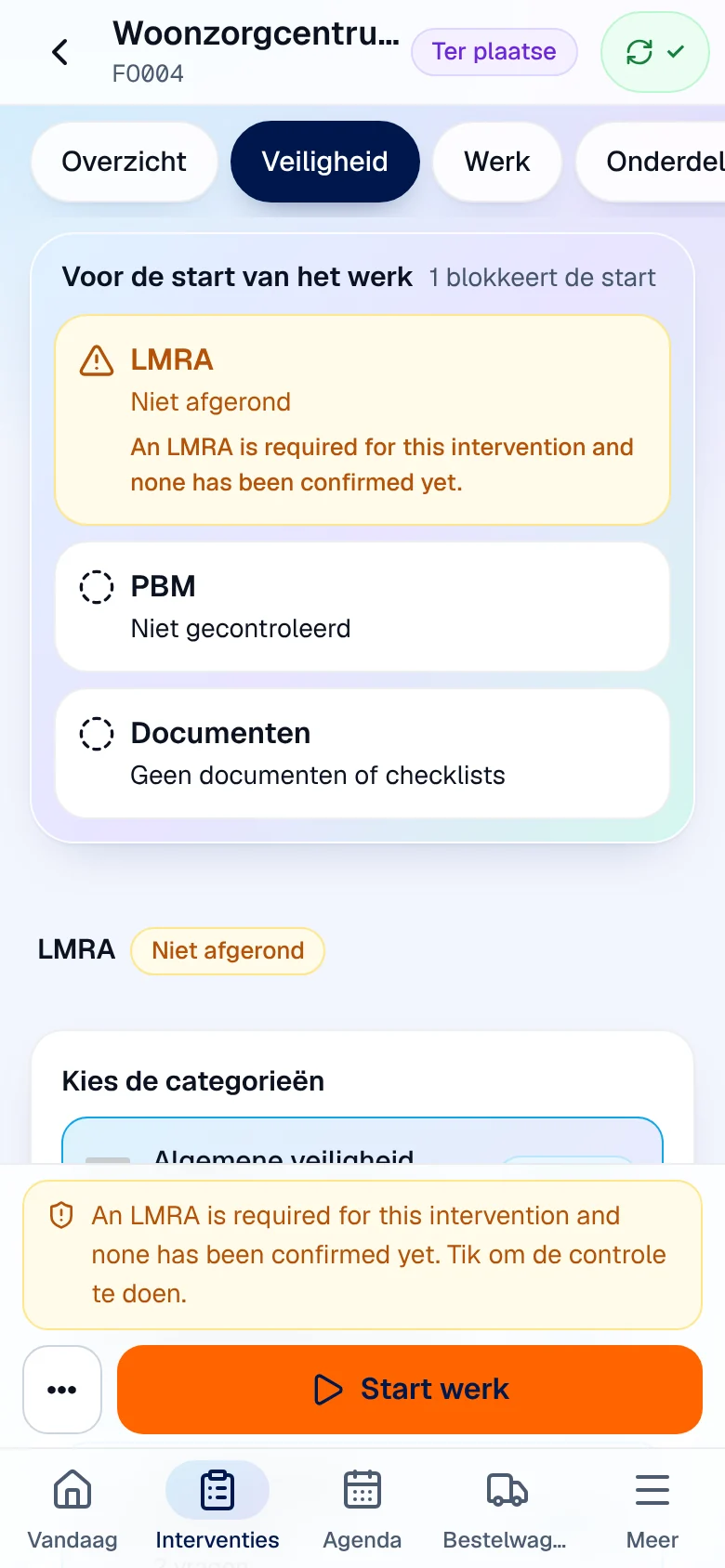
Tik op Start werk. Als er een veiligheidscontrole ontbreekt, geeft de oranje balk boven de knoppen de reden en opent de app het tabblad Veiligheid: voer de LMRA of de gevraagde controle uit (zie Veiligheid).
-
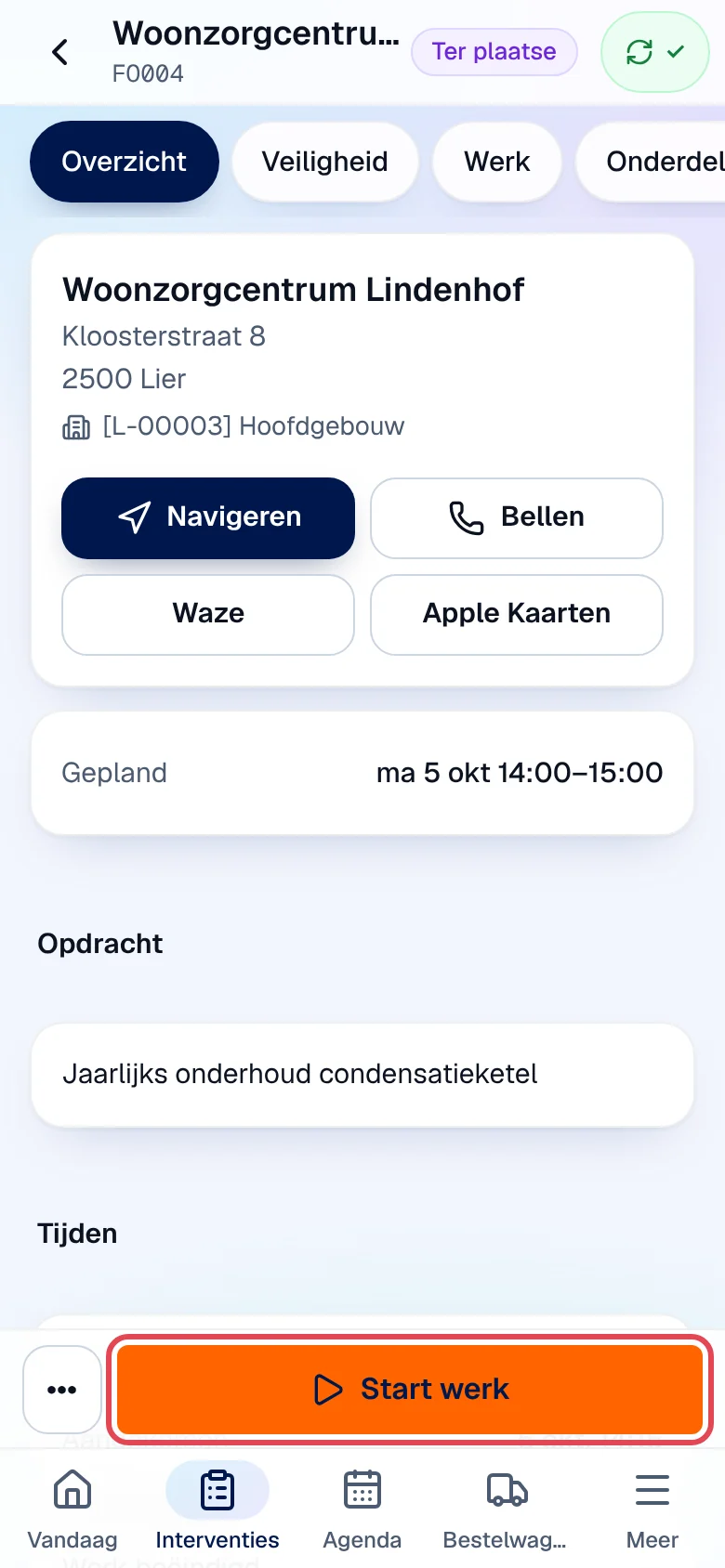
Wanneer niets meer blokkeert, verdwijnt de balk. Tik op Start werk.
-
De status wordt Bezig. De balk biedt Pauze en Werk beëindigen.
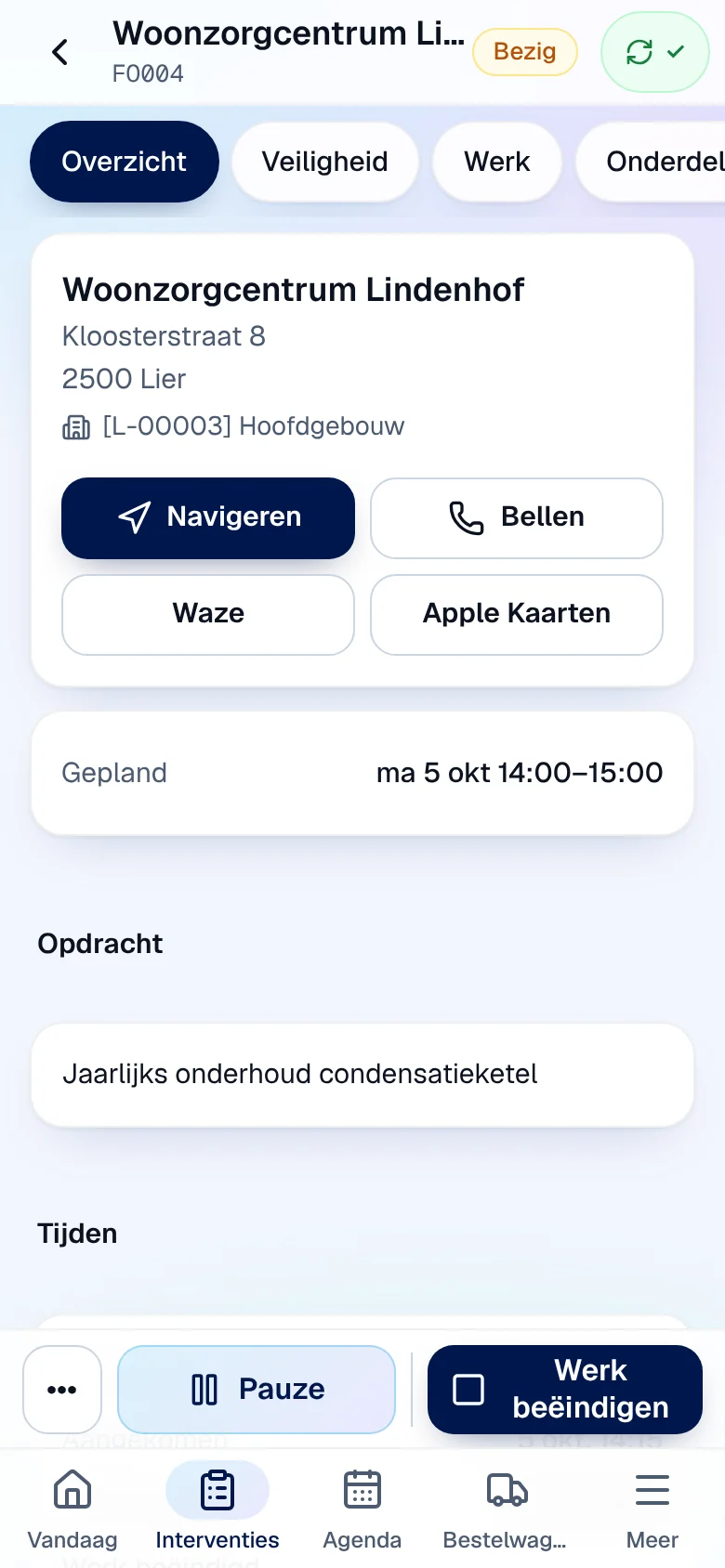
Voor een pauze tikt u op Pauze (status Gepauzeerd) en daarna op Hervatten om verder te werken. De pauzetijd wordt apart geteld (Pauze in Tijden).
Het werk beëindigen
Section titled “Het werk beëindigen”Tik op Werk beëindigen: de app opent het tabblad Afronden, waar u het resultaat kiest en waar de app het rapport, de handtekeningen en de verplichte foto’s controleert. Zie Rapport, foto’s, handtekeningen en afsluiting.
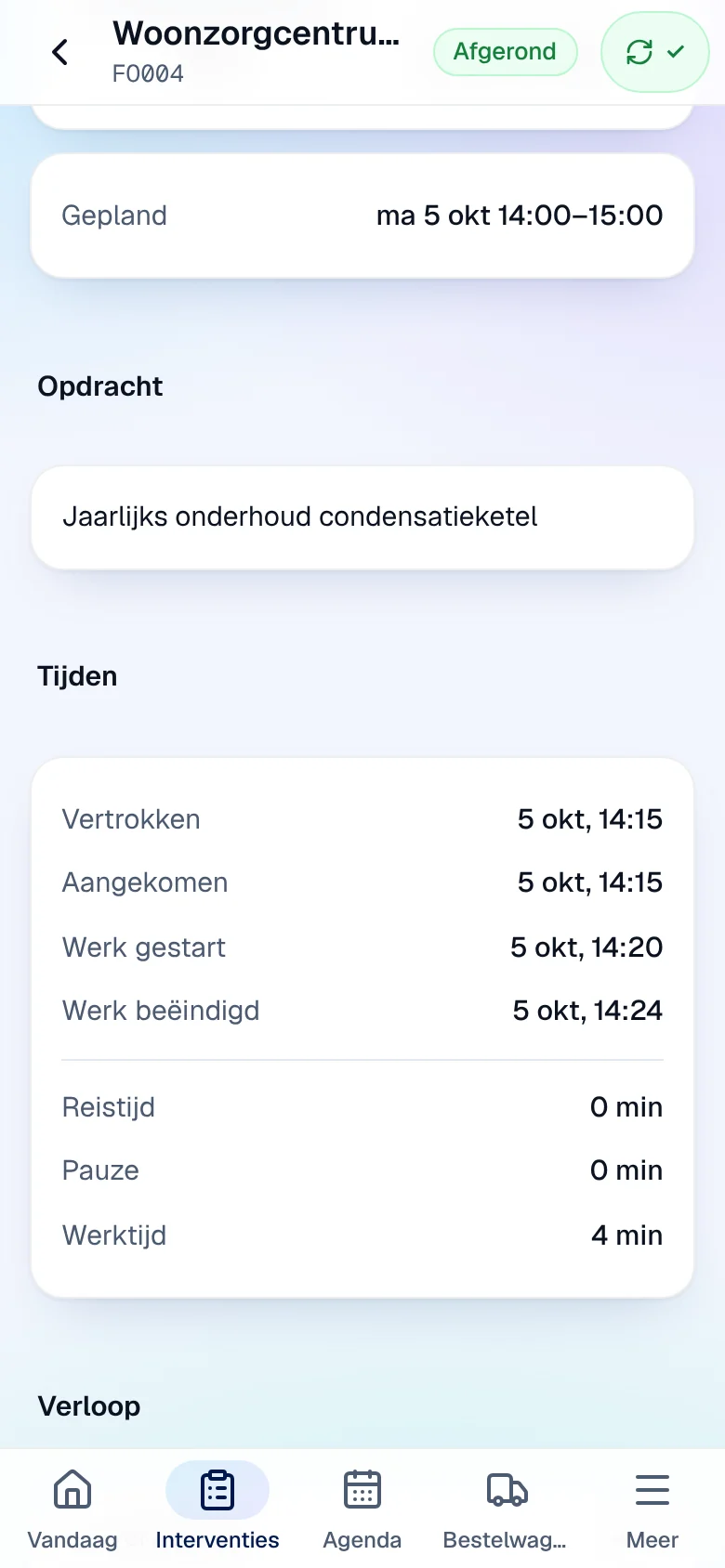
Na het afsluiten toont Tijden de uren van vertrek, aankomst, start en einde, met de Reistijd, de Pauze en de Werktijd.
De klant is afwezig
Section titled “De klant is afwezig”-
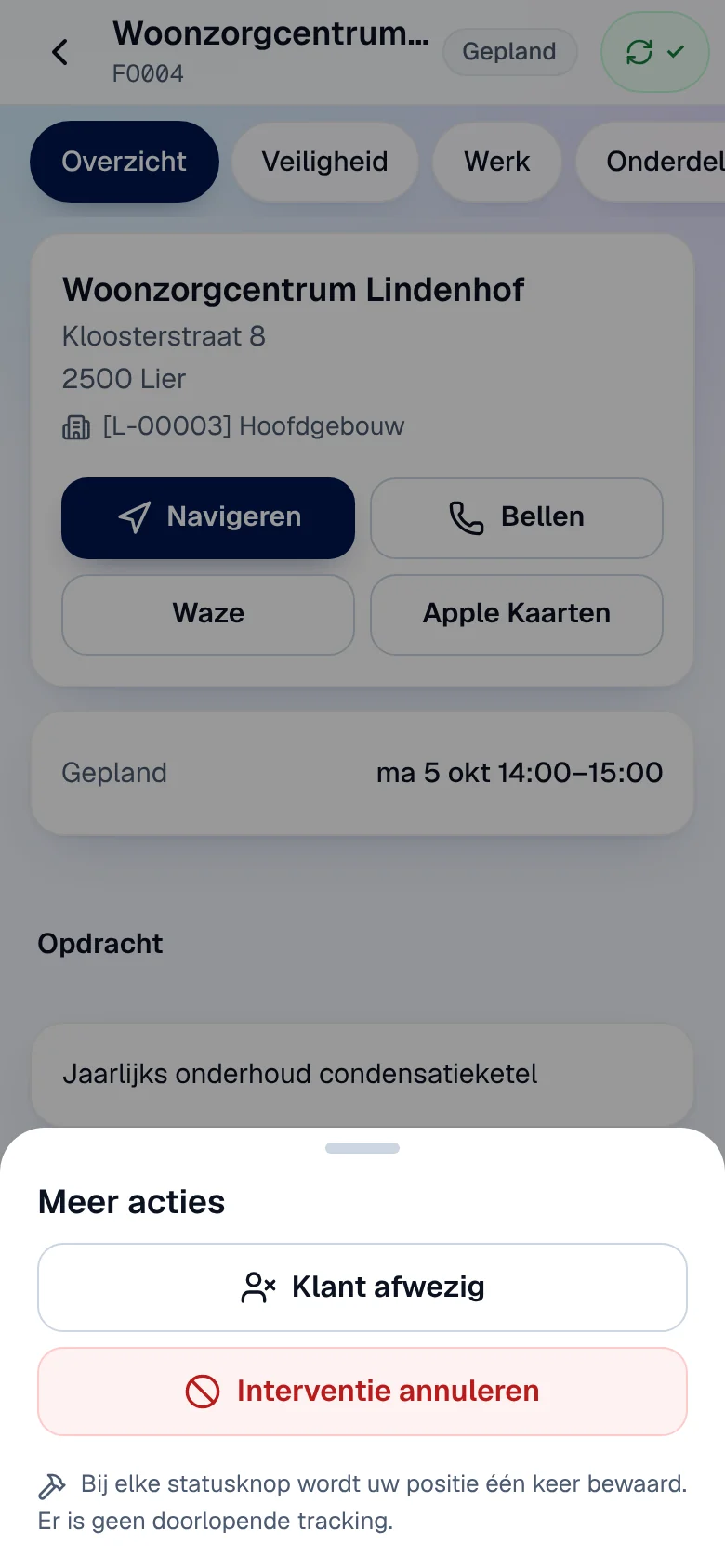
Tik op ••• (Meer acties) links in de balk en daarna op Klant afwezig.
-
Beschrijf wat er gebeurd is in Wat is er gebeurd? (verplicht), bijvoorbeeld “niemand thuis, gebeld zonder antwoord”.
-
Kies het Vervolg dat u aan het kantoor voorstelt: Opnieuw inplannen of Interventie annuleren, en tik daarna op Klant afwezig melden.
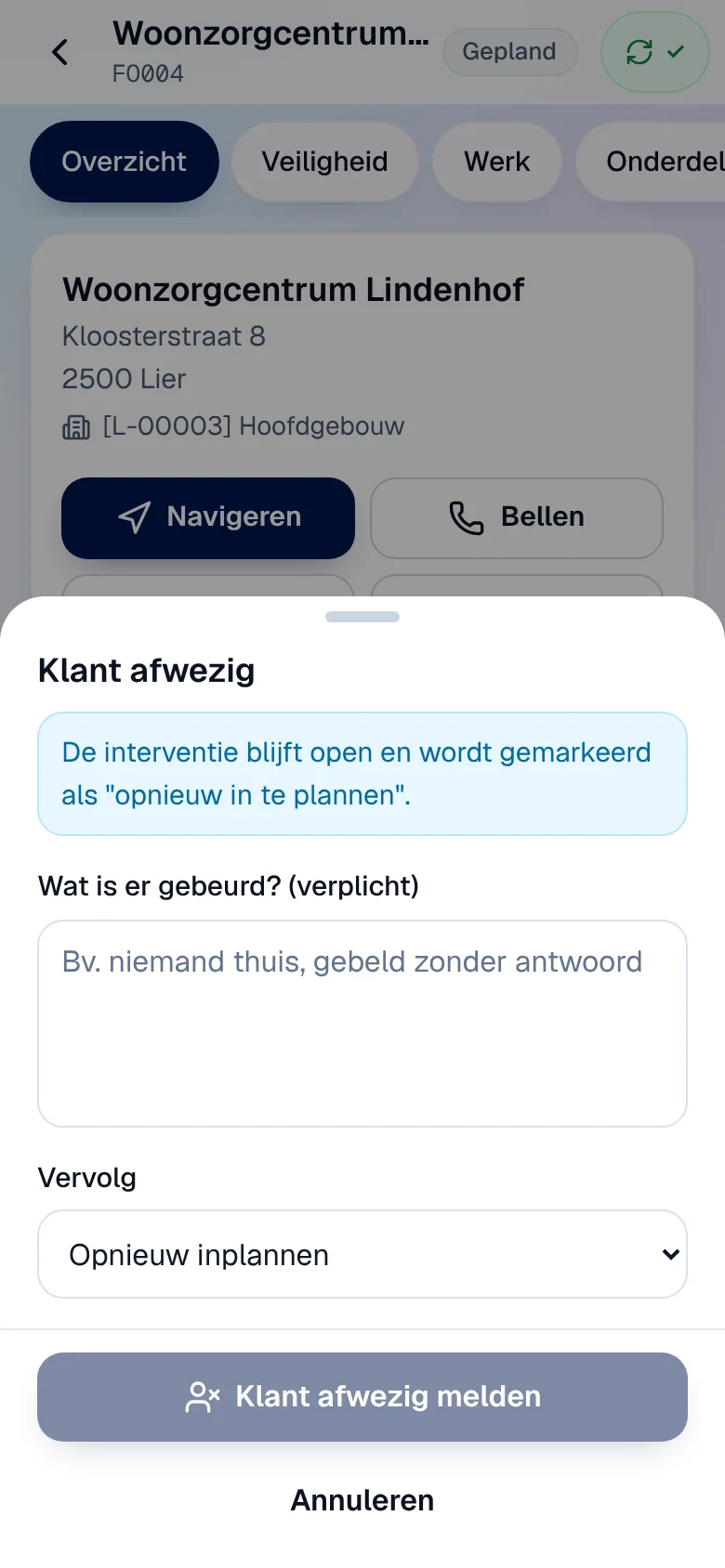
Resultaat: de interventie blijft open, met status Klant afwezig, gemarkeerd als “te herplannen” tot een planner ze opnieuw inplant. Uw gekozen vervolg is een aanwijzing voor het kantoor: deze knop annuleert de interventie niet. Als de klant toch aankomt, tikt u op Vertrekken of Start werk: de app vraagt Interventie opnieuw starten? en het bezoek begint opnieuw.
Zodra het werk gestart is, wordt Klant afwezig niet meer aangeboden. Als de klant tijdens het werk vertrekt, sluit u af met het resultaat Gedeeltelijk afgewerkt via Naar Afronden: de gewerkte uren blijven bewaard en de interventie wordt herpland.
Een interventie annuleren
Section titled “Een interventie annuleren”-
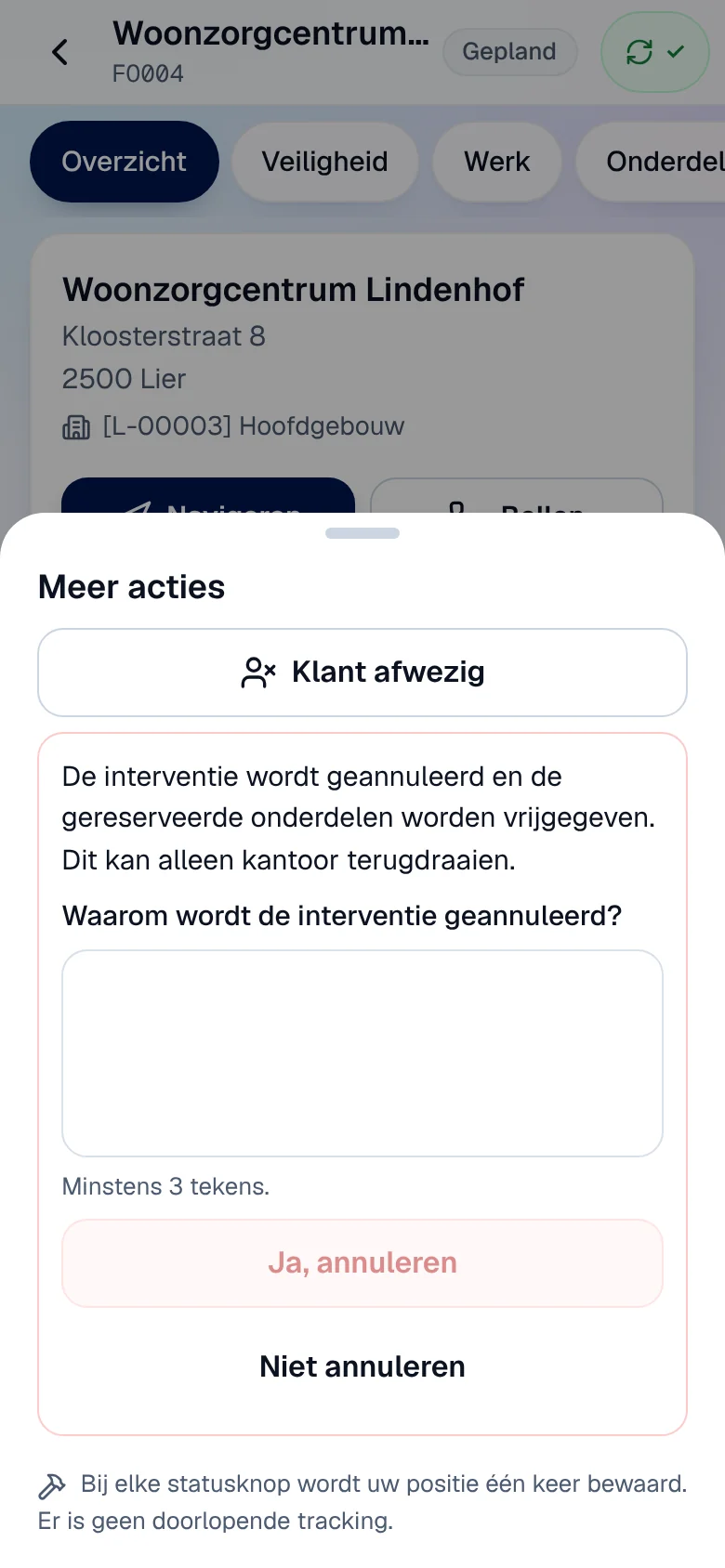
Tik op ••• en daarna op Interventie annuleren.
-
Vul de reden in bij Waarom wordt de interventie geannuleerd? (minstens 3 tekens).
-
Tik op Ja, annuleren, of op Niet annuleren om af te zien.
Wat het kantoor ziet
Section titled “Wat het kantoor ziet”Elke stap komt op kantoor op de fiche van de interventie terecht, zodra ze verzonden is: de status, het paneel “Werkelijke tijden” (de werkelijke uren die de technieker registreerde), de tijdlijn (“Vertrokken”, “Aangekomen op locatie”, “Werk gestart”, “Gepauzeerd”, “Hervat”, “Werk afgerond”, “Klant afwezig”). De labels verschillen een beetje: Gepland wordt “Nog niet gestart”, Bezig “Aan het werk”, Afgerond “Afgewerkt”. Zie De interventiefiche en De planning.
Rechten
Section titled “Rechten”| Actie | Toegewezen technieker | Kantoor |
|---|---|---|
| Vertrekken, aankomen, starten, pauzeren, beëindigen | ✓ (eigen interventies) | ✓ vanuit de interventiefiche |
| Klant afwezig melden | ✓ | ✓ |
| De interventie annuleren | ✓ (met reden) | ✓, en alleen het kantoor kan een annulering ongedaan maken |
| De interventie van een collega bekijken | — (“Niet gevonden.”) | ✓ |
Huidige beperkingen
Section titled “Huidige beperkingen”- Geen pushmeldingen: een nieuwe interventie verschijnt bij de volgende verversing.
- Offline wordt de positie van een stap alleen bewaard als de stap binnen 30 seconden verzonden wordt.