

Offertes
Het scherm Offertes volgt uw prijsvoorstellen op, van concept tot bevestigde bestelling (Bestelbon). De Service Suite berekent de prijzen, de btw en de totalen. Zodra de offerte aanvaard is, maakt u vanuit de bestelbon de interventie, het project, het onderhoudscontract of de factuur aan.
| Menu | Verkoop & facturatie › Offertes |
| Wie | beheerder, verantwoordelijke, boekhouding, verkoop en de Dispatcher (Planner); Alleen lezen raadpleegt (tabel onderaan de pagina). |
| Vereisten | Een klant. Voor serviceregels die interventies aanmaken: een locatie (Servicelocatie). |
Offertes opvolgen
Section titled “Offertes opvolgen”-
Open Verkoop & facturatie › Offertes.
-
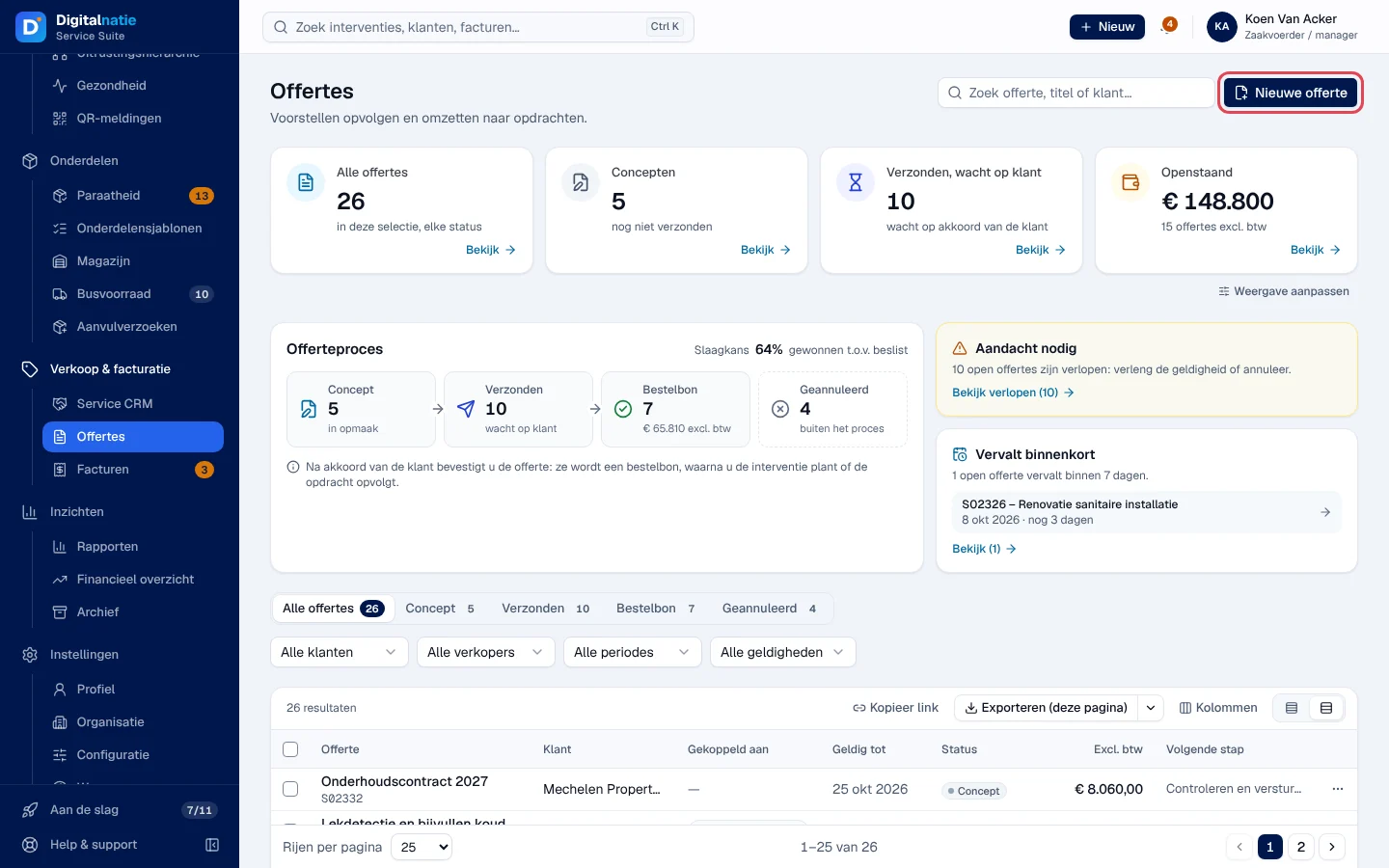
Lees de kaarten Alle offertes, Concepten, Verzonden, wacht op klant en Openstaand (openstaand bedrag exclusief btw). Het blok Offerteproces toont Concept › Verzonden › Bestelbon, de Geannuleerd-offertes en de Slaagkans. Aandacht nodig signaleert verlopen offertes, Vervalt binnenkort de offertes die binnen 7 dagen vervallen.
-
Filter op statustabblad, Klant, Verkoper, Periode en Geldigheid. De kolom Volgende stap zegt wat u moet doen, bijvoorbeeld “Controleren en versturen” of “Verlopen: verlengen of annuleren”.
-
Klik op een regel: het paneel Offerte in beeld toont het bedrag, de koppelingen, de stappen en de acties. Offerte openen opent de volledige pagina.
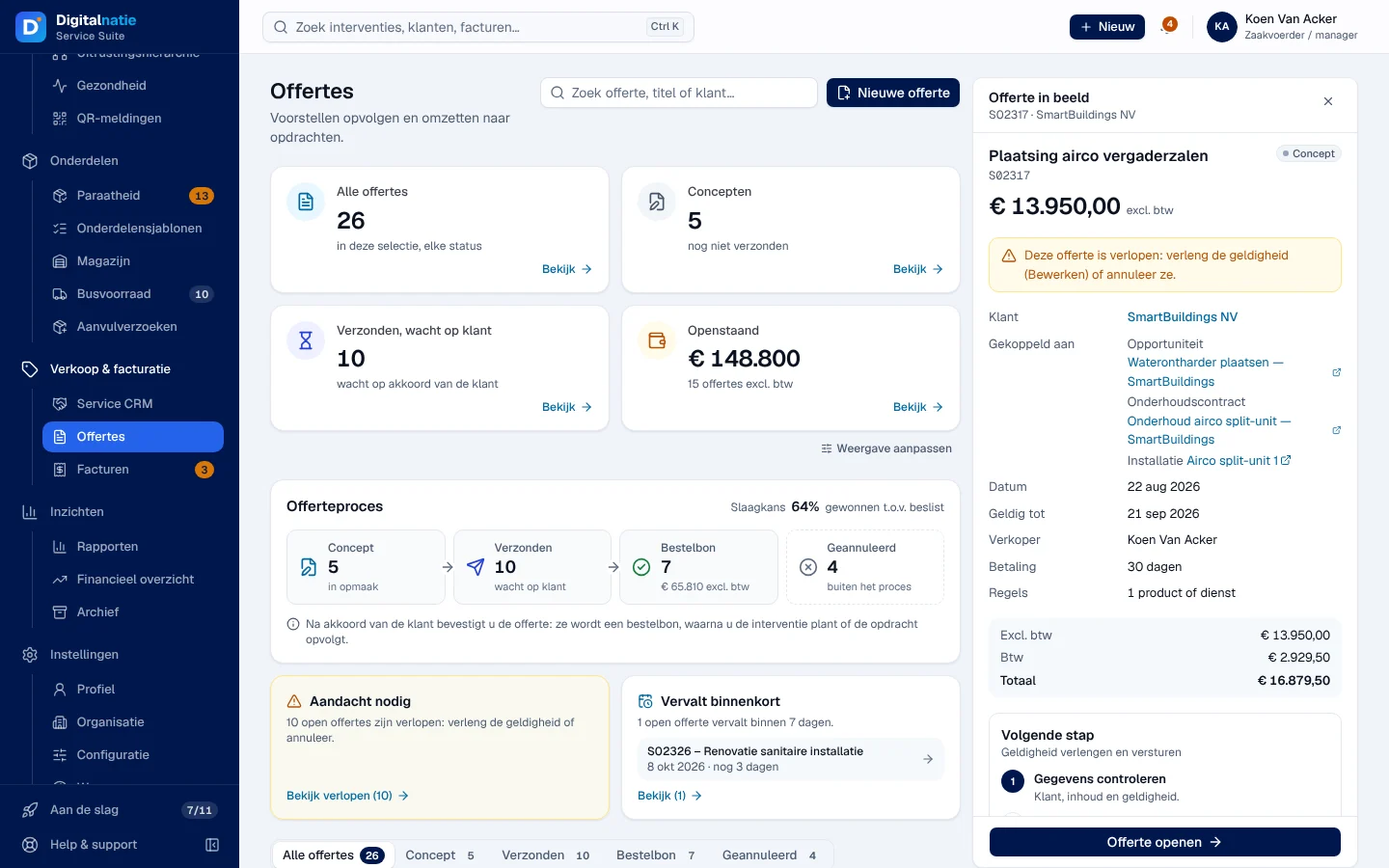
De bedragen zijn alleen zichtbaar voor rollen die de financiële cijfers zien; de andere lezen “Bedragen zijn niet zichtbaar voor uw rol”.
Een offerte aanmaken
Section titled “Een offerte aanmaken”
-
Klik op Nieuwe offerte. U kunt ook vertrekken vanuit het klantdossier, een opportuniteit in de Service CRM, een project (Offerte maken) of een interventie (Offerte maken, één offerte per interventie).
-
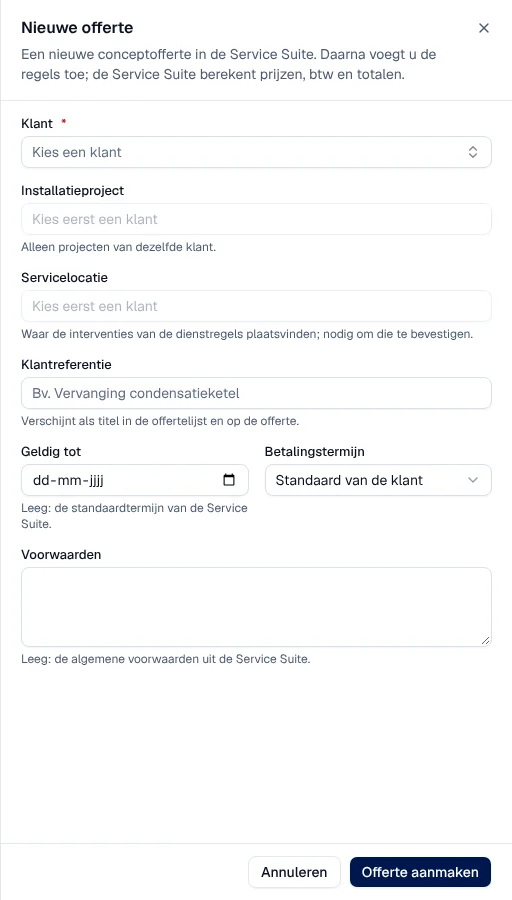
Vul Klant in (verplicht) en indien nuttig Installatieproject (project van dezelfde klant), Servicelocatie (de locatie van de interventies), Klantreferentie (die dient als titel in de lijst), Geldig tot (leeg = standaardduur), Betalingstermijn en Voorwaarden (leeg = algemene voorwaarden).
-
Klik op Offerte aanmaken.
Resultaat: “Offerte aangemaakt”; de offerte opent als Concept en u voegt de regels toe.
Regels toevoegen en prijzen vastleggen
Section titled “Regels toevoegen en prijzen vastleggen”-
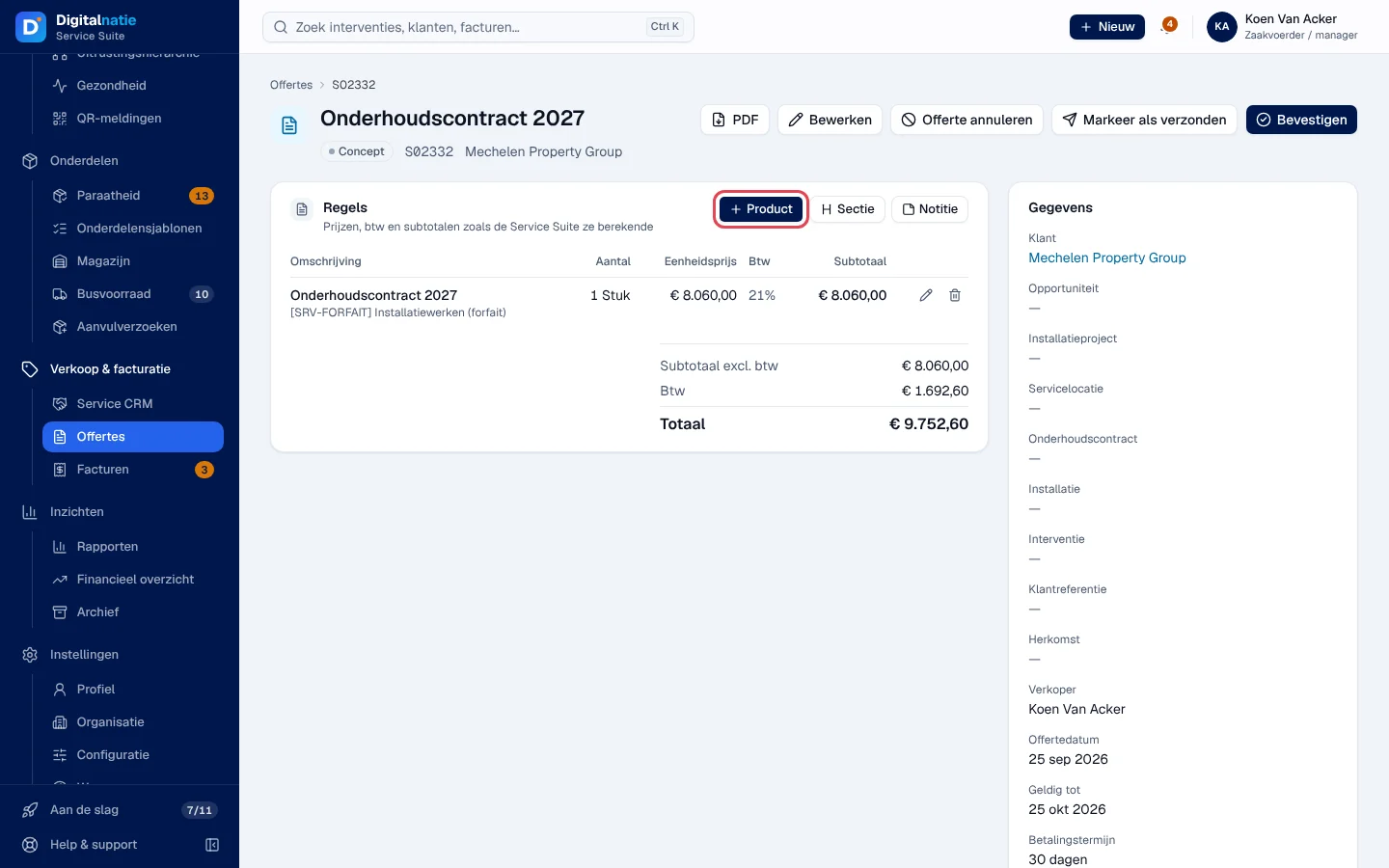
Klik in het blok Regels op Product (product of dienst). Sectie voegt een sectietitel toe, Notitie een notitie.
-
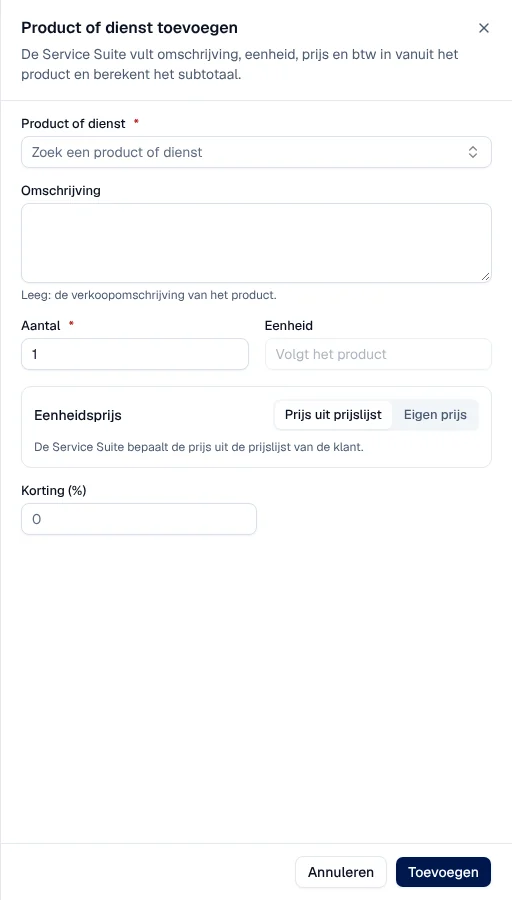
Zoek in Product of dienst toevoegen het product (alleen verkoopbare producten verschijnen) en stel Aantal en Eenheid in. Een lege Omschrijving neemt de verkoopomschrijving van het product over.
-
Houd onder Eenheidsprijs Prijs uit prijslijst (de prijslijst van de klant) aan of kies Eigen prijs.
-
Als uw organisatie kortingen per regel gebruikt, vult u Korting (%) in (van 0 tot 100).
-
Klik op Toevoegen.
Resultaat: “Regel toegevoegd”. Het potlood van een regel wijzigt die, het vuilnisbakje verwijdert ze. De totalen Subtotaal excl. btw, Btw en Totaal worden door de Service Suite herberekend. Bewerken wijzigt de gegevens van de offerte zolang ze in Concept of Verzonden staat.
De offerte naar de klant sturen
Section titled “De offerte naar de klant sturen”-
Klik op PDF: de offerte opent in een nieuw tabblad. Sla ze op en stuur ze zelf naar de klant.
-
Klik op Markeer als verzonden en bevestig. Er moet minstens één product- of serviceregel zijn.
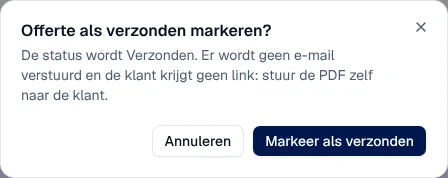
Resultaat: “Offerte gemarkeerd als verzonden”; de status wordt Verzonden.
Bevestigen, annuleren of terugzetten naar concept
Section titled “Bevestigen, annuleren of terugzetten naar concept”-
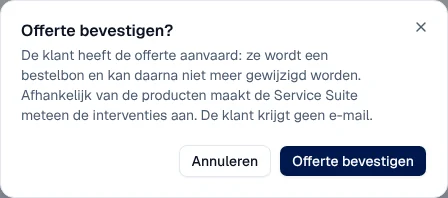
Bevestigen: wanneer de klant aanvaard heeft. De offerte wordt een Bestelbon en kan niet meer gewijzigd worden in de applicatie. Afhankelijk van de producten maakt de Service Suite meteen de interventies aan (de serviceregels vereisen een Servicelocatie). De klant krijgt geen e-mail. Melding: “Offerte bevestigd”.
-
Offerte annuleren: de offerte wordt geannuleerd en kan later terug naar concept. Op een bestelbon annuleert Bestelbon annuleren ook de conceptfacturen ervan, niet de geboekte facturen. Geen e-mail naar de klant.
-
Terug naar concept, op een verzonden of geannuleerde offerte. Als de klant online getekend had, vervalt zijn handtekening.
Handelen vanuit een bevestigde bestelbon
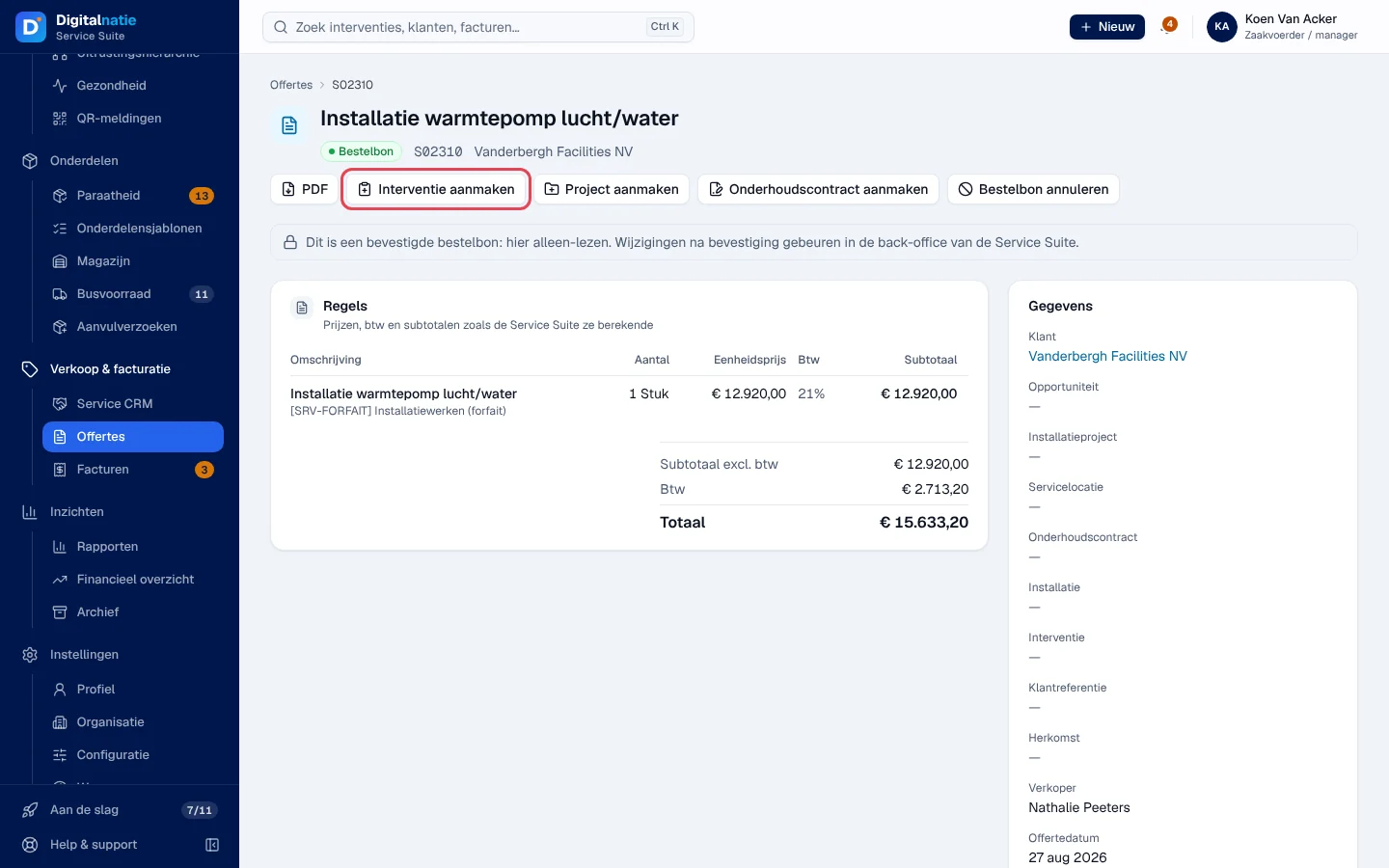
Section titled “Handelen vanuit een bevestigde bestelbon”Een bestelbon is alleen-lezen; met de knoppen ervan maakt u het vervolg van het werk aan.
-
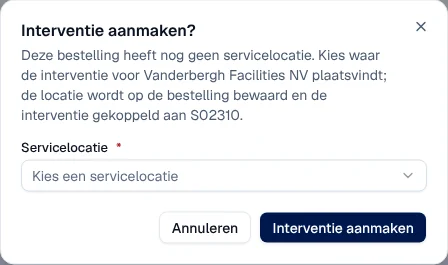
Interventie aanmaken: de Service Suite maakt een interventie aan voor de klant, op de locatie van de bestelling, gekoppeld aan die bestelling. Als de bestelling nog geen locatie heeft, kiest u eerst de Servicelocatie: die wordt op de bestelling opgeslagen. Als de bestelling al een open interventie heeft, opent die.
-
Project aanmaken: een project “[nummer] klant” gekoppeld aan de bestelling (zie Projecten en taken).
-
Onderhoudscontract aanmaken: een contract in Concept voor deze klant, gekoppeld aan de bestelling; het maakt pas bezoeken aan zodra het geactiveerd is (zie Onderhoudscontracten).
-
Factureren, wanneer er nog iets te factureren is: de Service Suite maakt een conceptfactuur aan met de afgesproken regels, prijzen en kortingen. Er wordt niets geboekt of verstuurd (zie Facturen).
Het blok Facturen op de pagina toont de facturen van de bestelling.
Rechten per rol
Section titled “Rechten per rol”De tabel toont de standaard rolsjablonen (zie Rollen en rechten); uw beheerder kan ze aanpassen (zie Gebruikers, rollen en rechten). Afhankelijk van het bereik van de rol ziet u uw eigen offertes (en die zonder verkoper) of alle offertes van de organisatie.
| Actie | Beheer | Verantw. | Planner | Boekh. | Verkoop | Lezen |
|---|---|---|---|---|---|---|
| De offertes bekijken | ✓ | ✓ | ✓ ¹ | ✓ | ✓ | ✓ |
| Aanmaken, wijzigen, versturen, bevestigen, annuleren | ✓ | ✓ | ✓ ¹ | ✓ | ✓ | — |
| Prijzen, totalen en pdf bekijken | ✓ | ✓ | — | ✓ | ✓ ² | ✓ |
| Korting per regel ³ | — | — | — | — | — | — |
| Interventie aanmaken | ✓ | ✓ | ✓ ¹ | — | — | — |
| Onderhoudscontract aanmaken | ✓ | ✓ | — | — | — | — |
| Project aanmaken | ✓ | ✓ | — | — | — | — |
| Factureren | ✓ | — | — | ✓ | — | — |
¹ Alleen Dispatcher. ² Alleen Sales Manager, Sales en Directie. ³ Vereist bovendien dat de kortingen per regel voor uw organisatie geactiveerd zijn; geen enkel rolsjabloon geeft dat standaard.
Huidige beperkingen
Section titled “Huidige beperkingen”- Geen verzending van de offerte per e-mail en geen handtekeningaanvraag vanuit de applicatie: stuur de pdf zelf.
- Geen offertesjablonen in de applicatie.
- Een bevestigde bestelbon kan niet gewijzigd worden in de applicatie; vraag het aan Digitalnatie als een correctie nodig is.
- De kortingen per regel activeert u niet in de applicatie: vraag het aan Digitalnatie.
Zie ook
Section titled “Zie ook”- Service CRM — van opportuniteit tot offerte.
- Facturen, betalingen en creditnota’s
- Werkingsregels — standaard-btw, geldigheid van de offertes, algemene voorwaarden (Facturatieregels).