

Opstarten: Aan de slag
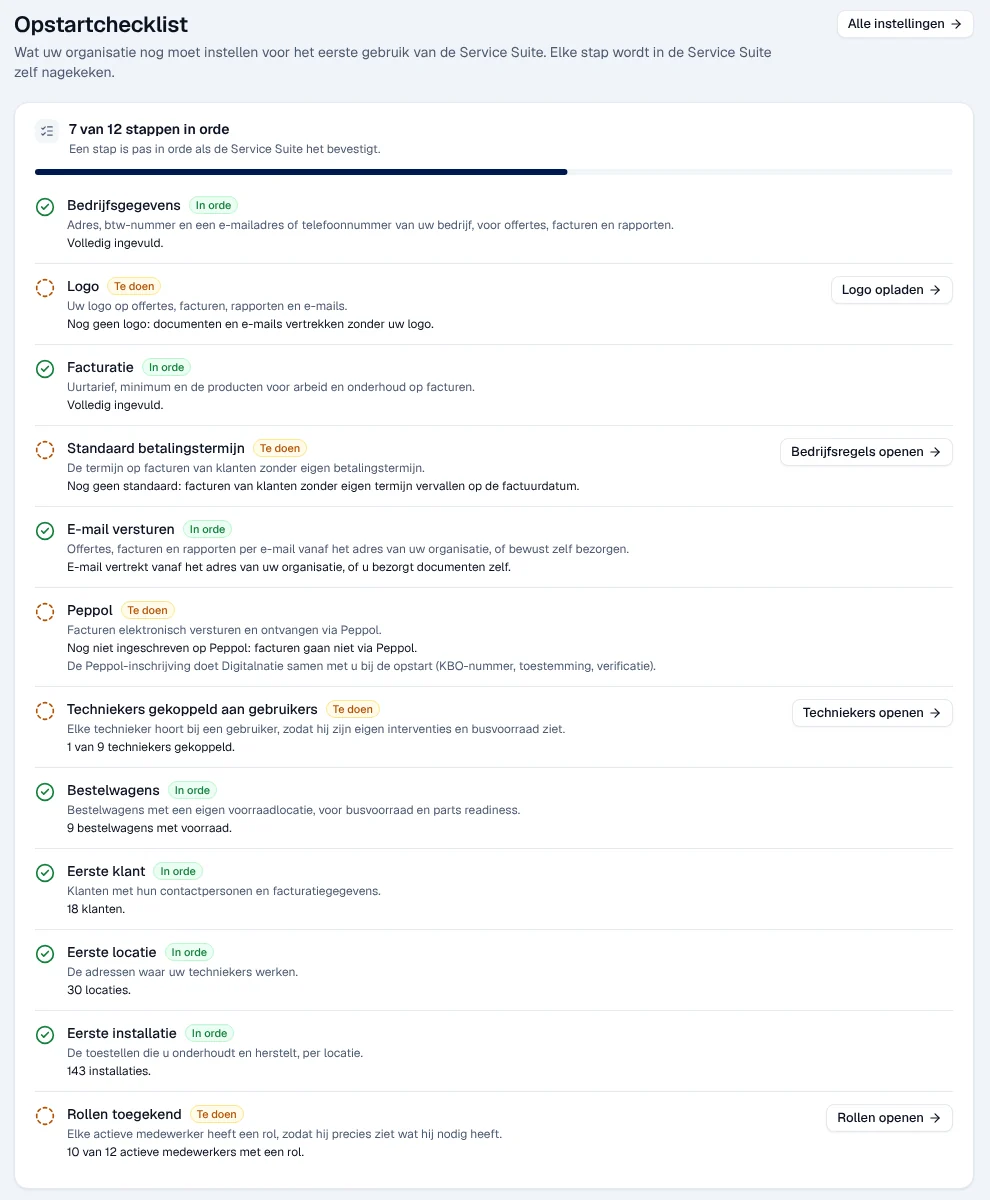
De Opstartchecklist toont wat uw organisatie nog moet instellen voor een eerste gebruik: bedrijfsgegevens, logo, facturatie, e-mail, techniekers, eerste klanten en rollen. Service Suite controleert elke stap zelf: u vinkt niets met de hand af.
| Menu | Aan de slag onderaan het menu links, of het blok Uw Service Suite instellen op het dashboard |
| Wie | de beheerder van de organisatie en de verantwoordelijke |
| Vereisten | geen; de lijst wordt gelezen met uw eigen rechten |

De lijst lezen
Section titled “De lijst lezen”Bovenaan staan N van M stappen in orde en een voortgangsbalk. Wanneer alles wat u kunt nagaan in orde is, wordt de titel “Alles wat u kunt nagaan, is in orde”.
Elke stap heeft een status:
| Status | Betekenis |
|---|---|
| In orde | Service Suite heeft bevestigd dat het in orde is |
| Te doen | er ontbreekt nog iets; de regel zegt wat |
| Niet na te gaan | uw rol laat niet toe deze stap na te gaan; hij telt niet mee in het totaal |
| Niet nagekeken | de controle kon nu niet gebeuren; probeer later opnieuw. Hij telt als open |

Een verantwoordelijke beheert de rollen niet: de stap Rollen toegekend blijft voor hem op “Niet na te gaan” staan, en de notitie “1 stap kunt u met uw rol niet nagaan; die telt niet mee.” geeft dat aan.
De 12 stappen
Section titled “De 12 stappen”| Stap | Wat er gecontroleerd wordt | Waar u het instelt |
|---|---|---|
| Bedrijfsgegevens | straat, postcode, gemeente, land, btw-nummer, e-mail of telefoon, bankrekening | Organisatie, documenten en talen |
| Logo | er is een logo opgeladen (anders vertrekken documenten en e-mails zonder logo) | Organisatie, documenten en talen |
| Facturatie | facturatie-instellingen, product voor de arbeid, product voor het onderhoud | Instellingen › Organisatie, blok Facturatie — zie Instellingen |
| Standaard betalingstermijn | er bestaat een standaardtermijn (anders vervallen de facturen van klanten zonder eigen termijn op de factuurdatum) | Werkingsregels |
| E-mail versturen | de e-mail vertrekt vanaf het adres van uw organisatie, of u bezorgt de documenten zelf | Uw e-mail koppelen |
| Peppol | Peppol-registratie voor elektronische facturen | geen scherm: de registratie gebeurt bij de start samen met Digitalnatie (KBO-nummer, akkoord, controle) |
| Techniekers gekoppeld aan gebruikers | elke technieker is gekoppeld aan een account | Team, afwezigheden en uren en Gebruikers, rollen en rechten |
| Bestelwagens | er bestaan bestelwagens met een eigen voorraad | Werkingsregels |
| Eerste klant | minstens één klant | Klanten of Uw gegevens importeren |
| Eerste locatie | minstens één locatie | Locaties |
| Eerste installatie | minstens één installatie | Installaties |
| Rollen toegekend | elke actieve medewerker heeft een rol | Gebruikers, rollen en rechten |
Een stap in orde brengen
Section titled “Een stap in orde brengen”-
Open Aan de slag onderaan het menu links.
-
Klik bij een stap Te doen op de knop ervan, bijvoorbeeld Logo opladen.

-
Het betrokken scherm opent. Stel het in en sla op.
-
Klik op Terug naar de opstartchecklist, onderaan het scherm.
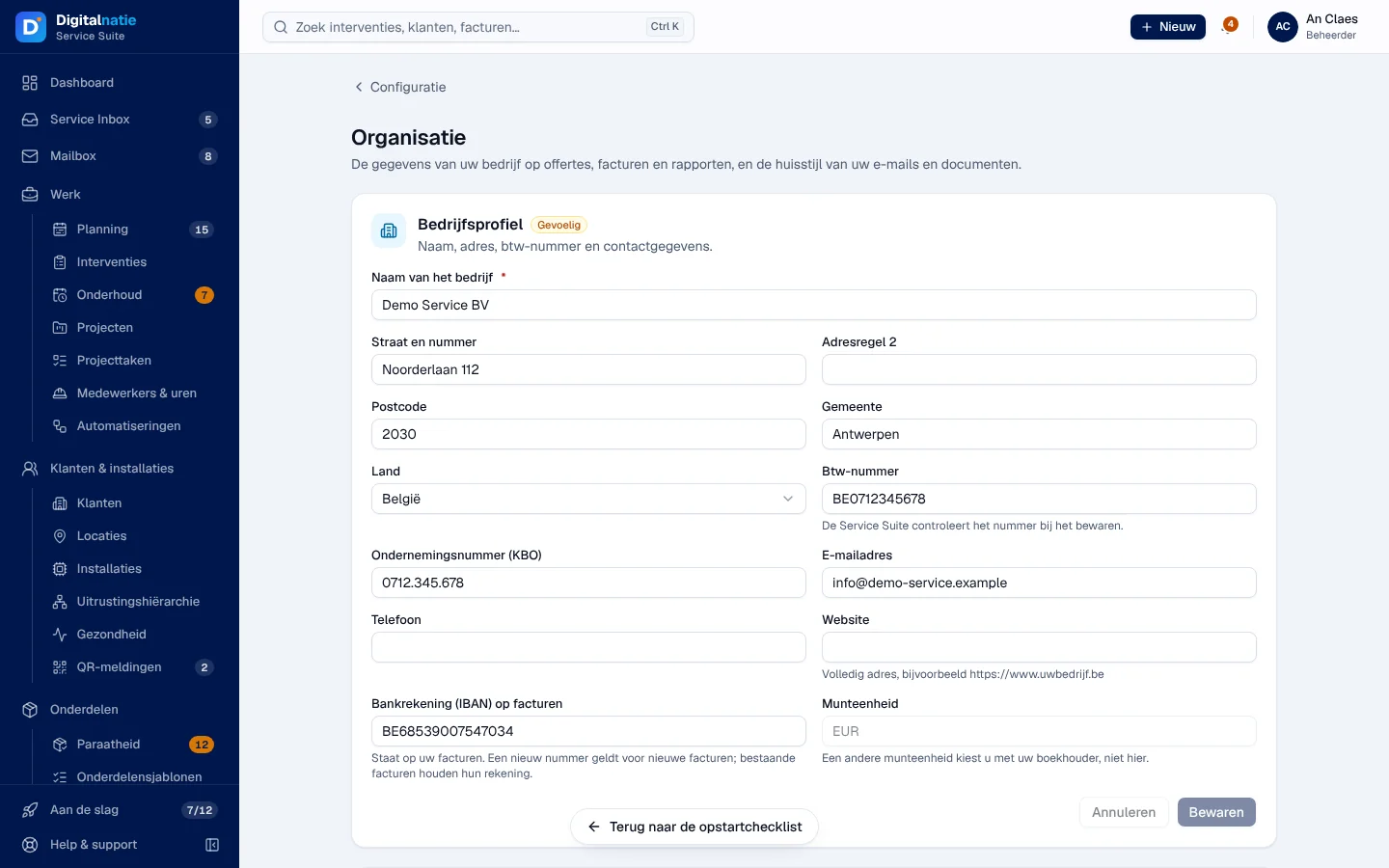
Resultaat: de lijst wordt opnieuw gelezen en de stap gaat naar In orde wanneer Service Suite de instelling bevestigt. De knop Alle instellingen, bovenaan de lijst, opent de omgeving Configuratie.
Als een stap een recht vraagt dat u niet hebt, staat dat op de regel in plaats van de knop, bijvoorbeeld: “De facturatie-instellingen vult een collega met toegang tot bedragen en facturen in.”
De herinnering op het dashboard
Section titled “De herinnering op het dashboard”Zolang er stappen openstaan, toont het dashboard het blok Uw Service Suite instellen met de eerste drie stappen die te doen zijn en de link Volledige checklist.
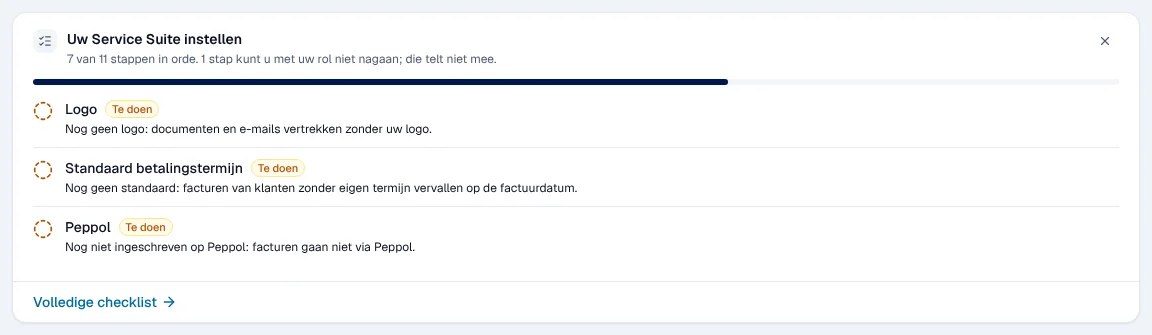
Het kruisje rechtsboven verbergt dit blok voor u, in deze browser. Het menu-item Aan de slag blijft zichtbaar zolang er stappen openstaan. Het blok verdwijnt vanzelf wanneer alles wat u kunt nagaan in orde is.
Rechten per rol
Section titled “Rechten per rol”De tabel toont de meegeleverde rolsjablonen (zie Rollen en rechten); uw beheerder kan ze aanpassen (zie Gebruikers, rollen en rechten).
| Actie | Beheer | Verantw. |
|---|---|---|
| De opstartchecklist en de herinnering zien | ✓ | ✓ |
| De stap Rollen toegekend nagaan | ✓ | — |
| De instellingen doen | ✓ ¹ | ✓ ¹ |
¹ Volgens het geopende scherm (zie elke handleiding).
Een gebruiker zonder toegang ziet “Geen toegang tot de opstartchecklist.”.
Huidige beperkingen
Section titled “Huidige beperkingen”- De lijst wijzigt niets: ze controleert alleen. De instellingen gebeuren in de gekoppelde schermen.
- De Peppol-registratie gebeurt niet in de applicatie: vraag ze aan Digitalnatie.
Zie ook
Section titled “Zie ook”- Instellingen
- Organisatie, documenten en talen
- Uw e-mail koppelen
- Uw gegevens importeren — om klanten, locaties en installaties in één keer te laden