

Financieel overzicht
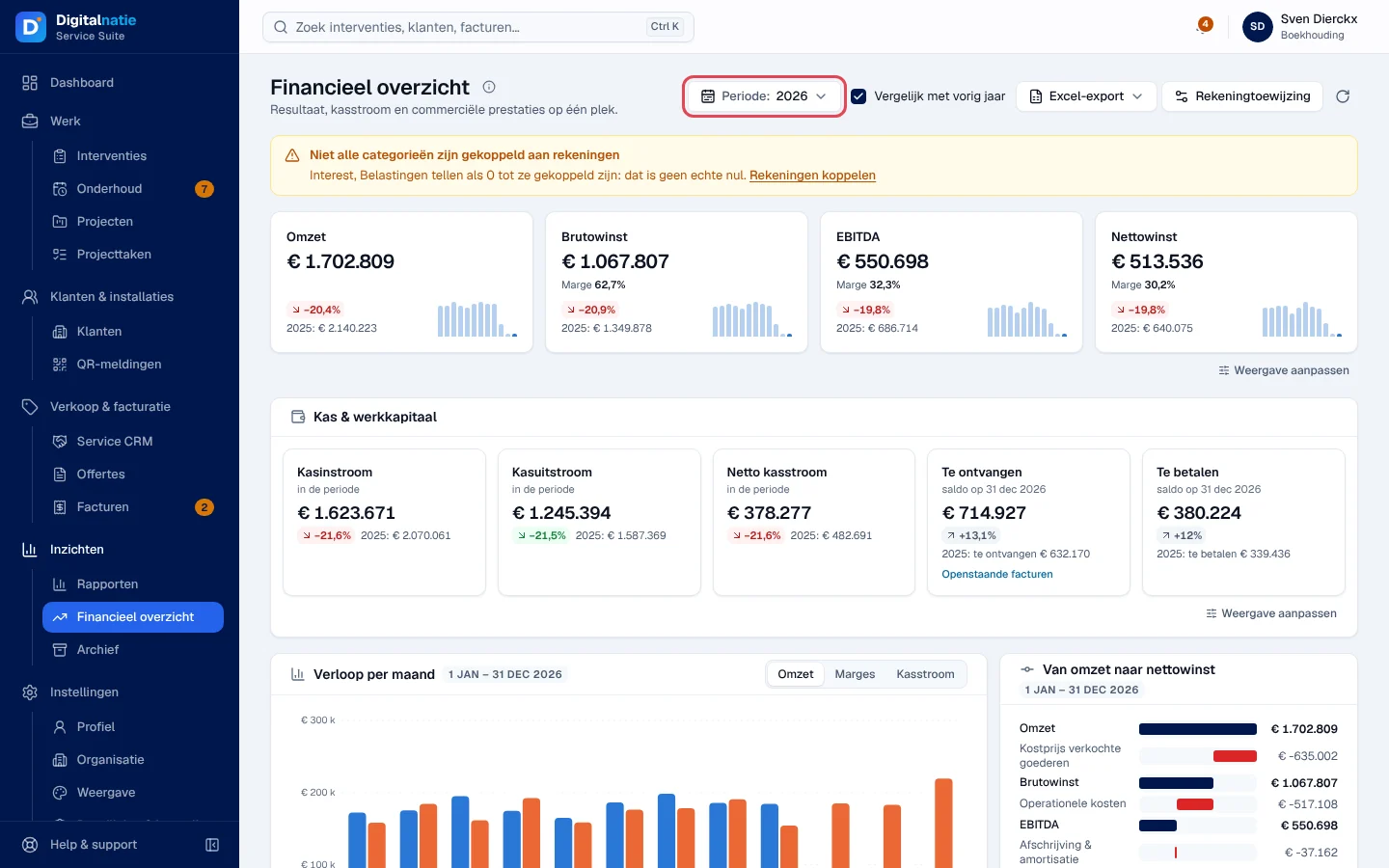
Het Financieel overzicht brengt op één pagina het resultaat van de organisatie, de kaspositie, wat vandaag uw aandacht vraagt en de commerciële cijfers samen. Het is bedoeld voor de directie en de boekhouding. Alle cijfers komen uit uw boekhouding en alleen geboekte boekingen tellen mee. Omzet en kosten zijn exclusief btw, na creditnota’s; de te ontvangen en te betalen saldi zijn inclusief btw.
| Menu | Inzichten › Financieel overzicht |
| Wie | De beheerder en de Finance Manager (Boekhouding), met de Rekeningtoewijzing; de Directie (Verkoop) kan het raadplegen, zonder de Rekeningtoewijzing. Zonder dit recht verschijnt het menu-item niet. |
| Vereisten | Geboekte boekingen. Voor juiste cijfers: uw rekeningen gekoppeld aan de categorieën (zie Uw rekeningen koppelen). |

De periode en de vergelijking kiezen
Section titled “De periode en de vergelijking kiezen”-
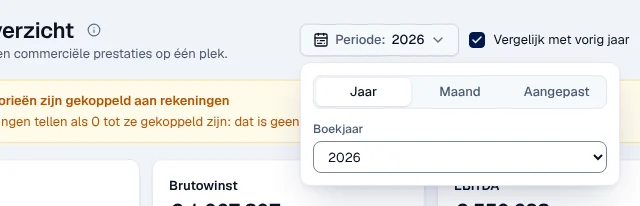
Klik op Periode: … bovenaan de pagina.
-
Kies de Soort periode:
- Jaar: kies het Boekjaar;
- Maand: kies de maand;
- Aangepast: vul Van en Tot en met in, maximaal 24 maanden.
-
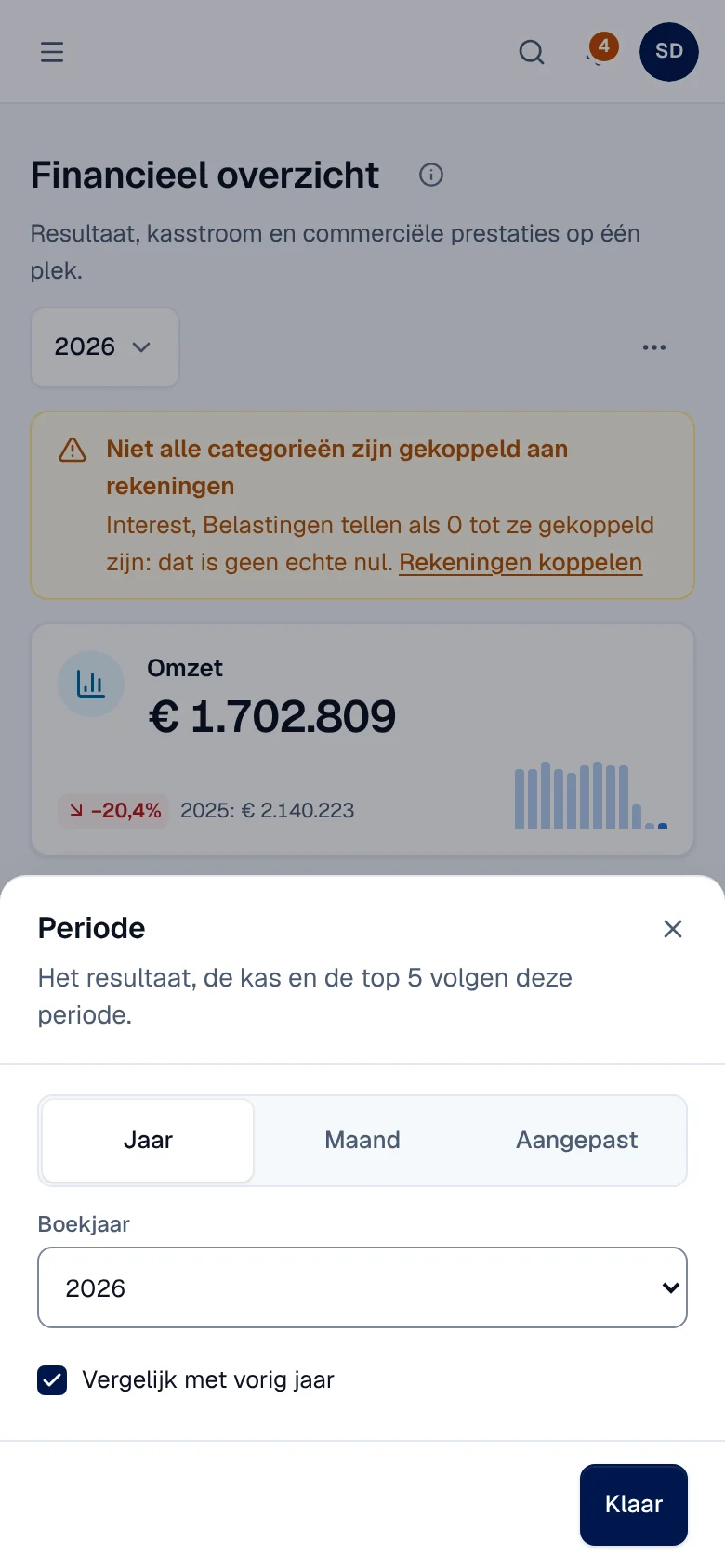
Vink Vergelijk met vorig jaar aan of uit. Elk cijfer toont dan het verschil in procent en de waarde van vorig jaar, met “(gunstig)” of “(ongunstig)”.
Het resultaat, de kaspositie en de top 5 volgen deze periode. De blokken Aandacht nodig, Facturatie, Offertes en CRM-pijplijn hebben elk hun eigen periode, die op het blok vermeld staat (bijvoorbeeld “Vandaag”, “Deze maand”, “Nu”). Het pictogram Vernieuwen leest de cijfers opnieuw in.
Op de smartphone opent de periode in een paneel Periode dat ook de vergelijking bevat; de export en het vernieuwen staan in het menu ⋯.
De blokken lezen
Section titled “De blokken lezen”-
Het resultaat: Omzet, Brutowinst, EBITDA en Nettowinst, met hun marge op de omzet. Zonder omzet toont de marge “n.v.t.”.
-
Kas & werkkapitaal: Kasinstroom, Kasuitstroom en Netto kasstroom over de periode; Te ontvangen en Te betalen zijn saldi op de einddatum, inclusief btw. Een negatief te ontvangen saldo heet Klanttegoed.
-
Verloop per maand: een grafiek naar keuze Omzet, Marges of Kasstroom, met het vorige jaar als u vergelijkt. Van omzet naar nettowinst toont elk kostenniveau.
-
Aandacht nodig, op de datum van vandaag:

- de vervallen facturen (openstaand bedrag na de vervaldag, inclusief btw);
- de afgewerkte interventies die nog gefactureerd moeten worden, met hun factureerbare waarde exclusief btw;
- de lopende onderhoudscontracten die binnen 60 dagen aflopen.
Een klik opent de bijbehorende lijst. Elke regel verschijnt alleen als uw rol die facturen, interventies of contracten mag lezen.
-
Commerciële prestaties:
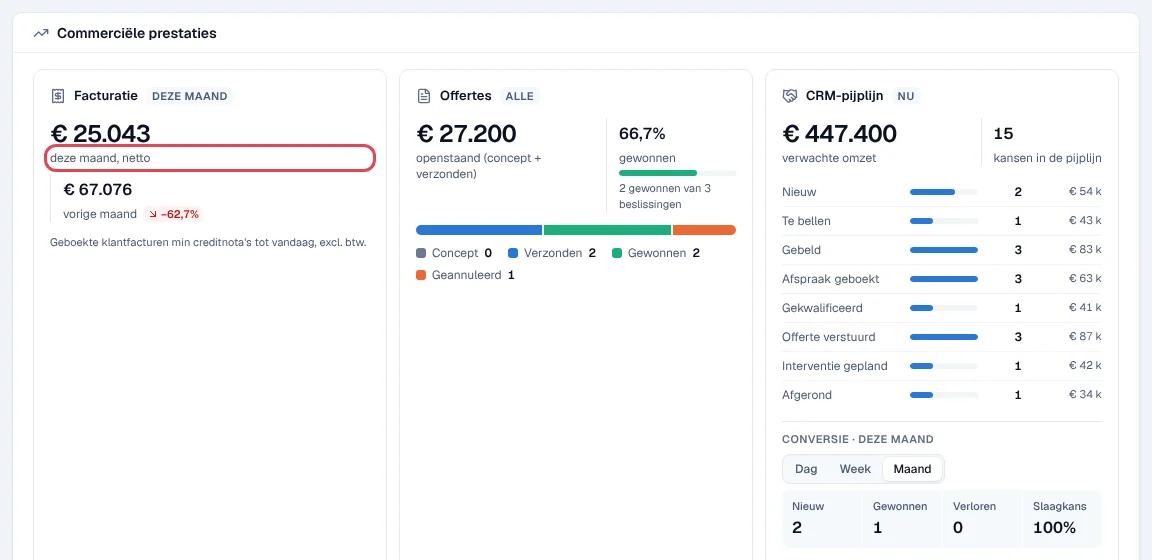
- Facturatie, Deze maand: het bedrag “deze maand, netto” is het netto gefactureerde bedrag van de maand: de geboekte klantfacturen min de geboekte creditnota’s, van de 1e van de maand tot vandaag, exclusief btw, geteld op factuurdatum. Het aantal afgetrokken creditnota’s wordt vermeld. Een klik op het bedrag opent de lijst met facturen met precies dezelfde documenten. Het is hetzelfde cijfer als Netto gefactureerd deze maand op het dashboard.
- Offertes en CRM-pijplijn verschijnen alleen voor wie toegang heeft tot de offertes en tot de Service CRM.
-
Rendabiliteit van de service: Factureerbare uren (ten opzichte van de gewerkte tijd op afgewerkte interventies), Gemiddelde interventiewaarde (arbeid en onderdelen), Marge op onderdelen (zie de beperkingen) en Contractomzet (verwacht) (actieve onderhoudscontracten × jaarprijs, omgerekend naar de maand; “Nu, niet de periode”).
-
Topklanten en Topdiensten & producten: facturen min creditnota’s, exclusief btw; Alles bekijken opent de volledige lijst.
De voettekst herhaalt de rekenregels en het tijdstip van de berekening (“berekend …”).
Met Weergave aanpassen, onder een rij cijfers, kiest u welke cijfers getoond worden, in welke volgorde en op welke grootte. Die keuze geldt alleen voor u.
Wat “Niet gekoppeld” betekent
Section titled “Wat “Niet gekoppeld” betekent”Elke categorie van de resultatenrekening (omzet, kosten, interesten, belastingen…) wordt berekend op basis van de boekhoudrekeningen die eraan gekoppeld zijn. Een categorie zonder rekening toont “Niet gekoppeld” of, in de tabellen, “niet gekoppeld”: ze telt als 0, en dat is geen echte nul. De gele balk bovenaan de pagina zegt het: “Niet alle categorieën zijn gekoppeld aan rekeningen”.
- Als u het recht hebt om rekeningen te koppelen, biedt de balk Rekeningen koppelen aan.
- Anders zegt hij “Vraag een financieel beheerder om de rekeningen te koppelen.”
Interesten en belastingen hebben geen standaardregel: ze blijven op 0 zolang u ze niet koppelt.
De resultatenrekening exporteren
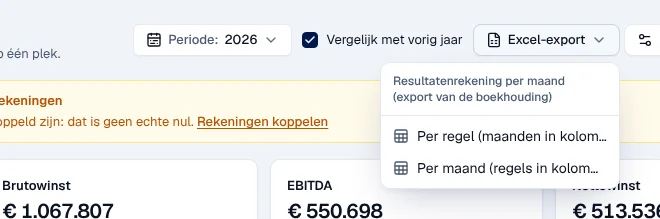
Section titled “De resultatenrekening exporteren”Bovenaan de pagina: Excel-export biedt de resultatenrekening per maand over de gekozen periode, in twee lay-outs: Per regel (maanden in kolommen) of Per maand (regels in kolommen).
Vanuit de details:
-
Klap Financiële details · Resultatenrekening per maand onderaan de pagina open. Uw keuze (open of dicht) wordt onthouden.
-
Kies de Periode van de tabel: Zoals de pagina, Boekjaar, Kwartaal, Maand of Aangepast. Een eigen periode voor de tabel wordt gemarkeerd met “Eigen periode”; Filters herstellen keert terug naar de periode van de pagina.
-
Klik op Download Excel of Download PDF.
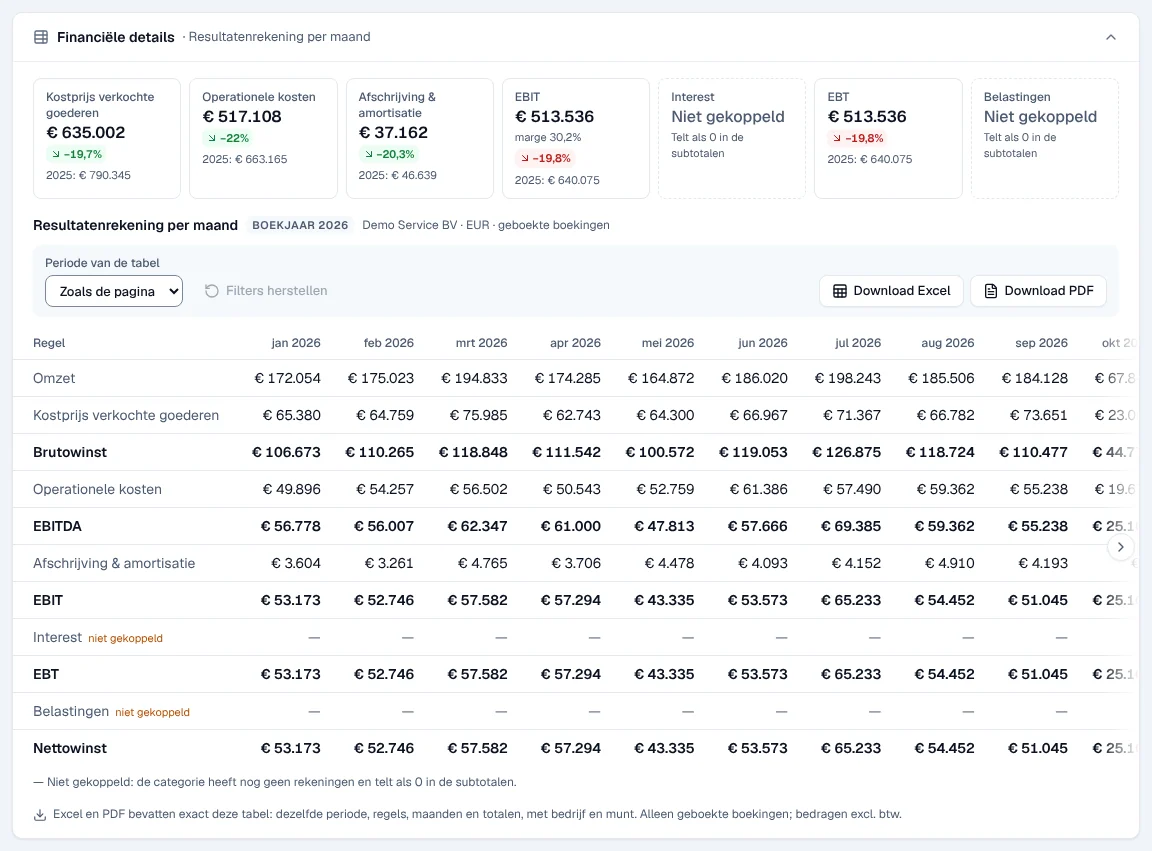
Resultaat: het bestand bevat precies de getoonde tabel (zelfde periode, zelfde regels, maanden en totalen, met de vennootschap en de munteenheid), alleen geboekte boekingen, exclusief btw.
Uw rekeningen koppelen (Rekeningtoewijzing)
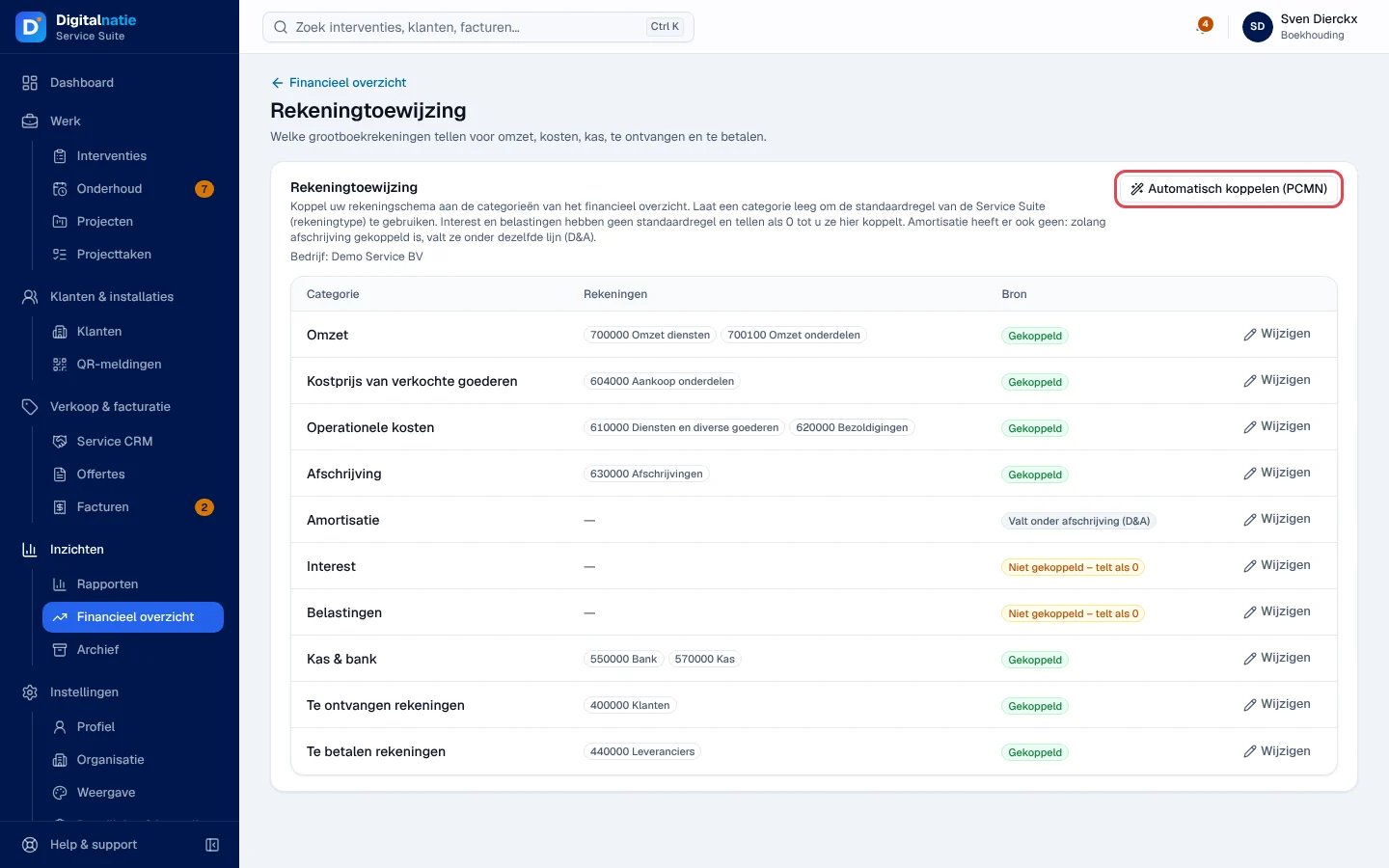
Section titled “Uw rekeningen koppelen (Rekeningtoewijzing)”De Rekeningtoewijzing bepaalt welke rekeningen van het rekeningenstelsel meetellen voor de omzet, de kosten, de kaspositie, de te ontvangen en de te betalen bedragen.
-
Klik op Rekeningtoewijzing bovenaan het financieel overzicht (op de smartphone: menu ⋯).
-
Lees de kolom Bron: Gekoppeld (aan uw rekeningen), Standaardregel (volgens het rekeningtype), Valt onder afschrijving (D&A) (de afschrijving telt mee met de waardeverminderingen) of Niet gekoppeld – telt als 0.
-
Klik op Wijzigen op de regel van een categorie. Zoek een rekening in Rekening toevoegen (“Code of naam, bv. 70”), voeg ze toe met + en klik op Opslaan.
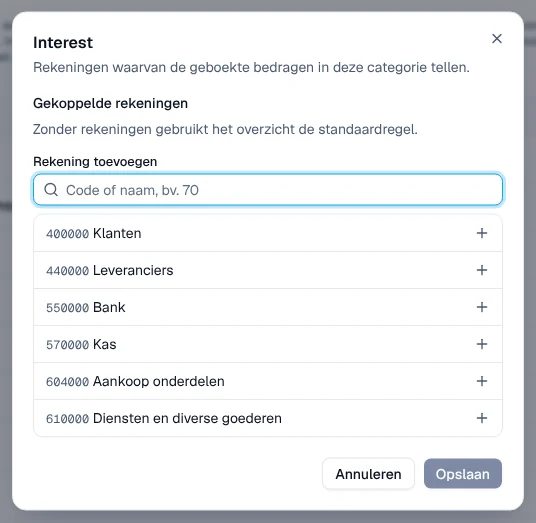
Een categorie zonder rekening gebruikt de standaardregel van de Service Suite (behalve interesten, belastingen en afschrijvingen, die er geen hebben).
Automatisch koppelen (PCMN) (automatisch koppelen volgens het Belgische minimumgenormaliseerd rekeningenstelsel, MAR) toont eerst een voorstel per categorie. U bevestigt het met PCMN-koppeling toepassen. Categorieën die al rekeningen hebben, worden nooit overschreven.
Rechten
Section titled “Rechten”De tabel toont de standaard rolsjablonen (zie Rollen en rechten); uw beheerder kan ze aanpassen (zie Gebruikers, rollen en rechten).
| Actie | Beheer | Boekh. | Verkoop |
|---|---|---|---|
| Het financieel overzicht bekijken, de periode kiezen, exporteren naar Excel of PDF | ✓ | ✓ ¹ | ✓ ² |
| Rekeningtoewijzing en PCMN-koppeling | ✓ | ✓ ¹ | — |
| Regels van Aandacht nodig ³ | ✓ | ✓ ¹ | ✓ ² |
| Kaarten Offertes en CRM-pijplijn | ✓ | ✓ ¹ | ✓ ² |
¹ Alleen Finance Manager. ² Alleen Directie. ³ Elke regel vereist bovendien het recht om de facturen, de interventies of de onderhoudscontracten te lezen.
De rollen worden ingesteld in Instellingen › Rollen door de beheerder van de organisatie: zie Gebruikers, rollen en rechten.
Huidige beperkingen
Section titled “Huidige beperkingen”- Marge op onderdelen toont “Niet beschikbaar”: de kostprijs van de gebruikte onderdelen wordt niet per interventie opgevolgd. In de plaats daarvan wordt de verkoopwaarde van de onderdelen getoond.
- Alleen geboekte boekingen tellen mee: een conceptfactuur verschijnt nergens.
- Topklanten en Topdiensten & producten vertrekken van de facturen: hun totaal kan verschillen van de omzet in de resultatenrekening (boekingen buiten facturen, rekeningen buiten de omzet). De pagina vermeldt dat onder de lijsten.
Zie ook
Section titled “Zie ook”- Facturen, betalingen en creditnota’s — de lijst die het netto gefactureerde bedrag van de maand opent
- Offertes
- Rapporten — interventies, techniekers en omzet van de service
- Het dashboard
- Gebruikers, rollen en rechten