

Werkingsregels: planning, veiligheid, voorraad, facturatie, locaties
Deze schermen van Configuratie leggen de basisregels van uw organisatie vast: standaardwaarden voor nieuwe klanten en interventies, btw en algemene voorwaarden, uurroosters en feestdagen, veiligheid op de werf, artikelcategorieën en bestelwagens, regio’s. U stelt ze in bij de start, daarna nog maar zelden.
| Menu | Configuratie (menu van uw account), daarna het gewenste scherm |
| Wie | volgens het scherm: zie Rechten per rol |
| Vereisten | de bedrijfsgegevens zijn volledig (Organisatie, documenten en talen) |
| Scherm | Wat u er instelt |
|---|---|
| Bedrijfsregels | taal van nieuwe klanten, standaard betalingstermijn, standaard-LMRA, opslaglocaties |
| Facturatieregels | standaard-btw, geldigheid van offertes, algemene voorwaarden |
| Planning configureren | uurroosters, feestdagen, blokkeringsdagen, piekdagen, tijdvensters, vaardigheidsniveaus |
| Veiligheid | LMRA, PBM, risico’s, werkomgevingen, checklists, documenten |
| Voorraad en onderdelen | artikelcategorieën, opslaglocaties, magazijnen, bestelwagens |
| Locaties | regio’s, routes, werkgebieden |
De uurtarieven en de onderhoudsprijs staan in Instellingen › Organisatie (zie Instellingen).
Bedrijfsregels
Section titled “Bedrijfsregels”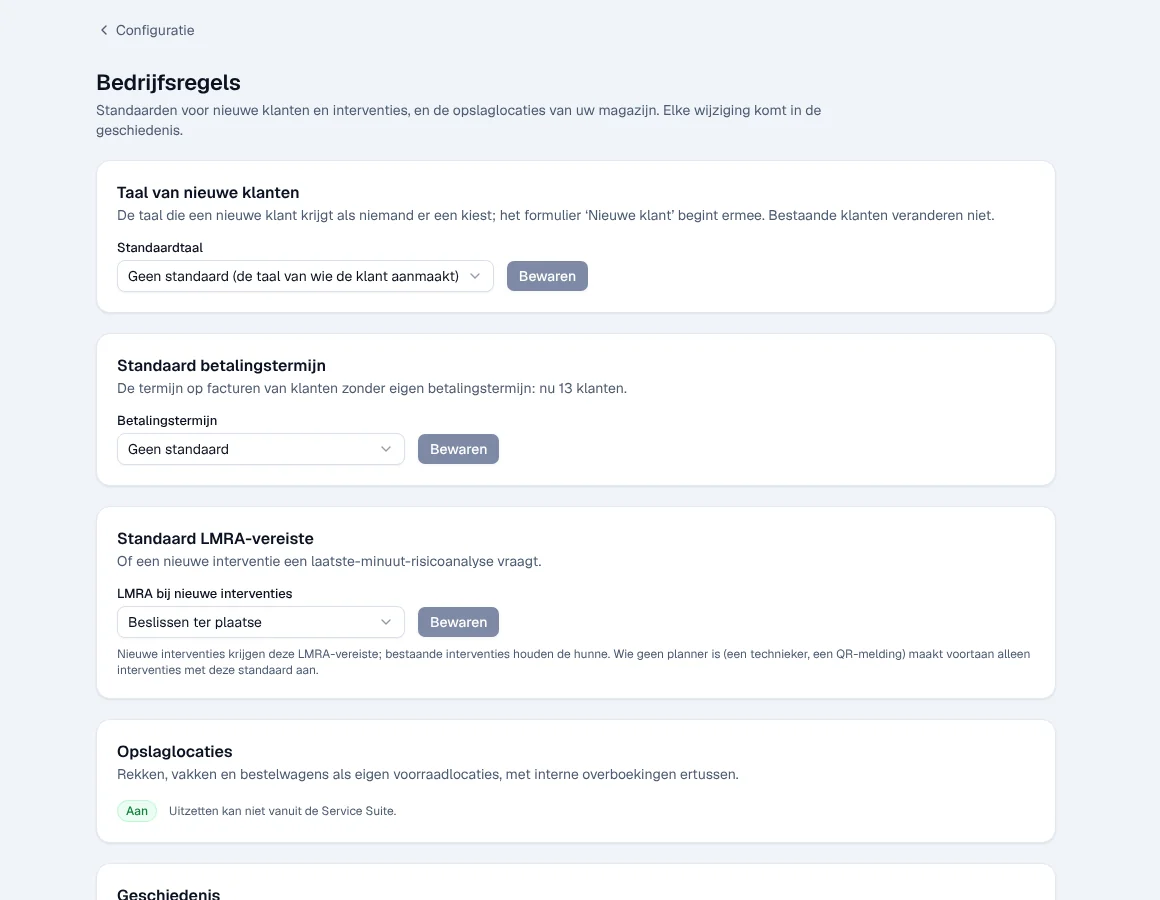
Elk blok heeft een eigen knop Bewaren.
- Taal van nieuwe klanten: de taal die een nieuwe klant krijgt als niemand er een kiest. De bestaande klanten veranderen niet. Bericht: “Standaardtaal bewaard”.
- Standaard betalingstermijn: de termijn op de facturen van klanten die geen eigen termijn hebben. De applicatie vraagt een bevestiging en toont hoeveel klanten betrokken zijn: de wijziging geldt meteen voor hen en voor nieuwe klanten. Bericht: “Standaard betalingstermijn bewaard”.
- Standaard LMRA-vereiste: Verplicht, Niet nodig of Beslissen ter plaatse. Alleen nieuwe interventies krijgen deze keuze; een technieker of een QR-melding maakt zijn interventies altijd aan met deze waarde.
- Opslaglocaties: rekken, vakken en bestelwagens als eigen opslaglocaties, met interne overboekingen. Eenmaal ingeschakeld (Aan) zet u ze niet meer uit vanuit de applicatie: “Uitzetten kan niet vanuit de Service Suite.”.
- Geschiedenis: wie welke regel wanneer gewijzigd heeft. Niemand kan deze lijst wijzigen.
Facturatieregels
Section titled “Facturatieregels”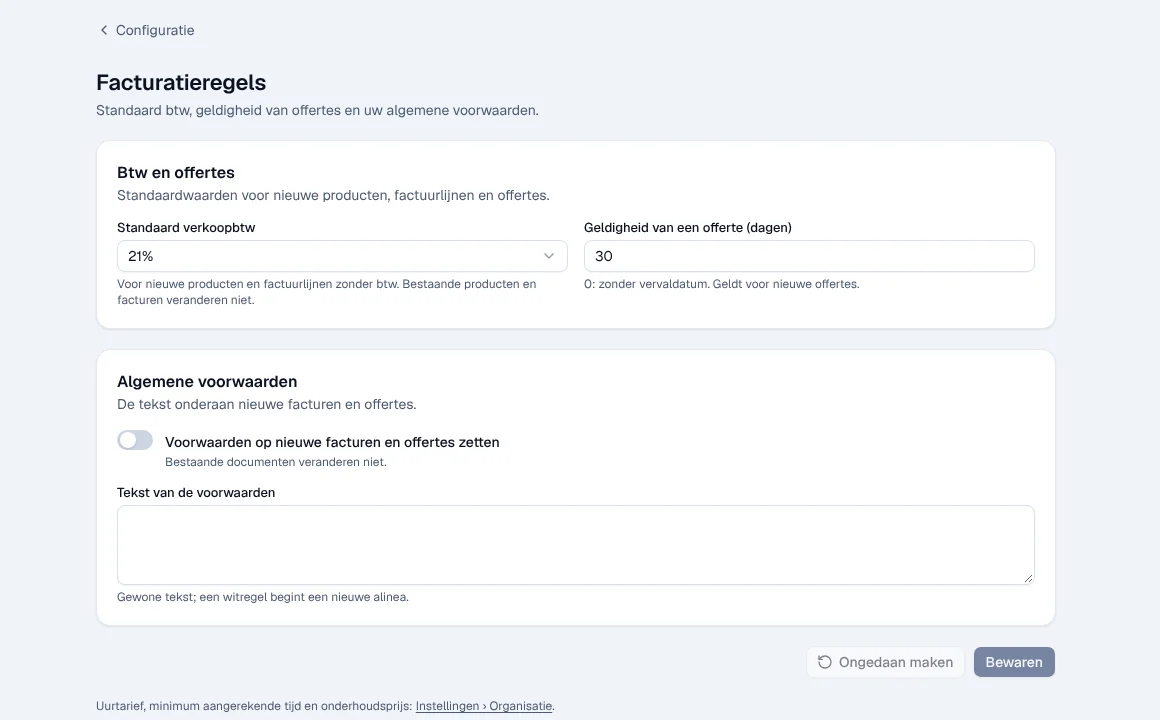
-
Open Configuratie › Facturatieregels.
-
Kies Standaard verkoopbtw: die geldt voor nieuwe producten en voor factuurregels zonder btw. De applicatie vraagt een bevestiging; bestaande producten en facturen veranderen niet.
-
Vul Geldigheid van een offerte (dagen) in (0 = zonder vervaldatum). Die geldt voor nieuwe offertes.
-
Vul uw Algemene voorwaarden in bij Tekst van de voorwaarden (een lege regel begint een nieuwe alinea) en schakel Voorwaarden op nieuwe facturen en offertes zetten in.
-
Klik op Bewaren.
Resultaat: “Facturatieregels bewaard”. Bestaande documenten veranderen niet. Als uw omgeving nog niet toelaat de voorwaarden op de documenten in te schakelen, zegt het scherm dat; u kunt de tekst toch bewaren.
Planning configureren
Section titled “Planning configureren”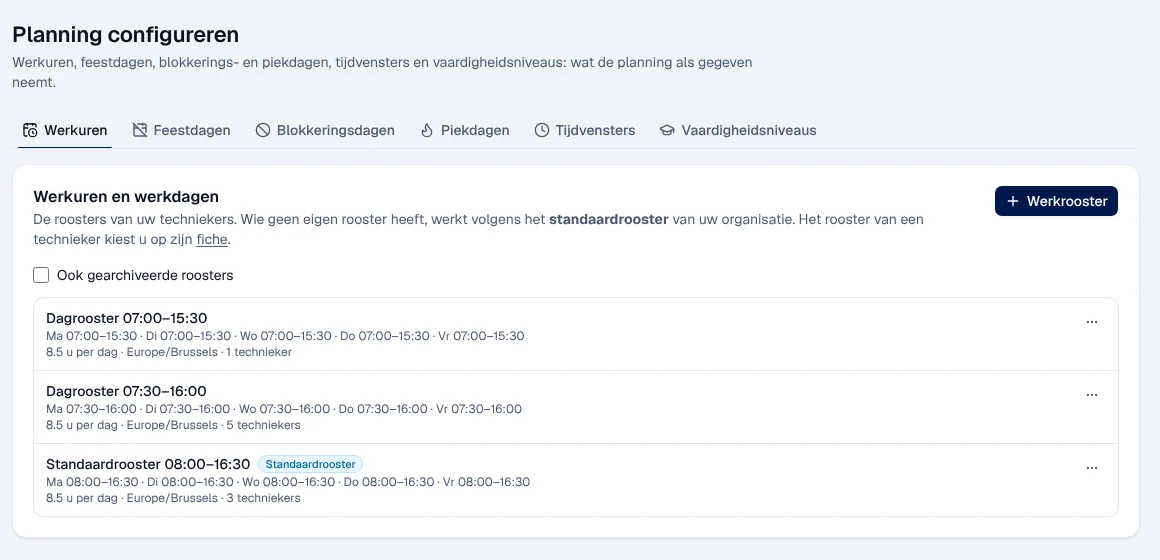
- Werkuren: de uurroosters van uw techniekers. Wie geen eigen rooster heeft, volgt het Standaardrooster. Werkrooster voegt een rooster toe; het rooster van een technieker kiest u op zijn fiche. Het standaardrooster wijzigen vraagt een bevestiging en geldt meteen voor alle techniekers zonder eigen rooster.
- Feestdagen (feest- en sluitingsdagen), Blokkeringsdagen (dagen zonder interventies, eventueel per groep of route), Piekdagen (drukke dagen die de planning moet bewaken), Tijdvensters (tijdvensters die een route aanbiedt) en Vaardigheidsniveaus (niveaus per vaardigheid en per technieker).
Het dagelijkse gebruik wordt beschreven in De planning en Team, afwezigheden en uren.
Veiligheid
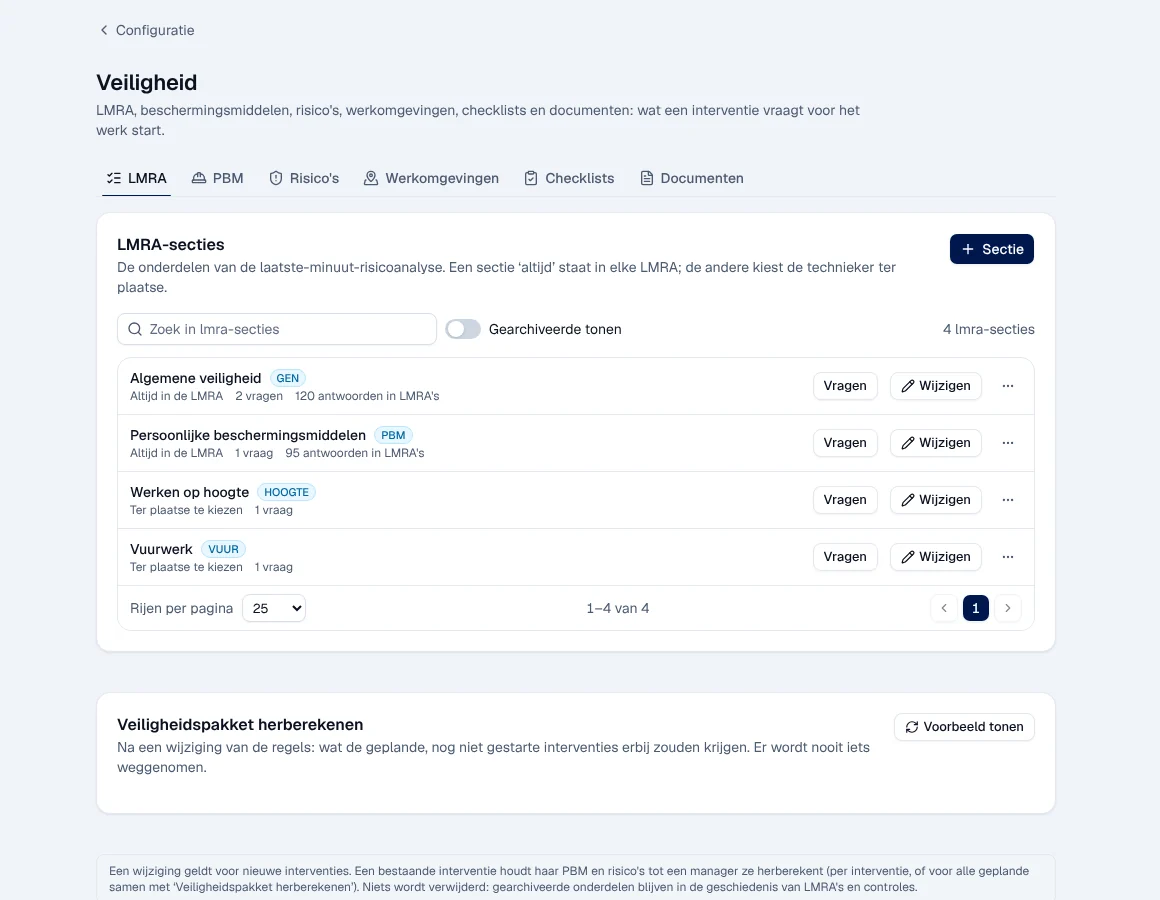
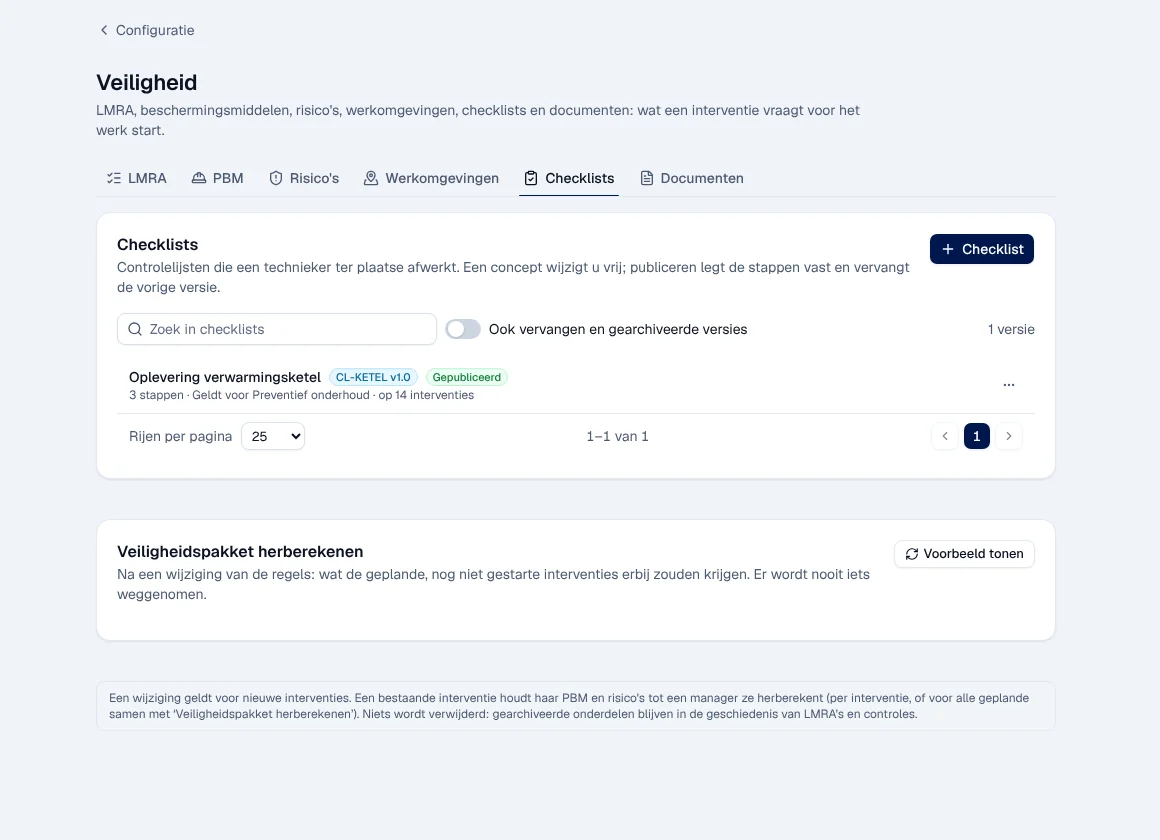
Section titled “Veiligheid”Het scherm heeft zes tabbladen: LMRA, PBM, Risico’s, Werkomgevingen, Checklists en Documenten (documenten om te lezen en te bevestigen).
-
LMRA: de secties en hun vragen (Vragen). Een sectie “altijd” staat in elke LMRA; de andere kiest de technieker ter plaatse. Sectie voegt er een toe.
-
Checklists en Documenten hebben versies. Een concept kunt u vrij wijzigen; publiceren legt de stappen vast en vervangt de vorige versie. Nieuwe interventies krijgen de gepubliceerde versie.
-
Veiligheidspakket herberekenen: Voorbeeld tonen toont wat de ingeplande en nog niet gestarte interventies extra zouden krijgen. Er wordt nooit iets weggenomen.
Een wijziging geldt voor nieuwe interventies; een bestaande interventie behoudt haar PBM en risico’s tot de beheerder ze herberekent. Gearchiveerde elementen blijven in de geschiedenis. Wat de technieker ziet: Veiligheid: LMRA, PBM, documenten.
Voorraad en onderdelen
Section titled “Voorraad en onderdelen”Vier tabbladen: Categorieën (artikelcategorieën), Locaties (opslaglocaties; de Opslaglocaties moeten ingeschakeld zijn), Magazijnen (alleen de naam) en Bestelwagens.
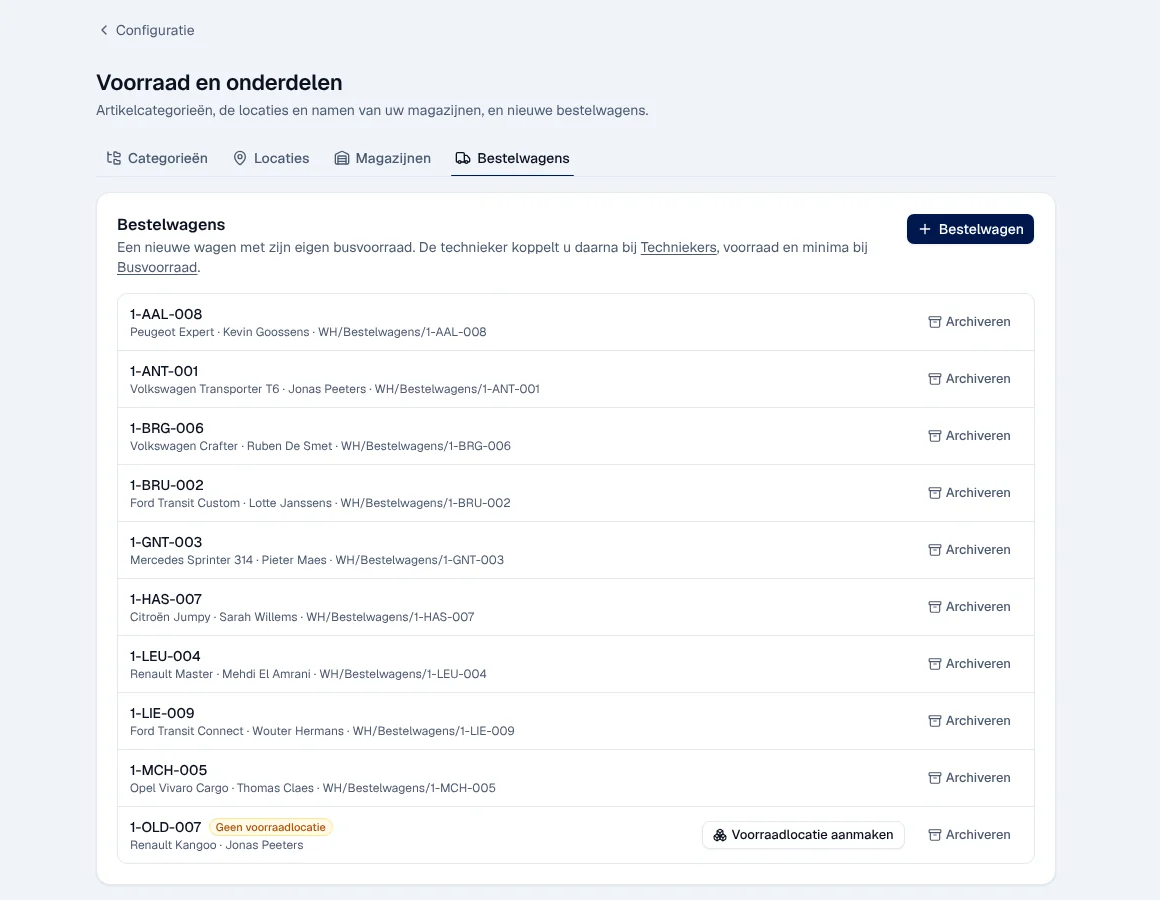
- Categorie voegt een categorie toe. Een categorie die nog artikelen, subcategorieën of regels heeft, blijft bestaan; hernoemen of verplaatsen kan altijd.
- Bestelwagen maakt een bestelwagen met een eigen voorraad aan. Koppel daarna de technieker in Techniekers en stel voorraad en minimums in bij Busvoorraad (zie Busvoorraad).
- Een bestelwagen met Geen voorraadlocatie krijgt er een met Voorraadlocatie aanmaken.
- Een bestelwagen Archiveren wordt geweigerd zolang hij niet leeg is of open elementen heeft.
- De code, de ontvangst- en leveringsstappen en het aanmaken van een nieuw magazijn gebeuren via het platform: vraag het aan Digitalnatie.
Locaties, regio’s en routes
Section titled “Locaties, regio’s en routes”Tabbladen Locaties, Regio’s, Routes en Werkgebieden (postcodes en hoofdtechnieker).
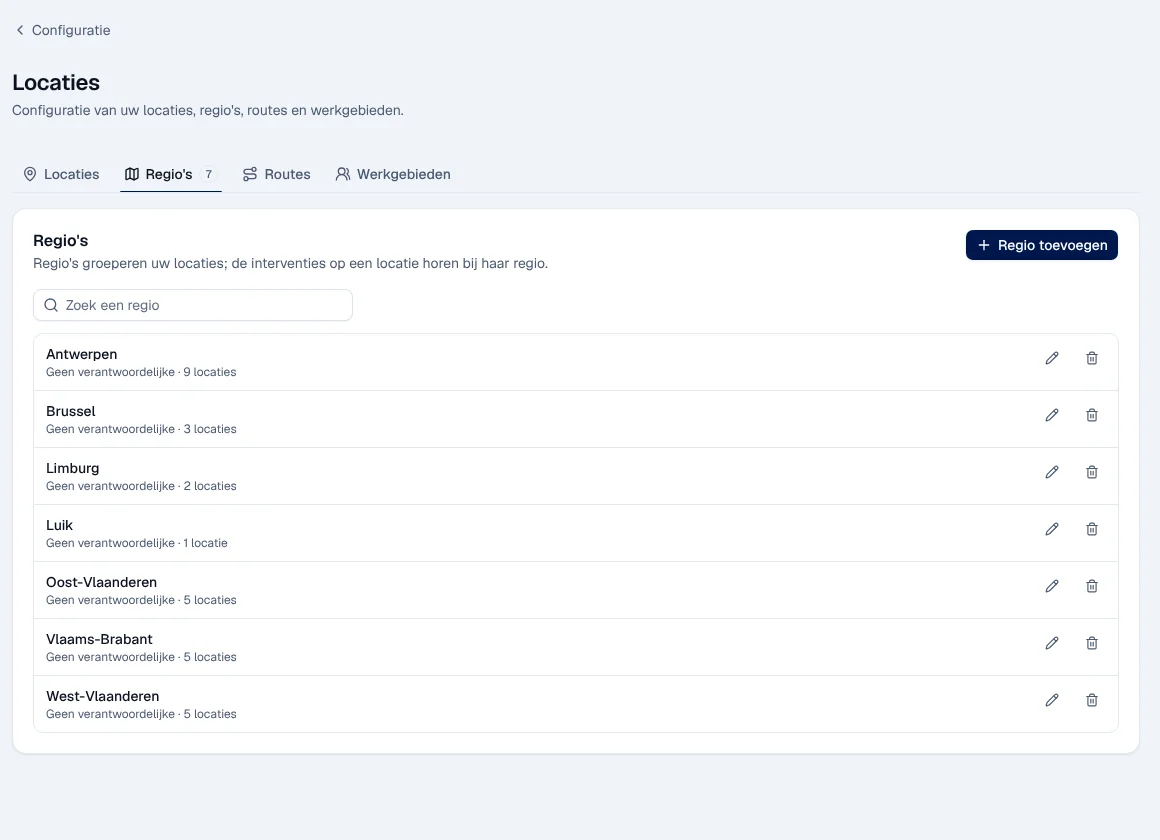
- Regio toevoegen; het potlood wijzigt een regio, de prullenbak verwijdert ze. De interventies op een locatie horen bij de regio van die locatie.
- Als de routes niet actief zijn: “Routes zijn niet actief in deze Service Suite”.
- De dagelijkse lijst van de locaties blijft in Locaties (zie Locaties).
Rechten per rol
Section titled “Rechten per rol”De tabel toont de meegeleverde rolsjablonen (zie Rollen en rechten); uw beheerder kan ze aanpassen (zie Gebruikers, rollen en rechten).
| Actie | Beheer | Verantw. | Magazijn |
|---|---|---|---|
| Bedrijfsregels, Facturatieregels | ✓ | — | — |
| Planning configureren | ✓ | ✓ | — |
| Veiligheid | ✓ | ✓ | — |
| Voorraad: categorieën, opslaglocaties, magazijnen | ✓ | — | ✓ ¹ |
| Locaties: regio’s (wijzigen) | ✓ | ✓ | — |
| Locaties: werkgebieden | ✓ | ✓ | — |
¹ Alleen Warehouse Manager.
Het tabblad Bestelwagens (bestelwagens aanmaken en archiveren) vraagt een rol die de module Voertuigen & vloot beheert: van de sjablonen heeft alleen de beheerder die. Voor een andere rol voegt de beheerder deze module toe aan de gewenste rol (zie Gebruikers, rollen en rechten).
Huidige beperkingen
Section titled “Huidige beperkingen”- Opslaglocaties zet u niet uit vanuit de applicatie.
- Een magazijn en zijn voorraadstappen aanmaken gebeurt door Digitalnatie.
- Of de algemene voorwaarden op de documenten kunnen worden ingeschakeld, hangt af van uw omgeving.
Zie ook
Section titled “Zie ook”- Instellingen — tarieven en configuratielijsten
- De planning
- Veiligheid: LMRA, PBM, documenten
- Het magazijn en Busvoorraad
- Locaties