

Team, afwezigheden en uren (Medewerkers & uren)
Medewerkers & uren brengt op één plaats samen: de uren die het team registreert, de controle en goedkeuring ervan, de exports voor de loonverwerking en de fiche van elke technieker met zijn afwezigheden. De uren komen vooral uit de app van de techniekers (tijdsregistratie in Mijn dag, correctievragen in Mijn uren).
| Menu | Werk › Medewerkers & uren; subitem Dagregistraties |
| Wie | Team: beheerder, verantwoordelijke, planner, technieker. Uren: beheerder en verantwoordelijke voor het hele team; de Directie (rolfamilie Verkoop) voor de eigen uren (tabel onderaan de pagina). |
| Vereisten | Om goed te keuren: elke technieker heeft een personeelsfiche. |

De uren van het team lezen
Section titled “De uren van het team lezen”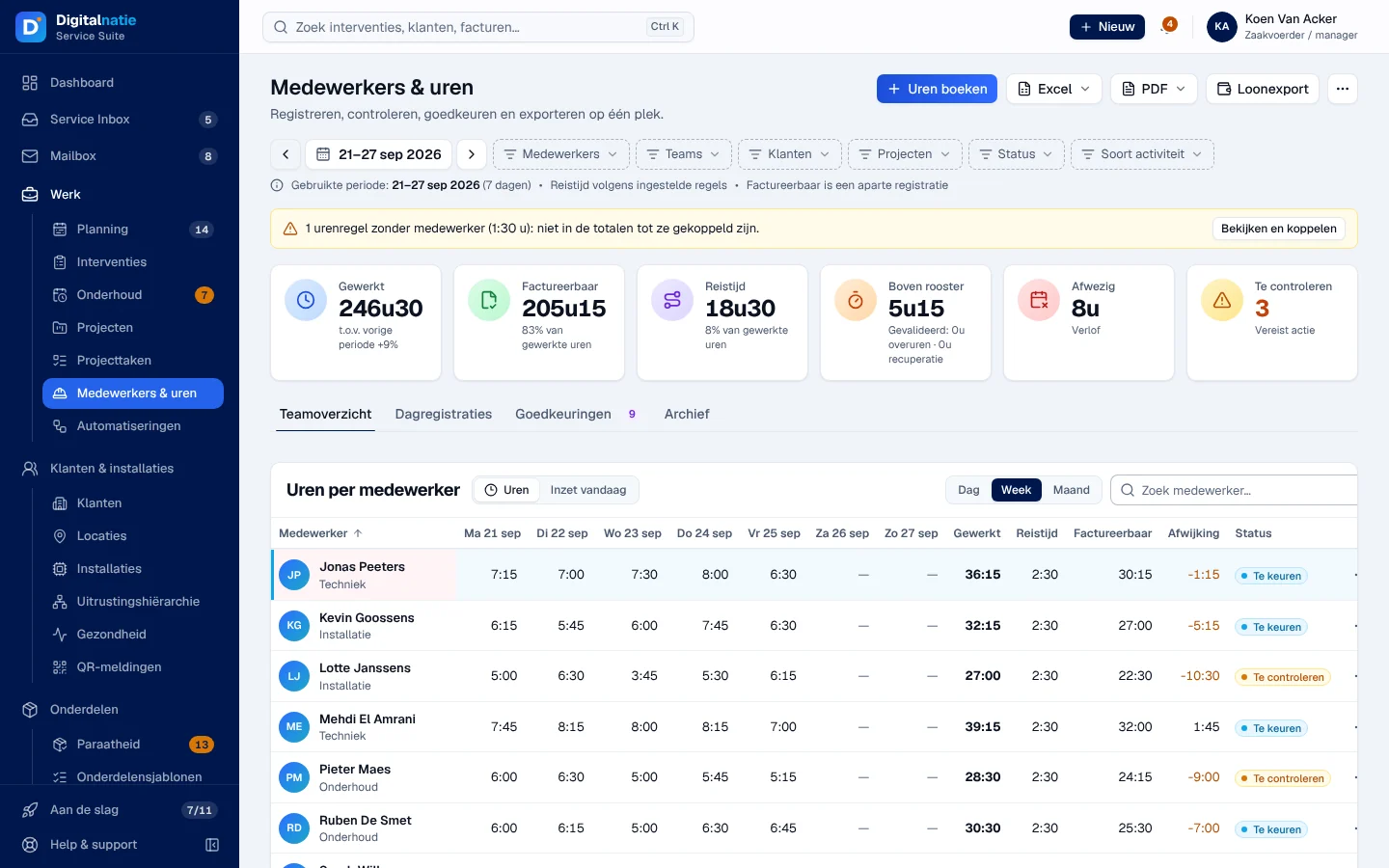
- De periode: de pijltjes Vorige periode / Volgende periode of de datumkiezer. De filters Medewerkers, Teams, Klanten, Projecten, Status en Soort activiteit (werk op interventies, projecturen, intern werk, verplaatsing, pauzes, afwezigheid) worden voor u onthouden.
- De cijfers: Gewerkt, Factureerbaar, Reistijd, Boven rooster, Afwezig en Te controleren.
- Een gele balk signaleert urenregels zonder medewerker: ze tellen niet mee in de totalen zolang u ze niet koppelt met Bekijken en koppelen.
- Teamoverzicht: de tabel Uren per medewerker per Dag, Week of Maand. Klik op een naam voor het dagdetail; het menu ⋯ van een regel biedt Dagdetail bekijken, Periode goedkeuren, Correctie vragen, een export voor deze medewerker en zijn profiel.
- Inzet vandaag toont het team op het terrein: status, interventies van de dag, bezetting, bestelwagen.
De registraties controleren (Dagregistraties)
Section titled “De registraties controleren (Dagregistraties)”Het tabblad Dagregistraties toont elke registratie: datum, medewerker, begin en einde, activiteit, klant en interventie of project, bron (Mobiele app) en status.
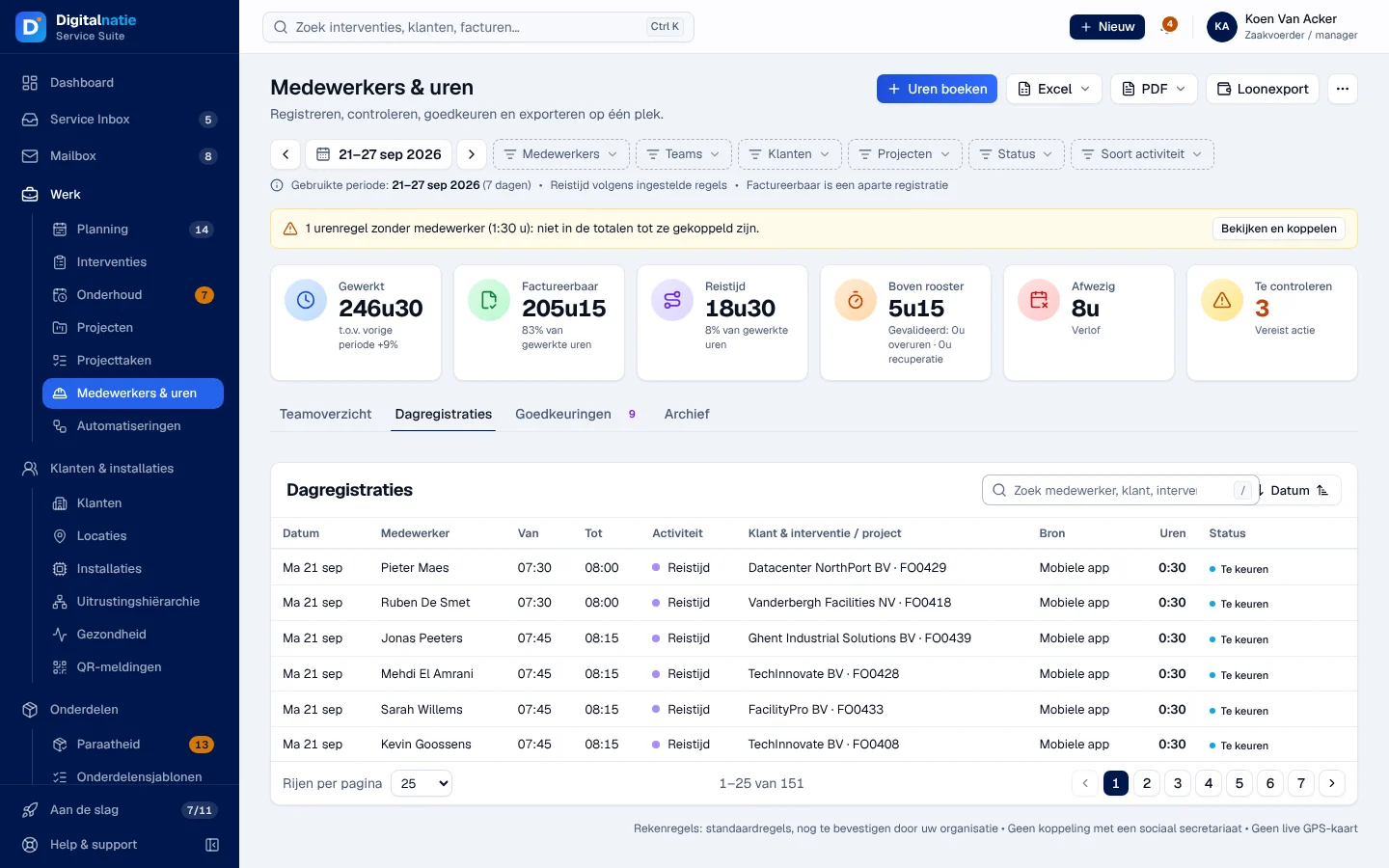
In het dagdetail van een medewerker kunt u een registratie corrigeren of een ontbrekende toevoegen, met een reden. De oorspronkelijke registratie blijft bewaard en zichtbaar; uw correctie komt in de historiek met uw naam en de reden.
De uren goedkeuren
Section titled “De uren goedkeuren”-
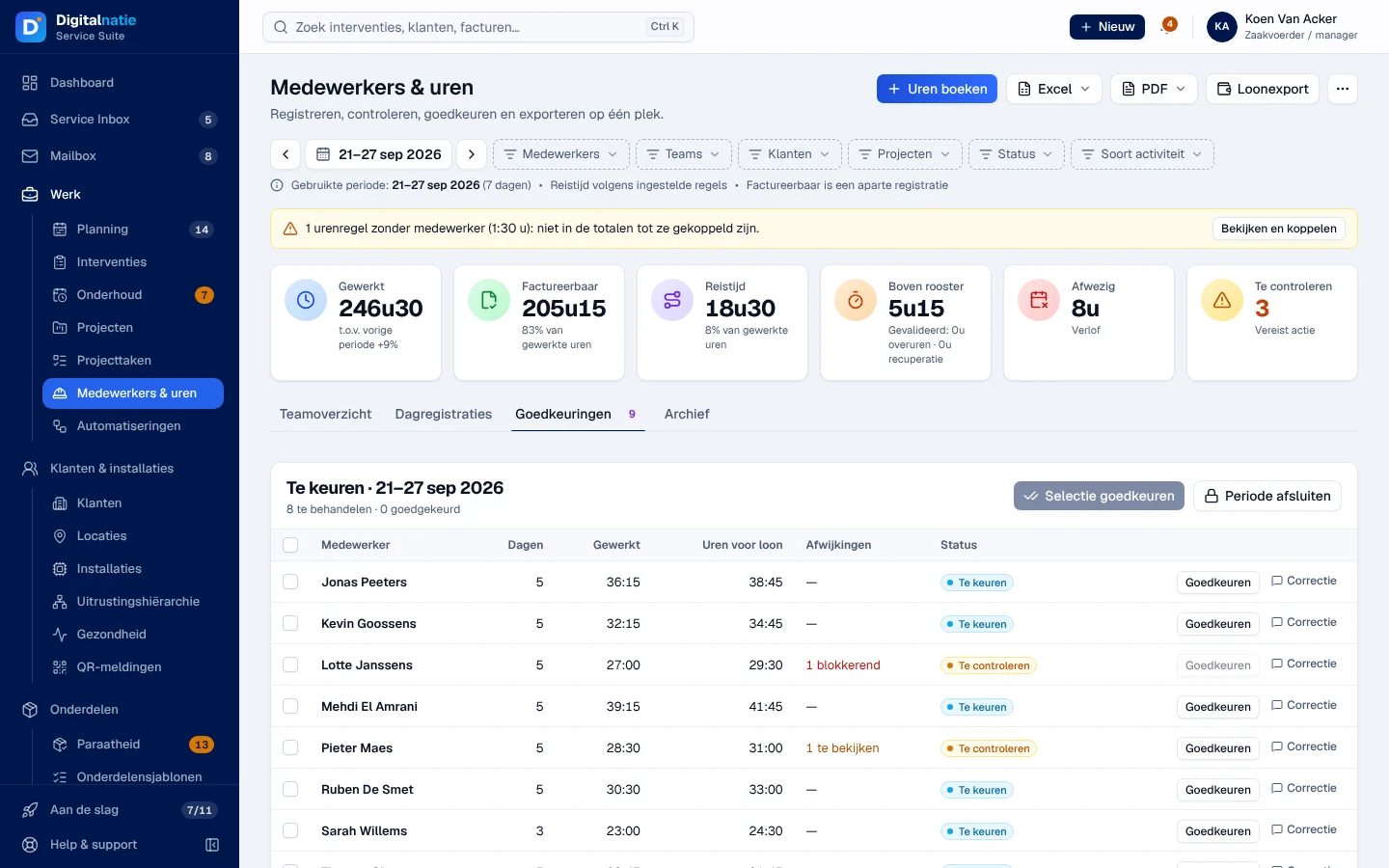
Open het tabblad Goedkeuringen. De badge telt wat nog te behandelen is.
-
Controleer de Afwijkingen. Een afwijking die als blokkerend gemarkeerd is, verhindert de goedkeuring van die dag.
-
Klik op Goedkeuren op een regel, of vink meerdere regels aan en klik op Selectie goedkeuren.
-
Als er uren boven het rooster zijn, kiest u wat ermee gebeurt: Uitbetalen als overuren, Recuperatie of Niet toekennen. Voeg indien nodig een Opmerking (optioneel) toe en klik daarna op Goedkeuren.
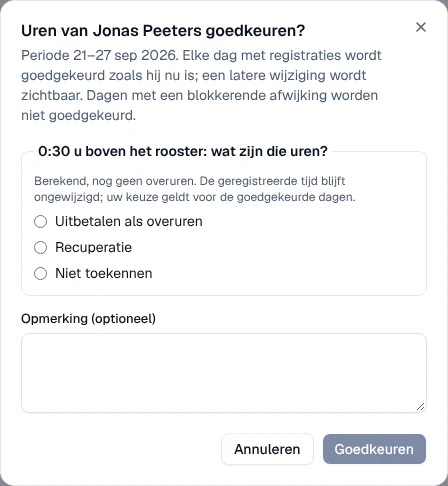
Resultaat: elke dag met registraties wordt goedgekeurd zoals hij is; een latere wijziging blijft zichtbaar.
- Correctie stuurt de dagen terug naar de medewerker met de status “Correctie gevraagd” en een reden van minstens 5 tekens. Hij ziet de reden in Mijn uren.
- Vragen om correctie ontvangt de correctievragen die techniekers in de app indienen: Aanvaarden, Aanvaarden en toepassen (de voorgestelde uren worden een correctie van het kantoor, het origineel blijft bewaard) of Vraag weigeren (met een reden).
Een periode afsluiten en exporteren
Section titled “Een periode afsluiten en exporteren”- Periode afsluiten: alleen voor een voorbije periode waarvan alle dagen goedgekeurd zijn en alle regels aan een medewerker gekoppeld zijn. Anders toont de applicatie wat ontbreekt (regels zonder medewerker, ontbrekende personeelsfiche, niet-goedgekeurde dagen). Het afsluiten bewaart de cijfers en de exports en vergrendelt de urenregels van de periode.
- Heropenen, in het tabblad Archief: met een reden van minstens 10 tekens. De afgesloten cijfers en de exports blijven bewaard; de reden komt in de historiek.
- Excel ▾ en PDF ▾: uren per medewerker, per medewerker en per dag, dagregistraties, periodeoverzicht, goedgekeurde uren en afwezigheden. Loonexport maakt een Excel-bestand klaar voor uw sociaal secretariaat.
- ⋯ › Meer: CSV-exports en rekenregels: CSV-exports en de Rekenregels (pauzes, verplaatsing, uren boven het rooster, afronding).
De techniekersfiche
Section titled “De techniekersfiche”Klik op de naam van een technieker (planning, team, interventie) om zijn fiche te openen.
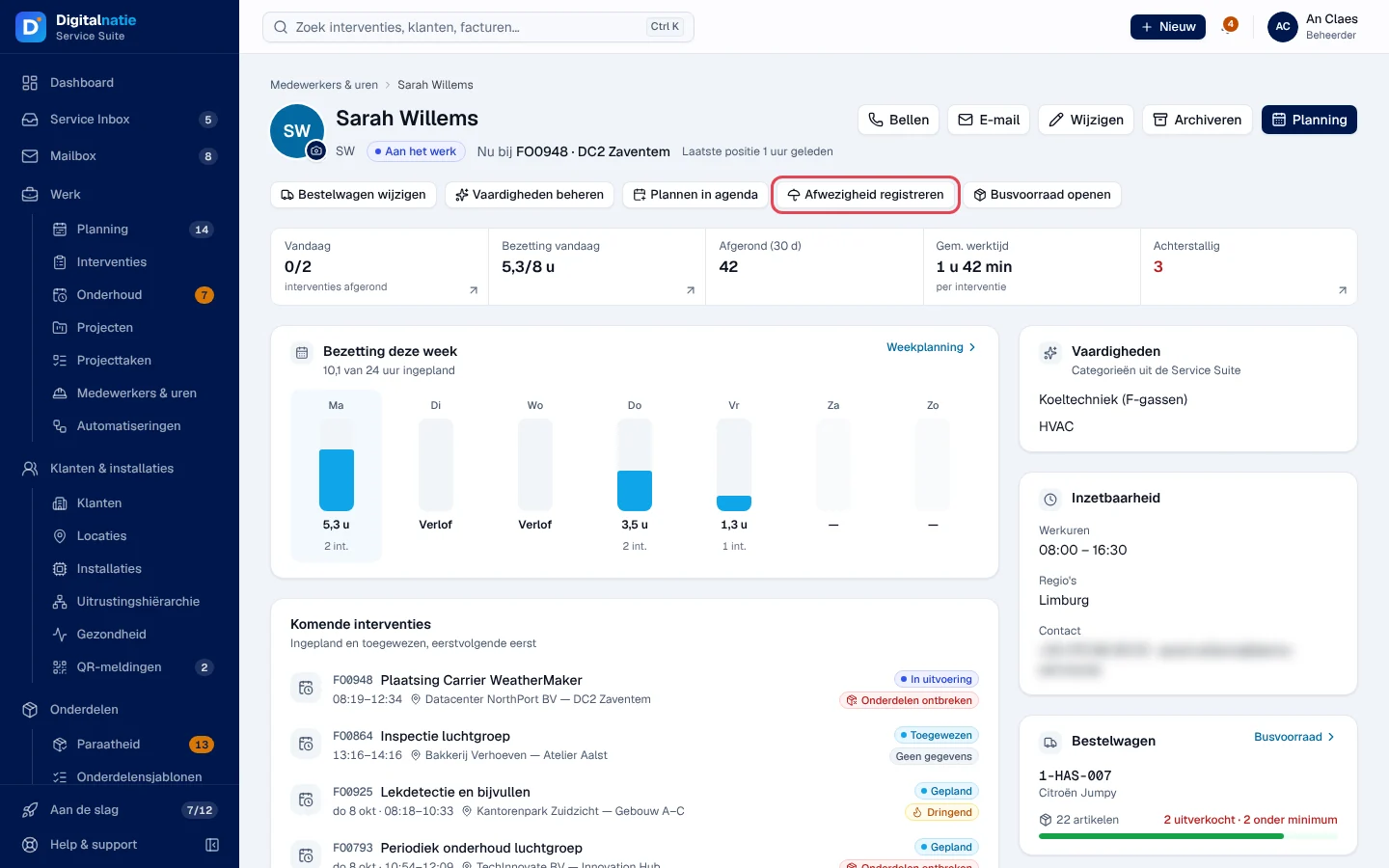
- Bovenaan: Bellen, E-mail, Wijzigen, Archiveren en Planning.
- Snelkoppelingen: Bestelwagen wijzigen, Vaardigheden beheren, Plannen in agenda (zijn planning openen), Afwezigheid registreren, Busvoorraad openen (zie Busvoorraad).
- Inhoud: cijfers van de dag en van de laatste 30 dagen, Bezetting deze week, Komende interventies, Vaardigheden, Inzetbaarheid (werkuren, regio’s, contact), Bestelwagen, Taken, Afwezigheden en Laatste positie.
Wijzigen past de naam, het contact, de vaardigheden, de regio’s, het werkrooster en de bestelwagen aan. In Inzet vandaag maakt Nieuwe technieker een technieker aan en koppelt Koppelingen een gebruikersaccount aan zijn technieker en zijn personeelsfiche.
Een technieker archiveren
Section titled “Een technieker archiveren”-
Klik op de fiche van de technieker op Archiveren.
-
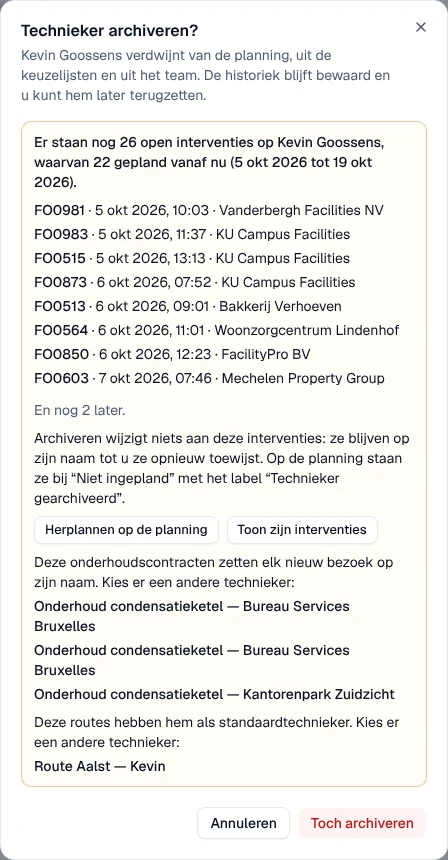
Het venster Technieker archiveren? kijkt eerst zijn openstaand werk na. Is er nog werk, dan toont het zijn open interventies met hun datum en klant, en daarna de onderhoudscontracten en de routes die hem nog nieuw werk geven.
-
Wijs zijn werk eventueel eerst opnieuw toe: Herplannen op de planning of Toon zijn interventies (zijn interventies in de lijst). Kies op de getoonde contracten en routes een andere technieker: de applicatie wijzigt ze niet zelf.
-
Bevestig met Archiveren, of met Toch archiveren als er nog open interventies zijn.
Resultaat: de technieker verdwijnt van de planning, uit de keuzelijsten en uit het team; zijn historiek blijft bewaard en met Terugzetten zet u hem terug. Archiveren wijzigt niets aan zijn open interventies: ze blijven op zijn naam en staan in de wachtrij Niet ingepland van de planning met het label Technieker gearchiveerd, tot u ze aan een actieve technieker toewijst. Werd er intussen werk voor hem ingepland, dan wordt het archiveren geweigerd en toont het venster de nieuwe cijfers.
Een afwezigheid registreren
Section titled “Een afwezigheid registreren”-
Klik op de fiche van de technieker op Afwezigheid registreren.
-
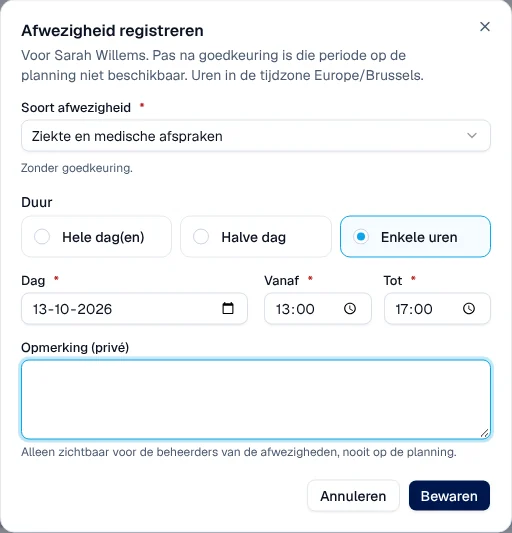
Kies de Soort afwezigheid. Onder het veld vermeldt de applicatie of dit type een goedkeuring vereist.
-
Kies de Duur: Hele dag(en) (met Van en Tot en met), Halve dag of Enkele uren (Dag, Vanaf en Tot) voor een deel van een dag. Elk type biedt alleen de duurtijden die het toelaat.
-
Voeg indien nodig een Opmerking (privé) toe: “Alleen zichtbaar voor de beheerders van de afwezigheden, nooit op de planning.” Voor een type dat goedgekeurd moet worden, wordt Meteen goedkeuren aangeboden.
-
Klik op Bewaren.
Resultaat: de afwezigheid verschijnt in Afwezigheden met haar status (Te keuren, Goedgekeurd, Geweigerd, Geannuleerd). Via het menu ⋯ kunt u goedkeuren, wijzigen, weigeren of annuleren.
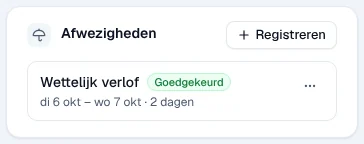
Zodra ze goedgekeurd is, is de periode niet meer beschikbaar op de planning: een deel van een dag wordt er een grijze balk met de uren.
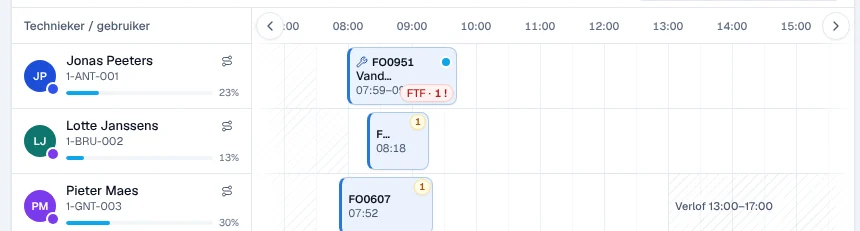
Andere gebruikers zien wanneer een technieker afwezig is, niet waarom. Als uw scherm Afwezigheid toevoegen toont in plaats van Afwezigheid registreren, gebruikt uw organisatie geen goedkeuring: de afwezigheid (Reden, Hele dagen, of Vanaf / Tot voor een deel van een dag) wordt rechtstreeks in de kalender van de technieker geregistreerd.
Rechten per rol
Section titled “Rechten per rol”De tabel toont de standaard rolsjablonen (zie Rollen en rechten); uw beheerder kan ze aanpassen (zie Gebruikers, rollen en rechten).
| Actie | Beheer | Verantw. | Planner | Verkoop |
|---|---|---|---|---|
| Het team en de techniekersfiches bekijken | ✓ | ✓ | ✓ | — |
| Een technieker aanmaken, wijzigen, archiveren; een account koppelen | ✓ | ✓ | — | — |
| Afwezigheden registreren en goedkeuren | ✓ | — ¹ | — | — |
| Uren bekijken en invoeren | ✓ | ✓ | — | ✓ ² |
| Het hele team bekijken, goedkeuren, een correctie vragen | ✓ | ✓ | — | — |
| Een periode afsluiten en heropenen, rekenregels, loonexport | ✓ | ✓ | — | — |
¹ Als uw organisatie geen goedkeuring gebruikt (Afwezigheid toevoegen), voegt de verantwoordelijke ook afwezigheden toe. ² Alleen Directie, voor de eigen uren.
Zonder het teamrecht ziet iedereen alleen zijn eigen uren. Een technieker zonder andere rol opent de kantoorapplicatie niet: hij registreert en bekijkt zijn uren in Mijn dag en Mijn uren (Vandaag, Mijn dag en Mijn uren).
Huidige beperkingen
Section titled “Huidige beperkingen”- Geen koppeling met een sociaal secretariaat: Loonexport maakt een bestand dat u zelf doorstuurt. Kilometers en de status bestuurder / passagier zijn niet beschikbaar.
- De rekenregels zijn standaardregels, die uw organisatie moet bevestigen.
- Geen live gps-kaart.
- Zonder goedkeuring (knop Afwezigheid toevoegen) kunt u de afwezigheden van een technieker met een eigen gebruikersaccount niet in de applicatie beheren: alleen hijzelf kan ze wijzigen, buiten de applicatie. De fiche meldt dat; als ze voor u verborgen zijn, toont de planning hem als beschikbaar: vraag hem naar zijn verlof voordat u inplant.
Zie ook
Section titled “Zie ook”- De planning: het effect van afwezigheden op de planning.
- Vandaag, Mijn dag en Mijn uren: de tijdsregistratie van de technieker.
- Busvoorraad