

Het magazijn: artikelen, overboekingen en opslaglocaties
Het Magazijn is de centrale voorraad van onderdelen, materiaal en verbruiksgoederen. Het magazijn beheert er de artikelen, valideert de overboekingen naar de bestelwagens en vindt elk onderdeel terug in zijn opslaglocaties of op het plan van het magazijn. De planner ziet alleen de opslaglocaties en het plan, alleen te lezen.
| Menu | Onderdelen › Magazijn (beheerder, verantwoordelijke, magazijn, alleen lezen). Voor de planner: Onderdelen › Magazijnlocaties. |
| Wie | Het hele magazijn: beheerder en Warehouse Manager (magazijn). Overboekingen en herschikking: ook de verantwoordelijke en de Warehouse Employee. Opslaglocaties en plan alleen te lezen: planner; artikelen en overboekingen alleen te lezen: alleen lezen (tabel onderaan de pagina). |
| Vereisten | De categorieën, opslaglocaties en bestelwagens zijn aangemaakt in Configuratie › Voorraad en onderdelen (zie Werkingsregels). |
Het scherm heeft de tabbladen Artikelen, Overboekingen, Bewegingen, Locaties, Warehouse 2D/3D, Indeling en Herschikken. Busvoorraad en onderdeel zoeken opent de pagina van de bestelwagens.

Een artikel terugvinden
Section titled “Een artikel terugvinden”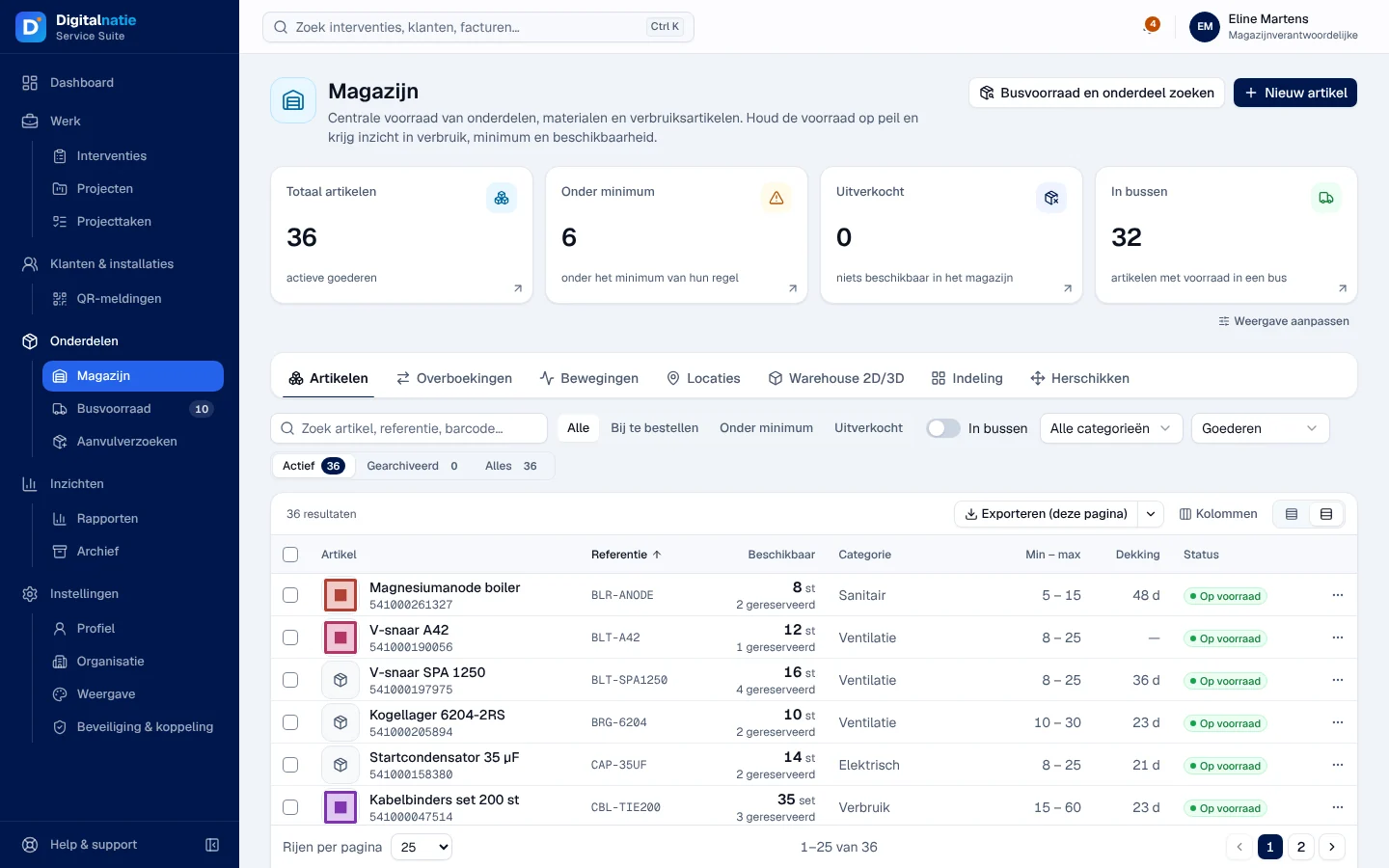
- De cijfers Totaal artikelen, Onder minimum (onder het minimum van hun regel), Uitverkocht (niets beschikbaar in het magazijn) en In bussen (in voorraad in een bestelwagen) filteren de lijst met één klik.
- Filters: zoeken “Zoek artikel, referentie, barcode…”, Alle / Bij te bestellen / Onder minimum / Uitverkocht, In bussen, categorie, Goederen of Diensten, en Actief / Gearchiveerd / Alles.
- Kolommen: Beschikbaar (met de gereserveerde hoeveelheid), Min – max (aanvulregel), Dekking (dekking in dagen, op basis van het verbruik van de laatste 30 dagen), Verbruik 30 d, In bussen en Status (Op voorraad, Onder minimum, Uitverkocht). Kolommen voegt Locatie toe.
- Een statusfilter geldt per pagina: blader verder of kies Alle om alles te zien.
De Artikelfiche
Section titled “De Artikelfiche”Klik op een artikel.
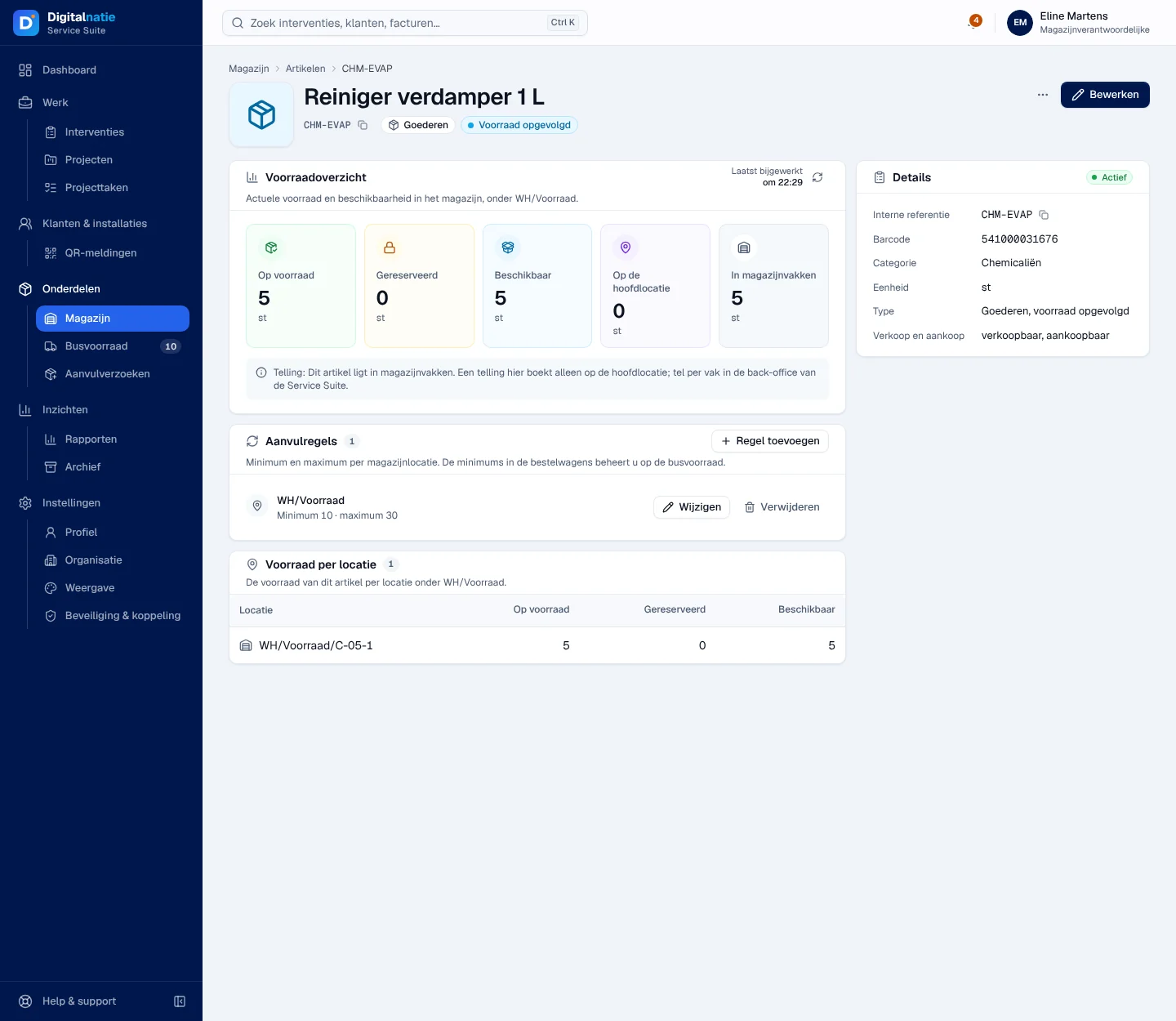
- Voorraadoverzicht: Op voorraad, Gereserveerd, Beschikbaar, Op de hoofdlocatie, In magazijnvakken.
- Aanvulregels: een minimum en een maximum per opslaglocatie van het magazijn. Onder het minimum maakt de Service Suite zelf een aanvulling of een aankoopaanvraag aan tot het maximum. Regel toevoegen, Wijzigen, Verwijderen. De minimums van de bestelwagens stelt u in bij Busvoorraad.
- Voorraad per locatie en, rechts, Details: referentie, barcode, categorie, eenheid, type.
- Telling boeken verschijnt alleen als de telling op de hoofdlocatie kan gebeuren. Het verschil wordt geregistreerd als voorraadcorrectie (“Telling geboekt”). Voor een onderdeel dat in vakken ligt, telt u vak per vak met Tellen… in Locaties of op het plan.
- Bewerken en, onder ⋯, Archiveren / Terugzetten. Een gearchiveerd artikel verdwijnt uit de lijsten; zijn voorraad, de offertes en de interventies veranderen niet.
Een artikel aanmaken
Section titled “Een artikel aanmaken”-
Klik op Nieuw artikel.
-
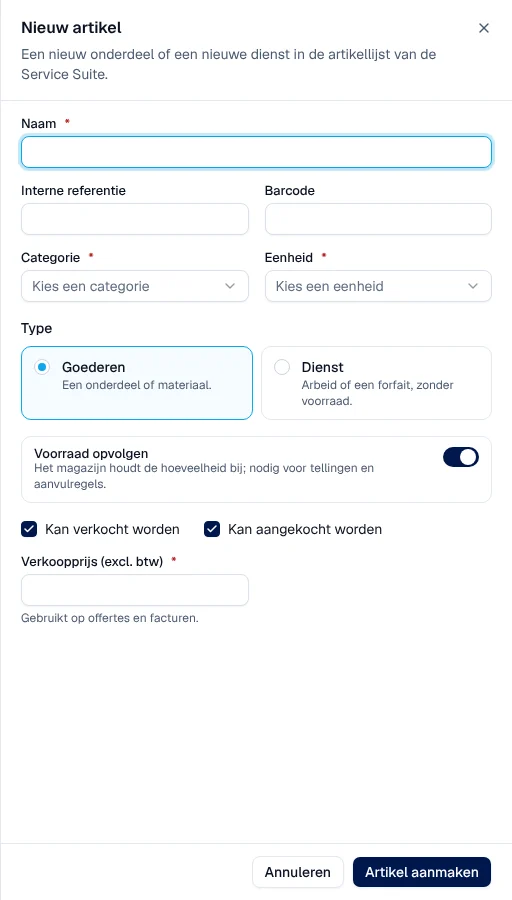
Vul Naam, Categorie, Eenheid, het type Goederen (een onderdeel of materiaal) of Dienst (arbeid of forfait, zonder voorraad), Voorraad opvolgen (nodig voor tellingen en aanvulregels) en Verkoopprijs (excl. btw) (gebruikt op offertes en facturen) in. Interne referentie en barcode zijn optioneel.
-
Klik op Artikel aanmaken.
Resultaat: “Artikel aangemaakt”. Een artikel dat al in voorraadbewegingen gebruikt is, verandert niet meer van type: archiveer het en maak een nieuw aan. Artikelen met varianten wijzigt u niet in de applicatie.
Een overboeking verwerken
Section titled “Een overboeking verwerken”Het tabblad Overboekingen toont de overboekingen van de stromen in de applicatie: Aanvulling bestelwagen (aangemaakt wanneer een verantwoordelijke een verzoek goedkeurt), Herschikking, Vanuit plattegrond (klaargezet vanaf het plan) en Ontvangst.
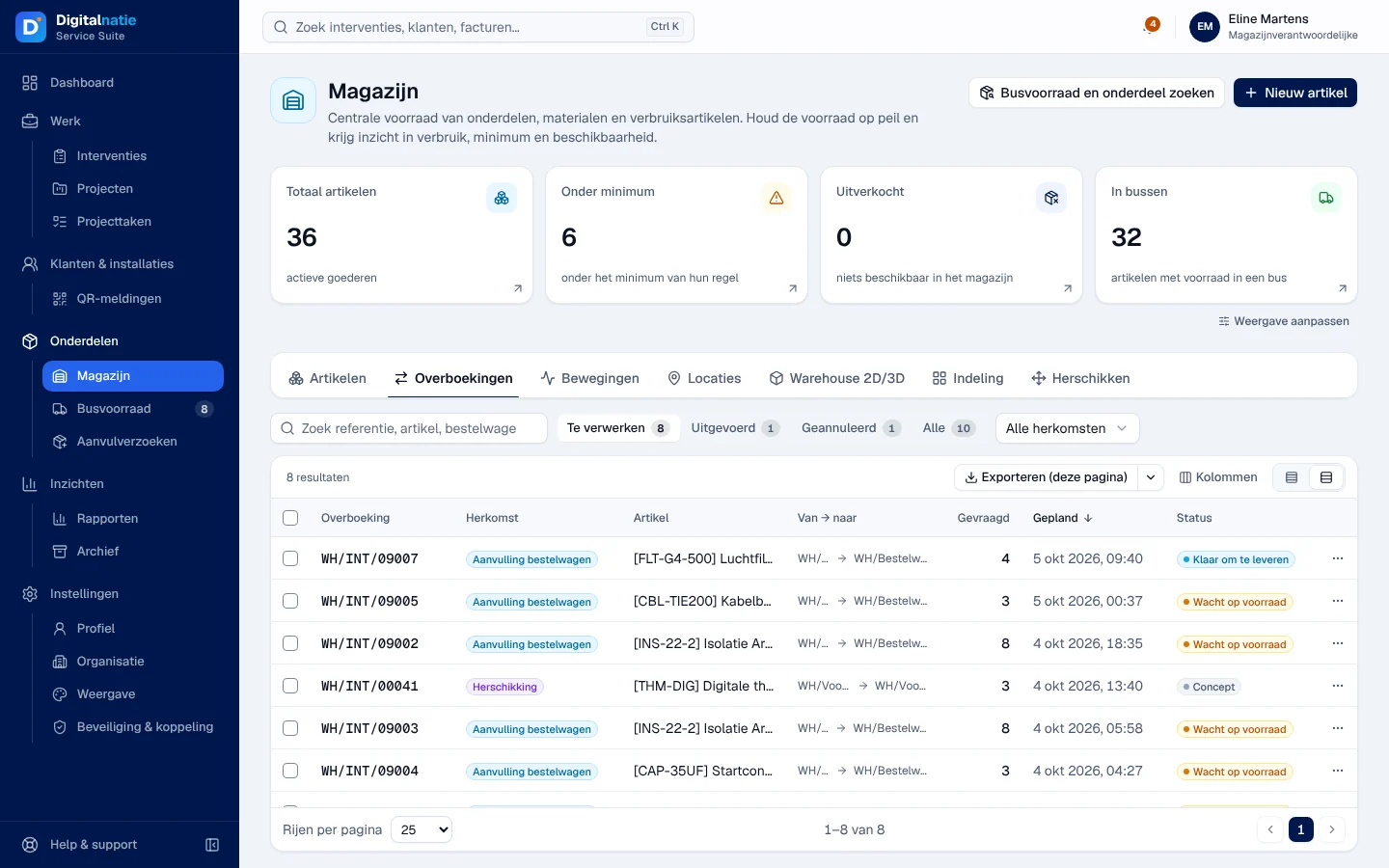
De statussen: Concept, Wacht op andere bewerking, Wacht op voorraad, Klaar om te leveren, Uitgevoerd, Geannuleerd. De filter Te verwerken wordt standaard getoond.
-
Open de overboeking. Een concept bevestigt u eerst met Bevestigen; als niet alles gereserveerd is, klikt u op Beschikbaarheid controleren.
-
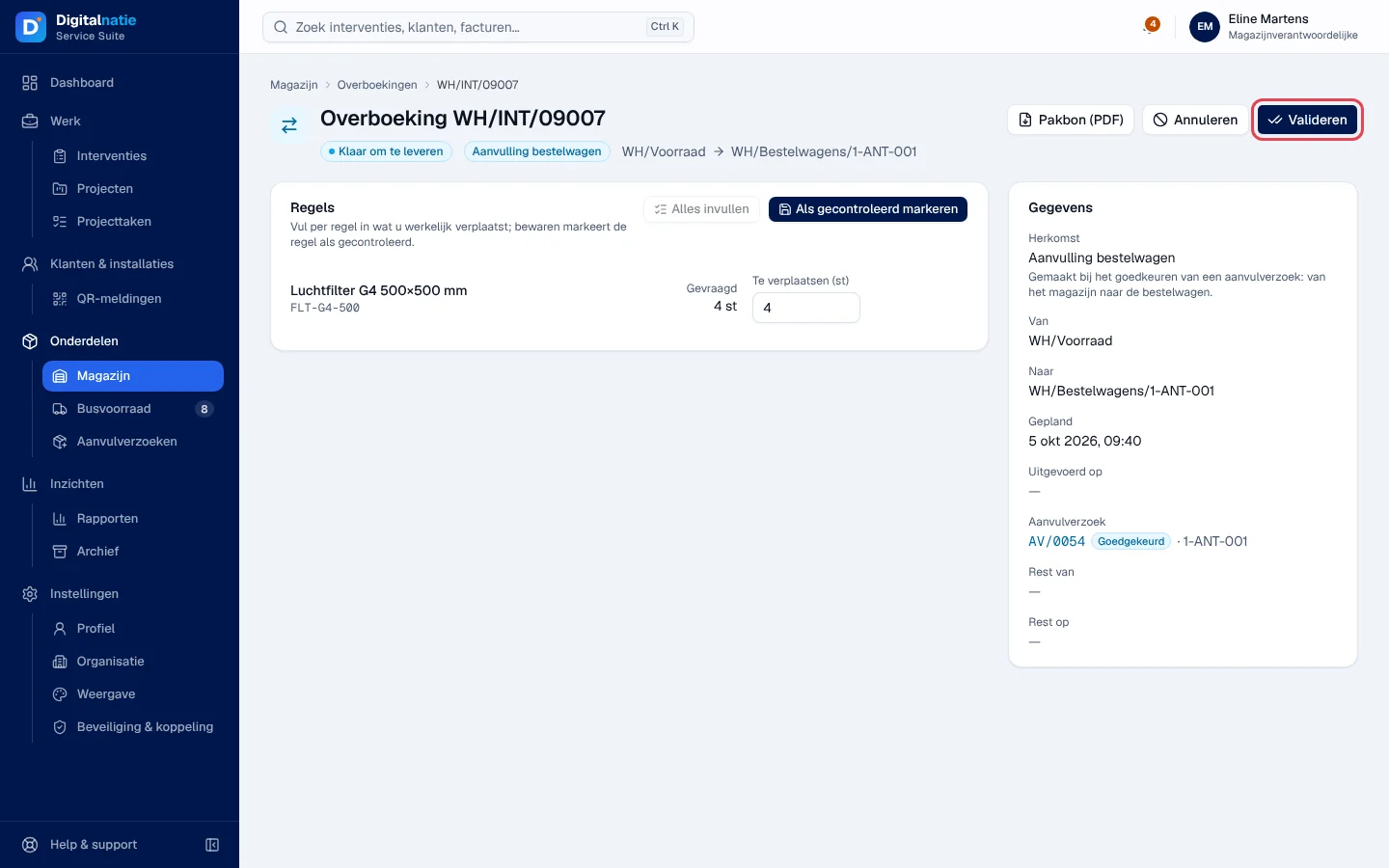
Zet de onderdelen klaar. Vul onder Regels bij Te verplaatsen in wat u echt verplaatst, of klik op Alles invullen. Pakbon (PDF) drukt de pakbon af.
-
Klik op Valideren en bevestig.
Resultaat: “Overboeking gevalideerd” en de status Uitgevoerd. Pas op dat moment verlaat de voorraad het magazijn.
Het tabblad Bewegingen toont, alleen te lezen, elke in- en uitgang: Ontvangst, Aanvulling bus, Verbruik, Retour, Transfer, Correctie.
Een opslaglocatie terugvinden
Section titled “Een opslaglocatie terugvinden”-
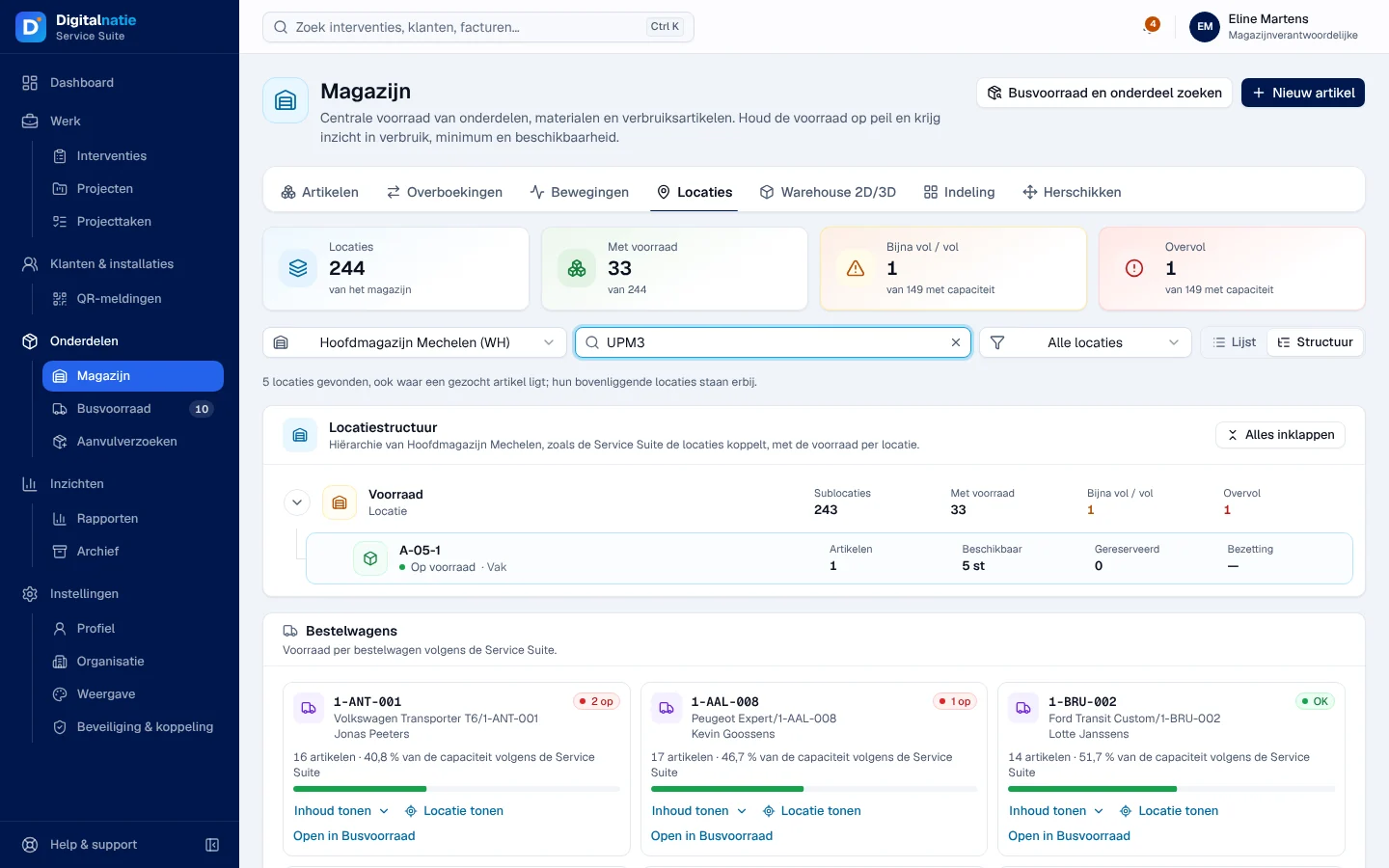
Open het tabblad Locaties. De cijfers geven het aantal opslaglocaties, die Met voorraad, Bijna vol / vol en Overvol, voor de opslaglocaties die een capaciteit hebben.
-
Typ een onderdeel of een opslaglocatie in “Zoek locatie of artikel…”. In de weergave Structuur (standaard) blijft alleen het pad tot het vak met het onderdeel zichtbaar. Lijst toont dezelfde opslaglocaties plat.
-
Klik op de opslaglocatie. Het paneel toont het type, de barcode, de capaciteit, de bezetting en de aanwezige artikelen (Fysiek, Beschikbaar, Gereserveerd).
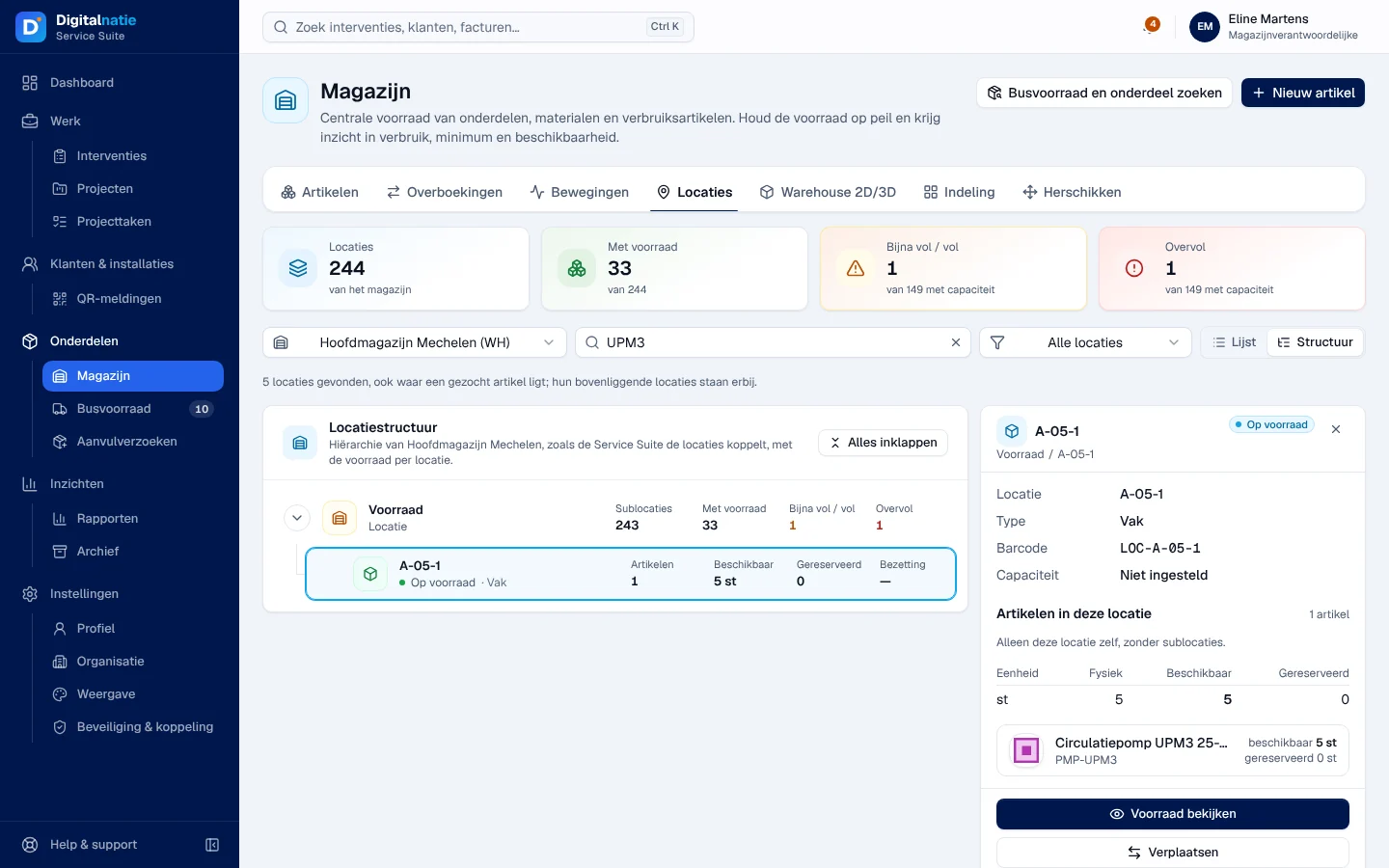
Voorraad bekijken opent de exacte voorraad van de opslaglocatie. Het menu ⋯ van een artikel biedt daar Verplaatsen… (meteen verplaatsen), Transfer voorbereiden… (een gereserveerde overboeking voorbereiden, er beweegt niets voor de validatie) en Tellen… (dit vak tellen). Onderaan het tabblad toont Bestelwagens de voorraad van elke bestelwagen; Open in Busvoorraad opent de bestelwagen.
Het plan van het magazijn in 2D en 3D
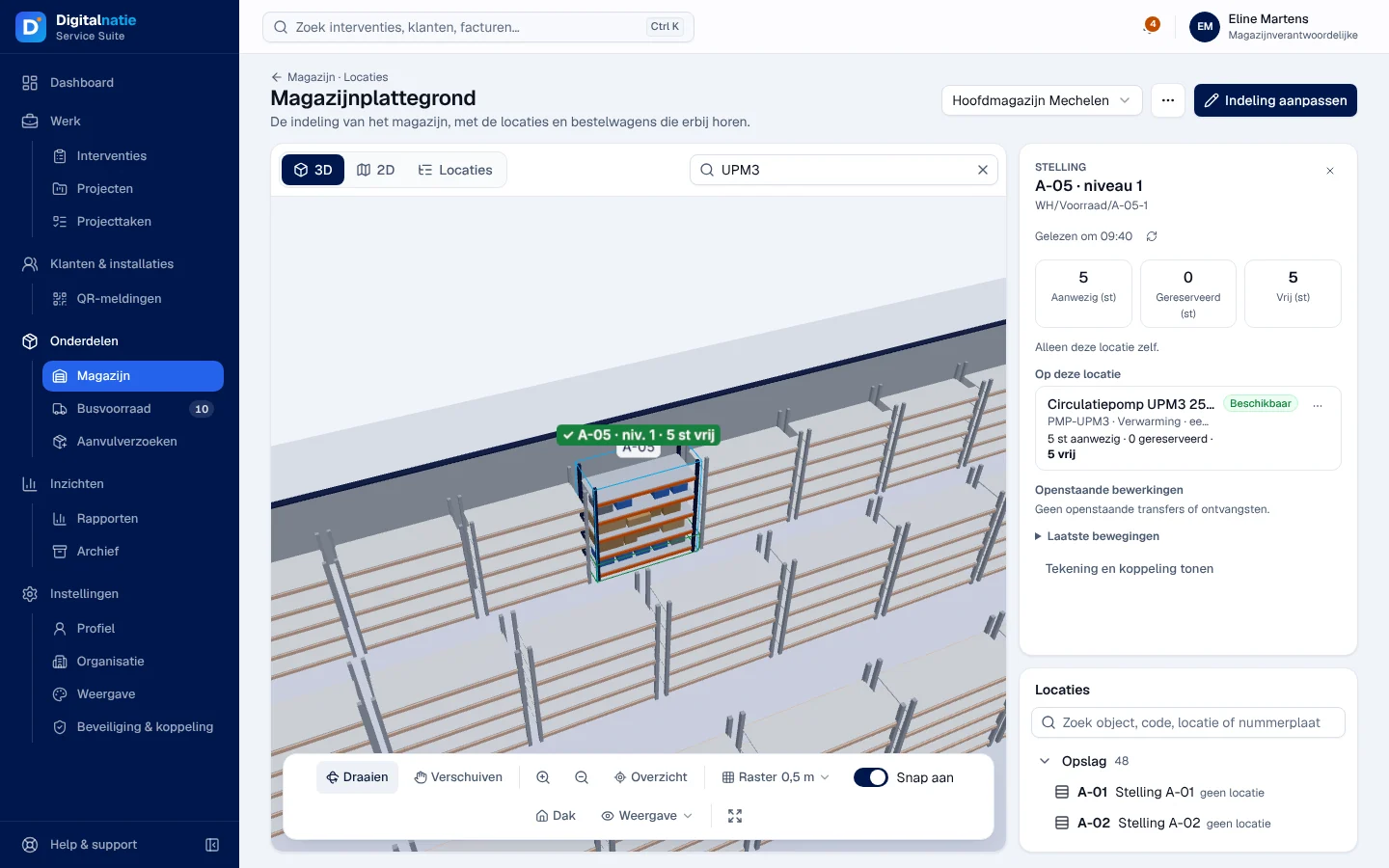
Section titled “Het plan van het magazijn in 2D en 3D”Warehouse 2D/3D opent de Magazijnplattegrond met de weergaven 3D, 2D en Locaties. Zolang niemand het plan getekend heeft, toont het scherm “Nog geen plattegrond voor dit magazijn”.
-
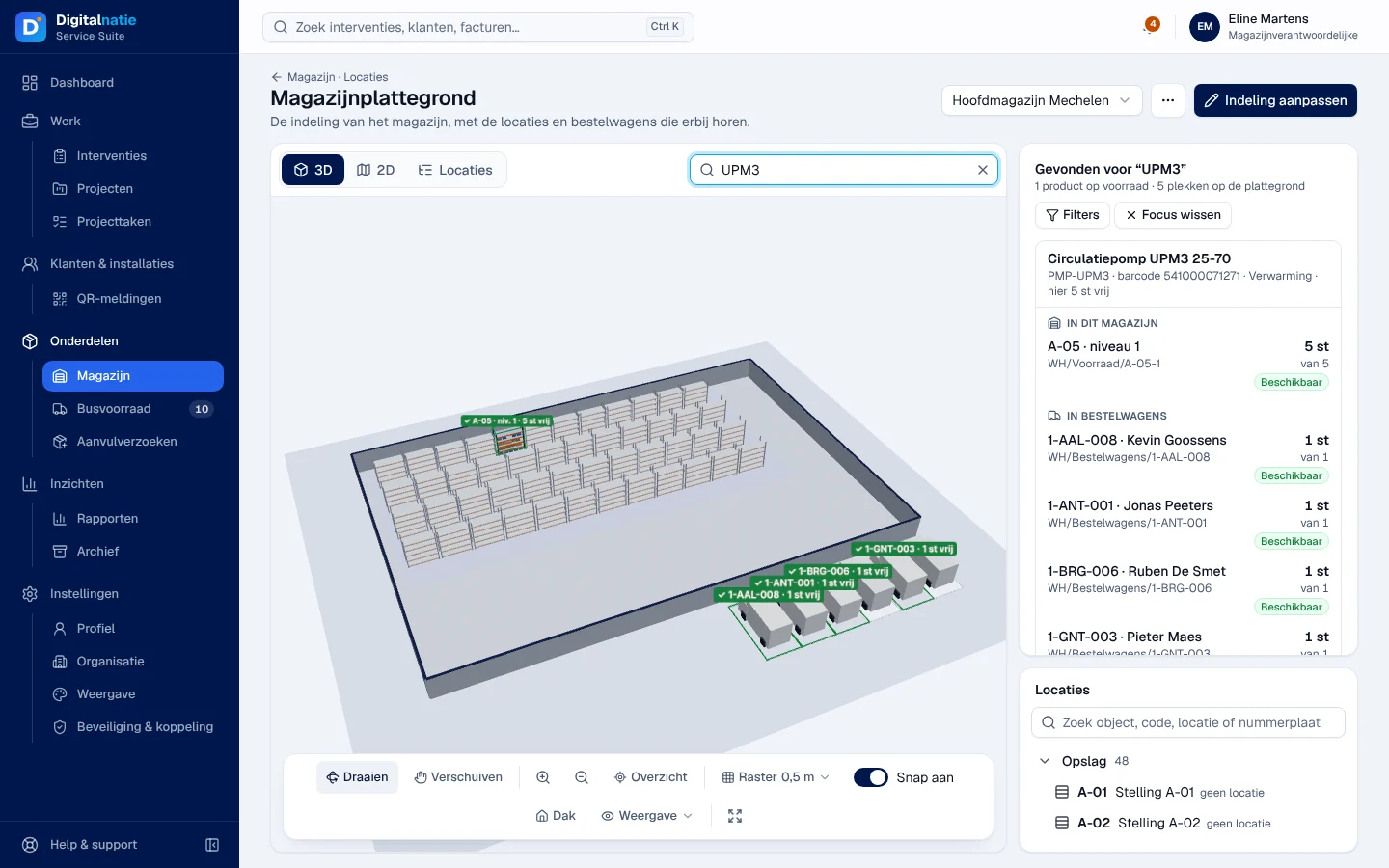
Zoek een onderdeel in “Zoek onderdeel, referentie of locatie”. De plaatsen met het onderdeel worden gemarkeerd, de rest wordt grijs, en de lijst Gevonden voor … geeft het magazijn en de bestelwagens.
-
Klik op een regel of op het rek. Het paneel geeft Aanwezig, Gereserveerd en Vrij, in stuks.
-
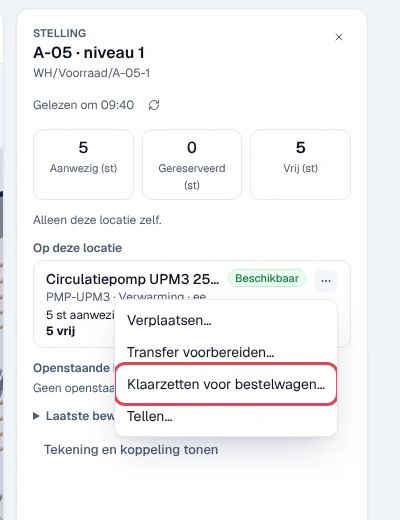
Om het onderdeel klaar te zetten voor een bestelwagen, opent u ⋯ bij het artikel en kiest u Klaarzetten voor bestelwagen…. Deze keuze bestaat alleen op het plan, niet in het tabblad Locaties.
-
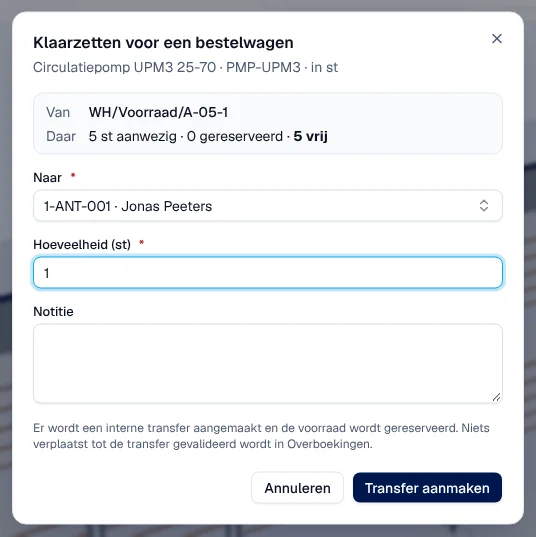
Kies de bestelwagen in Naar, de Hoeveelheid en daarna Transfer aanmaken.
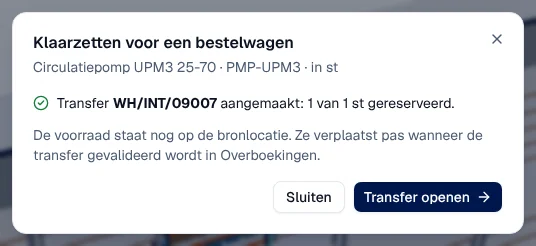
Resultaat: “Transfer WH/INT/… aangemaakt: 1 van 1 st gereserveerd”. Het onderdeel blijft in het vak tot de overboeking gevalideerd is in Overboekingen; Transfer openen brengt u daarheen.
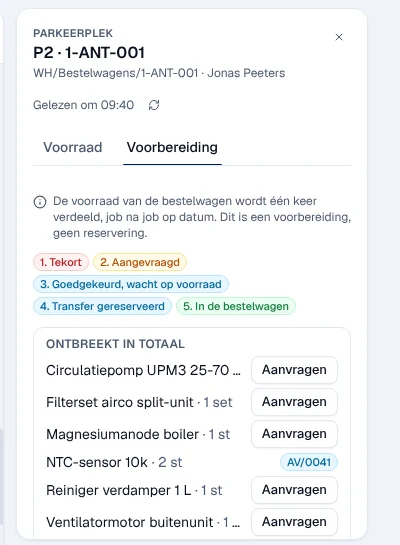
Op het plan heeft een bestelwagen (parkeerplaats) ook het tabblad Voorbereiding voor wie de onderdelenparaatheid opvolgt: de interventies van de komende 7 dagen vergeleken met de voorraad van de bestelwagen, met de stap van elk onderdeel (Tekort, Aangevraagd, Goedgekeurd, wacht op voorraad, Transfer gereserveerd, In de bestelwagen) en een knop Aanvragen. Dat is een voorbereiding, geen reservering.
Indeling aanpassen tekent het plan: muren, deuren, laadkades, rekken, zones en parkeerplaatsen, gekoppeld aan de opslaglocaties en de bestelwagens. Tekenen verplaatst nooit voorraad. Indeling vergrendelen blokkeert wijzigingen aan het plan; ontvangsten, overboekingen en tellingen gaan gewoon door. Onder ⋯: Versies…, Indeling exporteren en Indeling importeren….
Indeling en herschikking
Section titled “Indeling en herschikking”- Indeling: de gekleurde zones van het plan (zuiver visueel) en, voor elke opslaglocatie, haar plaats, afmetingen en capaciteit (stuks, m³ of kg).
- Herschikken: Voorstellen berekenen zoekt overvolle opslaglocaties, vaak gebruikte onderdelen ver van de uitgang, zware onderdelen die hoog liggen en onderdelen die in de bestelwagens zouden moeten zitten. Goedkeuren maakt een conceptoverboeking aan, te bevestigen en te valideren in Overboekingen; Afwijzen zet het voorstel bij Afgewezen. Een voorstel verplaatst nooit voorraad.
Op de smartphone lopen de tabbladen door op een nieuwe regel en wordt elke lijst als kaarten getoond.
Rechten per rol
Section titled “Rechten per rol”De tabel toont de meegeleverde rolsjablonen (zie Rollen en rechten); uw beheerder kan ze aanpassen (zie Gebruikers, rollen en rechten).
| Actie | Beheer | Verantw. | Planner | Magazijn | Lezen |
|---|---|---|---|---|---|
| Locaties en het 2D/3D-plan bekijken | ✓ | ✓ | ✓ | ✓ | — |
| Tabblad Voorbereiding van een bestelwagen op het plan | ✓ | ✓ | ✓ | — | — |
| De artikelen, de Artikelfiche, de overboekingen en de bewegingen bekijken | ✓ | ✓ | — | ✓ | ✓ |
| Een artikel aanmaken, wijzigen, archiveren; aanvulregels; tellingen | ✓ | — | — | ✓ ¹ | — |
| Een overboeking bevestigen, valideren, annuleren; verplaatsen; klaarzetten voor een bestelwagen ² | ✓ | ✓ | — | ✓ | — |
| Het plan tekenen en vergrendelen; zones; herschikking | ✓ | ✓ ³ | — | ✓ ⁴ | — |
¹ Alleen Warehouse Manager. ² Het sjabloon Senior Technician (familie technieker) valideert ook overboekingen. ³ Alleen de herschikking (Herschikken). ⁴ Alles voor de Warehouse Manager; alleen de herschikking (Herschikken) voor de Warehouse Employee.
De technieker opent de kantoorapplicatie niet: hij vraagt zijn onderdelen aan in de Techniekers-app. Boekhouding en verkoop hebben geen toegang tot het magazijn. Het veld Kostprijs vraagt zowel de rechten van het magazijn als die van de boekhouding: van de sjablonen heeft alleen de beheerder ze allebei. De rollen worden toegekend door de beheerder: zie Gebruikers, rollen en rechten.
Huidige beperkingen
Section titled “Huidige beperkingen”- Loten en serienummers voert u niet in de applicatie in: zo’n overboeking of telling wordt buiten de applicatie afgewerkt, vraag het aan Digitalnatie.
- Telling boeken op de Artikelfiche telt alleen de hoofdlocatie; de vakken telt u met Tellen….
- Een gevalideerde overboeking maakt u in de applicatie niet ongedaan.
- Er bestaat geen overboeking van de ene bestelwagen naar de andere.
- Een nieuw magazijn aanmaken of zijn code wijzigen: vraag het aan Digitalnatie.
Zie ook
Section titled “Zie ook”- Bestelwagens en aanvulverzoeken — het volledige traject tot in de bestelwagen
- Onderdelenparaatheid — wat ontbreekt vóór vertrek
- Werkingsregels — categorieën, opslaglocaties, magazijnen en bestelwagens
- Uw gegevens importeren — artikelen en beginvoorraad