

Interventies: lijst en aanmaken
De lijst Interventies bundelt al het werk van uw organisatie: herstellingen, onderhoud, installaties, inspecties. Het kantoor gebruikt ze om het werk op te volgen, een interventie terug te vinden, er een aan te maken en op meerdere interventies tegelijk actie te ondernemen. De technieker vindt zijn eigen werk terug in de Techniekers-app.
| Menu | Werk › Interventies |
| Wie | Bekijken: de meeste rollen (tabel onderaan de pagina). Aanmaken, toewijzen, inplannen: beheerder, verantwoordelijke, planner. |
| Vereisten | Om aan te maken: een klant met minstens één locatie (Locatie). De installatie is optioneel. |
Een interventie terugvinden
Section titled “Een interventie terugvinden”-
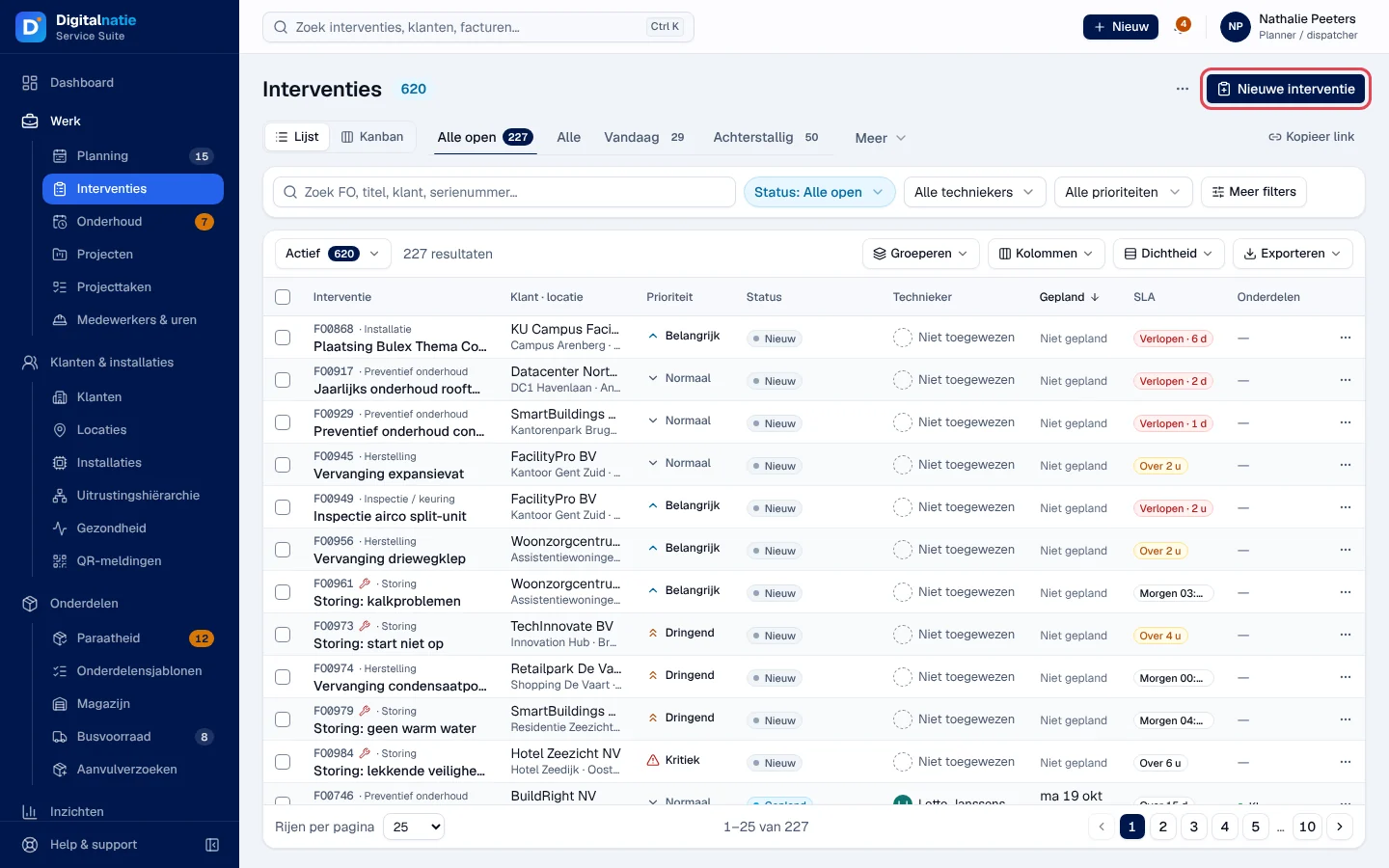
Open Werk › Interventies. Het getal naast de titel telt de actieve interventies.
-
Kies een weergave. Het eerste tabblad is uw standaardweergave, gevolgd door Alle, Mijn werk (als uw account aan een technieker gekoppeld is), Vandaag en Achterstallig. De andere weergaven staan onder Meer: Alle open, Niet toegewezen, Dringend & achterstallig, Open storingen, Wacht op onderdelen, Te factureren, Afgewerkt, rapport niet verzonden. Elke weergave toont haar aantal. Niet toegewezen telt ook de open interventies die nog op een gearchiveerde technieker staan.
-
Typ in de zoekbalk “Zoek FO, titel, klant, serienummer…”: een FO-nummer, een titel, een klant of een serienummer.
-
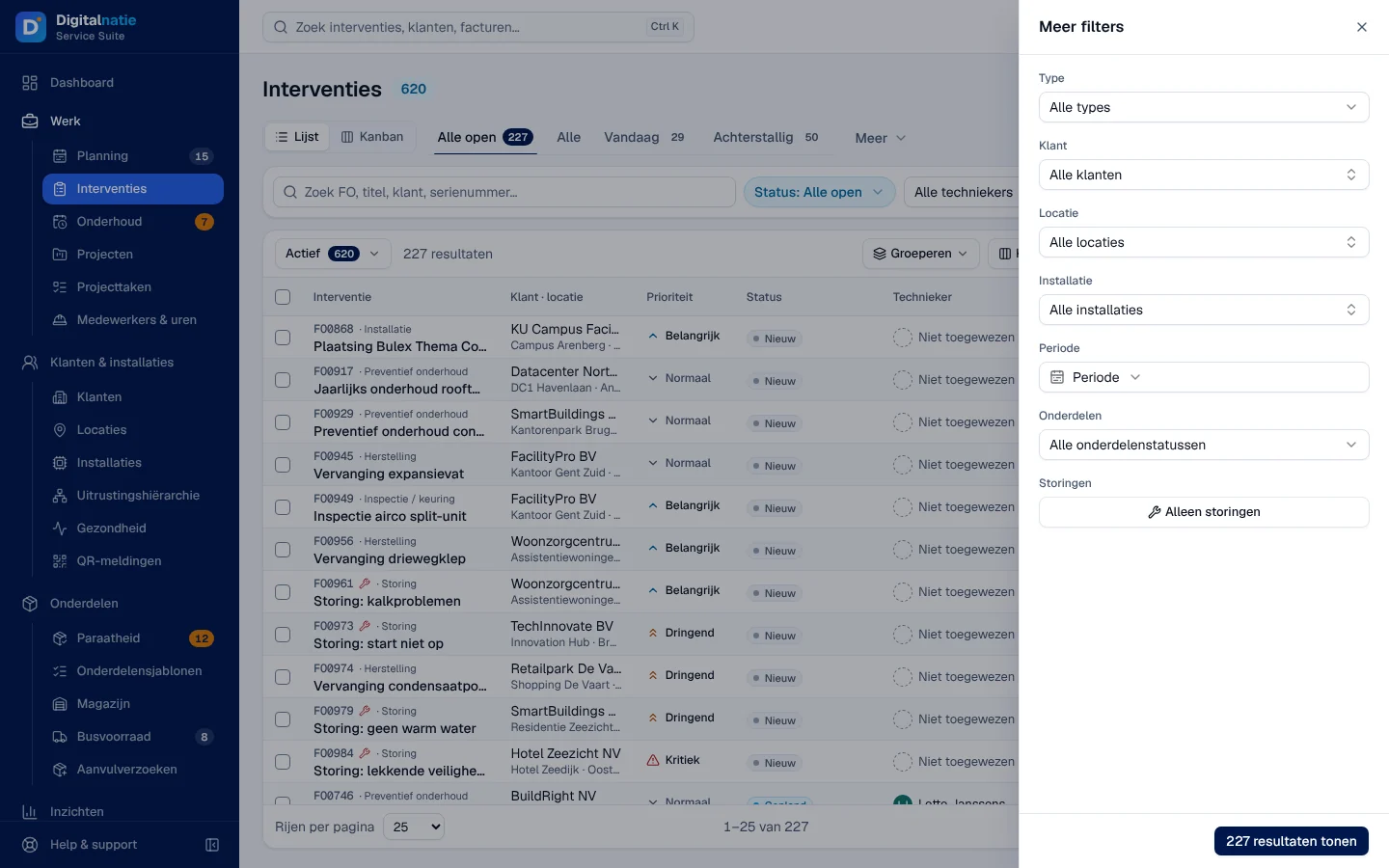
Filter met Status, Technieker en Prioriteit. Meer filters voegt Type, Klant, Locatie, Installatie, Periode, Onderdelen (stand van de onderdelen) en Alleen storingen toe. Bevestig met de knop die het aantal resultaten toont.
-
Klik op een regel om de interventiefiche te openen.
Resultaat: de actieve filters verschijnen als labels onder de zoekbalk; Filters wissen verwijdert ze. Kopieer link kopieert het adres van de weergave, om naar een collega te sturen.
Boven de regels:
- Actief opent de keuze Gearchiveerd of Alles.
- Groeperen op Technieker, Klant of Type.
- Kolommen en Dichtheid regelen de weergave. De kolommen Type, Installatie, Contract, Handtekening, Facturatie en Duur zijn standaard verborgen. Facturatie toont Gefactureerd, Niet gefactureerd of Gedekt door contract (een onderhoudsbezoek dat zijn contract dekt: niets te factureren).
- Exporteren maakt een CSV-bestand van de zichtbare kolommen: Deze pagina of Alle resultaten. Boven 10.000 regels vraagt de applicatie om bevestiging; boven 50.000 weigert ze.
Wanneer u over een regel beweegt: Toewijzen, Inplannen en Voorbeeld (alleen-lezen). Het menu ⋯ biedt ook Openen, Rapport (PDF) voor een afgewerkte interventie, Kopieer link en Archiveren, dat alleen kan voor een afgewerkte of geannuleerde interventie. Een gearchiveerde interventie zet u terug met Terugzetten; zie ook Archief.
Een interventie aanmaken
Section titled “Een interventie aanmaken”
-
Klik op Nieuwe interventie rechtsboven in de lijst. Vanuit elk scherm kunt u ook Nieuw › Interventie in de bovenbalk gebruiken.
-
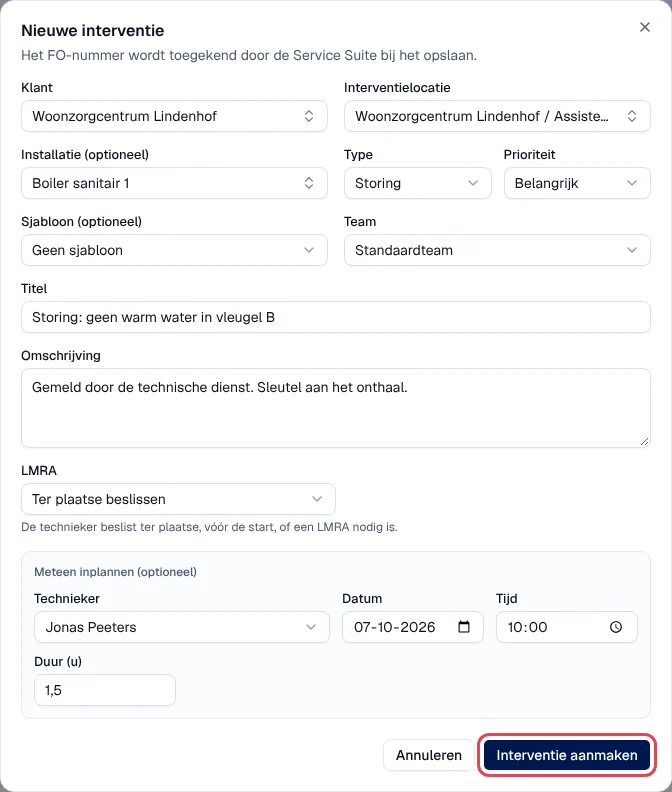
Vul het venster Nieuwe interventie in:
- Klant, verplicht. Als u een andere klant kiest, worden de locatie en de installatie gewist.
- Interventielocatie, verplicht. Als de klant nog geen locatie heeft, toont de applicatie “Deze klant heeft nog geen locatie.” en, als uw rol het toelaat, Locatie aanmaken.
- Installatie (optioneel): de betrokken installatie op deze locatie.
- Type, verplicht. Standaard het type storing (Storing).
- Prioriteit: Normaal, Belangrijk (standaard), Dringend of Kritiek.
- Sjabloon (optioneel): vult het type, het team, de duur en de instructies van het sjabloon in. U kunt ze daarna nog wijzigen.
- Team: alleen zichtbaar als er meerdere teams zijn.
- Titel: 3 tot 120 tekens, bijvoorbeeld “Storing: geen warm water”.
- Omschrijving: wat de klant meldt, de toegang, de sleutels, de contactpersoon.
- LMRA: Ter plaatse beslissen (standaard), Vereist of Niet vereist. Zie Veiligheid: LMRA, PBM, documenten.
-
Om meteen in te plannen, vult u het blok Meteen inplannen (optioneel) in: Technieker, Datum, Tijd (per kwartier) en Duur (u) (in uren, van 0,25 tot 12). Met een technieker zijn een datum en een tijd verplicht. Laat Later toewijzen staan om daarna in te plannen op de planning.
-
Klik op Interventie aanmaken.
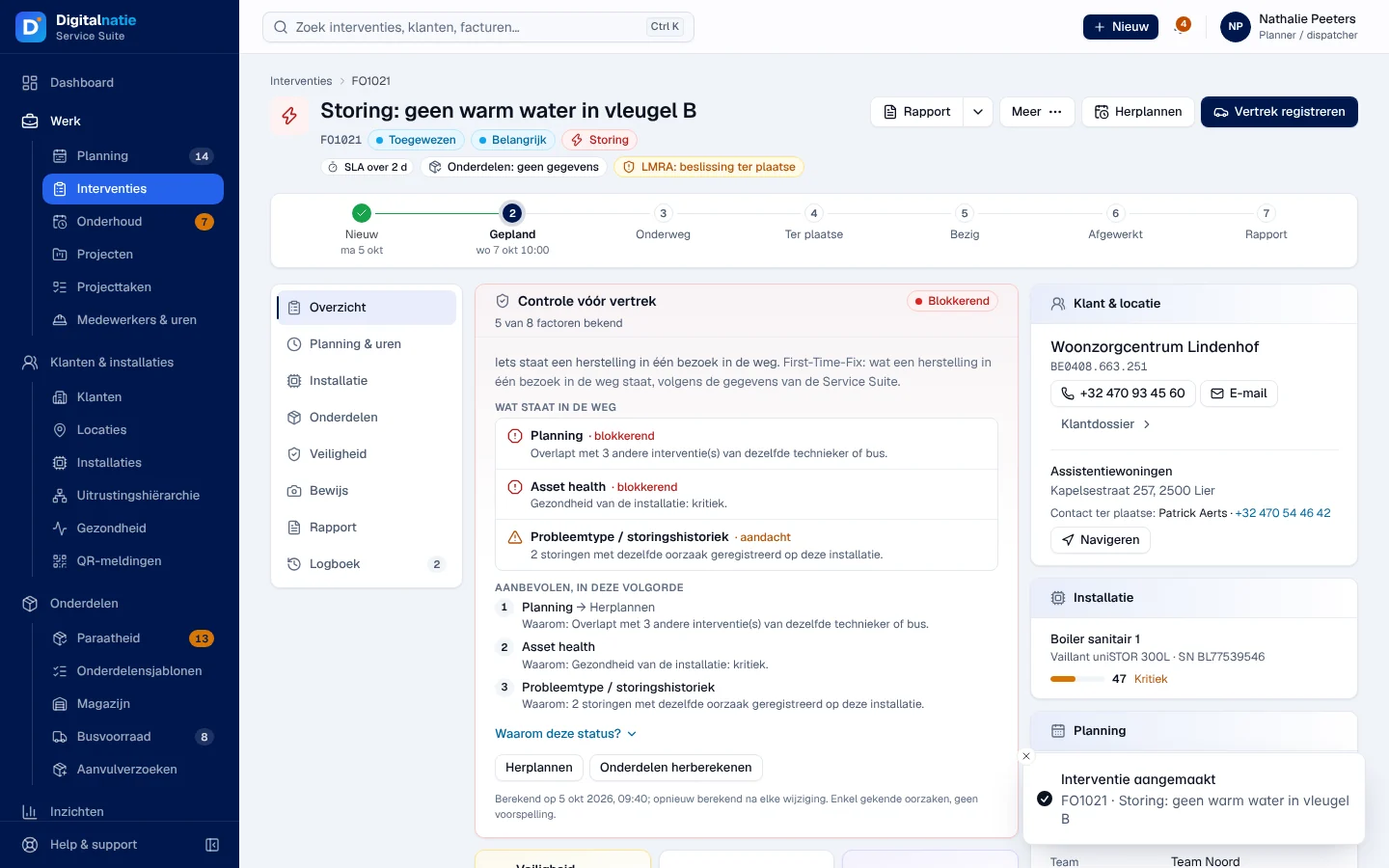
Resultaat: de melding “Interventie aangemaakt” toont het FO-nummer en de titel, daarna opent de fiche van de nieuwe interventie. Het FO-nummer wordt bij het opslaan toegekend door de Service Suite.
Andere startpunten
Section titled “Andere startpunten”Hetzelfde venster opent, al ingevuld, vanuit andere schermen:
| Waar | Knop | Al ingevuld |
|---|---|---|
| Klantdossier | Nieuw › Interventie, Interventie plannen, Interventie aanmaken op een locatie | klant (en locatie) |
| Locatiepagina | Nieuwe interventie | klant, locatie |
| Fiche of lijst van de installaties | Storing melden, Interventie plannen, Onderhoud plannen | klant, locatie, installatie |
| Onderhoudscontract | Bezoek inplannen | klant, locatie, installatie, preventief type, datum van het volgende bezoek, koppeling met het contract |
| Service Inbox, Mailbox | Interventie aanmaken | klant, titel en omschrijving uit de e-mail (Service Inbox en Mailbox) |
Een interventie kan ook ontstaan uit een QR-melding, een bevestigde offerte of een opvolging (Opvolging aanmaken) op de interventiefiche.
In bulk toewijzen en rapporten versturen
Section titled “In bulk toewijzen en rapporten versturen”-
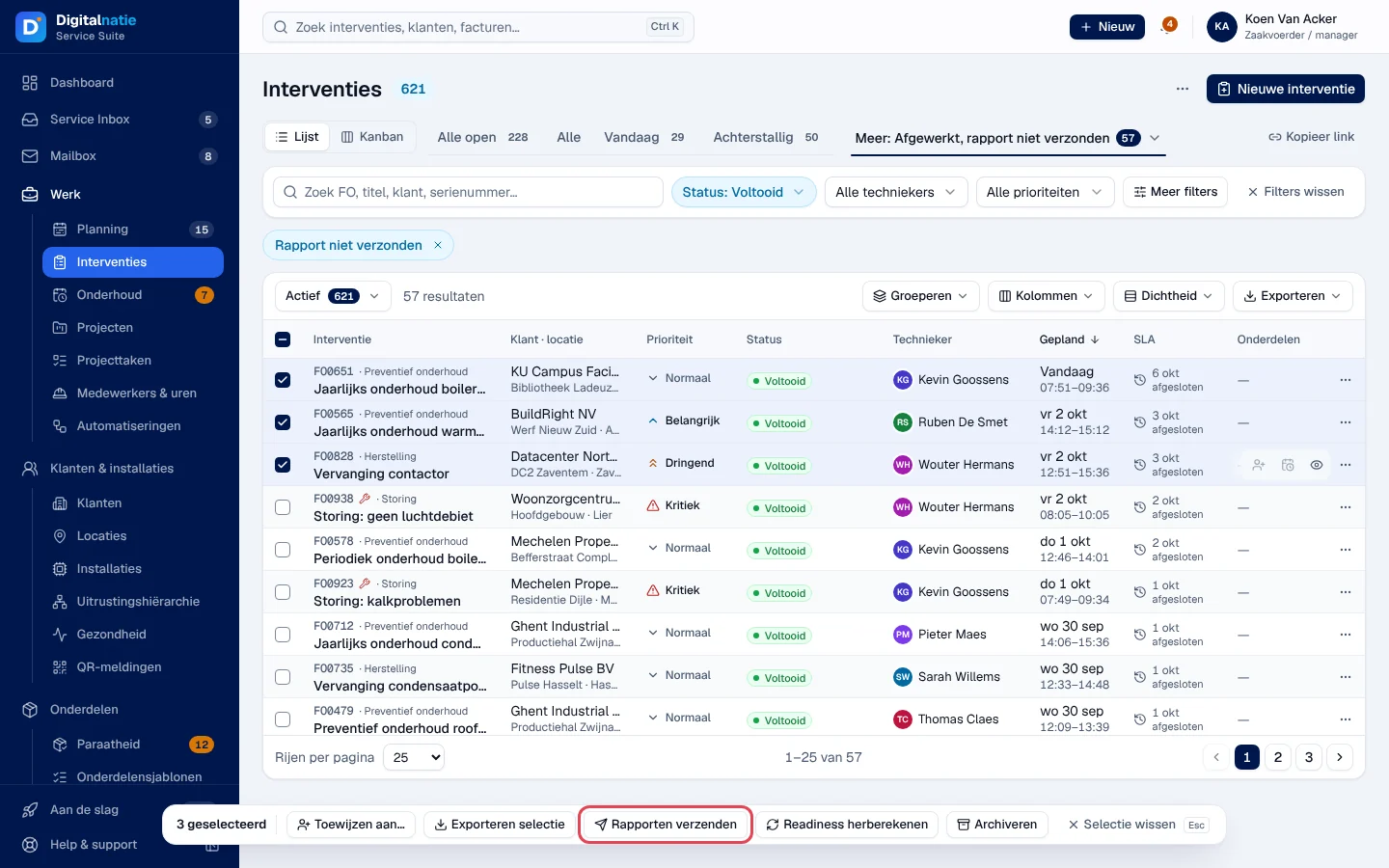
Vink de gewenste regels aan. Onderaan het scherm verschijnt een balk: Toewijzen aan…, Exporteren selectie, Rapporten verzenden, Readiness herberekenen (de onderdelenparaatheid opnieuw berekenen), Archiveren en Selectie wissen.
-
Toewijzen aan…: kies een technieker. De melding toont hoeveel interventies aan hem toegewezen zijn en hoeveel er “geweigerd” zijn, met de reden.
-
Rapporten verzenden: het venster toont elke interventie met haar klant. Alleen interventies met status Voltooid worden verstuurd; de andere krijgen “Overgeslagen: niet voltooid”. Bevestig met de knop 3 rapporten verzenden (het aantal varieert).
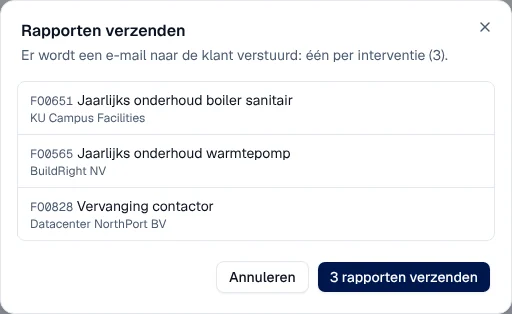
Resultaat: het venster toont per regel “Verzonden” of de reden van de weigering, daarna de melding “3 rapporten verzonden”.
Het Kanbanbord
Section titled “Het Kanbanbord”De schakelaar Lijst · Kanban toont de interventies in kolommen: Nieuw, Gepland, In het veld, Aandacht, Voltooid en Geannuleerd, de laatste twee ingeklapt.
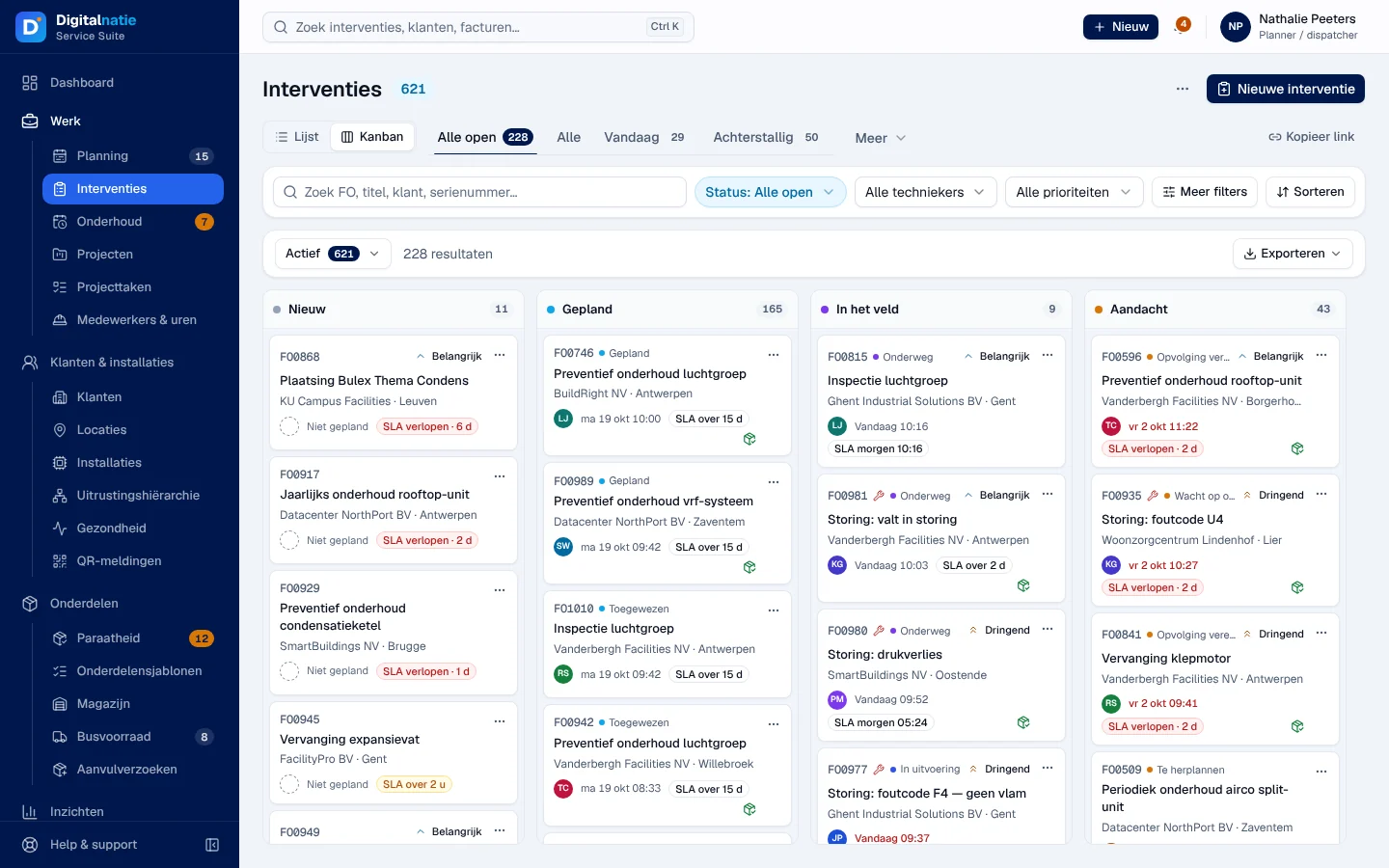
Slechts één verplaatsing heeft effect: een kaart op Gepland neerzetten opent het planningsvenster. Andere verplaatsingen worden geweigerd met een melding die zegt waar u de actie uitvoert, bijvoorbeeld “Annuleren doet u in de werkruimte, met een reden.”, en de knop Werkruimte openen.
Op de smartphone
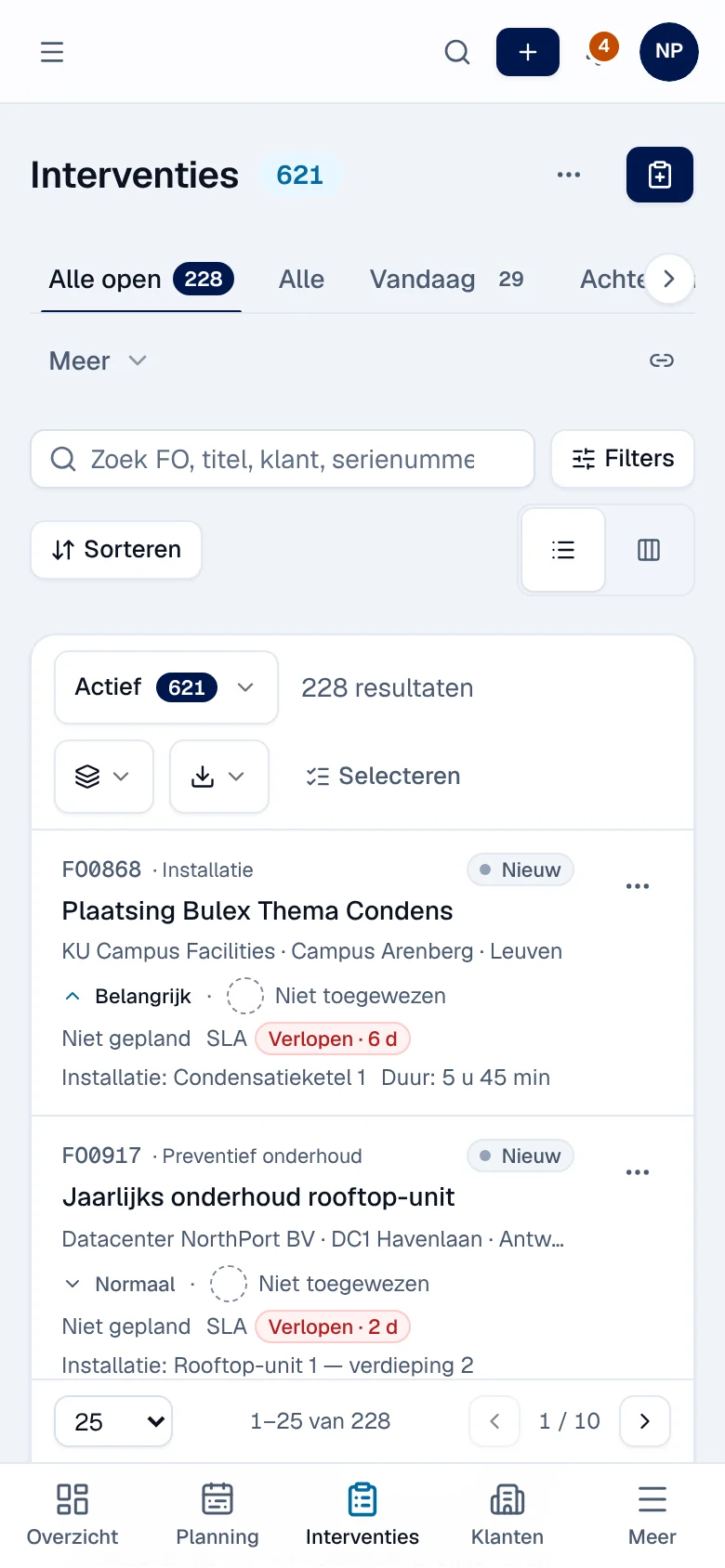
Section titled “Op de smartphone”De lijst wordt een stapel kaarten met alle velden. Filters opent de filters, Sorteren wijzigt de volgorde en met Selecteren kunt u kaarten aanvinken.
Rechten per rol
Section titled “Rechten per rol”De tabel toont de standaard rolsjablonen (zie Rollen en rechten); uw beheerder kan ze aanpassen (zie Gebruikers, rollen en rechten).
| Actie | Beheer | Verantw. | Planner | Boekh. | Verkoop | Lezen |
|---|---|---|---|---|---|---|
| De lijst bekijken | ✓ | ✓ | ✓ | ✓ | ✓ ¹ | ✓ |
| Een interventie aanmaken | ✓ | ✓ | ✓ | — | — | — |
| Toewijzen, inplannen, selecteren | ✓ | ✓ | ✓ | — | — | — |
| Rapporten in bulk versturen | ✓ | ✓ | ✓ | — | — | — |
| Archiveren, terugzetten | ✓ | ✓ | ✓ | — | — | — |
¹ Alleen Directie, alleen-lezen.
Een technieker zonder andere rol opent de kantoorapplicatie niet: hij vindt zijn werk terug in de Techniekers-app.
Huidige beperkingen
Section titled “Huidige beperkingen”- Een interventie kan niet verwijderd worden: u annuleert ze vanuit de fiche, of u archiveert ze zodra ze afgewerkt is.
- Het Kanbanbord wijzigt geen statussen: alleen de kolom Gepland reageert.
- Export: maximaal 50.000 regels.
Zie ook
Section titled “Zie ook”- De interventiefiche: stappen, rapport, correcties, factuur.
- De planning: inplannen met slepen en neerzetten.
- Een interventie uitvoeren: de kant van de technieker.