

Gebruikers, rollen en rechten
Iedereen in uw bedrijf heeft een eigen account. Wat iemand ziet en mag doen, hangt af van de rollen die de beheerder van uw organisatie hem toekent. Deze pagina legt uit hoe rollen werken, hoe u een medewerker uitnodigt, hem rollen geeft, hem deactiveert en zijn wachtwoord beheert.
| Menu | Instellingen › Rollen (medewerkers, rollen, logboek) en Configuratie › Gebruikers (fiche van de gebruiker) |
| Wie | de beheerder van uw organisatie (sjablonen Company Administrator en CEO / Owner, label Beheerder) |
| Vereisten | het e-mailadres van de medewerker; voor een technieker: zijn techniekersfiche |
Hoe rollen werken
Section titled “Hoe rollen werken”Een rol is module per module (“onderdeel”) opgebouwd: planning, interventies, verkoop, financiën, voorraad, installaties, rapporten… Voor elke module legt de rol vast:
- een niveau: Geen toegang, Bekijken, Aanmaken, Bewerken, Verwijderen of Beheren;
- een bereik: Eigen, Team, Afdeling, Vestiging, Regio of Hele bedrijf;
- voor sommige modules een extra recht: Goedkeuren (voor verlof en werktijd) of Exporteren (voor rapporten).
Iemand kan meerdere rollen hebben: zijn rechten zijn de som van zijn rollen. Een module die niet in uw pakket zit, is grijs: “Niet in het pakket van uw organisatie.”.
De standaardrollen
Section titled “De standaardrollen”Uw organisatie start met sjabloonrollen (label Sjabloon). De handleidingen groeperen ze in families:
| Familie | Sjablonen in Rollen |
|---|---|
| Beheerder | Company Administrator, CEO / Owner |
| Verantwoordelijke | Operations Manager, Field Service Manager |
| Planner | Dispatcher, Planner / Scheduler |
| Technieker | Technician, Senior Technician |
| Boekhouding | Accountant, Finance Manager |
| Magazijn | Warehouse Manager, Warehouse Employee |
| Verkoop | Sales Manager, Sales, Sales Representative, Directie |
| Alleen lezen | Read-only Auditor |
| Mailbox | Mailbox User |
Wat elke familie ziet en doet, scherm per scherm en actie per actie, staat in Rollen en rechten.
Een medewerker uitnodigen
Section titled “Een medewerker uitnodigen”-
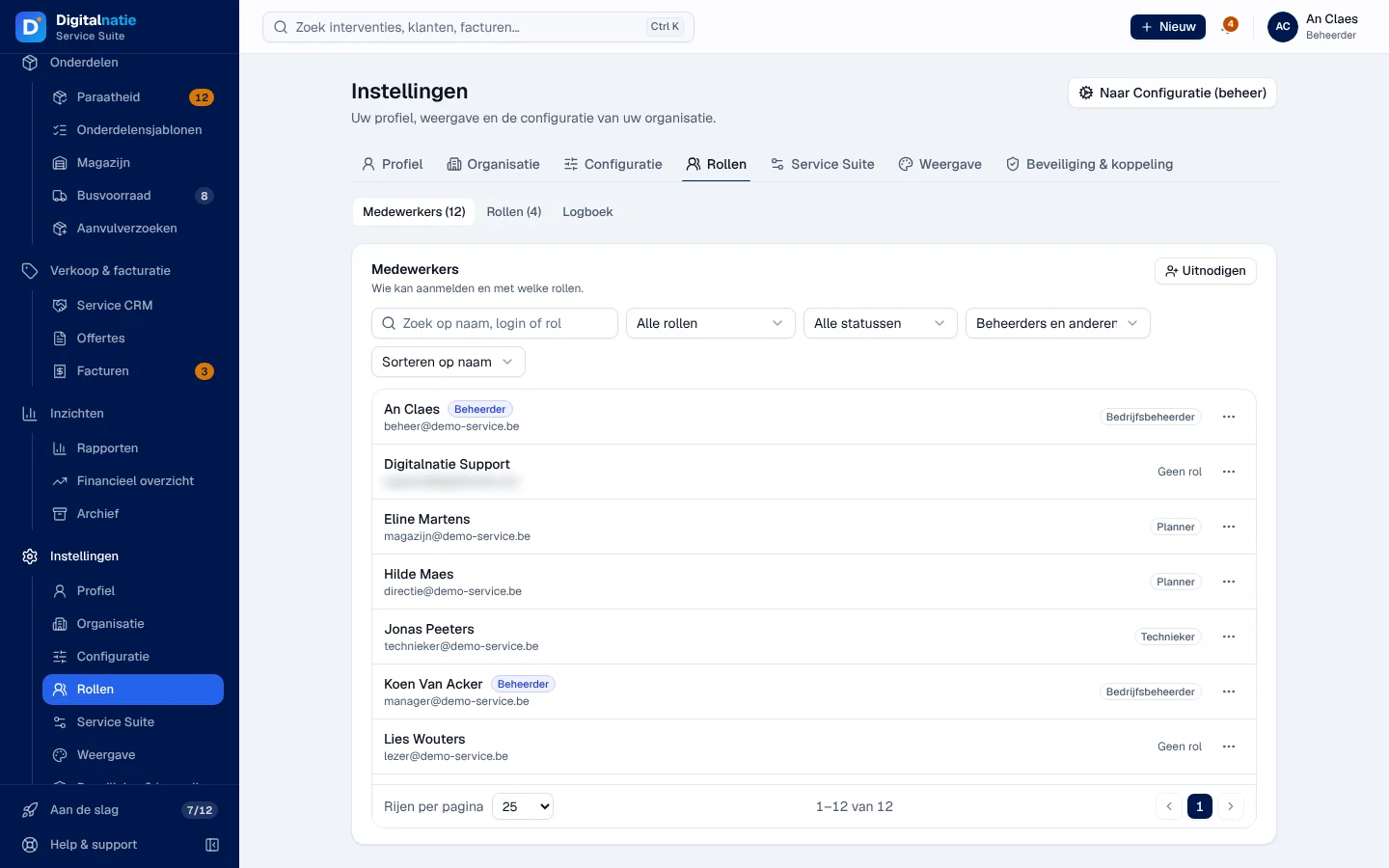
Open Instellingen › Rollen, weergave Medewerkers.
-
Klik op Uitnodigen.
-
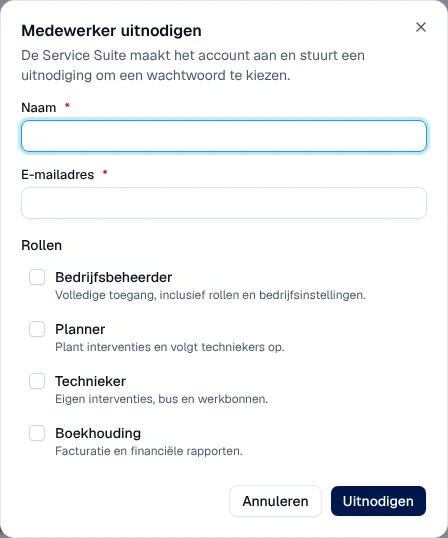
Vul Naam en E-mailadres in en vink een of meer Rollen aan.
-
Klik op Uitnodigen.
Resultaat: “Uitnodiging verstuurd naar …”. De account wordt aangemaakt en de persoon ontvangt een echte e-mail met een link om zijn wachtwoord te kiezen (zie Aanmelden). De link werkt maar één keer en vervalt.
Als de e-mail niet kan vertrekken, zegt het bericht “… toegevoegd (geen e-mail verstuurd)”: maak dan een activatielink aan op zijn fiche (zie verder).
Rollen toekennen of afnemen
Section titled “Rollen toekennen of afnemen”-
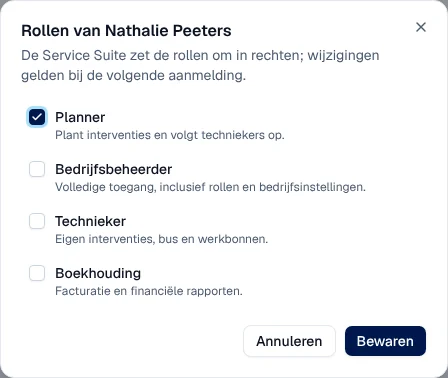
Klik in Medewerkers op … aan het einde van de regel en daarna op Rollen wijzigen.
-
Vink de rollen aan of uit.
-
Klik op Bewaren.
Resultaat: “Rollen van … bewaard”. Elke wijziging komt in het logboek.
- Alleen de beheerder van de organisatie kan de beheerdersrol toekennen: “Alleen een bedrijfsbeheerder kan deze rol toekennen.”
- Als de nieuwe rollen van de persoon een gebruiker van de Techniekers-app maken, vraagt het venster Techniekersfiche voor … om hem aan een techniekersfiche te koppelen: kies Nieuwe fiche aanmaken voor … of een bestaande fiche, en daarna Rollen bewaren en koppelen. Er wordt niets bewaard voor deze keuze.
- Iemand zonder enige rol ziet na het aanmelden niets meer.
Een rol aanmaken of aanpassen
Section titled “Een rol aanmaken of aanpassen”-
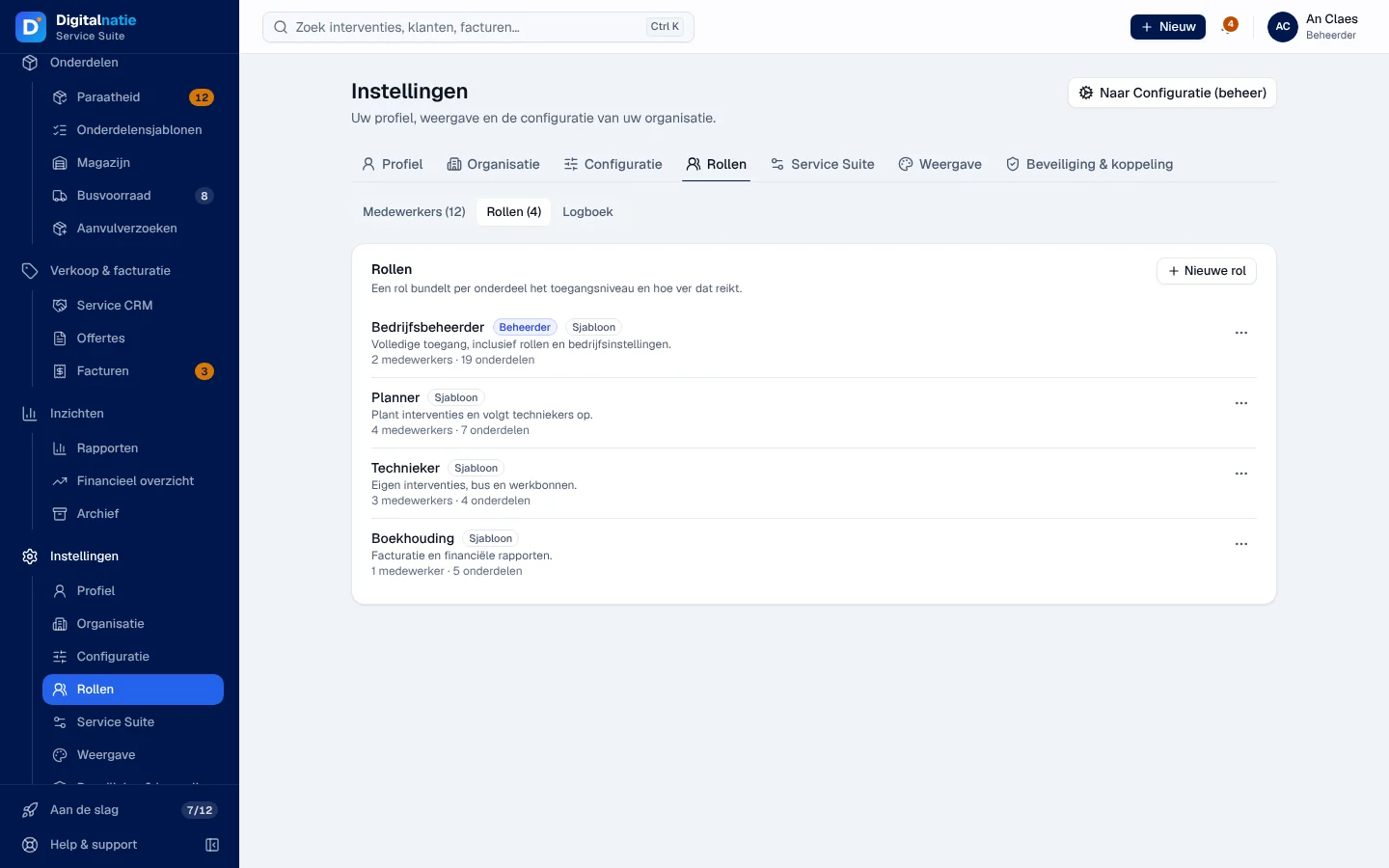
Open in Instellingen › Rollen de weergave Rollen.
-
Klik op Nieuwe rol, of op … van een rol en daarna op Bewerken. Hetzelfde menu biedt Dupliceren, Sjabloon herstellen en Verwijderen.
-
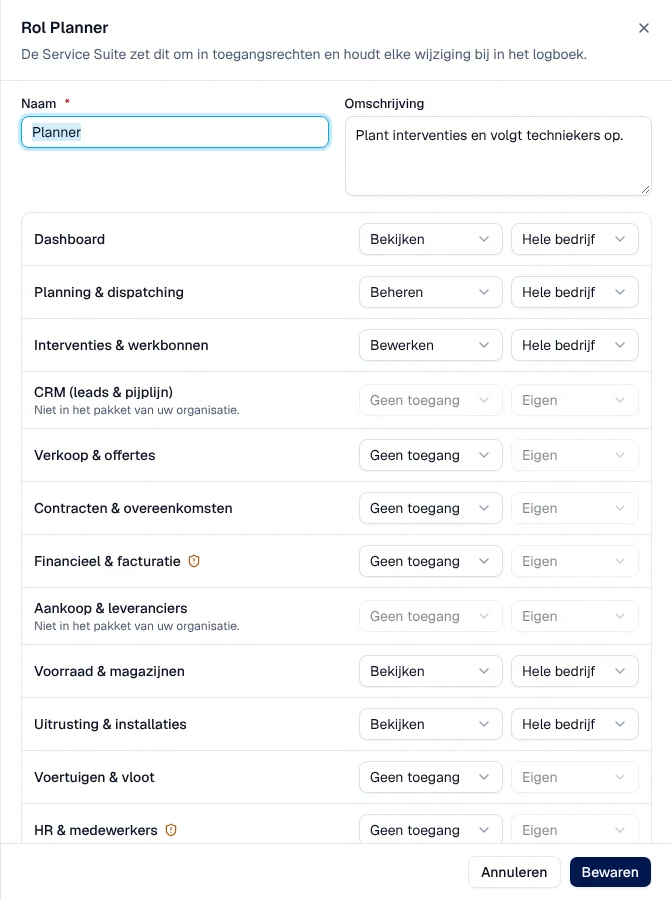
Geef een Naam en een Omschrijving en kies daarna voor elke module het niveau en het bereik. Een pictogram wijst op de modules met gevoelige gegevens (financiën, personeel, integraties, instellingen, rollen).
-
Klik op Bewaren.
Resultaat: “Rol … bewaard”. Als de rol al toegekend is, vraagt de applicatie eerst “Rol … wijzigen voor N gebruikers?” met de situatie voor en na: Voor iedereen wijzigen past het toe op iedereen die deze rol heeft. Om de rechten van één persoon te wijzigen, gebruikt u beter Rechten alleen voor deze gebruiker… op zijn fiche.
- Dupliceren maakt een nieuwe rol met dezelfde rechten; niemand krijgt hem zolang u hem niet toekent.
- Sjabloon herstellen vervangt de rechten door die van het sjabloon: uw aanpassingen gaan verloren.
- Verwijderen neemt deze rol af van iedereen die hem heeft. De beheerdersrol kunt u niet verwijderen.
De fiche van een gebruiker
Section titled “De fiche van een gebruiker”Configuratie › Gebruikers toont alle accounts. Het label Beschermd markeert de supportaccount van Digitalnatie, die u hier niet beheert. Er is geen knop om aan te maken in deze lijst: u nodigt uit vanuit Instellingen › Rollen.
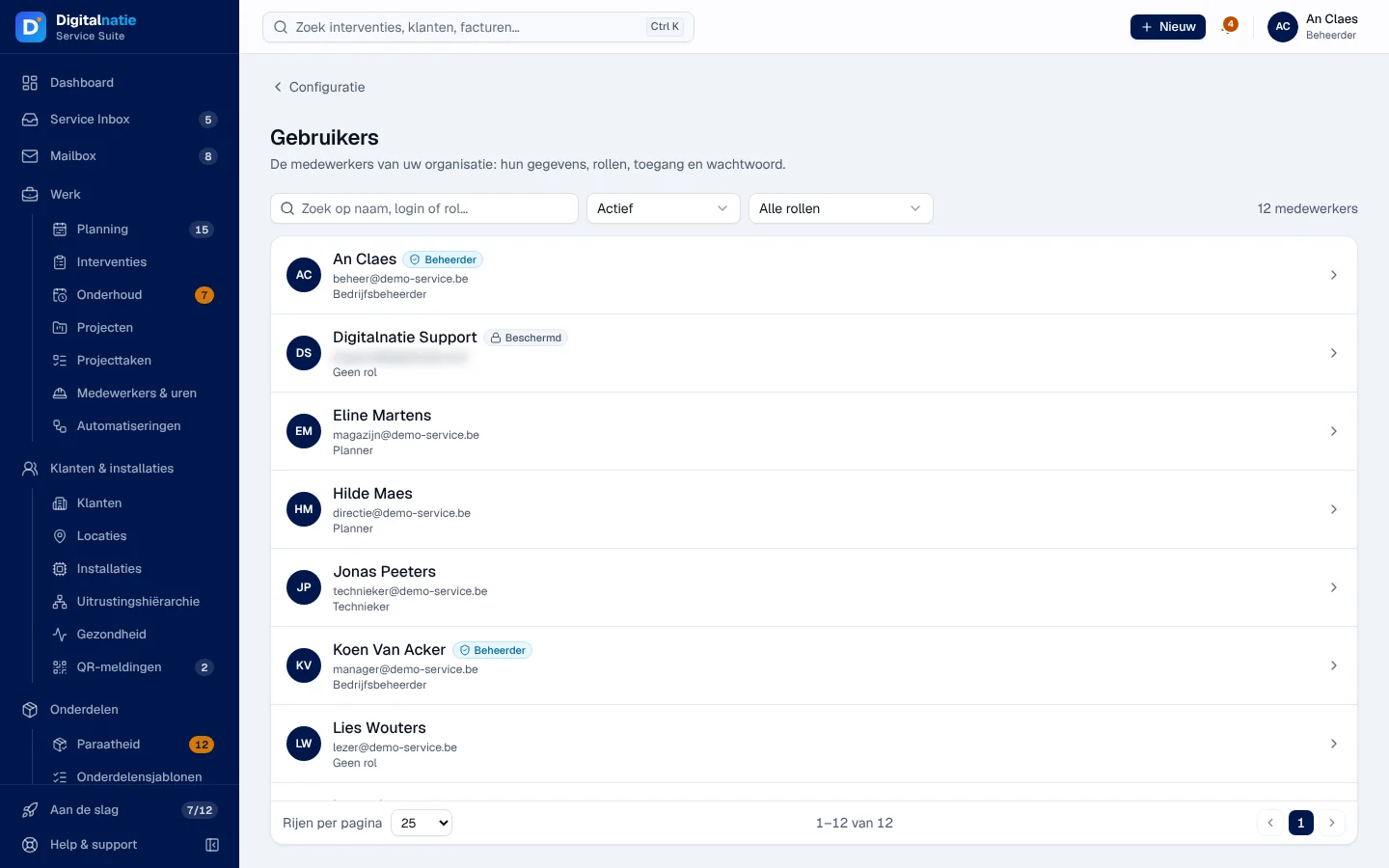
Klik op een persoon om zijn fiche te openen: tabbladen Profiel, Rollen en toegang, Uren, Competenties en regio’s en Contract en verloning, met rechts de Samenvatting (status, rollen, tweestapsverificatie, laatste aanmelding).
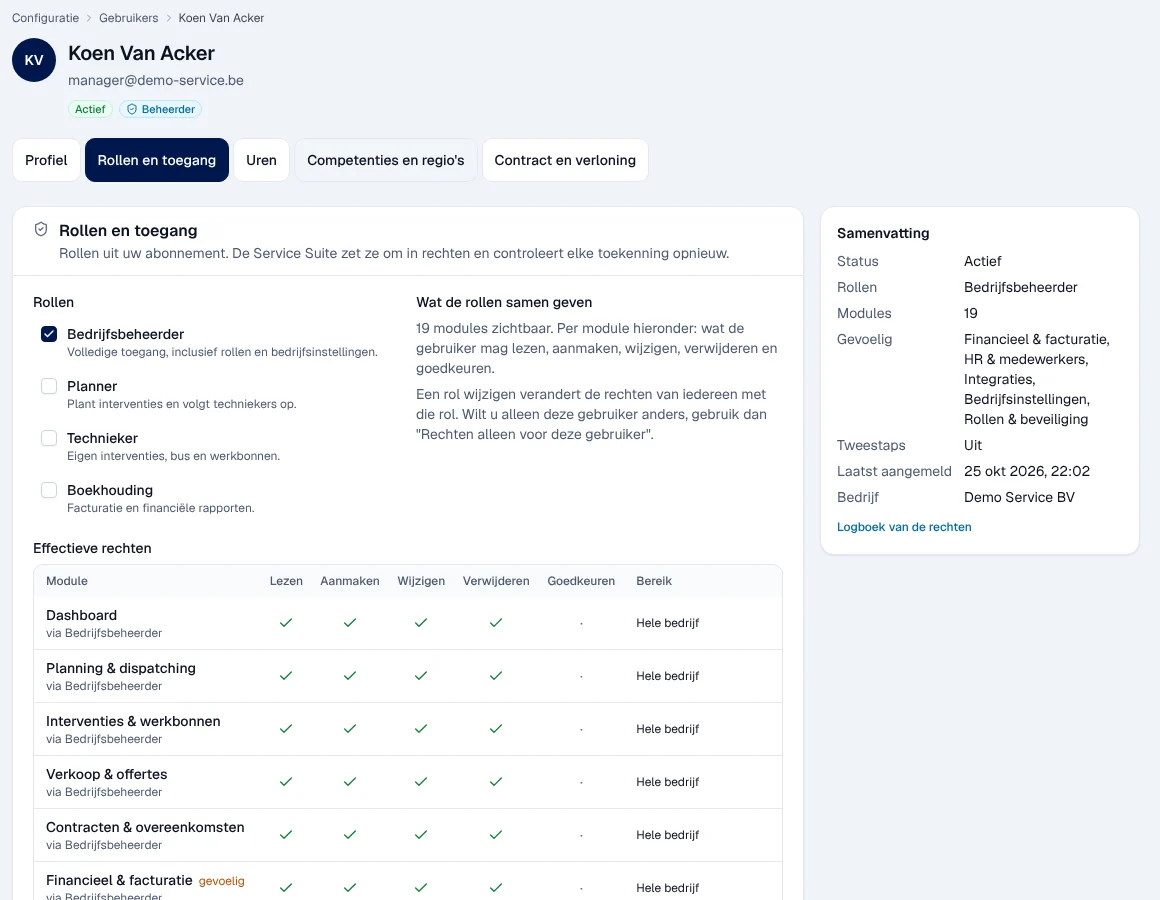
Het tabblad Rollen en toegang toont de Effectieve rechten module per module, en waar elk recht vandaan komt. De laatste actieve beheerder behoudt altijd zijn rol: “Dit is de laatste actieve beheerder: de beheerdersrol blijft.”. De privégegevens van het personeel zijn alleen zichtbaar voor de beheerder.
Een account deactiveren
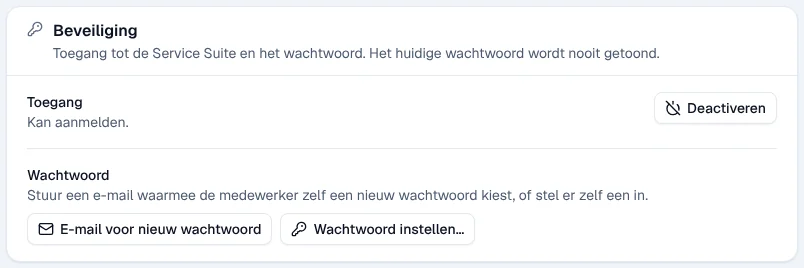
Section titled “Een account deactiveren”In Medewerkers, … › Deactiveren, of op de fiche, blok Beveiliging › Deactiveren.
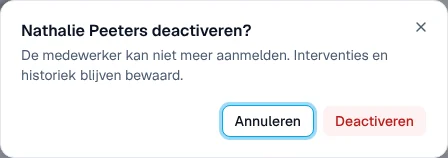
Resultaat: “… kan niet meer aanmelden”. Alle sessies van de persoon worden gesloten, ook in de Techniekers-app; werk dat nog niet vanuit de app verstuurd is, blijft op het toestel. De interventies en de historiek blijven bewaard. Opnieuw activeren geeft de toegang terug. U kunt uw eigen account en de laatste beheerder niet deactiveren.
Het wachtwoord van een medewerker beheren
Section titled “Het wachtwoord van een medewerker beheren”Op de fiche, tabblad Rollen en toegang, blok Beveiliging:
-
E-mail voor nieuw wachtwoord stuurt na bevestiging een echte e-mail met een link. Niet mogelijk als de account gedeactiveerd is, als hij geen e-mailadres heeft, of als de e-mail van uw organisatie nog niet gekoppeld is (“E-mail niet beschikbaar: …”).
-
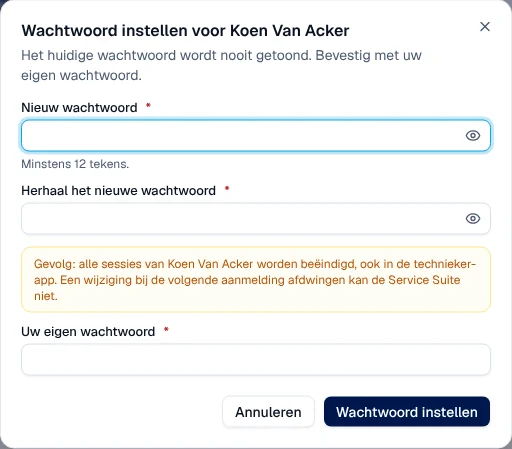
Wachtwoord instellen…: vul twee keer het nieuwe wachtwoord in en bevestig met Uw eigen wachtwoord (ook uw code als uw tweestapsverificatie actief is).
-
Activatielink maken verschijnt alleen voor een actieve account die zich nog nooit heeft aangemeld. De link werkt één keer, blijft enkele uren geldig en wordt maar één keer getoond (Kopiëren om hem te kopiëren).
Het logboek
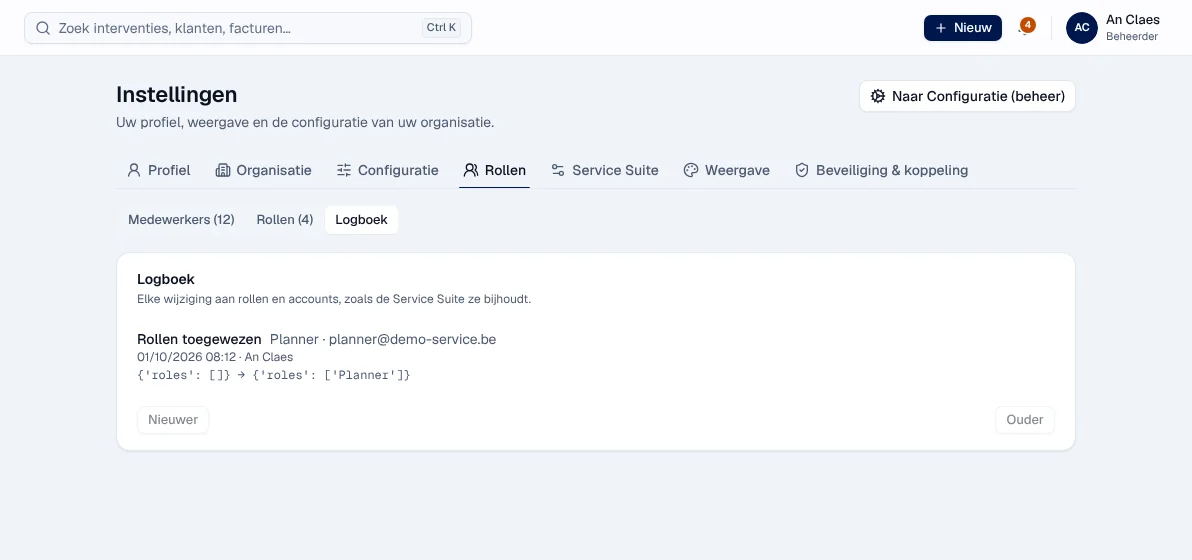
Section titled “Het logboek”De weergave Logboek van Instellingen › Rollen toont elke wijziging van rollen en accounts: actie, betrokken rol en persoon, datum, auteur, voor → na. Nieuwer / Ouder bladeren door de pagina’s.
Rechten per rol
Section titled “Rechten per rol”De tabel toont de meegeleverde rolsjablonen (zie Rollen en rechten); de beheerder kan ze aanpassen (zie hierboven).
| Actie | Beheer | Verantw. | Planner | Boekh. | Magazijn | Verkoop | Lezen |
|---|---|---|---|---|---|---|---|
| Uitnodigen, rollen toekennen, deactiveren (Instellingen › Rollen) | ✓ | — | — | — | — | — | — |
| Een rol aanmaken, wijzigen, verwijderen | ✓ | — | — | — | — | — | — |
| De beheerdersrol toekennen | ✓ | — | — | — | — | — | — |
| Fiche van de gebruiker, wachtwoord, activatielink | ✓ | — | — | — | — | — | — |
| Een gebruiker aan een techniekersfiche koppelen | ✓ | ✓ | — | — | — | — | — |
| Uw eigen rechten lezen (Profiel › Rechten) | ✓ | ✓ | ✓ | ✓ | ✓ | ✓ | ✓ |
Huidige beperkingen
Section titled “Huidige beperkingen”- De modules van uw pakket (“Niet in het pakket van uw organisatie.”) wijzigt u niet in de applicatie: vraag het aan Digitalnatie.
- Een wachtwoord dat de beheerder instelt, kan niet verplicht gewijzigd worden bij de volgende aanmelding.
Zie ook
Section titled “Zie ook”- Rollen en rechten — het detail per actie
- Aanmelden en uw account beveiligen
- Team, afwezigheden en uren — techniekersfiches
- Instellingen
- Uw e-mail koppelen — nodig voor uitnodigingen per e-mail