

Onderdelen en bestelwagen
De onderdelen die u gebruikt, komen uit de voorraad van uw bestelwagen. U noteert ze in de interventie, tabblad Onderdelen; de voorraad van de bestelwagen daalt wanneer de server ze boekt. Het tabblad Bestelwagen toont wat u nog hebt en laat u onderdelen aanvragen bij het magazijn.
| Menu | in de interventie, tabblad Onderdelen; tabblad Bestelwagen onderaan |
| Wie | de technieker, voor zijn eigen bestelwagen |
| Vereisten | het kantoor heeft een bestelwagen aan uw fiche gekoppeld; voor onderdelen die per lot of serienummer opgevolgd worden, moet dat lot in uw bestelwagen zitten |
Een gebruikt onderdeel noteren
Section titled “Een gebruikt onderdeel noteren”-
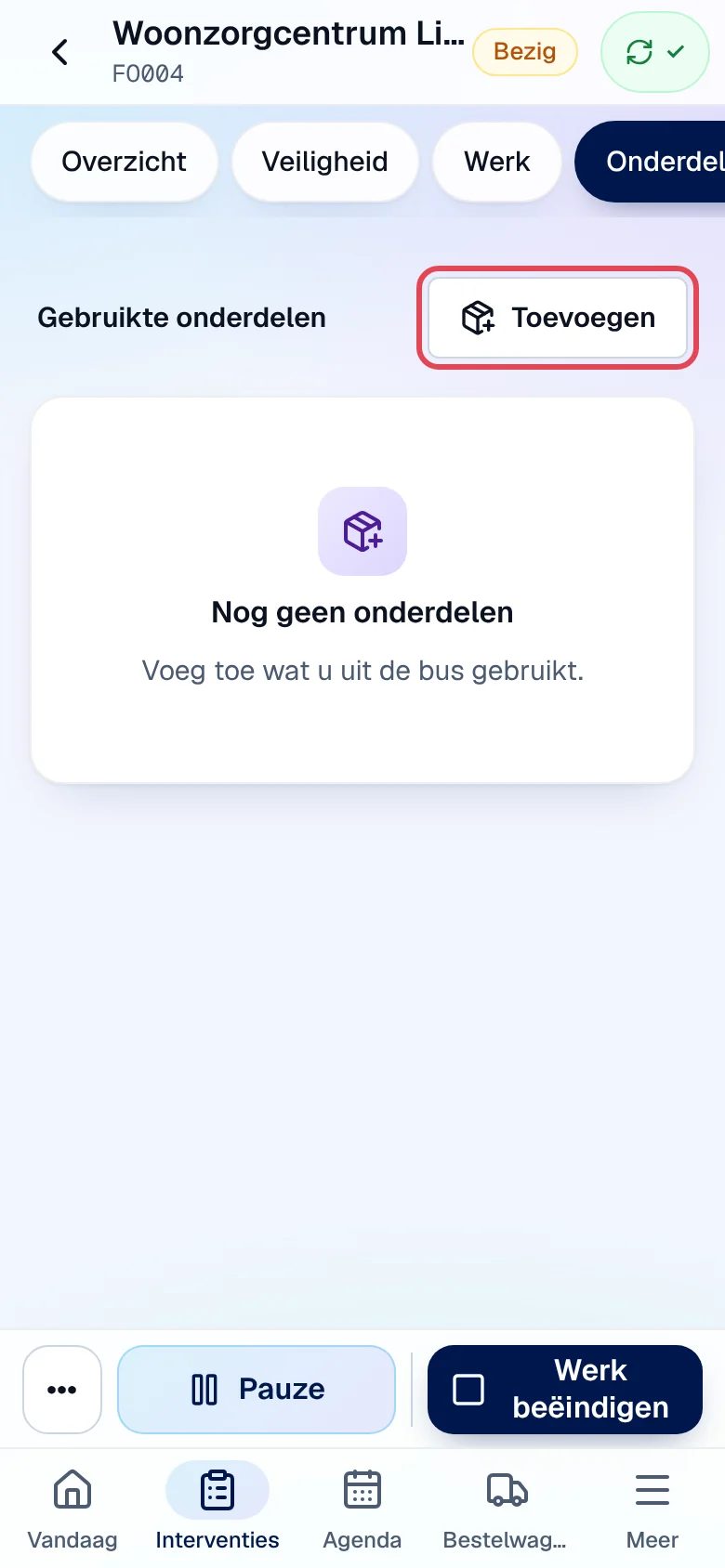
Open in de interventie Onderdelen en tik op Toevoegen.
-
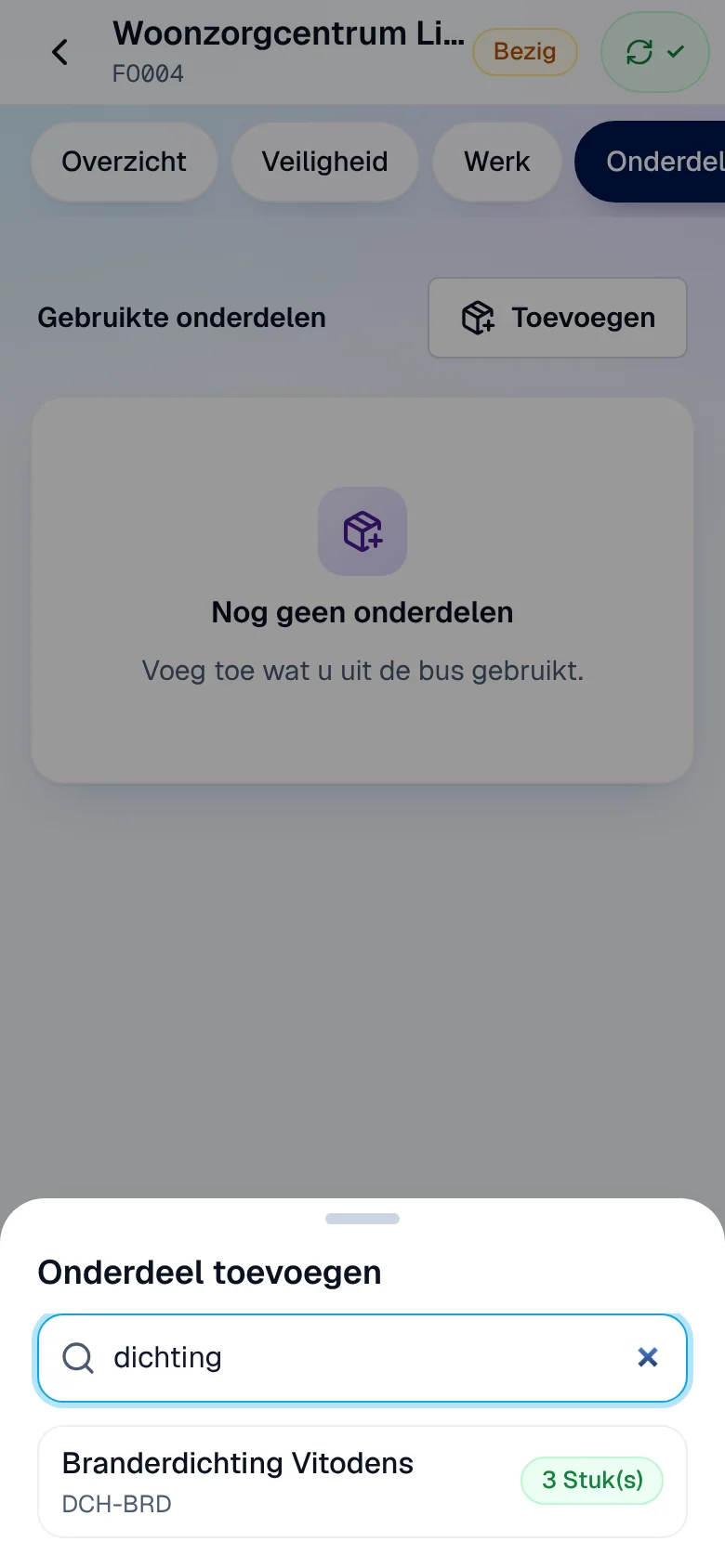
Zoek het onderdeel in Naam, referentie of barcode. Alleen de onderdelen in uw bestelwagen verschijnen, met hun voorraad; anders ziet u “Geen voorraad” of “Niets gevonden in uw bus.”
-
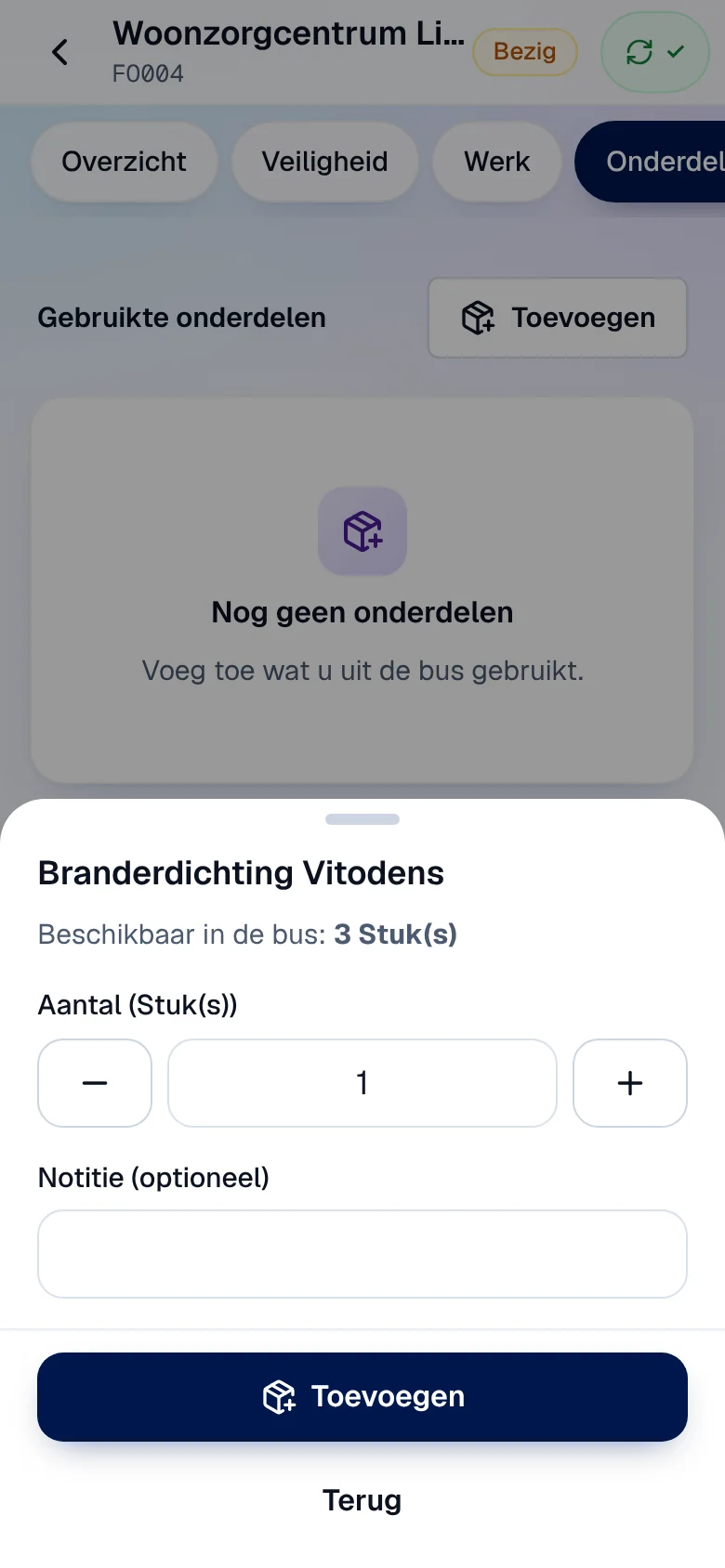
Tik op het onderdeel. De app toont Beschikbaar in de bus. Stel het Aantal in met − en +, kies het Lot of het Serienummer als het onderdeel er een vraagt, voeg indien nodig een Notitie (optioneel) toe en tik op Toevoegen.
Resultaat: de regel verschijnt eerst als “In wachtrij — voorraad nog niet geboekt”, daarna met het label Geboekt zodra de server hem aanvaard heeft. Een onderdeel wordt nooit als verbruikt getoond vóór die bevestiging.
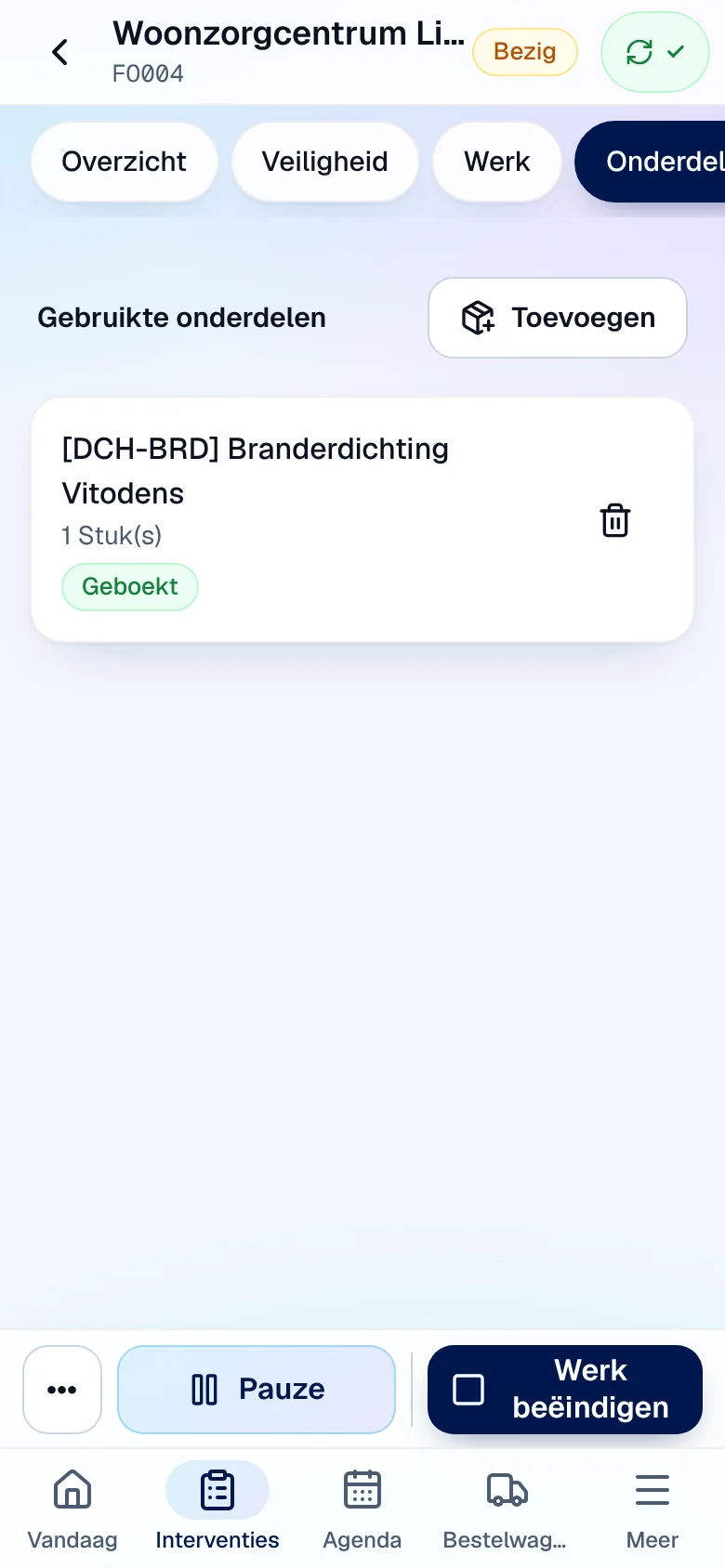
- Een vergissing? Tik op het vuilnisbakje van de regel: die gaat naar “Terugname in wachtrij” en het onderdeel komt terug in uw voorraad.
- Onderdelen die het magazijn klaargezet heeft: de sectie Klaargezet voor deze opdracht toont wat voorzien is, wat al gebruikt is en wat nog in de bestelwagen zit; tik op Gebruiken.
- Aantal hoger dan de voorraad: de app waarschuwt “Meer dan beschikbaar in de bus. De server zal dit weigeren als de voorraad niet volstaat.” De server weigert de regel dan (“Niet geboekt: …”).
- Lot of serienummer niet in de bestelwagen: “Er is geen lot/serienummer van dit onderdeel in de bus. Vraag het magazijn om het over te boeken.”
- Afgesloten interventie: “Deze interventie is afgesloten. Onderdelen wijzigen gebeurt via kantoor.”
Uw bestelwagen bekijken
Section titled “Uw bestelwagen bekijken”Open het tabblad Bestelwagen. Bovenaan: de naam van de bestelwagen, het aantal artikelen, tekorten en open aanvragen. De lijst Voorraad toont elk artikel met zijn minimum (Min.) en het aantal; het aantal staat in het rood onder het minimum. Zoek met Zoek in de bus en filter met Alle of Tekorten.
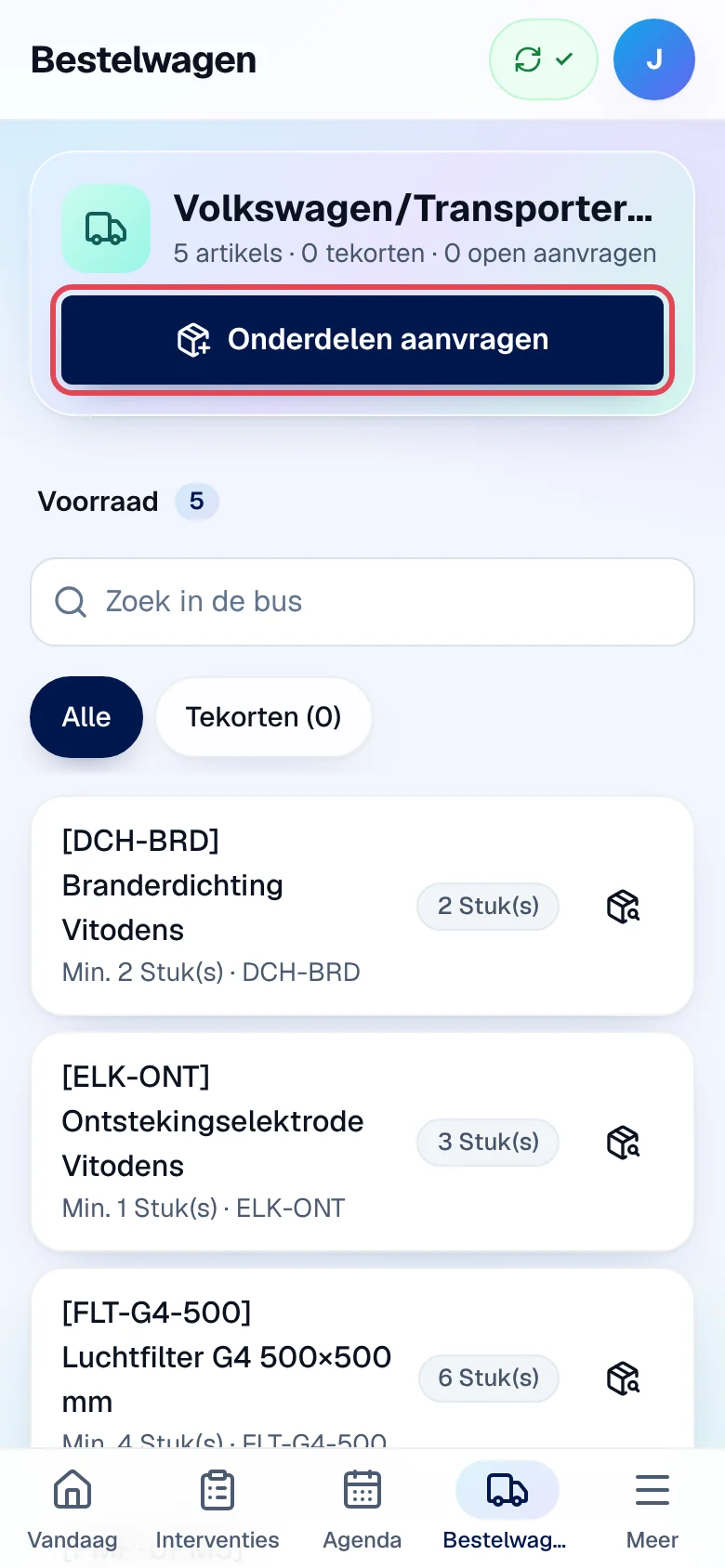
Zonder gekoppelde bestelwagen: “Geen busvoorraad. Er is nog geen voorraad aan u gekoppeld. Vraag kantoor om uw bus in te stellen.” Zonder minimum ingesteld door het kantoor signaleert de app geen tekorten.
Onderdelen aanvragen
Section titled “Onderdelen aanvragen”-
Tik op Onderdelen aanvragen, of op het aanvraagpictogram op een regel.
-
Zoek het Artikel in Naam of referentie. De app stelt als Aantal voor wat ontbreekt om het minimum te bereiken; pas het aan indien nodig. De Bestelwagen wordt automatisch ingevuld. Voeg een Opmerking (optioneel) toe.
-
Tik op Aanvragen.
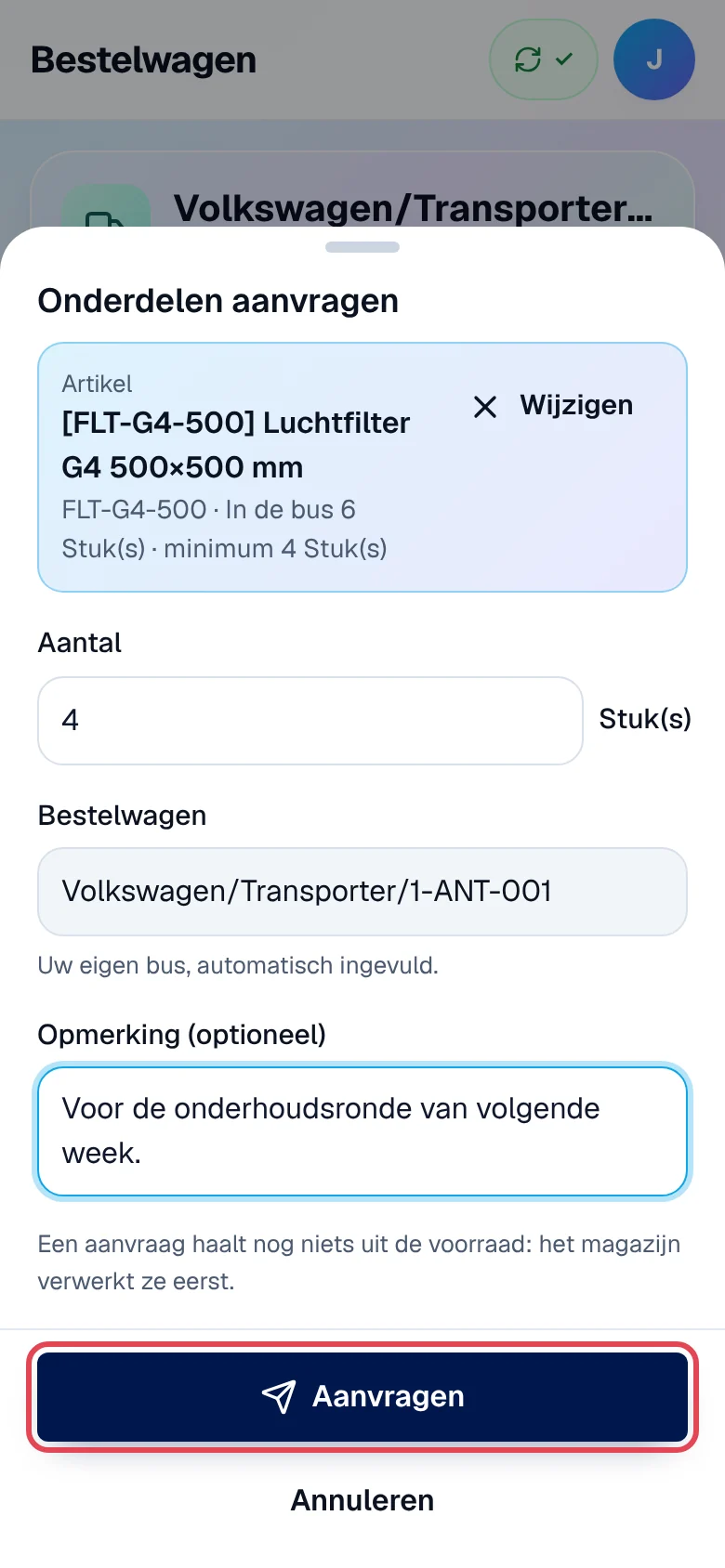
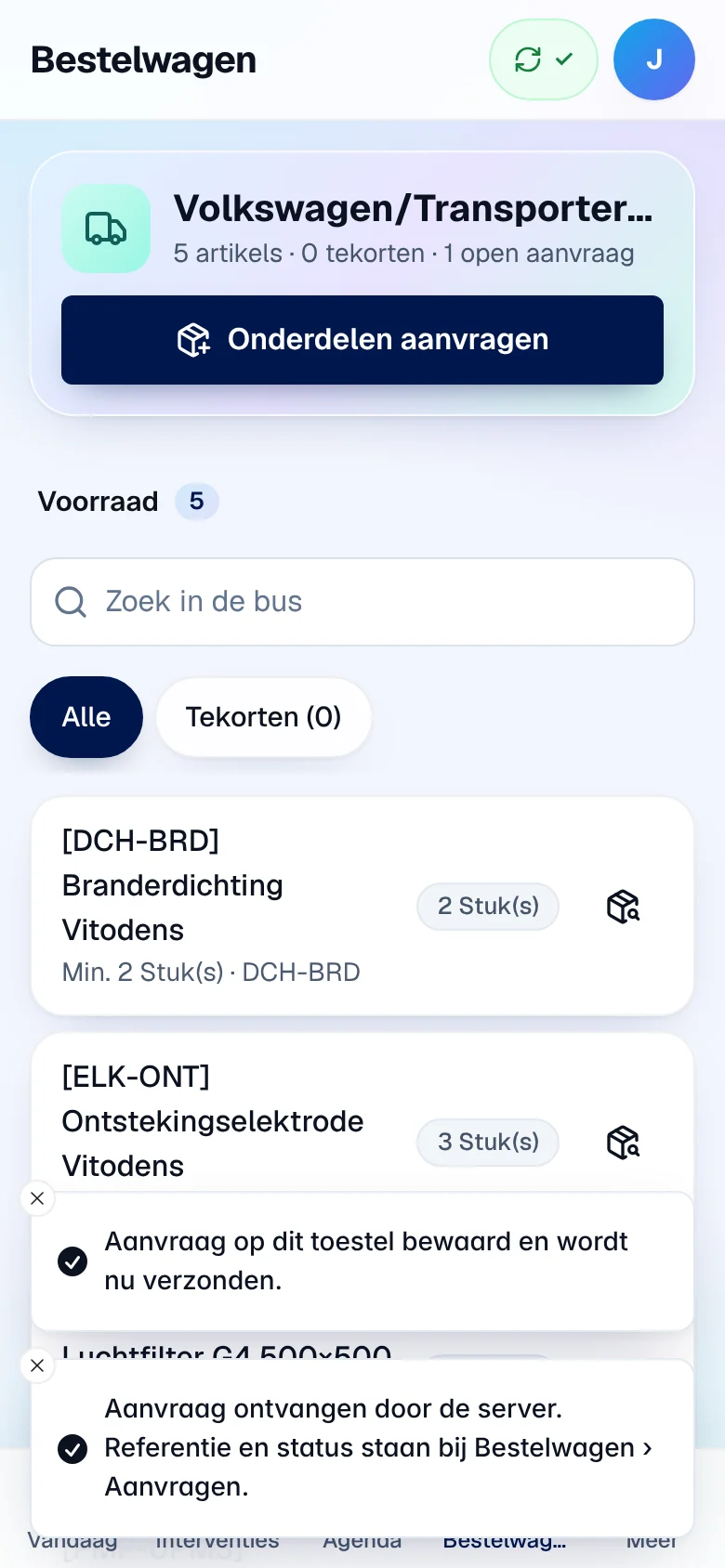
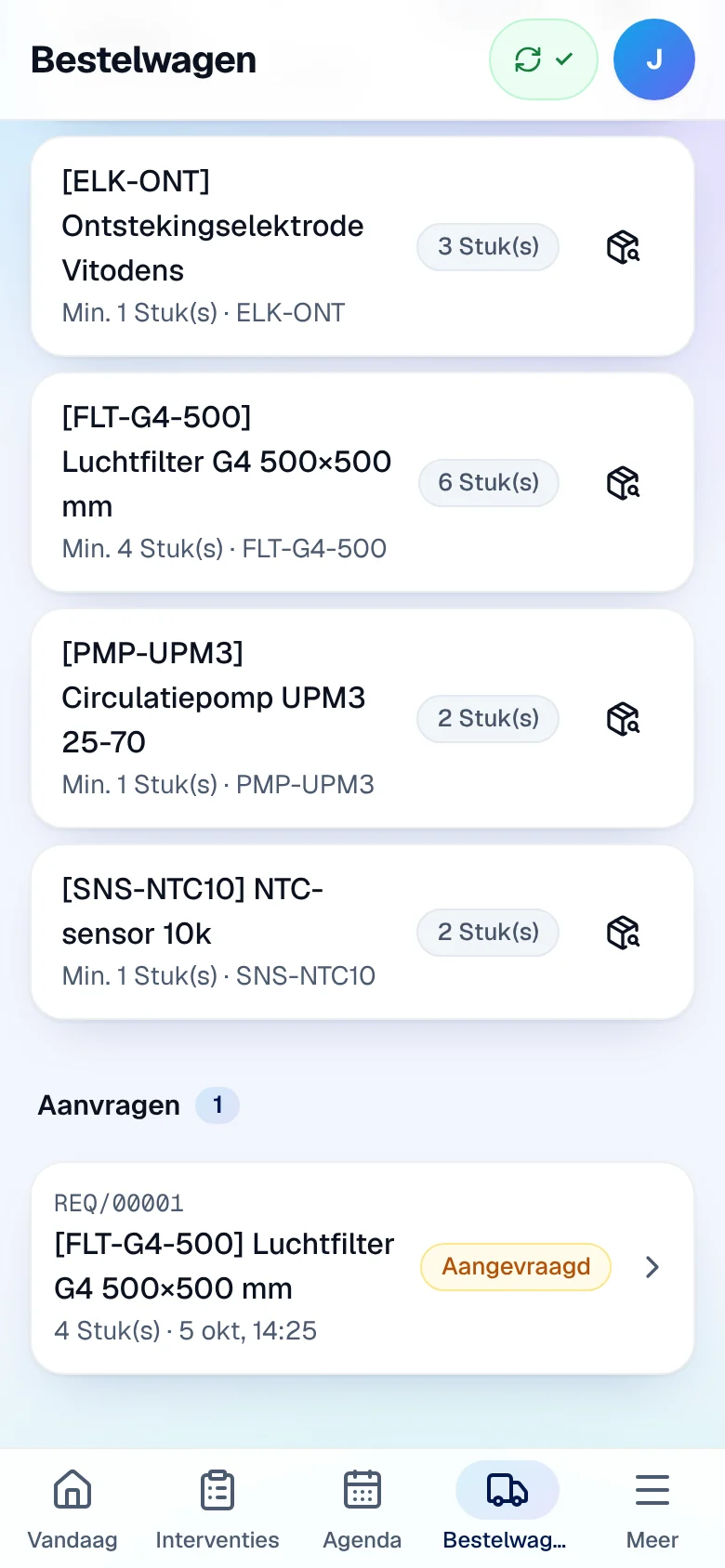
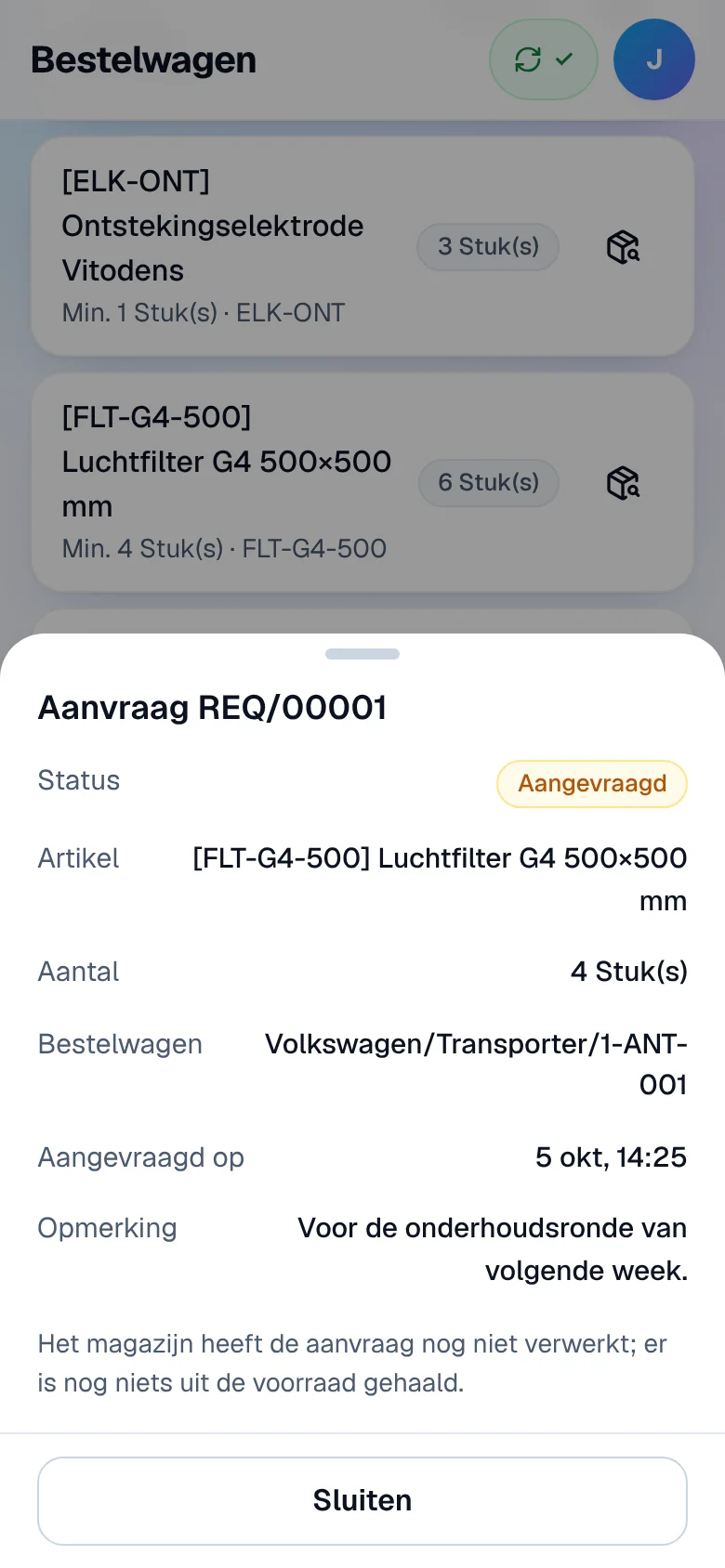
Resultaat: “Aanvraag ontvangen door de server. Referentie en status staan bij Bestelwagen › Aanvragen.” De aanvraag krijgt een referentie (hier REQ/00001).
Uw aanvragen opvolgen
Section titled “Uw aanvragen opvolgen”Onder Aanvragen toont elke aanvraag haar referentie, het artikel, het aantal, de datum en de status: Aangevraagd, Goedgekeurd, Geleverd, Geweigerd of “Levering geannuleerd”. Tik op een aanvraag voor het detail.
Offline blijft de aanvraag “Op dit toestel — nog niet aangevraagd” tot het netwerk terug is. Als de server ze weigert, wordt er niets aangevraagd: pas het aantal aan en vraag opnieuw aan, of tik op Verwijderen.
Huidige beperkingen
Section titled “Huidige beperkingen”- Offline gebruikt de zoekfunctie de laatste kopie van uw bestelwagen; de voorraad wordt gecontroleerd bij het verzenden, en een lot of serienummer kan niet gekozen worden.
- U ziet alleen uw eigen bestelwagen; een onderdeel uit een andere bestelwagen loopt via het magazijn.