

Uw Service Suite configureren
Na de onboarding beheert u uw eigen omgeving vanuit één plek: Configuratie, onderaan het menu links. Deze pagina loopt die instellingen door in de volgorde waarin u ze het best aanpakt.
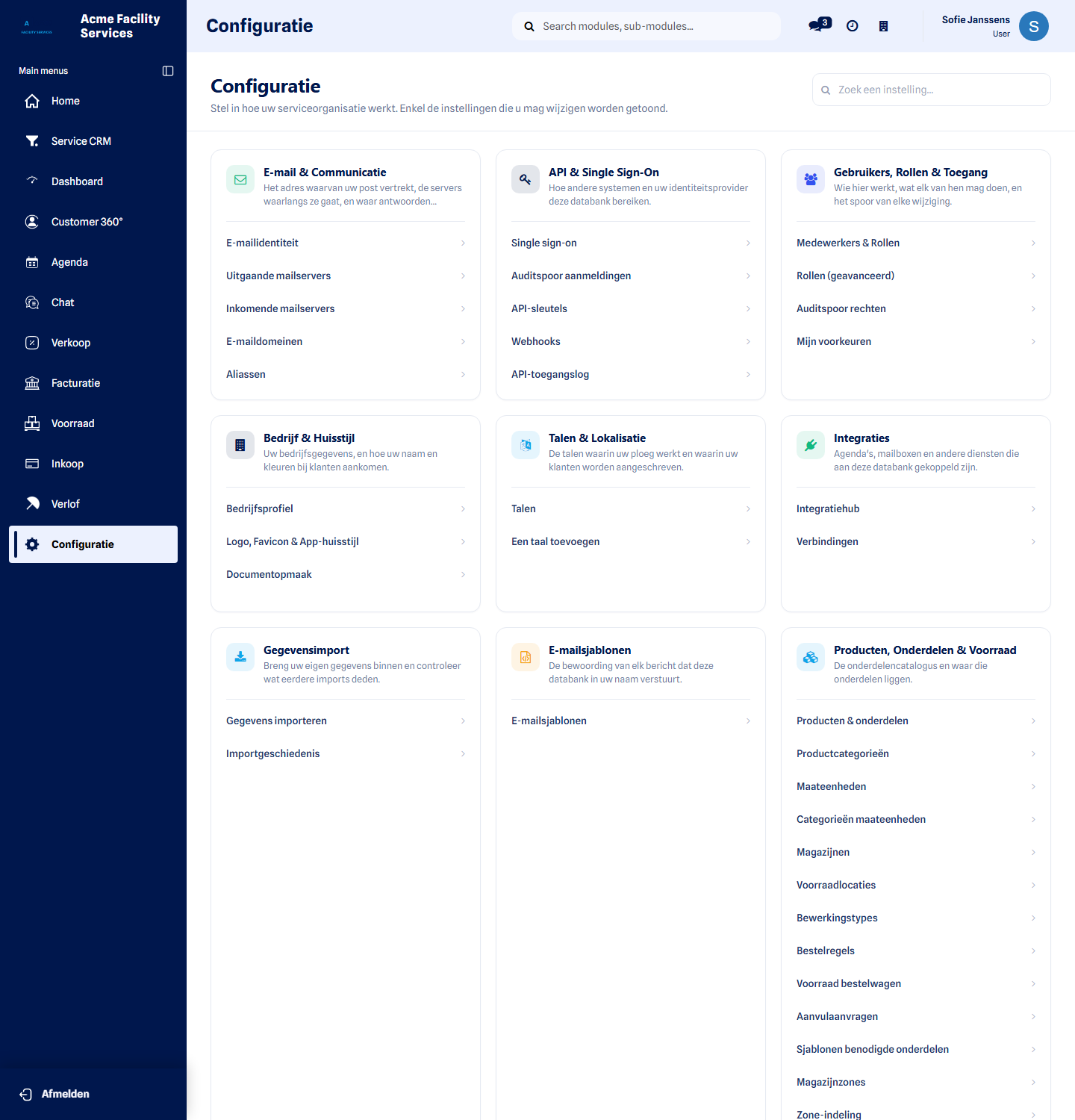 Eén pagina met alle instellingen die u mag wijzigen — gegroepeerd per onderwerp.
Wat u hier instelt
Section titled “Wat u hier instelt”| Blok | Waarvoor |
|---|---|
| Bedrijf & Huisstijl | Uw bedrijfsgegevens, logo, favicon en documentopmaak |
| Talen & Lokalisatie | De talen van uw ploeg en van uw klanten |
| E-mail & Communicatie | Afzender, mailservers, e-maildomeinen en aliassen |
| E-mailsjablonen | De bewoording van wat u automatisch verstuurt |
| Gebruikers, Rollen & Toegang | Wie hier werkt en wat elk van hen mag |
| Planning & Buitendienst | Techniekers, bestelwagens, routes, beschikbaarheid |
| Producten, Onderdelen & Voorraad | Catalogus, magazijnen, bestelwagenvoorraad |
| Klanten, Locaties & Installaties | Voor wie u werkt en waar hun installaties staan |
| Service & Uitvoering | Types, fases, teams en facturatieregels |
| Veiligheid | LMRA, PBM, checklists en risico’s |
| Sjablonen & Documenten | Elk herbruikbaar sjabloon in één lijst |
| Onderhoud & Contracten | Contracten en preventieve schema’s |
| Integraties | Agenda’s, mailboxen en andere diensten |
| API & Single Sign-On | Hoe andere systemen aanmelden en gegevens ophalen |
| Gegevensimport | Uw bestaande gegevens binnenbrengen |
De volgorde die werkt
Section titled “De volgorde die werkt”-
Bedrijf & Huisstijl
Section titled “Bedrijf & Huisstijl”Begin hier. Uw bedrijfsgegevens en logo komen terecht op elk document, elke e-mail en de aanmeldpagina, dus alles wat u daarna instelt bouwt hierop verder.
Bedrijfsprofiel — naam, adres, ondernemingsnummer en btw-nummer, telefoon, e-mail en munteenheid.
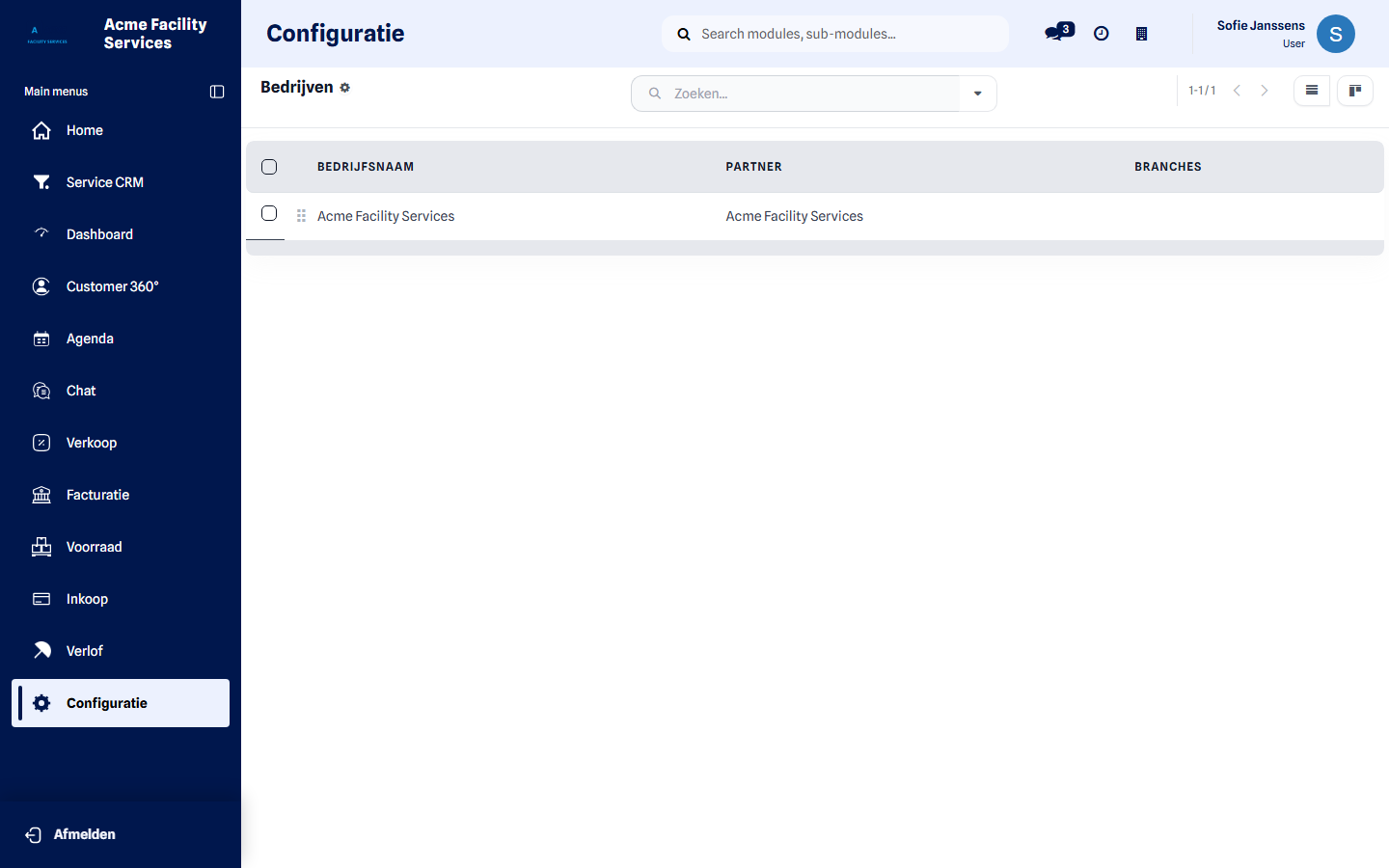
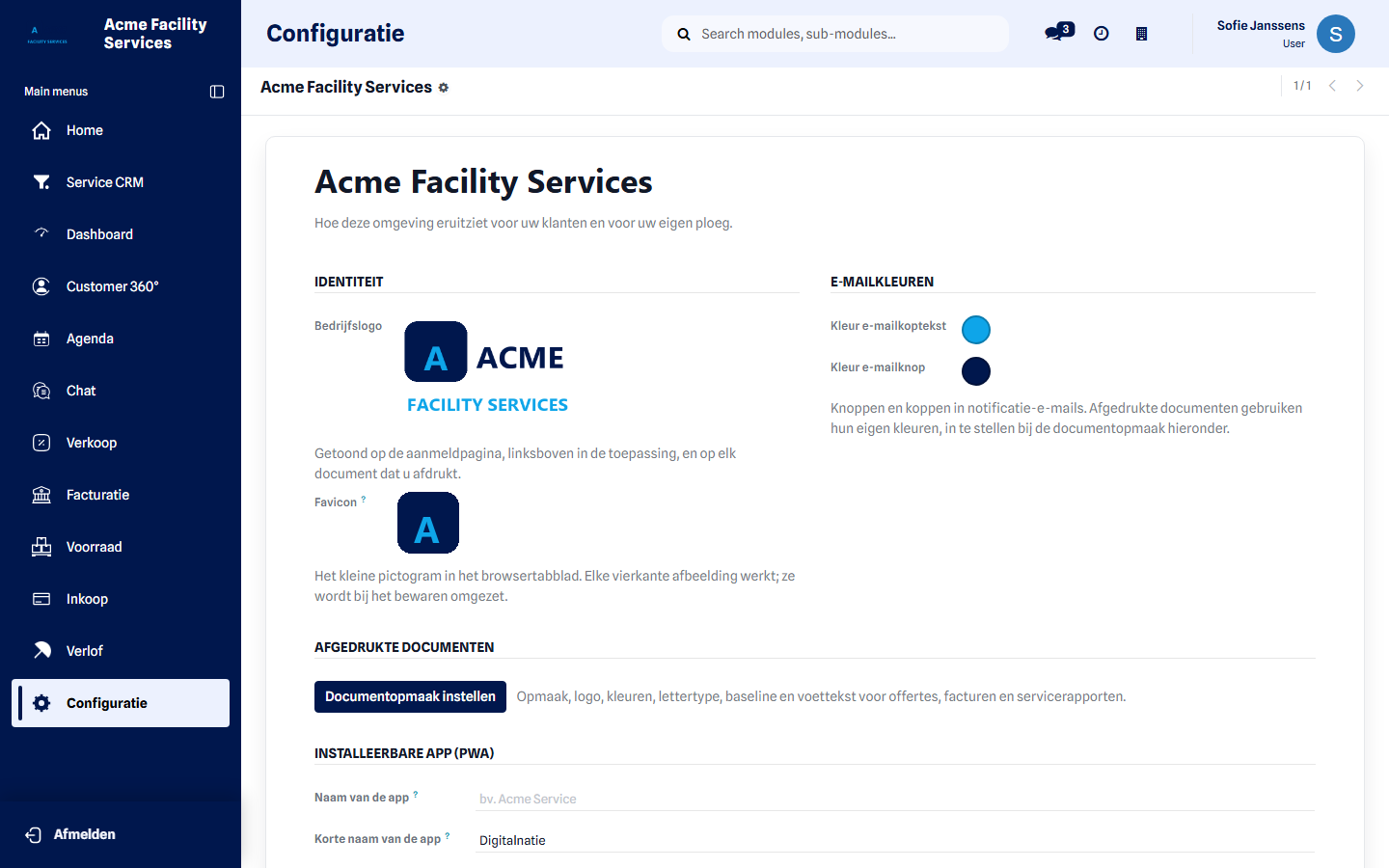
Logo, Favicon & App-huisstijl — het logo dat op de aanmeldpagina en op uw documenten staat, de favicon in het browsertabblad, de kleuren van uw notificatie-e-mails, en de naam en kleuren van de installeerbare app op de smartphone van uw ploeg.
Documentopmaak — de opmaak van offertes, facturen en servicerapporten: sjabloon, kleuren, lettertype, baseline en voettekst, met een voorbeeld ernaast.
-
Talen & Lokalisatie
Section titled “Talen & Lokalisatie”Zet de talen aan waarin uw ploeg werkt en waarin u uw klanten aanschrijft.
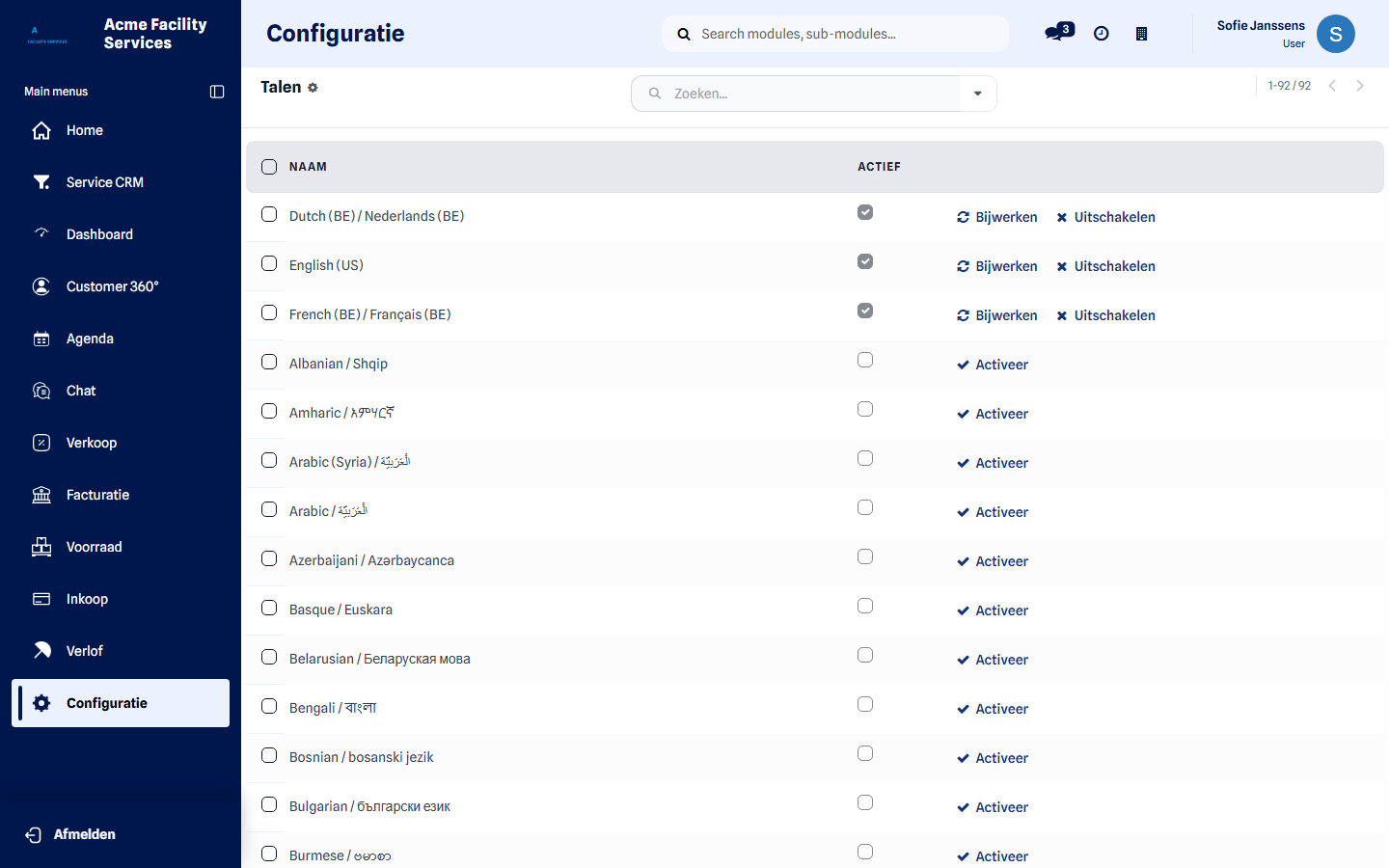
- Talen — activeer of deactiveer een taal voor de hele omgeving.
- Een taal toevoegen — laadt een taal die nog niet beschikbaar is.
Elke medewerker kiest daarna zijn eigen werktaal bij Mijn voorkeuren; daar staat ook de tijdzone, die bepaalt hoe uurroosters en afspraken worden getoond. Bij een klant legt u de taal vast op de klantfiche, zodat offertes en rapporten in zijn taal vertrekken.
-
E-mail & Communicatie
Section titled “E-mail & Communicatie”Hier bepaalt u wie uw klanten zien als afzender.
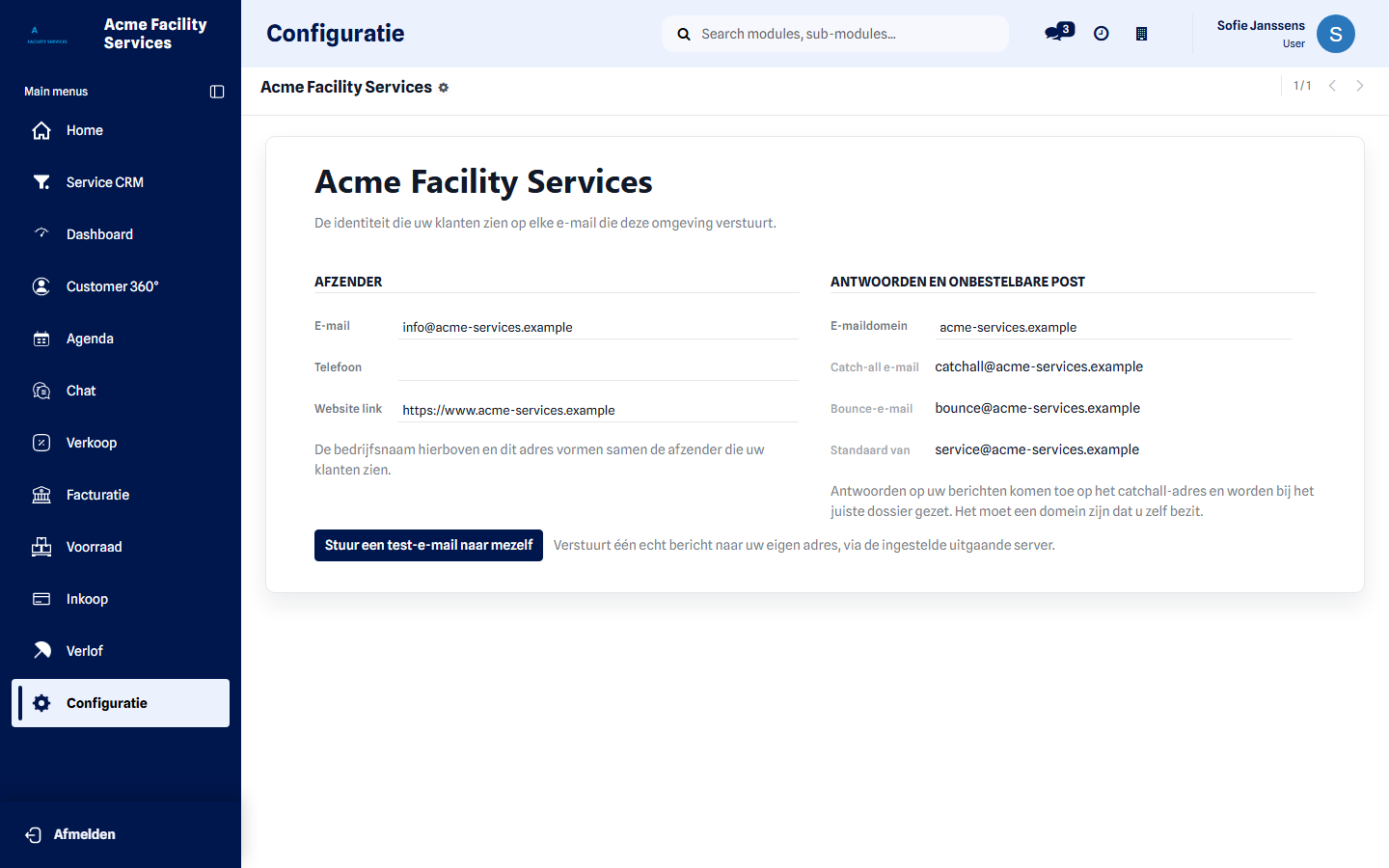
- E-mailidentiteit — het adres waarvan uw post vertrekt, en het e-maildomein waarop antwoorden toekomen. Met de knop Stuur een test-e-mail naar mezelf controleert u meteen of het werkt.
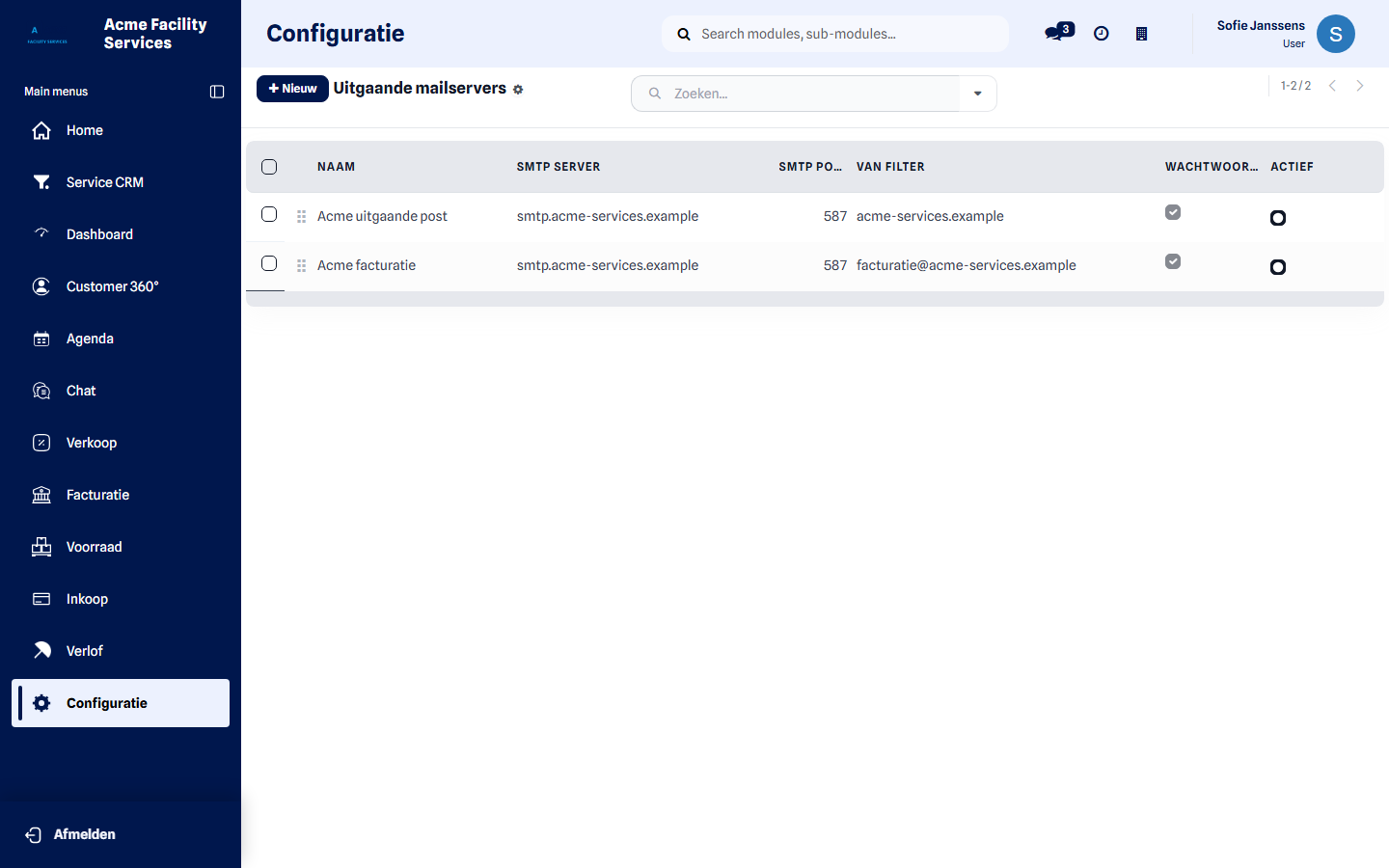
- Uitgaande mailservers — de server die uw post verstuurt.
- Inkomende mailservers — een mailbox die u laat ophalen, zodat antwoorden van klanten bij het juiste dossier terechtkomen.
- E-maildomeinen en Aliassen — adressen zoals
support@die een bericht automatisch in een dossier omzetten.
-
E-mailsjablonen
Section titled “E-mailsjablonen”Sjablonen bepalen de bewoording van de berichten die uw omgeving in uw naam verstuurt. U past de tekst aan; de koppeling eronder blijft intact.
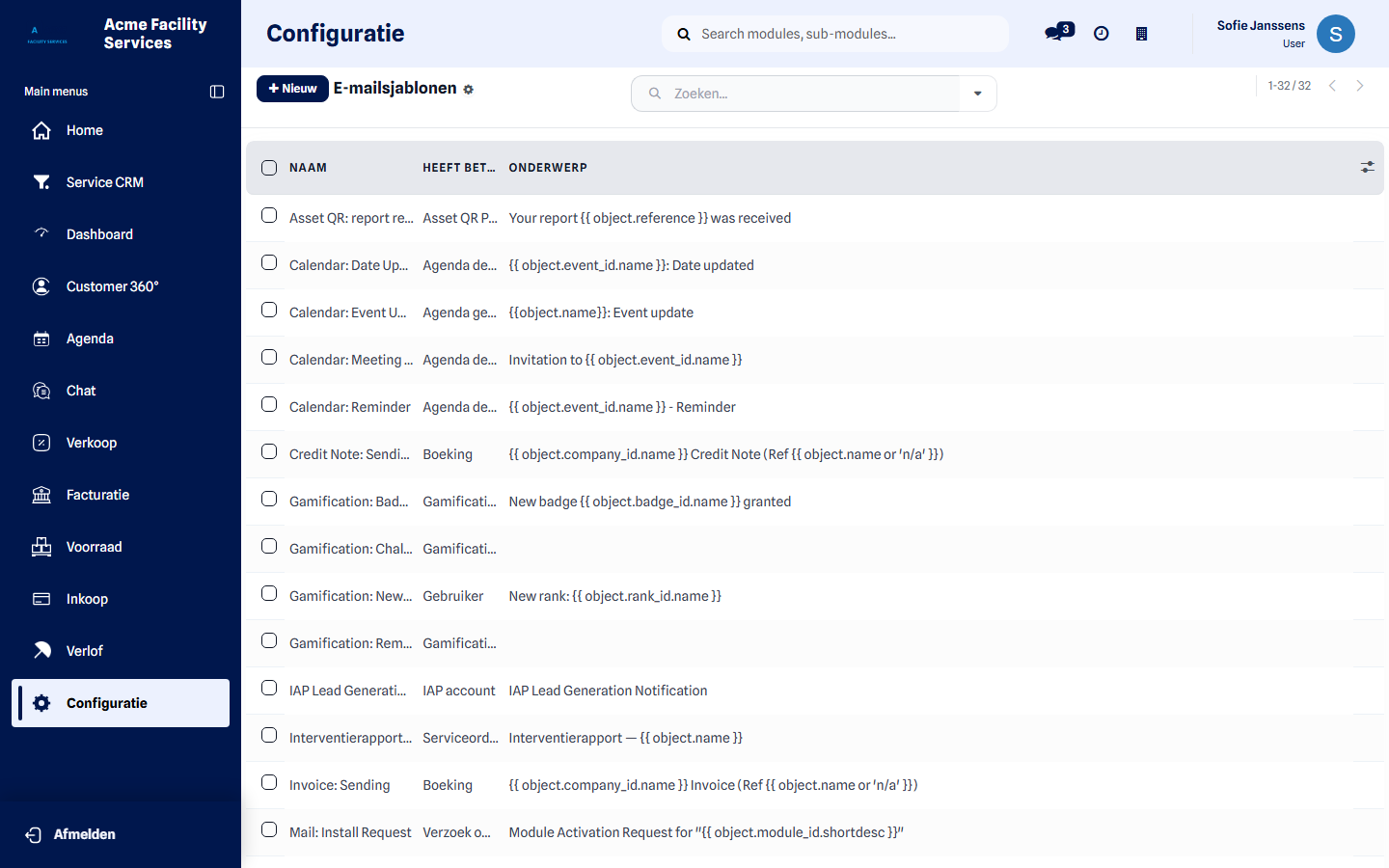
Onder meer beschikbaar, afhankelijk van wat er bij u geïnstalleerd is:
- Interventierapport — het rapport dat na een interventie vertrekt
- Offerte versturen en Orderbevestiging
- Factuur versturen en Betalingsbewijs
- Melding via QR-code ontvangen
- Uitnodiging nieuwe gebruiker en Portaaltoegang
-
Gebruikers, Rollen & Toegang
Section titled “Gebruikers, Rollen & Toegang”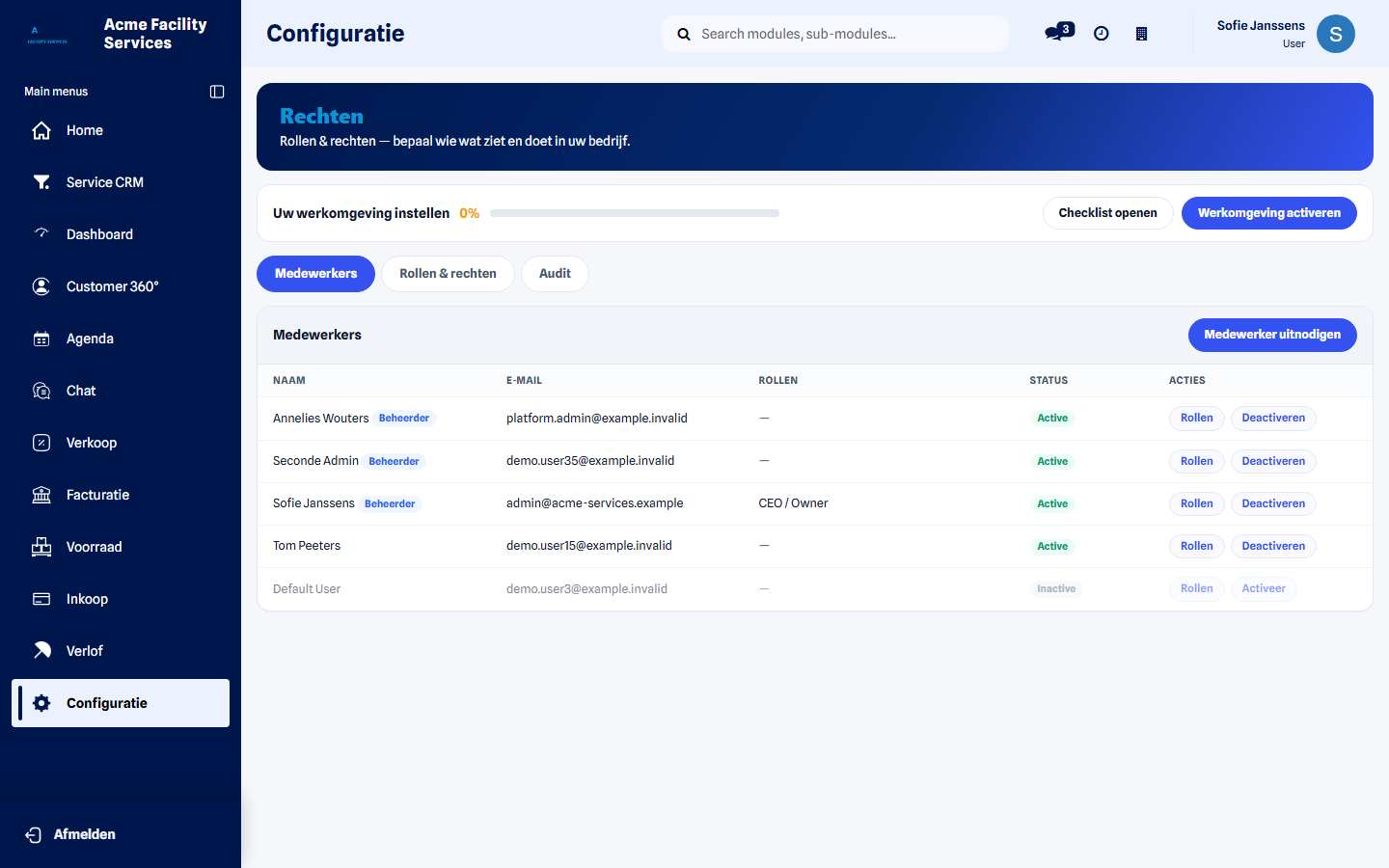
- Medewerkers & Rollen — nodig collega’s uit, activeer of deactiveer accounts en ken rollen toe.
- Rollen (geavanceerd) — pas aan wat een rol precies mag.
- Auditspoor rechten — wie welke rechten wanneer gewijzigd heeft.
- Mijn voorkeuren — uw eigen taal, tijdzone en handtekening.
Geef iedereen zo weinig rechten als hun werk toelaat. Een technieker heeft geen beheerdersrol nodig om interventies uit te voeren, en een magazijnbeheerder hoeft geen facturen te zien. Dat beperkt vergissingen en houdt het auditspoor leesbaar.
Meer hierover: Rechten en rollen.
-
Planning & Buitendienst
Section titled “Planning & Buitendienst”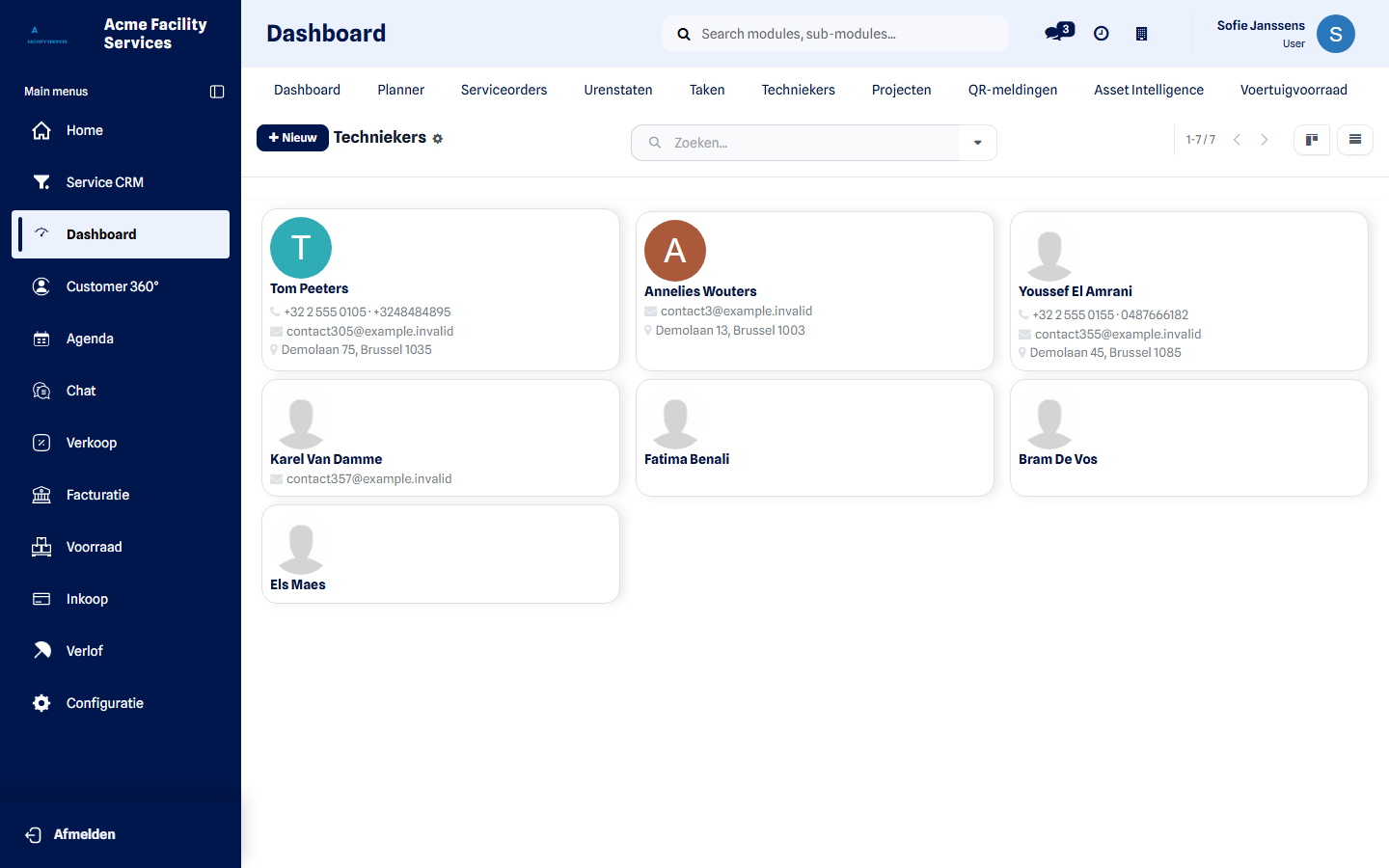
Stel uw ploeg samen: techniekers, bestelwagens & voertuigen, routes, dagroutes en routedagen, plus competentietypes en competenties van techniekers. Met geblokkeerde dagen, groepen geblokkeerde dagen, piekdagen en tijdvensters legt u vast wanneer er wel en niet gepland mag worden.
Verder lezen: Techniekers · Voertuigen · Routes · Verlof
-
Producten, Onderdelen & Voorraad
Section titled “Producten, Onderdelen & Voorraad”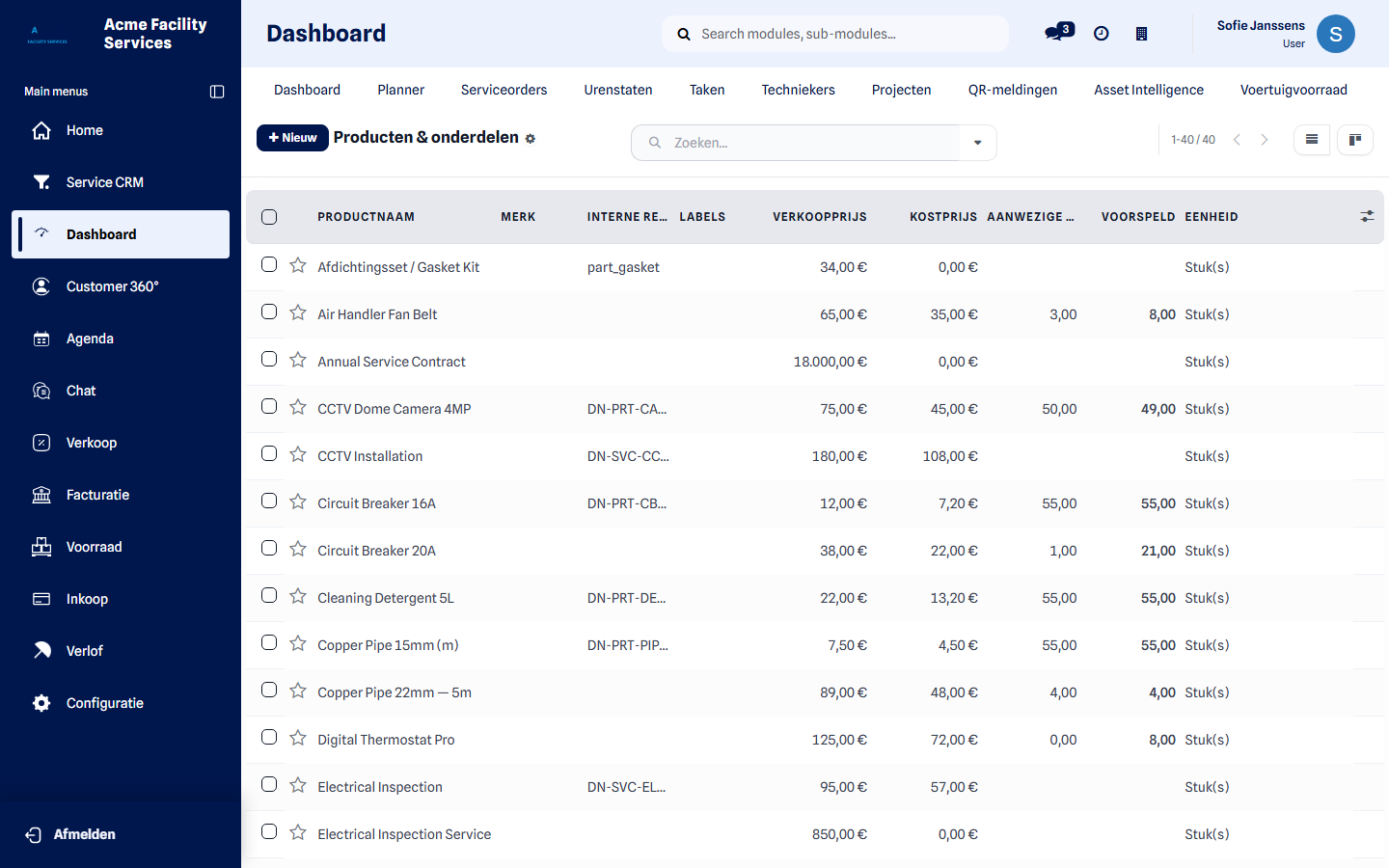
De catalogus en waar de onderdelen liggen: producten & onderdelen, productcategorieën, maateenheden, magazijnen, voorraadlocaties, bewerkingstypes en bestelregels. Daarnaast voorraad bestelwagen, aanvulaanvragen, sjablonen benodigde onderdelen, magazijnzones en de zone-indeling.
Verder lezen: Producten & onderdelen · Voorraad · Voorraad bestelwagen · Benodigde onderdelen · Magazijnplan
-
Klanten, Locaties & Installaties
Section titled “Klanten, Locaties & Installaties”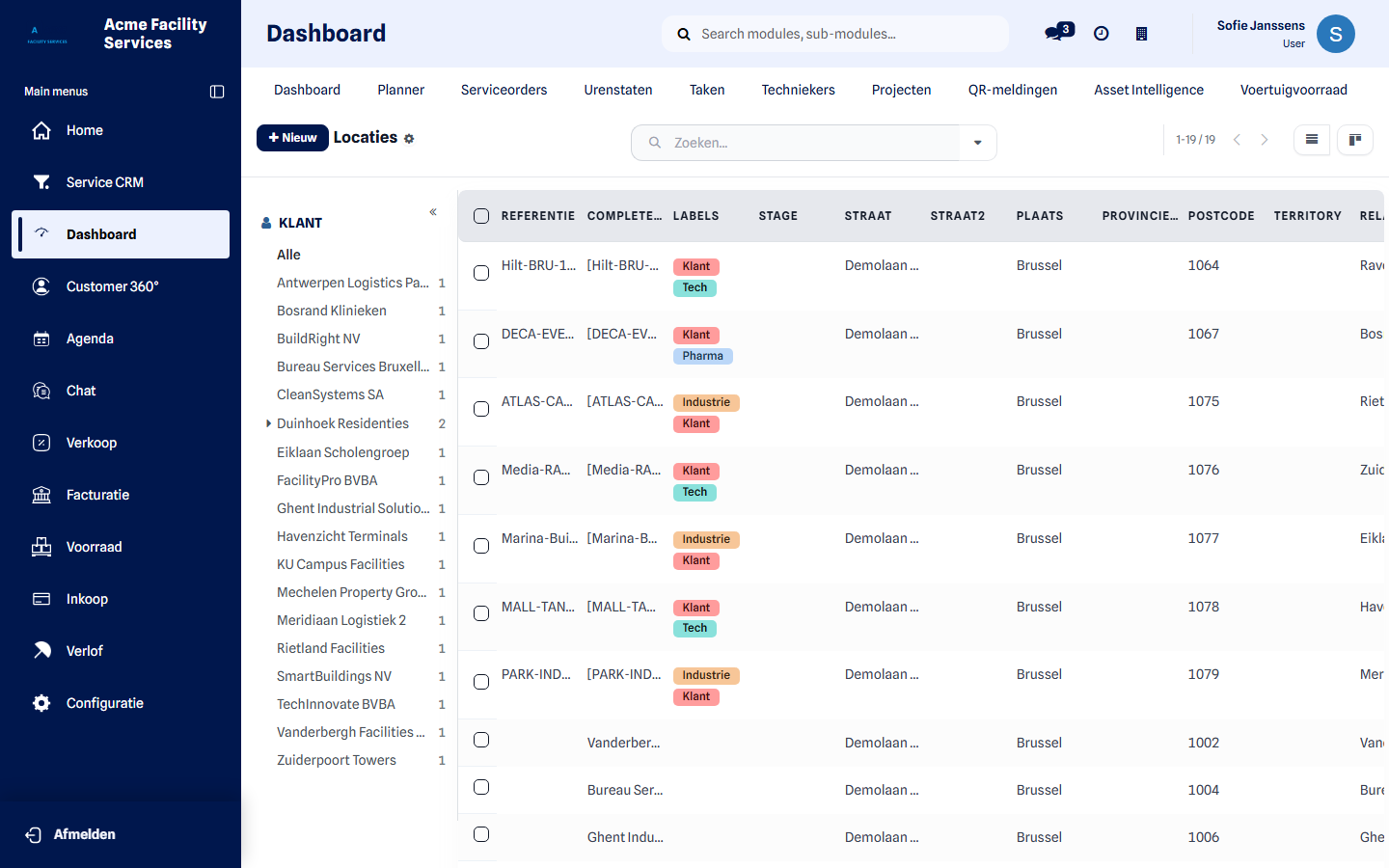
Voor wie u werkt en waar hun installaties staan: klanten, contacten, sites & locaties, techniekers per site, installaties, fases van installaties, uitrusting, regels installatieconditie, serviceregio’s en QR-codes & aanvragen.
Verder lezen: Klanten & installaties · Sites en locaties · Uitrusting · Klantdossier 360° · QR-codes · Installatieconditie
-
Service & Uitvoering
Section titled “Service & Uitvoering”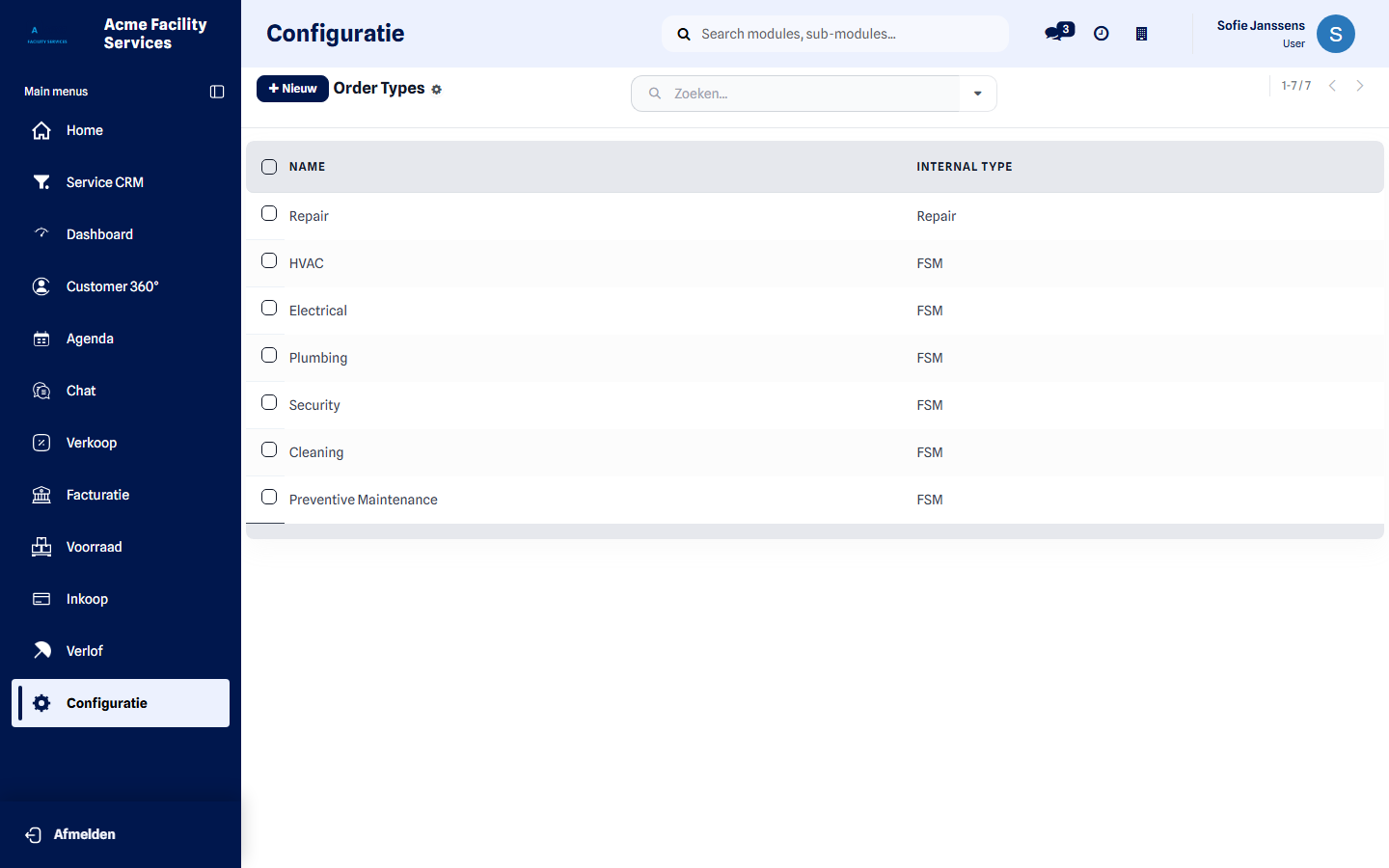
Hoe interventies ingedeeld en opgevolgd worden: types serviceorders, fases, serviceteams, categorieën techniekers, labels, ordersjablonen, taaktypes en de facturatieregels.
Verder lezen: Serviceorders · Planning
-
Veiligheid
Section titled “Veiligheid”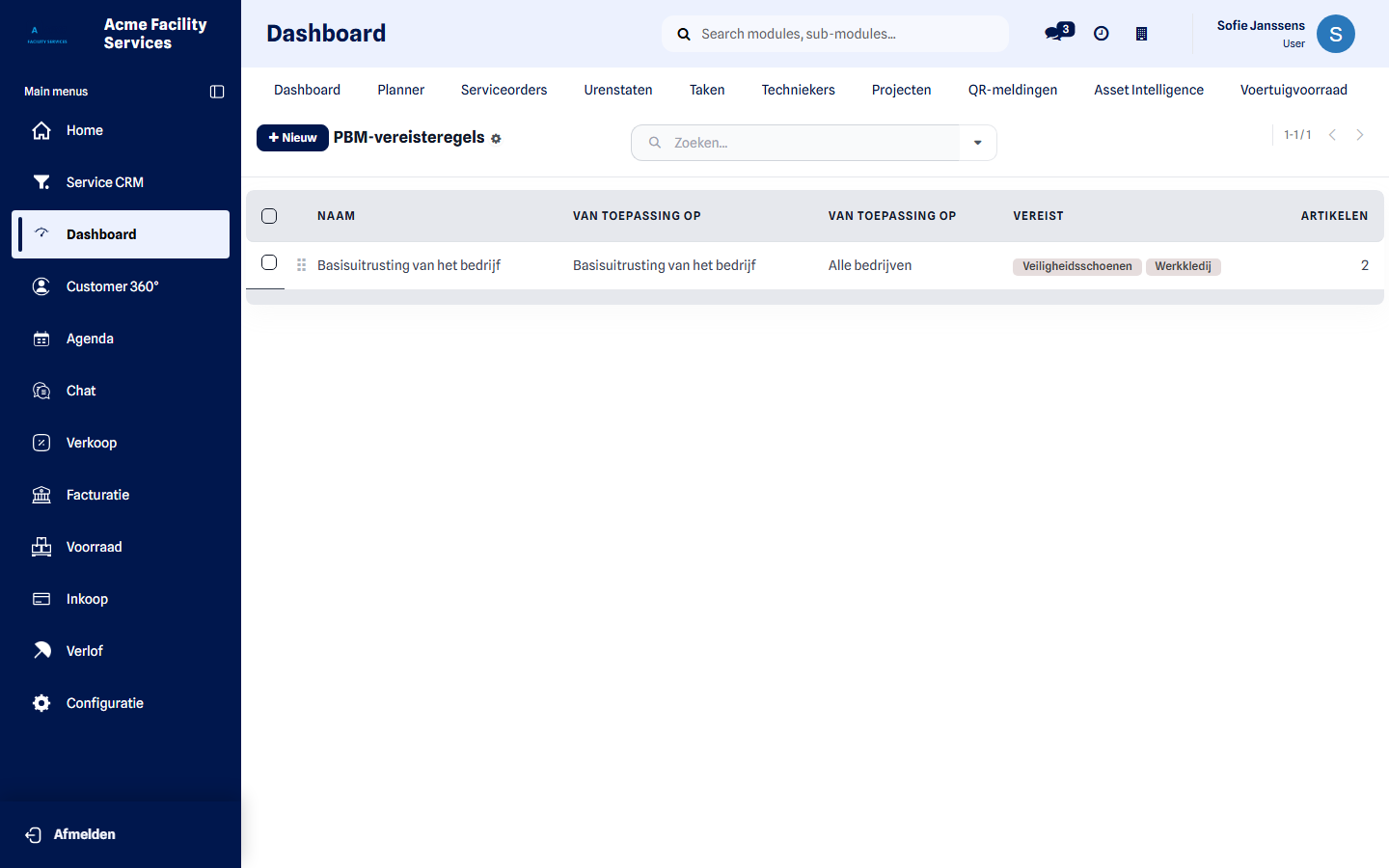
LMRA-sjablonen, gevaren, PBM-catalogus, PBM-regels, checklistsjablonen, risicoregister, risicoregels en siteomgevingen.
Verder lezen: LMRA · PBM · Kwaliteit & risico’s
-
Sjablonen & Documenten
Section titled “Sjablonen & Documenten”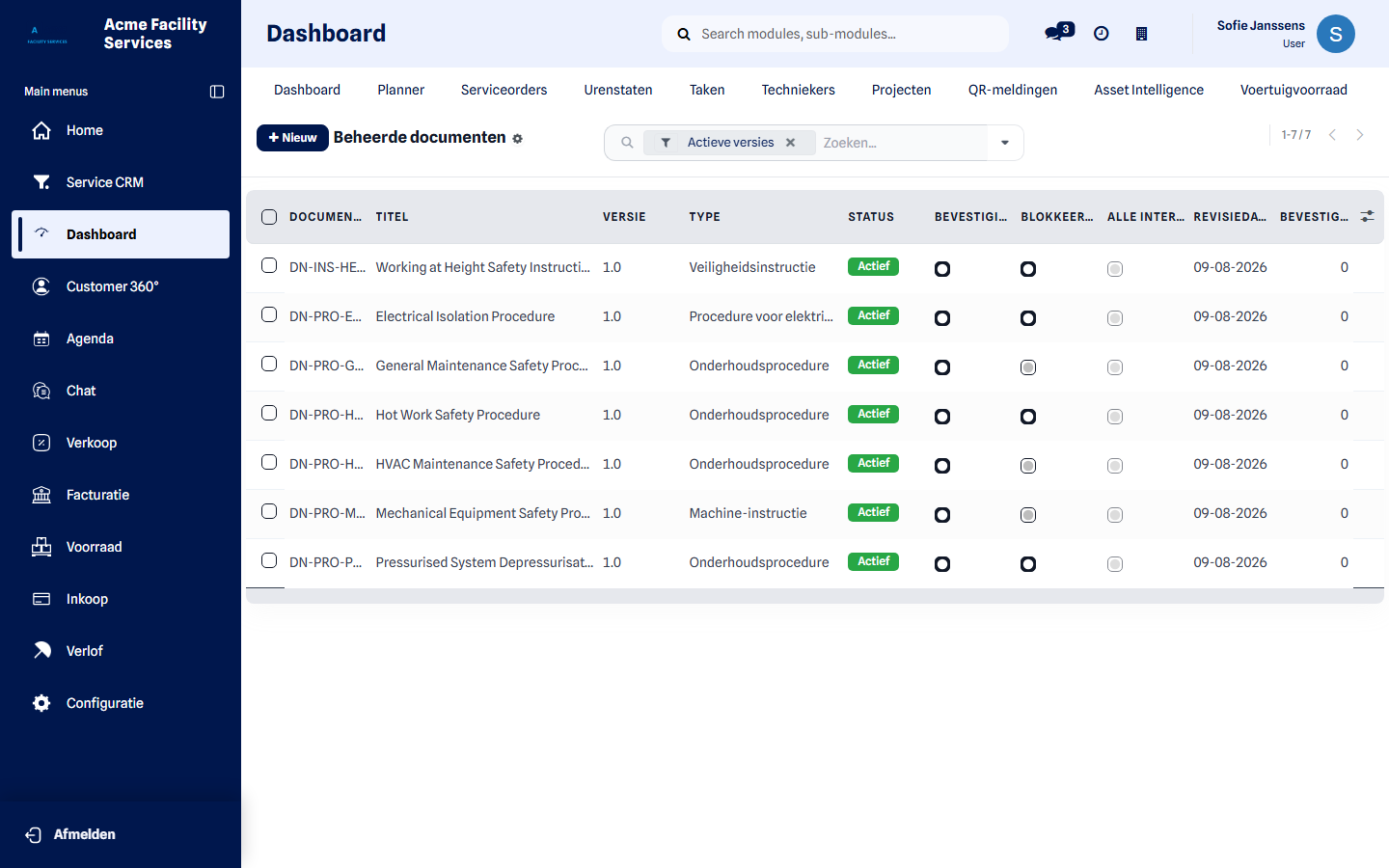
Elk herbruikbaar sjabloon in één lijst: ordersjablonen, sjablonen preventief onderhoud, sjablonen benodigde onderdelen, LMRA-sjablonen, checklistsjablonen en beheerde documenten.
Dit blok herhaalt bewust links uit de andere blokken — hier vindt u ze terug wanneer u denkt “waar stond dat sjabloon ook alweer?”.
-
Onderhoud & Contracten
Section titled “Onderhoud & Contracten”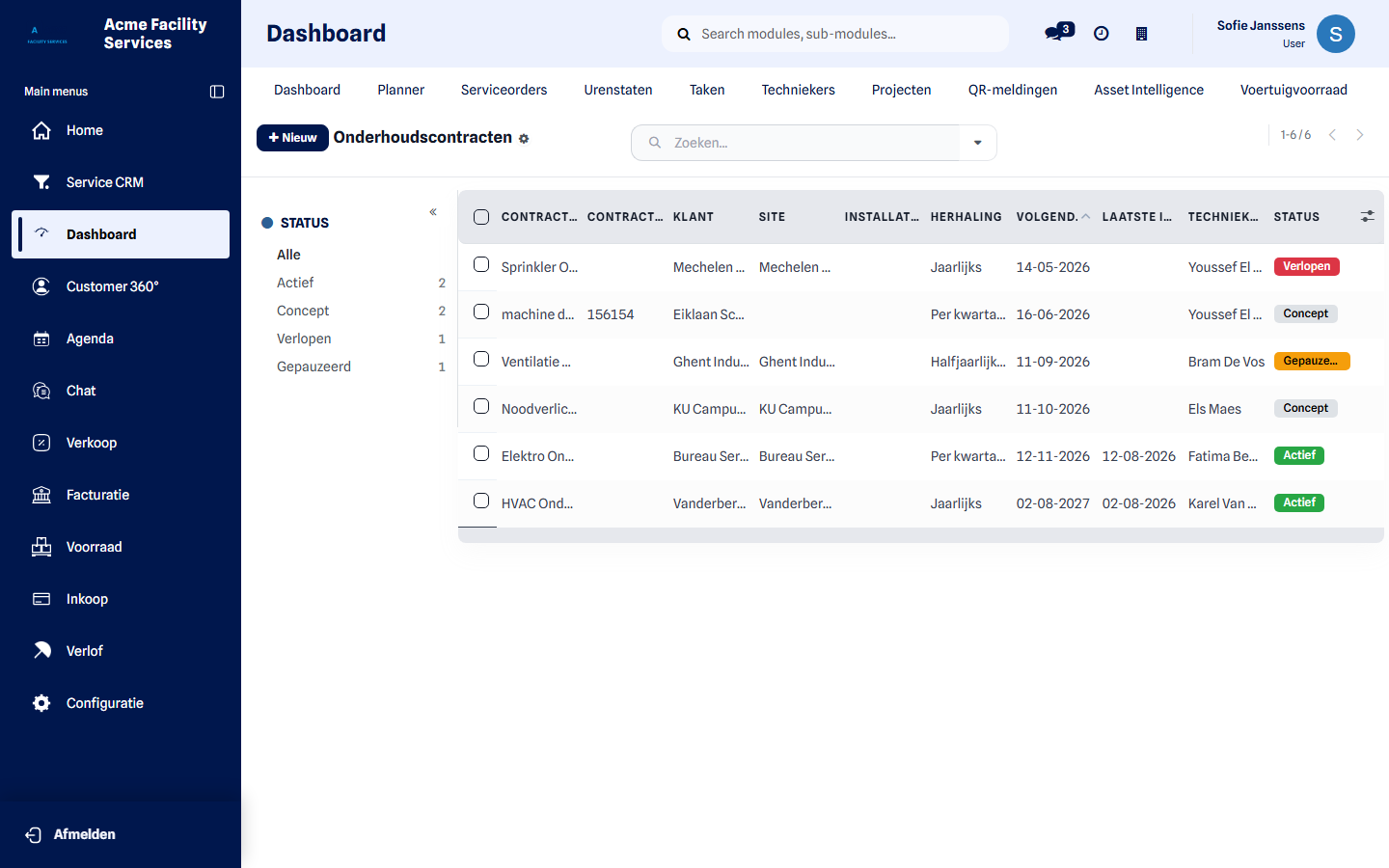
Onderhoudscontracten en contracttypes, plus de schema’s die preventief werk aanmaken: onderhoudsfrequenties, frequentieregelsets en sjablonen preventief onderhoud.
Verder lezen: Onderhoudscontracten
-
Integraties
Section titled “Integraties”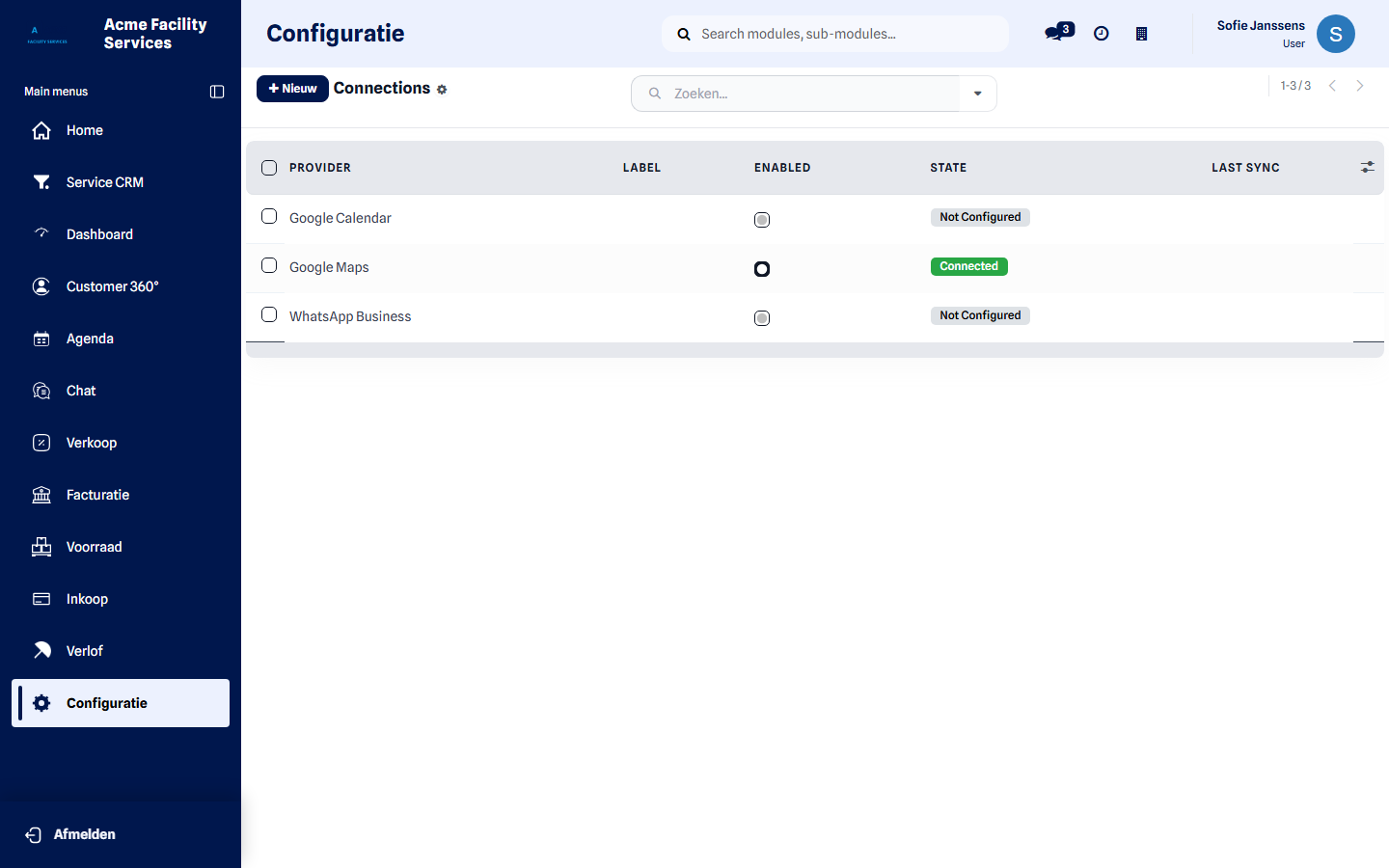
Integratiehub, verbindingen en providers: agenda’s, mailboxen en andere diensten die u aan uw omgeving koppelt. U ziet per koppeling of ze verbonden is en wanneer ze laatst gesynchroniseerd heeft.
Verder lezen: Integraties
-
API & Single Sign-On
Section titled “API & Single Sign-On”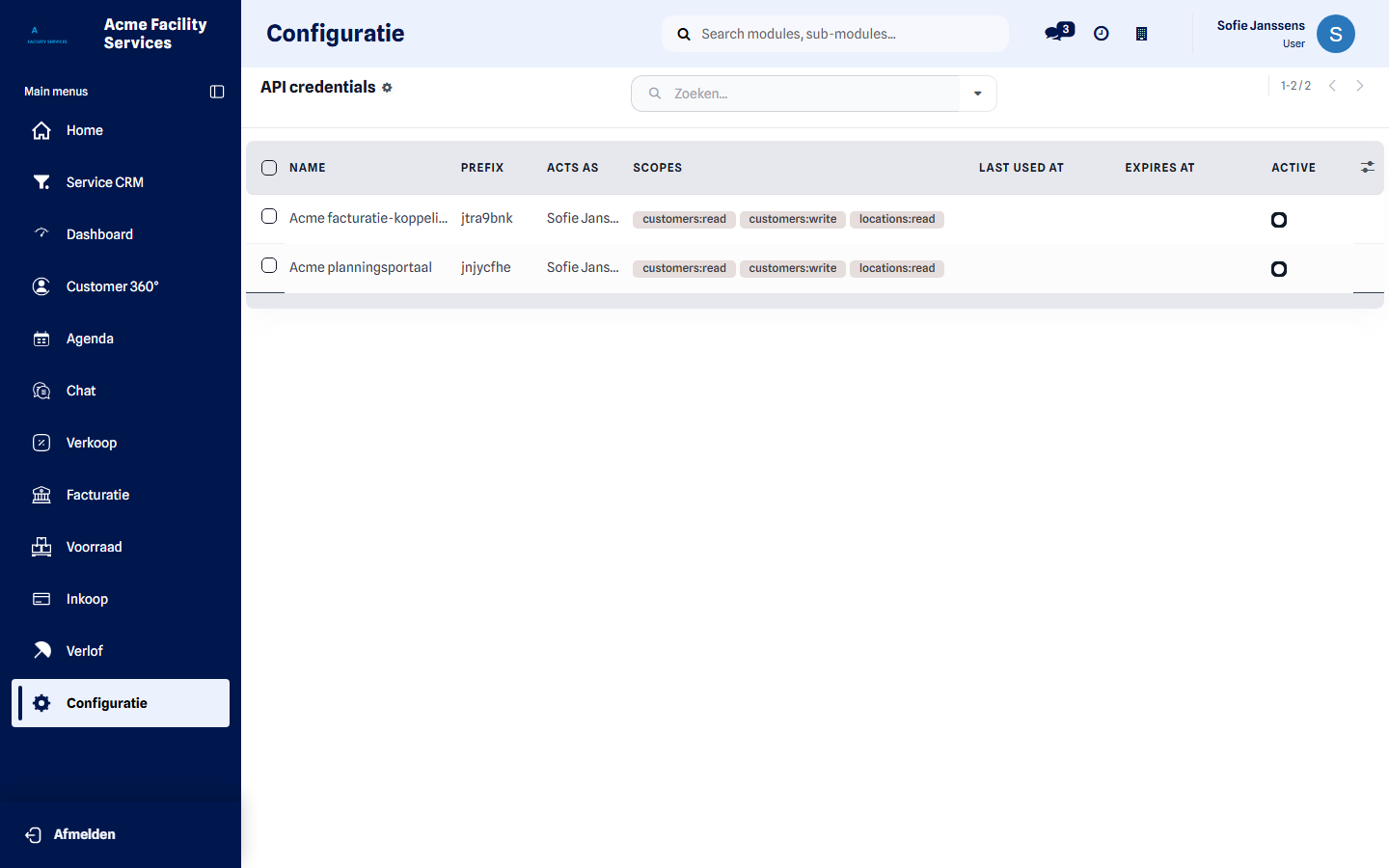
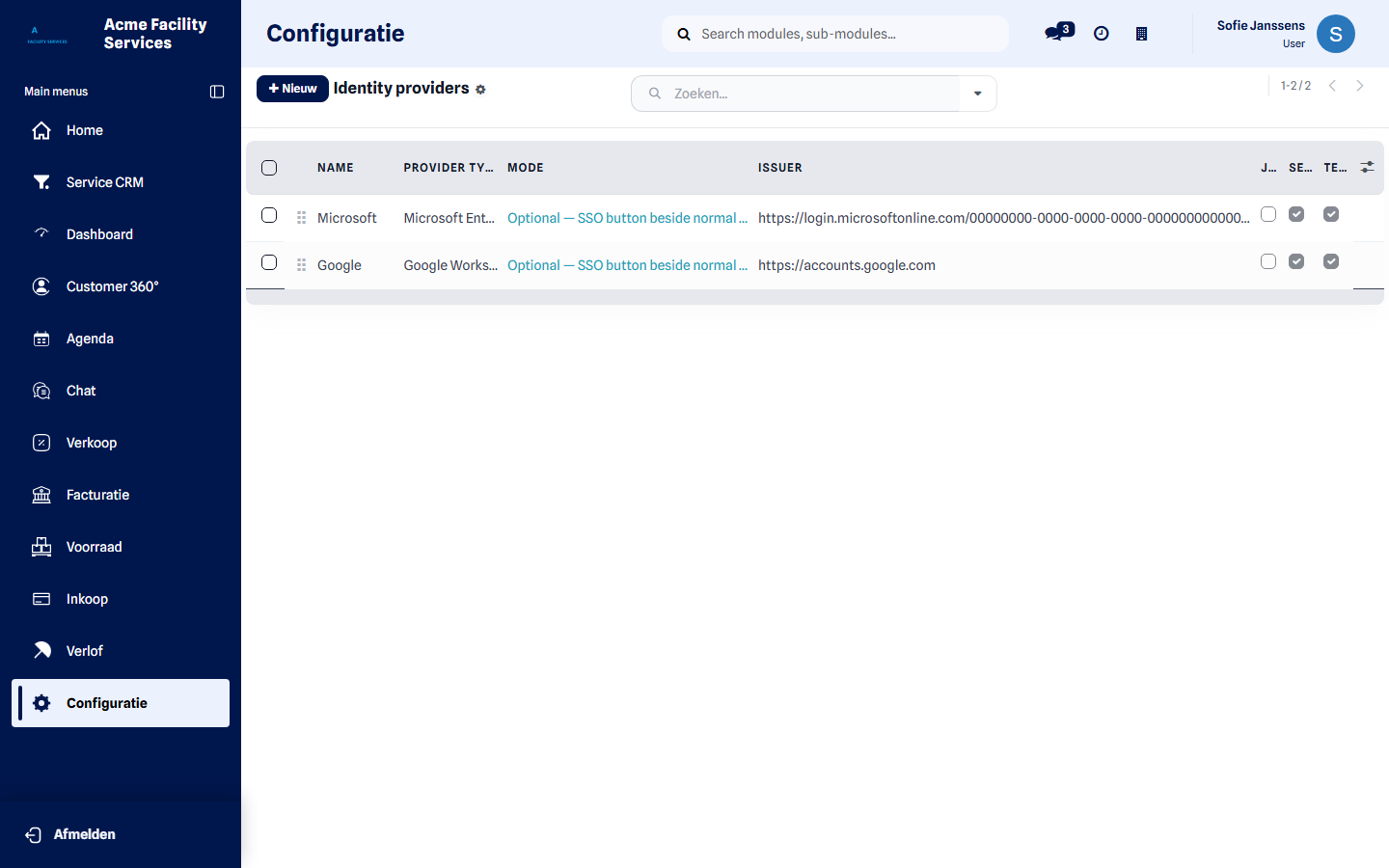
Single sign-on en het auditspoor van aanmeldingen, plus API-sleutels, webhooks en het API-toegangslog.
Verder lezen: Single sign-on · API
-
Gegevensimport
Section titled “Gegevensimport”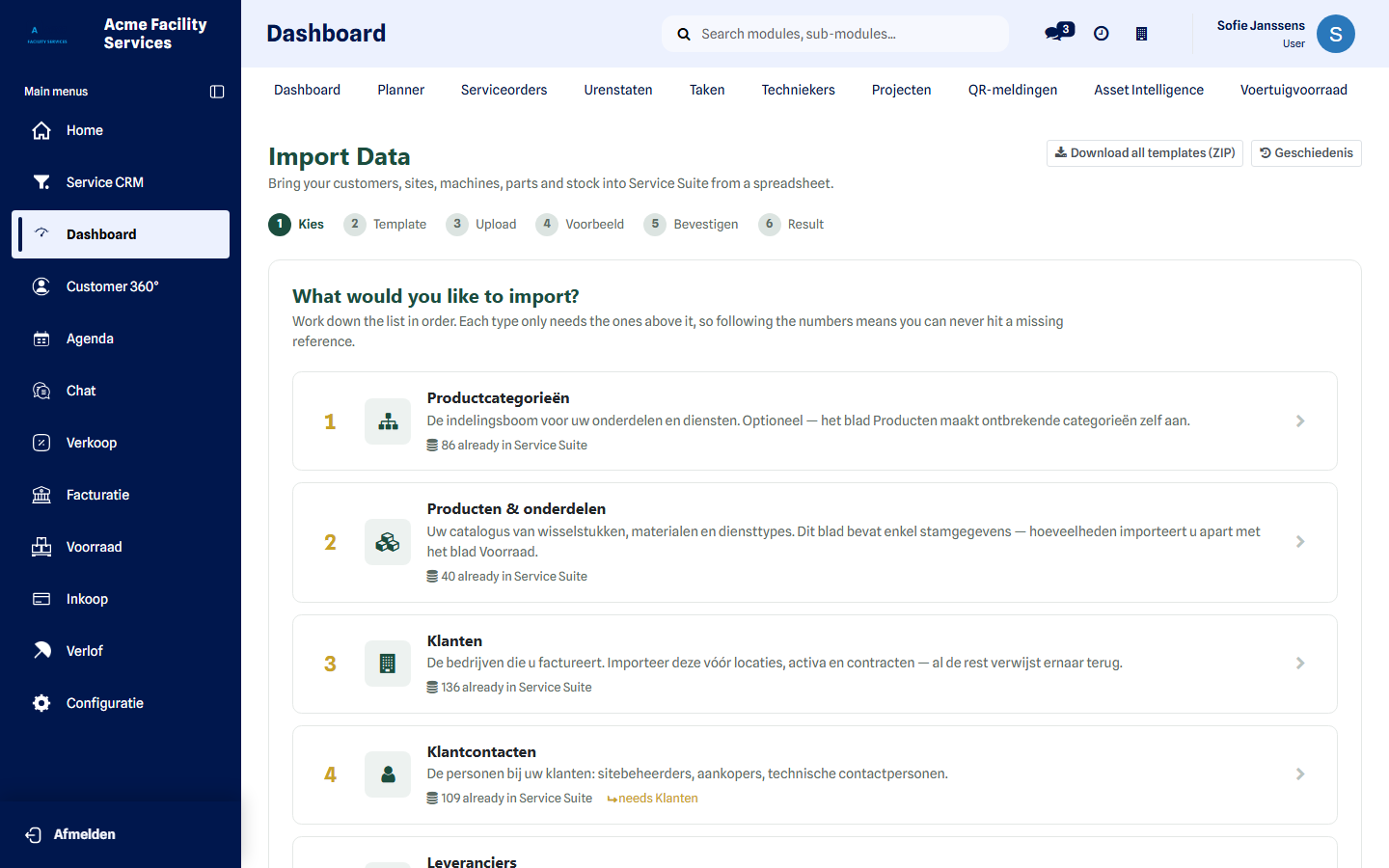
Breng uw bestaande klanten, locaties, installaties en onderdelen binnen. De import toont eerst een voorbeeld, controleert uw bestand, meldt dubbels en voert pas uit wanneer u bevestigt. Bij Importgeschiedenis ziet u wat elke eerdere import gedaan heeft.
Verder lezen: Gegevens importeren
Hoe dit aansluit op de onboarding
Section titled “Hoe dit aansluit op de onboarding”De onboarding zet uw omgeving klaar en vult de eerste bedrijfsgegevens in. Configuratie is wat u daarna zelf in handen hebt:
Onboarding → bedrijf aangemaaktConfiguratie → huisstijl en talen → e-mail en sjablonen → gebruikers en rollen → planning en ploeg → producten, klanten, veiligheid → koppelingenGo-liveConfiguratie blijft daarna gewoon beschikbaar. U hoeft niets in één keer af te werken: begin bij stap 1 tot en met 5, dat volstaat om te starten, en vul de rest aan naarmate u de omgeving in gebruik neemt.
Iets dat u verwacht, staat er niet?
Section titled “Iets dat u verwacht, staat er niet?”Drie mogelijke redenen, in volgorde van waarschijnlijkheid:
- U hebt het recht niet. Vraag uw beheerder om de juiste rol.
- Het onderdeel hoort niet bij uw omgeving. Blokken verschijnen enkel als de bijhorende functie bij u actief is.
- Het is geen instelling maar dagelijks werk. Interventies, offertes en facturen vindt u in hun eigen app, niet hier.
Volgende stap
Section titled “Volgende stap”Uw omgeving staat klaar? Ga verder met Serviceorders om uw eerste interventie aan te maken.