

Gegevens importeren
Met Gegevens importeren brengt u uw bestaande gegevens zelf in Service Suite. U downloadt een sjabloon in uw eigen taal, vult het in met wat u uit uw vorige systeem exporteerde, laadt het op en ziet exact wat er zal gebeuren vóór er iets wordt opgeslagen.
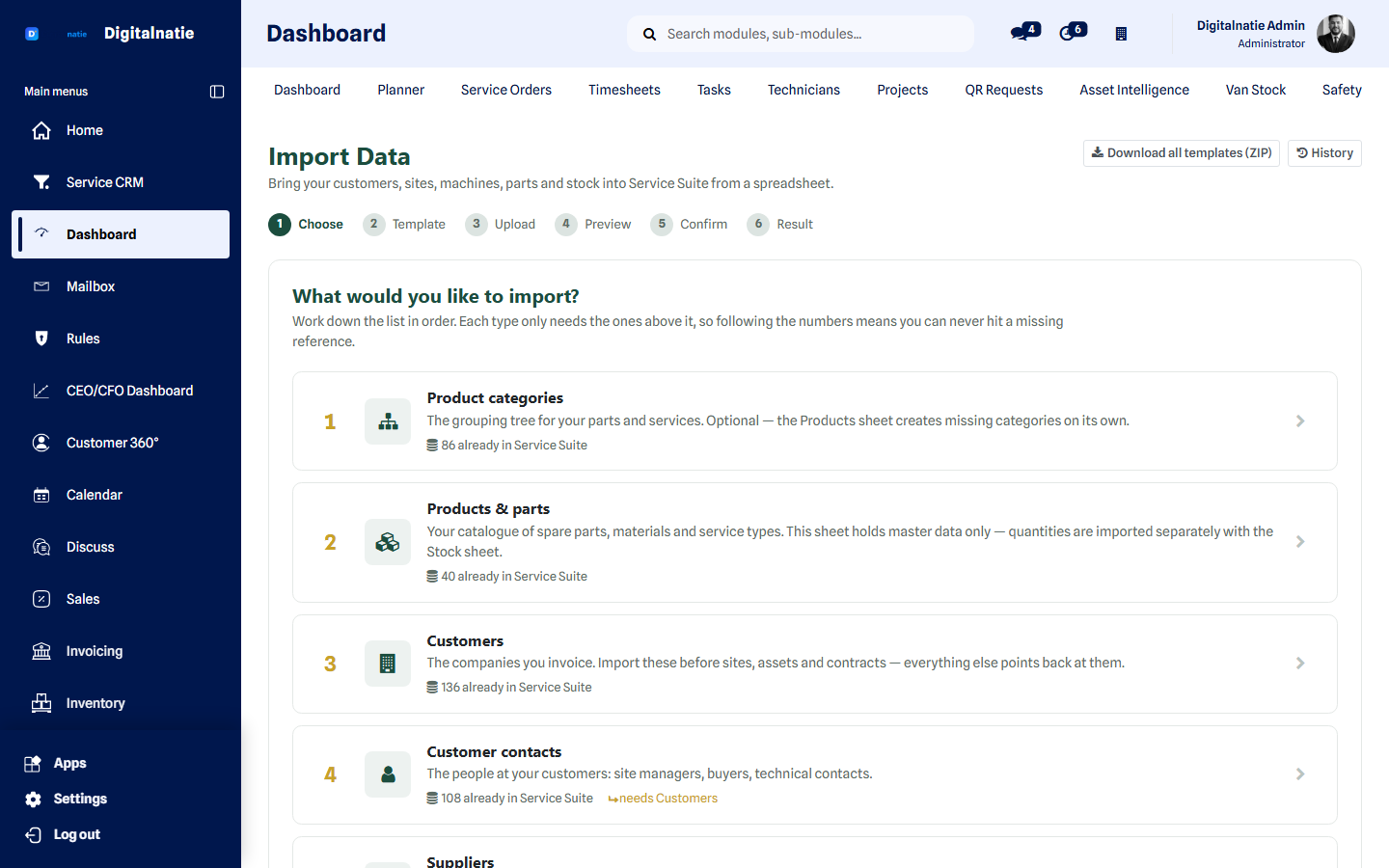 De importassistent: sjabloon kiezen, opladen, controleren, bevestigen.
Waarvoor u dit gebruikt
Section titled “Waarvoor u dit gebruikt”- Uw eerste dag: klantenbestand, sites, toestellen en catalogus in één keer inladen.
- Een overname of een nieuwe vestiging toevoegen aan een omgeving die al draait.
- Een jaarlijkse voorraadtelling inbrengen.
- Bestaande fiches in bulk bijwerken — bijvoorbeeld gecorrigeerde adressen.
Wie dit kan gebruiken
Section titled “Wie dit kan gebruiken”Rechten zijn opgebouwd als een ladder. Wie een trede krijgt, krijgt automatisch alles daaronder.
| Recht | Wat het toelaat |
|---|---|
| Bekijken | Het scherm openen en de eigen importgeschiedenis zien |
| Sjablonen downloaden | De Excel-/CSV-sjablonen en het volledige pakket ophalen |
| Opladen & controleren | Een bestand opladen en het volledige voorbeeld zien — schrijft niets |
| Importeren | Een gecontroleerd voorbeeld bevestigen en de records wegschrijven |
| Beheerder | De geschiedenis van álle gebruikers zien en beheren |
Vereisten: bij installatie krijgt enkel de beheerder van Service Suite de volledige ladder. Niemand anders — en in het bijzonder geen technieker — krijgt er automatisch iets van.
Wat u kunt importeren
Section titled “Wat u kunt importeren”Tien onderdelen, genummerd in de volgorde waarin ze van elkaar afhangen. Die nummers zijn geen versiering: ze zijn de volgorde, en de bestanden in het downloadpakket dragen dezelfde nummers.
| # | Onderdeel | Herkent dubbels op |
|---|---|---|
| 01 | Productcategorieën | Volledig pad |
| 02 | Producten & onderdelen | Artikelcode, dan streepjescode |
| 03 | Klanten | Referentie, dan btw-nummer, dan e-mail + naam |
| 04 | Klantcontacten | Referentie, dan hoofdklant + e-mail, dan hoofdklant + naam |
| 05 | Leveranciers | Referentie, dan btw-nummer, dan e-mail + naam |
| 06 | Leverancierscontacten | Referentie, dan hoofdleverancier + e-mail of naam |
| 07 | Sites & locaties | Referentie, dan klant + naam |
| 08 | Toestellen & materieel | Referentie, dan serienummer, dan klant + site + naam |
| 09 | Onderhoudscontracten | Referentie, dan klant + naam |
| 10 | Beginvoorraad | Product + locatie + lot |
De aanbevolen volgorde
Section titled “De aanbevolen volgorde”02 Producten ─┐01 Categorieën┘ (worden automatisch aangemaakt door 02 als u 01 overslaat) ▼03 Klanten ──▶ 04 Klantcontacten ▼07 Sites ──▶ 08 Toestellen ──▶ 09 Contracten ▼ 10 Beginvoorraad ◀── altijd als laatste
05 Leveranciers ──▶ 06 Leverancierscontacten (los, om het even wanneer)Zo werkt het
Section titled “Zo werkt het”-
Open Service Suite → Gegevens importeren → Gegevens importeren.
-
Kies wat u wilt importeren. Elke kaart toont wat het onderdeel nodig heeft (“heeft Klanten nodig”) en hoeveel er al bestaan (“273 al in Service Suite”) — de eenvoudigste manier om te vermijden dat u uw klanten twee keer inlaadt.
-
Download het sjabloon in Excel of CSV, in uw eigen taal. Of neem in de kopbalk Alle sjablonen downloaden (ZIP) voor het volledige pakket.
-
Vul het bestand in. Zie Het sjabloon hieronder.
-
Laad het bestand op. Eén schakelaar: “Ook bestaande records bijwerken”, standaard uit. Op dit punt wordt er nog niets opgeslagen.
-
Controleer. Het bestand wordt gelezen, genormaliseerd en volledig nagekeken — zonder één schrijfbewerking. Duizend regels duren ongeveer een seconde.
-
Lees het voorbeeld. Eerst de tellers — gelezen, aan te maken, bij te werken, ongewijzigd, waarschuwingen, dubbels, geweigerd — dan enkel de regels die uw aandacht vragen. Filter op Alles / Geweigerd / Waarschuwingen en download desgewenst het rapport.
-
Bevestig en importeer. U leest in gewone zinnen wat er staat te gebeuren, en pas dan wordt er geschreven. Het resultaat toont hoeveel regels verwerkt, aangemaakt, bijgewerkt en geweigerd zijn, met een rapport in Excel of CSV.
Het sjabloon
Section titled “Het sjabloon”De Excel-versie bevat vier tabbladen:
| Tabblad | Wat het doet |
|---|---|
| Gegevens | De tabel die u invult. Kolomtitels in uw taal, vastgezet en gekleurd (donker = verplicht), met de volledige uitleg in de cel-opmerking. Keuzelijsten waar de waarden vastliggen. Postcodes, artikelcodes, streepjescodes en serienummers staan als tekst opgemaakt, zodat voorloopnullen bewaard blijven. |
| Instructies | Wat u eerst moet importeren, hoe u datums, decimalen en ja/nee-waarden schrijft, en per kolom: naam, verplicht of niet, type, maximale lengte, aanvaarde waarden en uitleg. |
| Voorbeeld | Drie realistische, volledig fictieve regels. |
| Referentiewaarden | De lijsten die u mag gebruiken — landen, eenheden, statussen, voorraadlocaties, bestelwagens. Ze worden opgebouwd met uw eigen rechten, zodat een sjabloon nooit records toont die u niet mag zien. |
Verplichte velden en verwijzingen
Section titled “Verplichte velden en verwijzingen”Verplichte kolommen staan donker gekleurd. Verwijzingen naar iets anders gebeuren altijd via uw eigen referenties — een klantnummer, een sitecode, een artikelcode. U typt nooit een technisch nummer in.
Een verwijzing die niet gevonden wordt, stopt haar regel met een leesbare boodschap:
Regel 24 — Klantreferentie
KL-1002werd niet gevonden. Importeer eerst Klanten, of corrigeer de referentie.
De regels die u moet kennen
Section titled “De regels die u moet kennen”Er wordt niets geschreven vóór u bevestigt
Section titled “Er wordt niets geschreven vóór u bevestigt”Opladen, lezen, normaliseren, controleren en het voorbeeld tonen raken uw gegevens niet aan. Het voorbeeld en de echte import volgen daarna hetzelfde pad, dus een groen voorbeeld kan geen rode import worden. Verandert er tussen beide iets in de databank, dan stopt de import en toont ze eerst een nieuw voorbeeld.
Standaard wordt er enkel aangemaakt
Section titled “Standaard wordt er enkel aangemaakt”Bijwerken gebeurt alleen als u de schakelaar uitdrukkelijk aanzet. In dat geval
ziet u per gewijzigd veld oud → nieuw, zodat “bijwerken” nooit een sprong in
het duister is.
Een lege cel wist nooit iets
Section titled “Een lege cel wist nooit iets”Laat u een kolom leeg, dan blijft de bestaande waarde staan. Wilt u een veld
écht leegmaken, dan gebruikt u de markering <CLEAR>.
Gegevens van twee klanten raken elkaar nooit
Section titled “Gegevens van twee klanten raken elkaar nooit”Een site, een toestel of een contract kan nooit aan twee verschillende klanten hangen, wat er ook in het bestand staat:
Regel 42 — Site
SITE-BRU-01hoort bij klantKL-1002, niet bijKL-1077. Records van twee verschillende klanten kunnen niet aan elkaar gekoppeld worden.
Een onduidelijk dubbel stopt zijn regel
Section titled “Een onduidelijk dubbel stopt zijn regel”Herkent de import meerdere bestaande records die op uw regel passen, dan raadt ze niet. Ze weigert de regel en zegt hoeveel er gevonden zijn.
Rechten blijven gelden
Section titled “Rechten blijven gelden”Het importrecht komt bovenop uw gewone rechten, niet in de plaats ervan. Wie geen klant mag aanmaken, kan er ook geen importeren.
Grootte en snelheid
Section titled “Grootte en snelheid”| Onderdeel | Maximum per bestand |
|---|---|
| Producten & onderdelen | 5 000 regels |
| Alle andere onderdelen | 20 000 regels |
De lagere grens op producten is gemeten, niet geschat: een productfiche aanmaken is ongeveer vijf keer trager dan om het even welk ander onderdeel, en een vol bestand zou de tijdslimiet van de server overschrijden. Hebt u een grotere catalogus, splits ze dan — de import zegt dat vóór u begint te wachten.
Een import loopt in één beweging door, met een zichtbaar resultaat op het einde. Er is geen wachtrij om op te volgen.
Beginvoorraad
Section titled “Beginvoorraad”De beginvoorraad is een echte voorraadtelling, geen ingevuld getal. Ze wordt verwerkt zoals elke andere telling in Service Suite.
Wat u niet via deze weg importeert
Section titled “Wat u niet via deze weg importeert”Met opzet niet mogelijk
Section titled “Met opzet niet mogelijk”Facturen, boekingen, betalingen, gebruikers, rechten, API-sleutels, aanmeldinstellingen, systeeminstellingen, vennootschappen, magazijnen en voorraadlocaties. Dat zijn geen ontbrekende functies: het zijn records waarvan een foute import stil boekhoudkundige of veiligheidsgevolgen heeft.
Wel mogelijk, maar door een beheerder
Section titled “Wel mogelijk, maar door een beheerder”| Onderdeel | Waarom |
|---|---|
| Techniekers | Een technieker hangt samen met een medewerkersfiche en een aanmelding. Accounts aanmaken is bewust geen importtaak. |
| Ploegen en bestelwagens | Enkele regels elk — sneller ingevoerd in het scherm. Ze moeten wel bestaan vóór u voorraad of toestellen importeert. |
| Interventies uit het verleden | Afgesloten historiek sleept uren, onderdelen en facturatiestatus mee. Een ander en veel risicovoller vraagstuk dan basisgegevens. |
| Projecten en taken | Niet nodig om te starten. |
| Prijslijsten, btw-tarieven, eenheden | Worden op naam herkend, nooit aangemaakt. Een import die zelf een btw-tarief verzint, is een boekhoudfout. |
Nazicht en spoor
Section titled “Nazicht en spoor”Gegevens importeren → Importgeschiedenis houdt elk bestand bij: wie het oplaadde, wanneer, welk onderdeel, hoeveel regels aangemaakt, bijgewerkt en geweigerd werden, en een vingerafdruk van het bestand.
Het opgeladen bestand zelf wordt automatisch verwijderd — standaard na 24 uur. Een bestand dat u nooit bevestigde, is een kopie van uw gegevens die geen reden heeft om te blijven staan. Het spoor blijft; de kopie niet.
Begeleiding bij de opstart
Section titled “Begeleiding bij de opstart”Niet elke overstap ziet er hetzelfde uit. Drie manieren van werken:
| Formule | Wie doet wat |
|---|---|
| Standaard | U levert propere, gestructureerde bestanden aan en doorloopt de wizard zelf. De sjablonen en het voorbeeld zijn daarvoor gemaakt. |
| Begeleid | U levert uw exports aan; Digitalnatie helpt bij het opkuisen en structureren tot ze door de controle raken. U bevestigt de import zelf. |
| Volledige migratie | Digitalnatie neemt de volledige overzetting over: uitlezen van het oude systeem, in kaart brengen, omzetten, ontdubbelen, importeren en nakijken. Voor oude systemen zonder bruikbare export, of grote catalogussen die gesplitst en verzoend moeten worden. |
Neem contact op met uw beheerder om te bepalen welke formule bij uw situatie past.
Goede praktijken
Section titled “Goede praktijken”- Doe eerst een proefbestand van twintig regels. U ziet het volledige voorbeeld en leert de meldingen kennen zonder risico.
- Respecteer de nummering. Klanten vóór sites, sites vóór toestellen, voorraad als laatste.
- Exporteer opnieuw in plaats van te knippen en plakken. Kolommen die verschoven zijn, zijn de meest voorkomende oorzaak van een geweigerd bestand.
- Laat Ook bestaande records bijwerken uit tot u die schakelaar echt nodig hebt.
- Bewaar uw eigen referenties. Een klantnummer uit uw vorige systeem in de kolom Referentie maakt elke latere import en elke controle eenvoudiger.
Problemen oplossen
Section titled “Problemen oplossen”Mijn bestand wordt geweigerd bij het opladen.
Controleer de extensie (.xlsx of .csv), de grootte en of de kolomtitels nog
overeenkomen met het sjabloon. Werkt u met CSV, bewaar dan als CSV UTF-8.
Alle regels zijn geweigerd met “referentie niet gevonden”. U importeert in de verkeerde volgorde. Importeer eerst het onderdeel waarnaar verwezen wordt — klanten vóór sites, sites vóór toestellen.
Een bestaand record wordt niet bijgewerkt. De schakelaar Ook bestaande records bijwerken staat uit. Zonder die schakelaar worden bestaande records overgeslagen, niet gewijzigd.
Een btw-nummer wordt geweigerd. Het nummer voldoet niet aan de controle. De boodschap zegt welk deel niet klopt. Buitenlandse nummers waarvoor geen patroon bekend is, worden aanvaard zonder controle — niet geweigerd.
Ik heb per ongeluk voorraad geïmporteerd. Tel terug naar de juiste hoeveelheid via een gewone voorraadcorrectie. De tellingen blijven wel in de geschiedenis staan — zie de waarschuwing hierboven.
Volgende stap
Section titled “Volgende stap”- Klanten & materieel — wat u na de import ziet
- Sites & locaties
- Producten & onderdelen
- Voorraad — voorraad nadien corrigeren
- Rechten & beveiliging — importrechten toekennen