

Uw omgeving instellen
Uw omgeving instellen is de begeleide start van uw Service Suite. Het scherm beantwoordt één vraag: is deze omgeving klaar om mee te werken?
Het toont wat al ingesteld is, wat nog ontbreekt, wat optioneel is en waar u het regelt. Het maakt zelf niets aan en verandert zelf geen instellingen — elke knop brengt u naar het scherm in Service Suite waar u de wijziging doet.
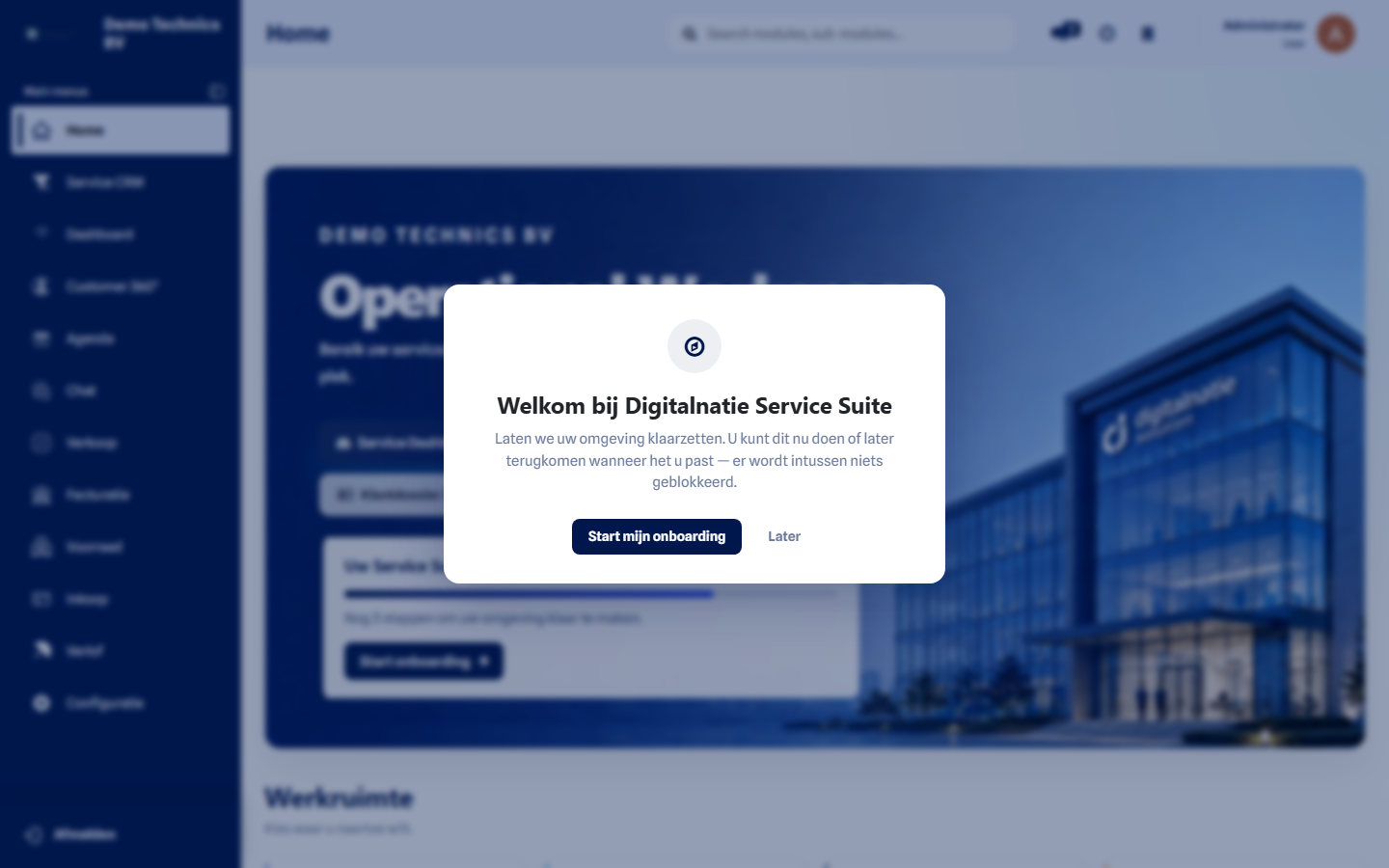 De eerste keer dat u aanmeldt. U kunt meteen starten of later terugkomen — er wordt intussen niets geblokkeerd.
De voortgang wordt gemeten, niet onthouden
Section titled “De voortgang wordt gemeten, niet onthouden”Dit is het belangrijkste om te weten, want het verschilt van de meeste installatiewizards.
Uw percentage komt niet voort uit het aanklikken van “Volgende”. Het wordt elke keer dat u het scherm opent opnieuw berekend uit uw echte gegevens: uw werkelijke bedrijfsgegevens, uw werkelijke gebruikers met hun toegewezen rollen, uw werkelijke techniekers, producten, klanten en locaties.
Dat heeft twee gevolgen die u zult merken:
- U kunt geen stap “afvinken” zonder het werk te doen. Alle stappen doorklikken verandert het percentage met nul.
- Als iets later wegvalt, zakt het percentage weer. Verwijdert u uw logo of deactiveert u uw laatste technieker, dan staat die stap morgen opnieuw open. Dat is geen fout: het scherm vertelt u de waarheid over uw omgeving vandaag.
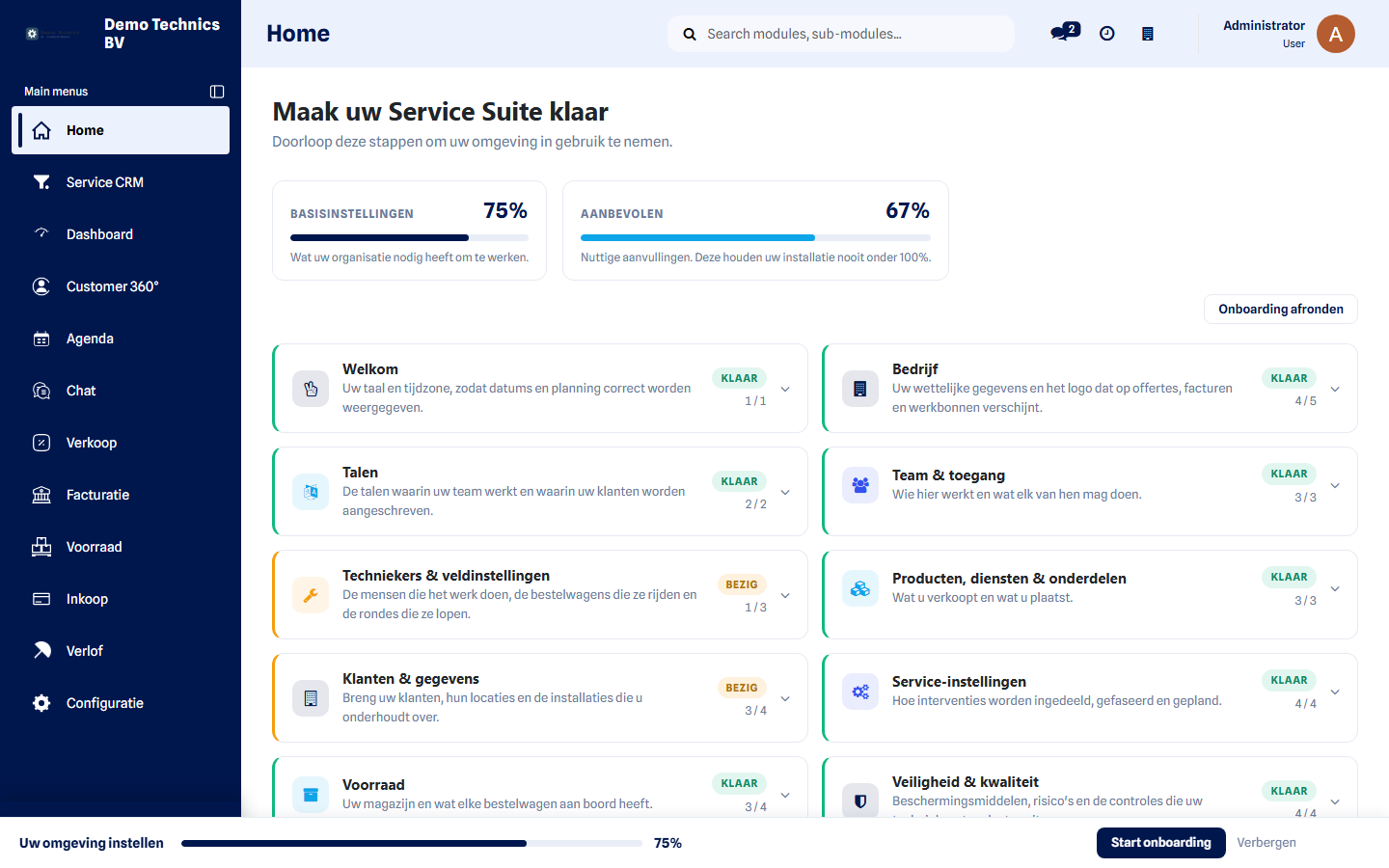 Twee percentages, en daaronder elke stap met zijn eigen stand.
Basis en Aanbevolen
Section titled “Basis en Aanbevolen”Er zijn twee percentages, en ze doen verschillende dingen.
| Wat het betekent | |
|---|---|
| Basisinstellingen | Wat uw organisatie nodig heeft om te kúnnen werken. Dit is wat op 100% moet staan. |
| Aanbevolen | Nuttige aanvullingen die van uw manier van werken afhangen. Deze houden u nooit onder 100%. |
Wie dit ziet
Section titled “Wie dit ziet”Onboarding is er voor de bedrijfsbeheerder. Die persoon richt de omgeving in en is de enige die de stappen doorloopt.
Uw techniekers, uw klanten in het portaal en medewerkers zonder beheerdersrol zien de balk niet en kunnen het scherm niet openen. De interne Digitalnatie-beheerder ziet het evenmin — dit is uw omgeving, niet de onze.
De stappen
Section titled “De stappen”-
Welkom — uw taal en tijdzone. Een niet-ingestelde tijdzone verschuift stilzwijgend uw planning en uurroosters, dus dit staat vooraan.
-
Bedrijf — uw wettelijke gegevens, adres, btw- of ondernemingsnummer, contactgegevens en het logo dat op uw offertes, facturen en werkbonnen verschijnt. Dit is de identiteit van uw bedrijf; het uitzicht van de software zelf blijft Digitalnatie.
-
Talen — de talen waarin uw team werkt en waarin uw klanten worden aangeschreven.
-
Team & toegang — nodig uw medewerkers uit en geef elk een rol. Rollen bepalen wat iemand mag zien en doen; niemand hoort zonder rol achter te blijven.
-
Techniekers & veldinstellingen — de mensen die het werk uitvoeren, hun bestelwagen en hun rondes. Een technieker telt pas mee als er ook echt een login aan gekoppeld is: zonder login kan niemand ingepland worden of iets aftekenen.
-
Producten, diensten & onderdelen — wat u verkoopt en wat u plaatst. U kunt ze handmatig toevoegen of een bestand importeren; beide tellen even zwaar.
-
Klanten & gegevens — breng uw bestaande klanten, locaties en installaties over met Gegevens importeren. Het scherm toont de tien onderdelen in de volgorde waarin ze ingeladen moeten worden, en waarschuwt wanneer er nog iets ontbreekt waar een volgend onderdeel op steunt.
-
Service-instellingen — types werkbon, fasen, teams, categorieën en sjablonen.
-
Voorraad — uw magazijn en wat elke bestelwagen aan boord heeft. Werkt u zonder voorraadbeheer, dan markeert u deze stap als niet van toepassing.
-
Veiligheid & kwaliteit — PBM, LMRA, risico’s en checklists. Deze stap wordt strenger, nooit soepeler: zodra u zelf een PBM- of risicoregel activeert, moet er ook een catalogus achter zitten die eraan kan voldoen.
-
Documenten & onderhoud — herbruikbare sjablonen, onderhoudscontracten en frequenties.
-
E-mail — optioneel. Zie hieronder.
-
Integraties — agenda’s, navigatie en berichten, voor zover u ze gebruikt.
-
Geavanceerd — API, webhooks en eenmalige aanmelding.
-
Go-live-controle — de eindcontrole, met één volledige testinterventie.
-
Klaar — uw Service Suite is in gebruik.
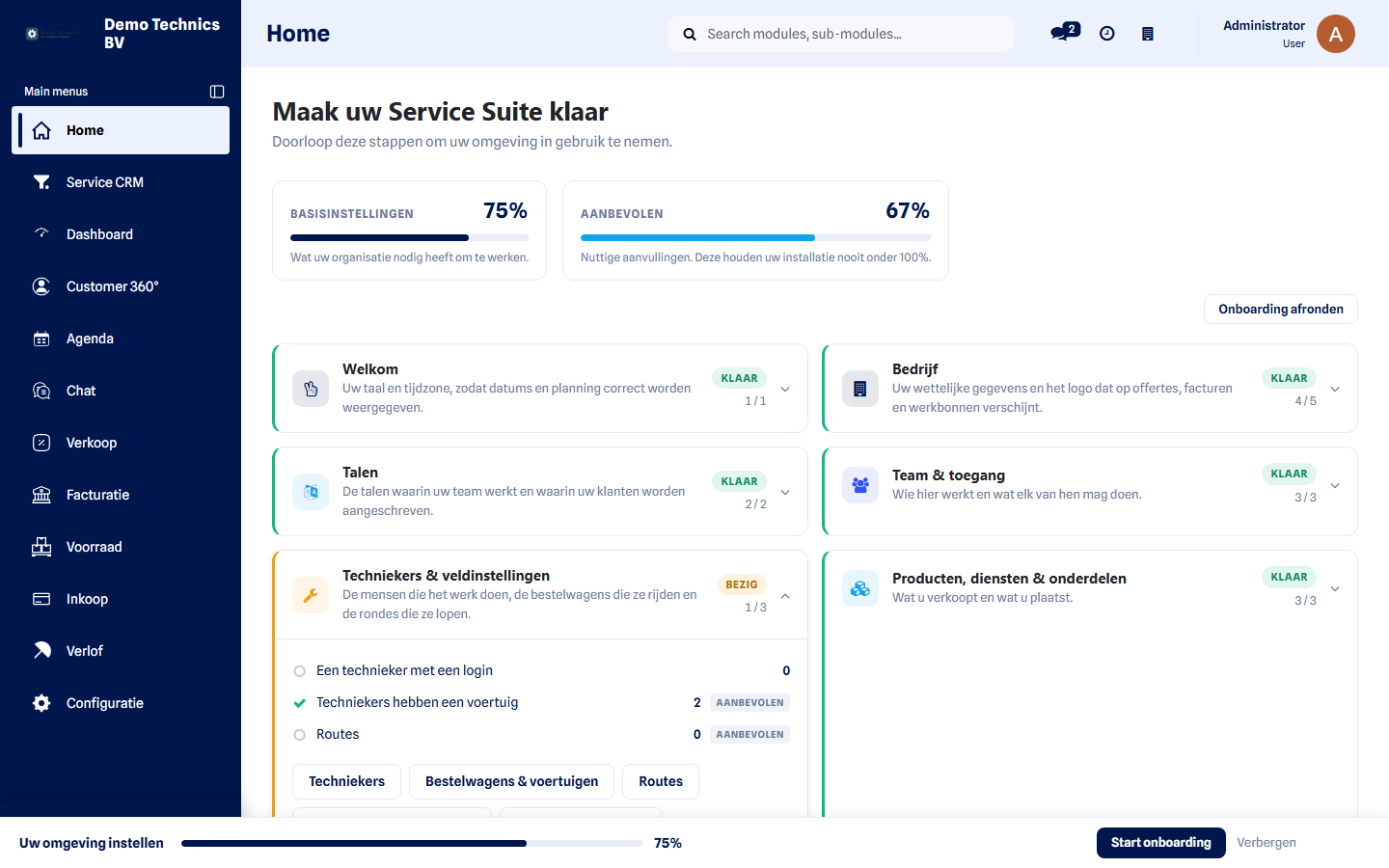 Klap een stap open om te zien welke controles erachter zitten — en waar u ze regelt.
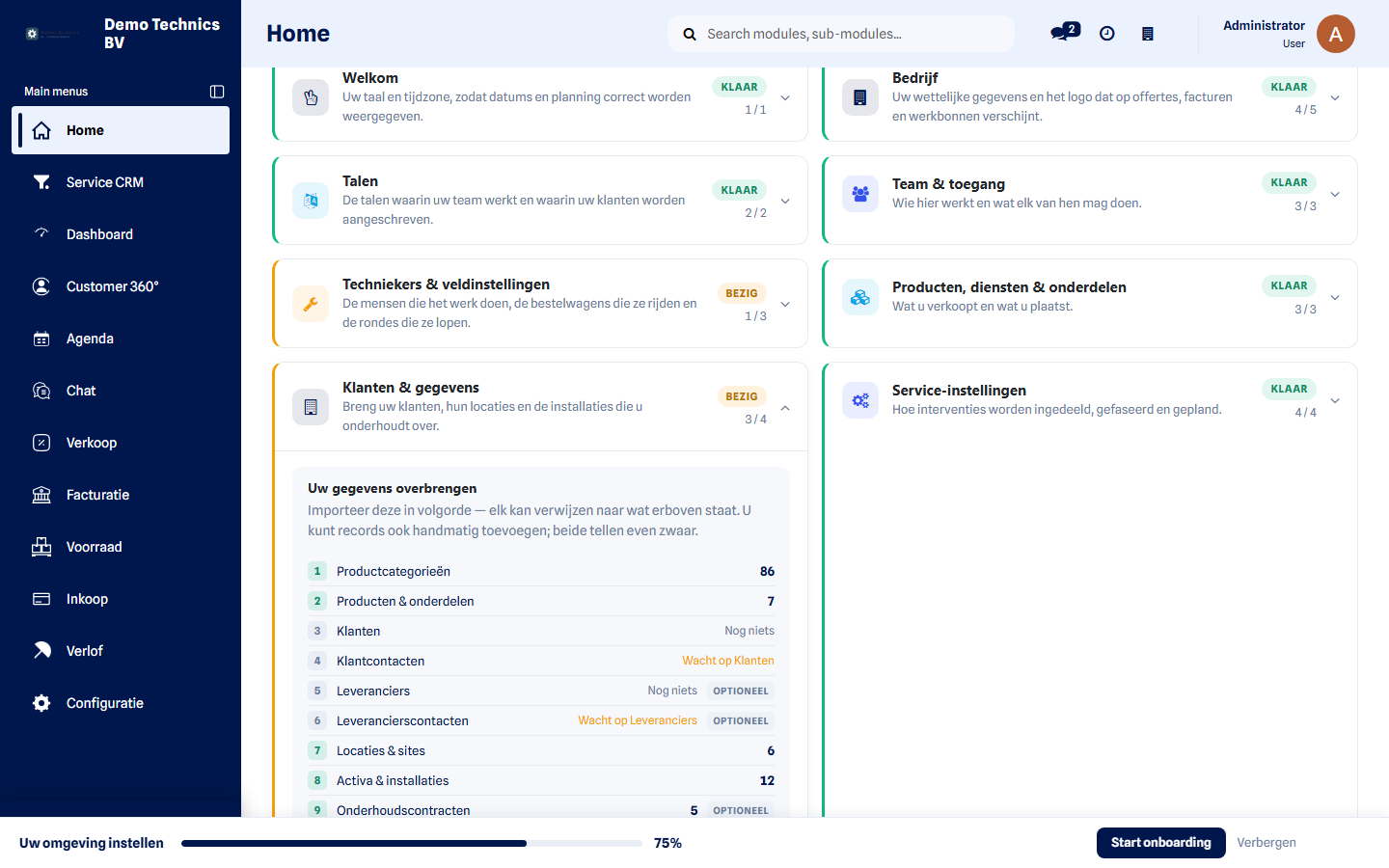 De stap Klanten & gegevens toont de volgorde waarin uw gegevens ingeladen worden, en waarschuwt wanneer een onderdeel nog op een ander wacht.
E-mail is optioneel
Section titled “E-mail is optioneel”Stap 12 stelt één vraag: wilt u e-mail versturen vanaf uw eigen domein?
Beide antwoorden ronden de stap af. Alleen de vraag zelf is verplicht.
- Ja — u stelt uw afzender en uitgaande server in en verstuurt een echte testmail. Slaagt die, dan is de stap in orde. Wijzigt u daarna uw server of afzender, dan vervalt het testresultaat automatisch en vraagt het scherm u opnieuw te testen — een geslaagde test hoort niet te blijven gelden voor een configuratie die intussen veranderd is.
- Nee — de stap verdwijnt uit de berekening en houdt u niet tegen.
De go-live-controle
Section titled “De go-live-controle”Als alle basisstappen groen staan, vraagt de laatste stap u om één volledige interventie uit te voeren: een klant, een locatie, een installatie, een werkbon, inplannen, een technieker, uitvoeren, een rapport en een handtekening van de klant.
Het scherm toont die keten en duidt aan hoe ver u geraakt bent. Het maakt zelf geen enkele fiche aan. U doet dit met een echte opdracht, op uw eigen manier — alleen zo bewijst het dat uw werkwijze werkt en niet alleen dat de instellingen kloppen. Pas als die interventie afgerond en ondertekend is, kunt u go-live bevestigen.
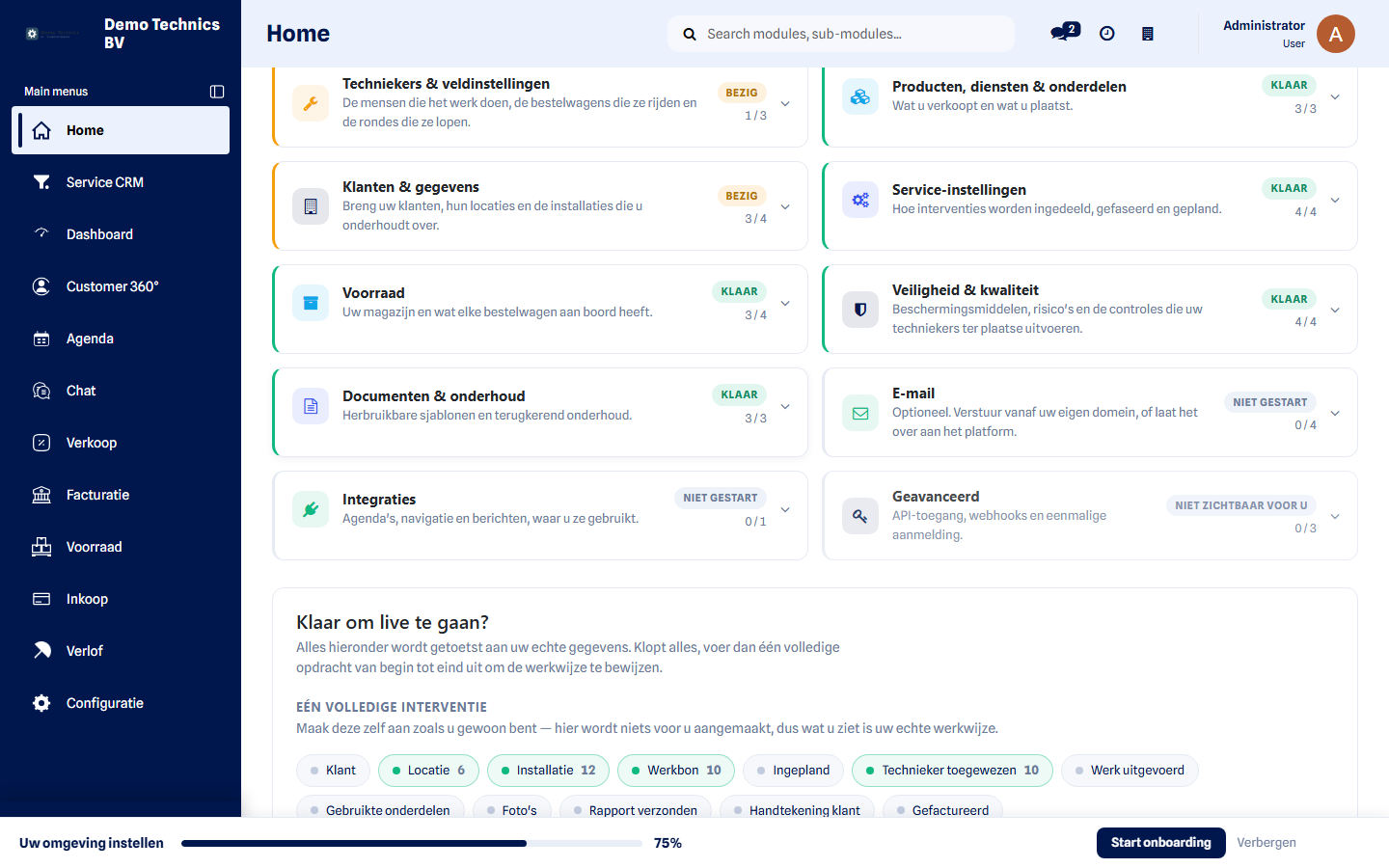 De keten van één volledige interventie. Het scherm maakt zelf niets aan — u voert ze uit met een echte opdracht.
Onboarding afronden
Section titled “Onboarding afronden”Wanneer u vindt dat uw omgeving voldoende ingericht is, klikt u op Onboarding afronden.
Dat is een beslissing, geen score. U kunt afronden op eender welk percentage — ook onder 100%. Het betekent:
Ik heb ingesteld wat ik voorlopig nodig heb en ik wil geen begeleiding meer.
Het betekent niet dat elke functie ingesteld is. Gebruikt u geen voorraadbeheer, of verstuurt u liever vanaf het platform in plaats van vanaf uw eigen domein, dan is afronden precies wat u hoort te doen.
Voor u bevestigt, toont het scherm uw huidige percentage en wat er nog openstaat. Zo beslist u met kennis van zaken in plaats van een venster weg te klikken.
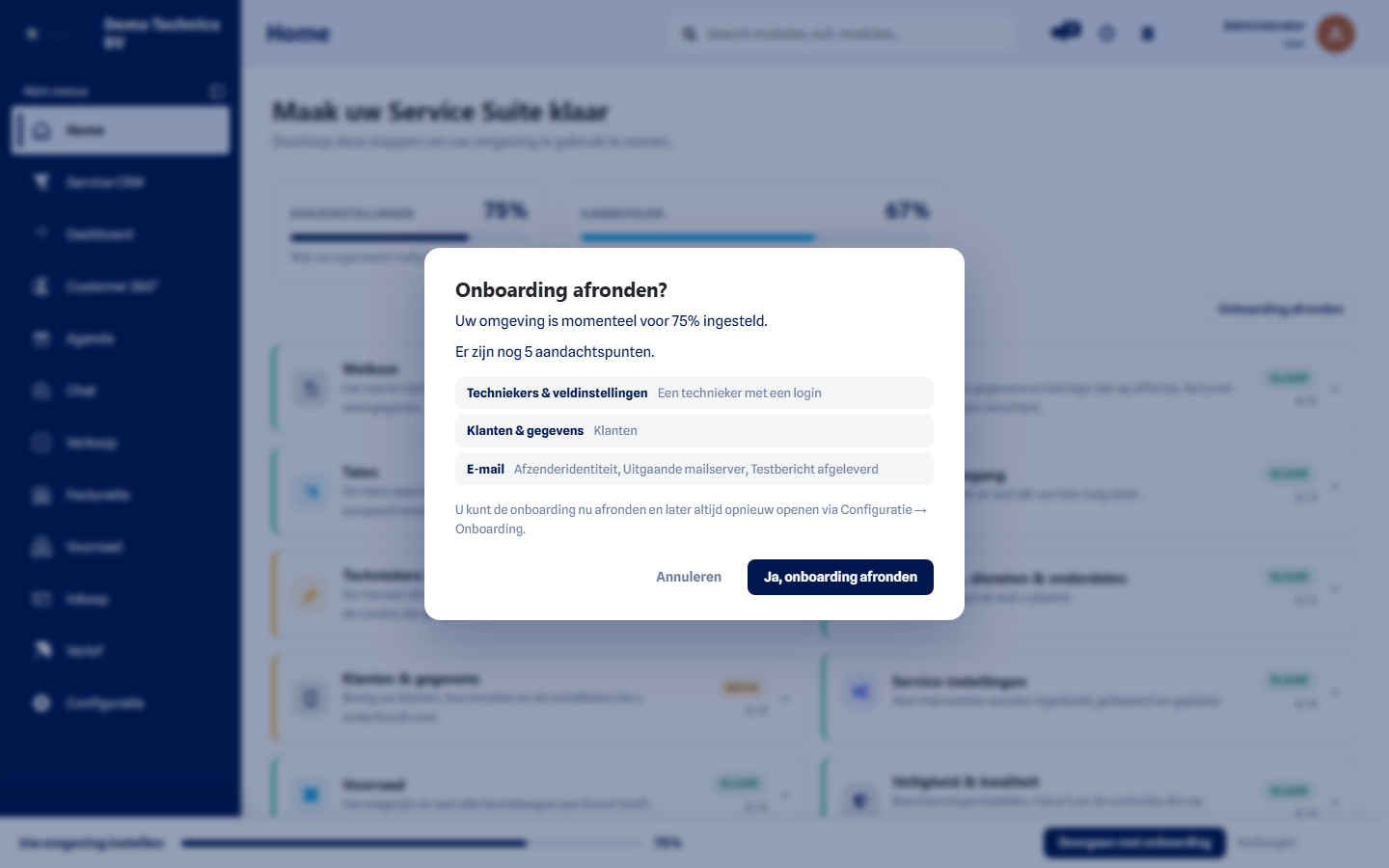 Voor u bevestigt ziet u uw huidige percentage en wat er nog openstaat.
Na het afronden:
- de welkomstboodschap verschijnt niet meer;
- de voortgangsbalk onderaan verdwijnt;
- het onboardingblok op Home verdwijnt;
- Configuratie → Onboarding blijft permanent bereikbaar;
- uw actuele stand blijft daar zichtbaar, met de datum en wie afrondde;
- wat nog openstaat, blijft opgesomd — afronden verbergt niets.
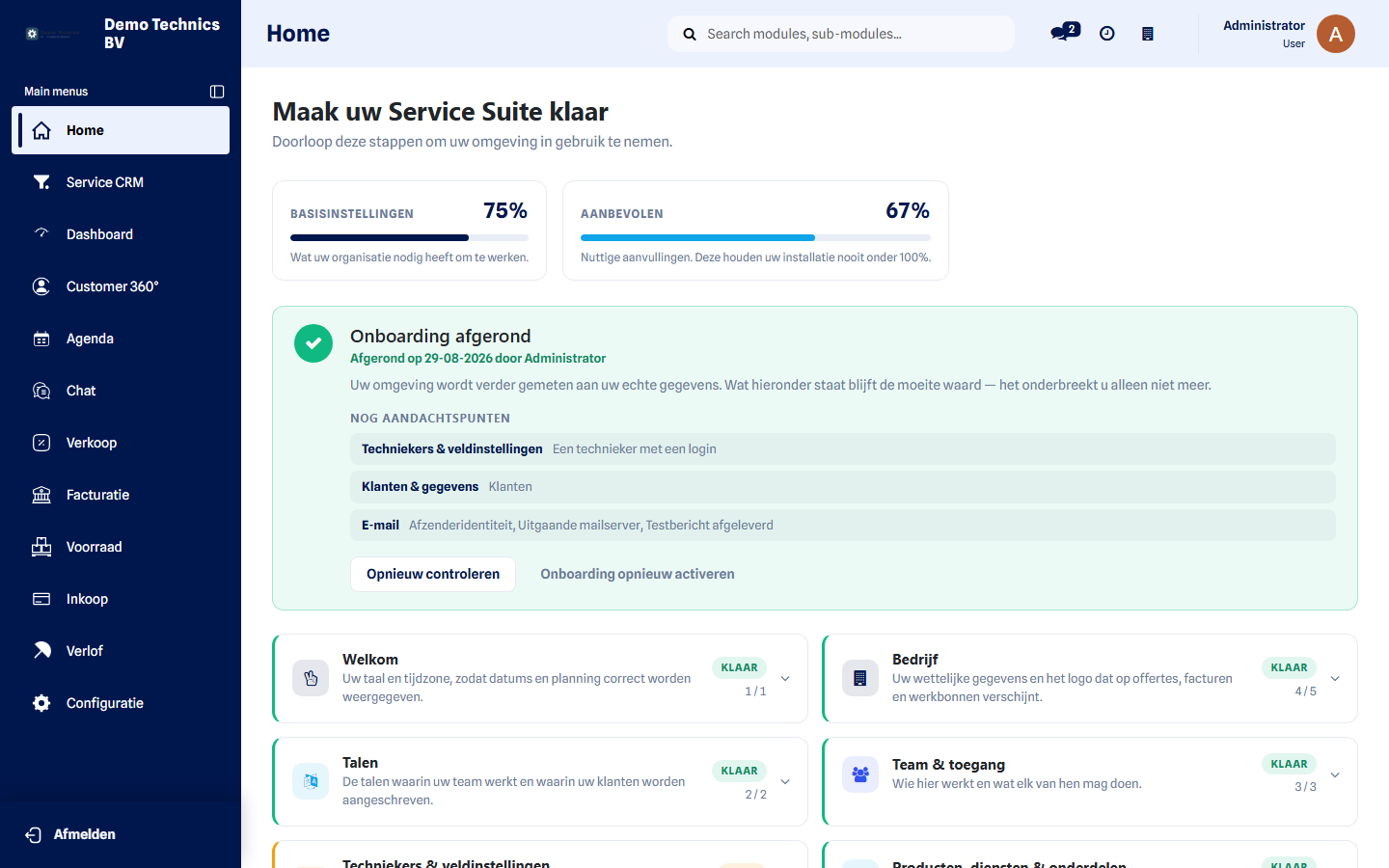 Na het afronden blijft alles zichtbaar: uw stand, de datum, en wat nog aandacht vraagt. Er is niets groen geworden dat het niet was.
Verandert er later iets aan uw configuratie, dan kan een stap opnieuw Actie nodig tonen. Met Opnieuw controleren haalt u de actuele stand op.
De balk, en later terugkomen
Section titled “De balk, en later terugkomen”Zolang de basisinstellingen niet volledig zijn, staat er onderaan het scherm een smalle balk met uw voortgang en een knop om verder te gaan.
U kunt die balk verbergen. Dat is geen afronding: uw percentage blijft wat het is en de openstaande stappen blijven openstaan. Zodra de basis 100% bereikt, verdwijnt de balk vanzelf.
Onboarding blijft altijd bereikbaar via Configuratie → Onboarding, ook nadat u klaar bent. Dat is handig wanneer u er later iets bij wilt zetten, of wanneer een stap opnieuw aandacht vraagt.
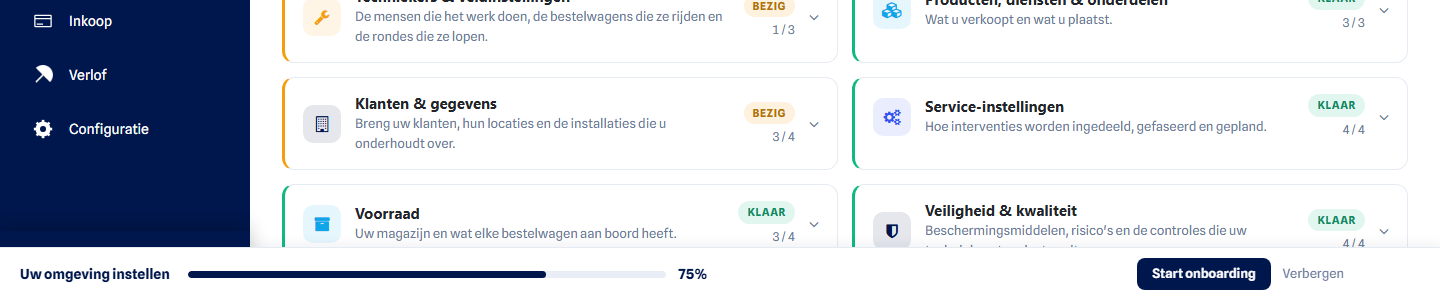 De balk blijft onderaan staan zolang de basis niet volledig is.
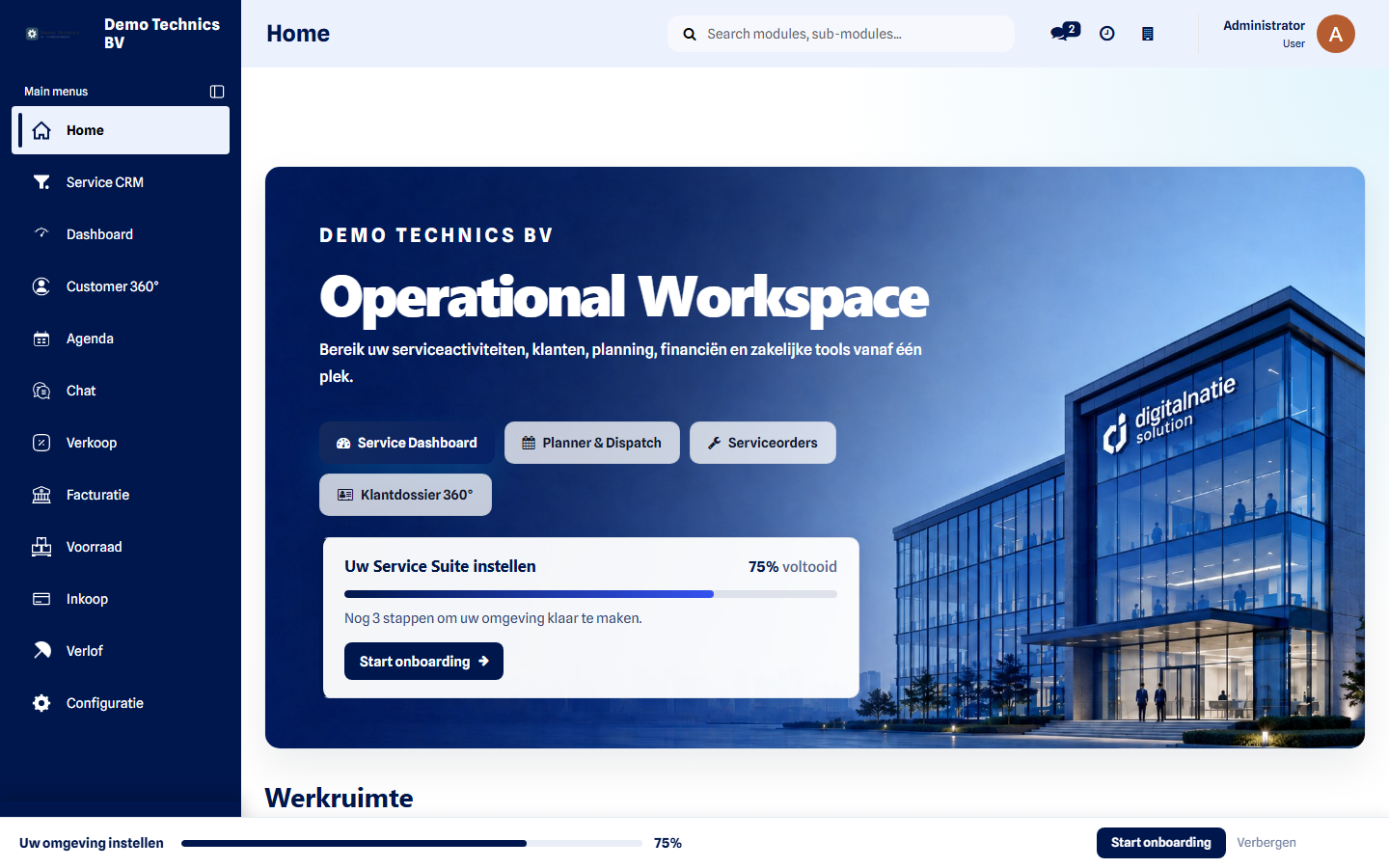 Hetzelfde cijfer op uw startpagina — er is maar één berekening.
Hulp nodig?
Section titled “Hulp nodig?”Elke stap heeft rechtsonder een Hulp nodig?-link naar de pagina in deze handleiding die over dat onderwerp gaat.