

E-mail & communicatie
Dit blok bepaalt van wie uw post komt, langs waar ze gaat, en waar antwoorden toekomen. U vindt het bij Configuratie → E-mail & Communicatie en Configuratie → E-mailsjablonen.
E-mailidentiteit
Section titled “E-mailidentiteit”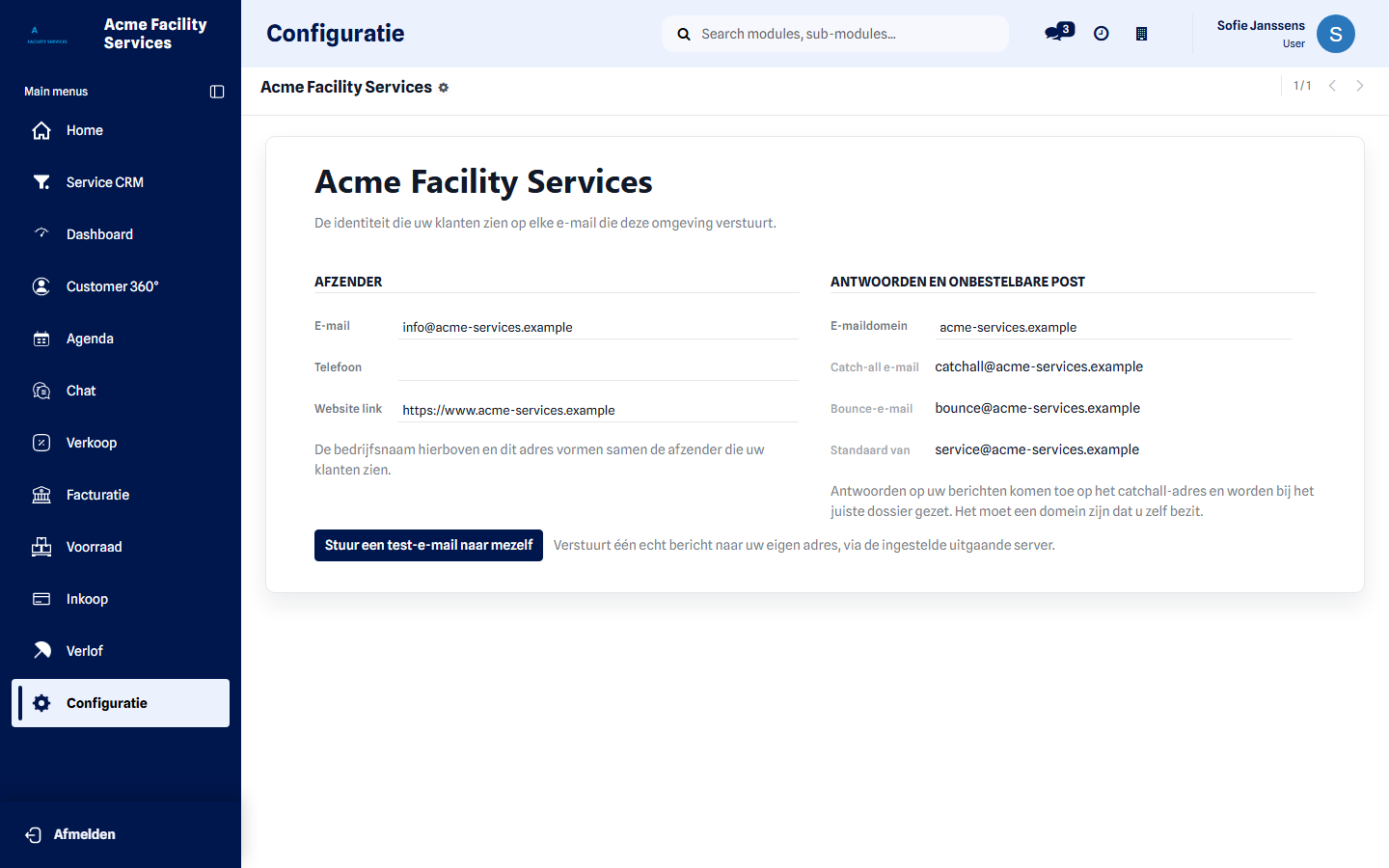
- E-mail — het adres waarvan uw post vertrekt. Samen met uw bedrijfsnaam vormt dit de afzender die uw klanten zien.
- E-maildomein — het domein waarop antwoorden en onbestelbare post toekomen. Daaruit volgen het catchall-adres, het bounce-adres en de standaard afzender.
- Stuur een test-e-mail naar mezelf — verstuurt één echt bericht naar uw eigen adres, via de ingestelde uitgaande server, en meldt meteen of het gelukt is.
Mailservers
Section titled “Mailservers”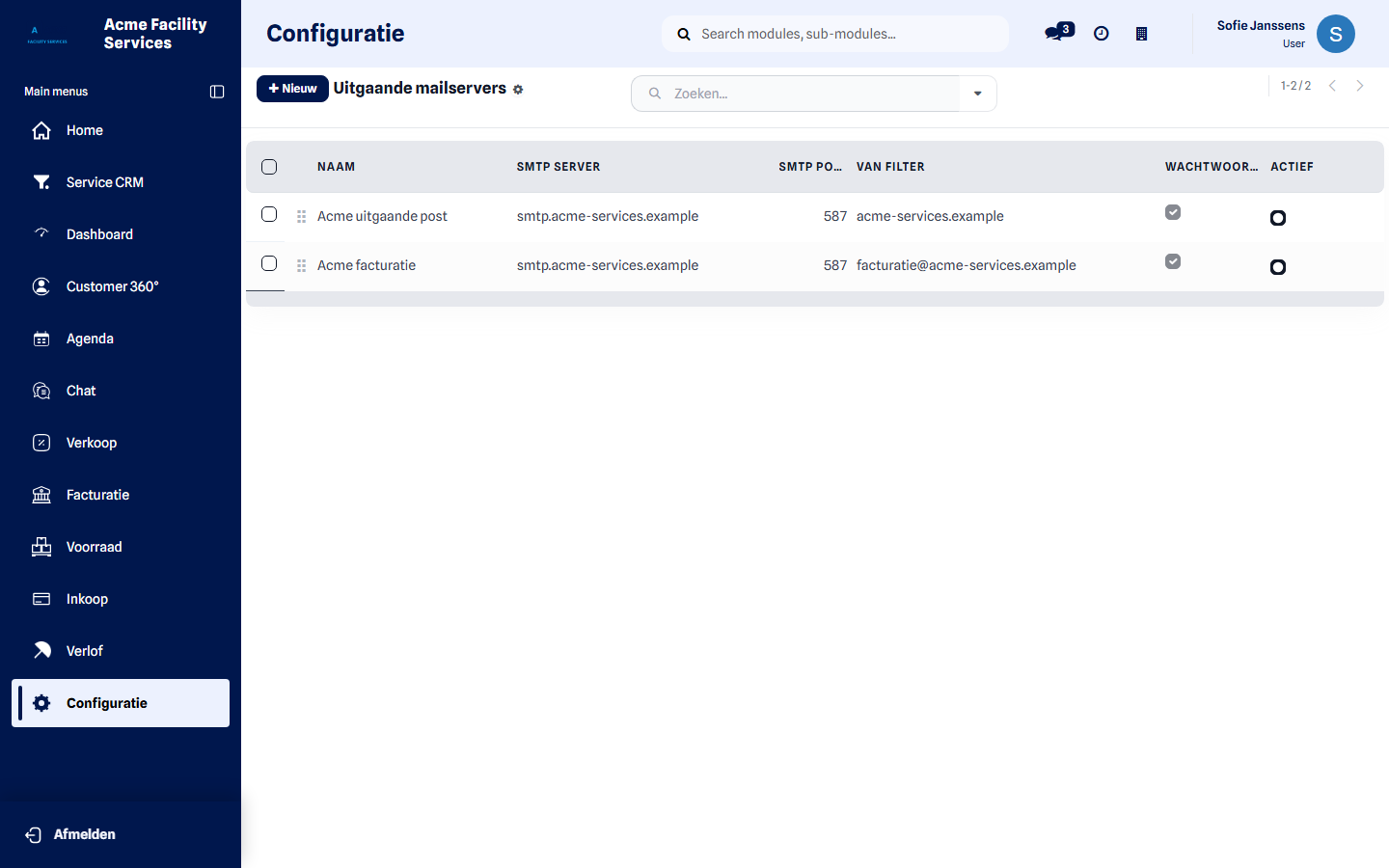
- Uitgaande mailservers — de server die uw post verstuurt: host, poort, beveiliging en aanmelding. Met Van filter legt u vast welke adressen via die server mogen versturen.
- Inkomende mailservers — een mailbox die automatisch wordt opgehaald, zodat antwoorden van klanten bij het juiste dossier terechtkomen. Met Testen & bevestigen controleert u de aanmelding.
E-maildomeinen en aliassen
Section titled “E-maildomeinen en aliassen”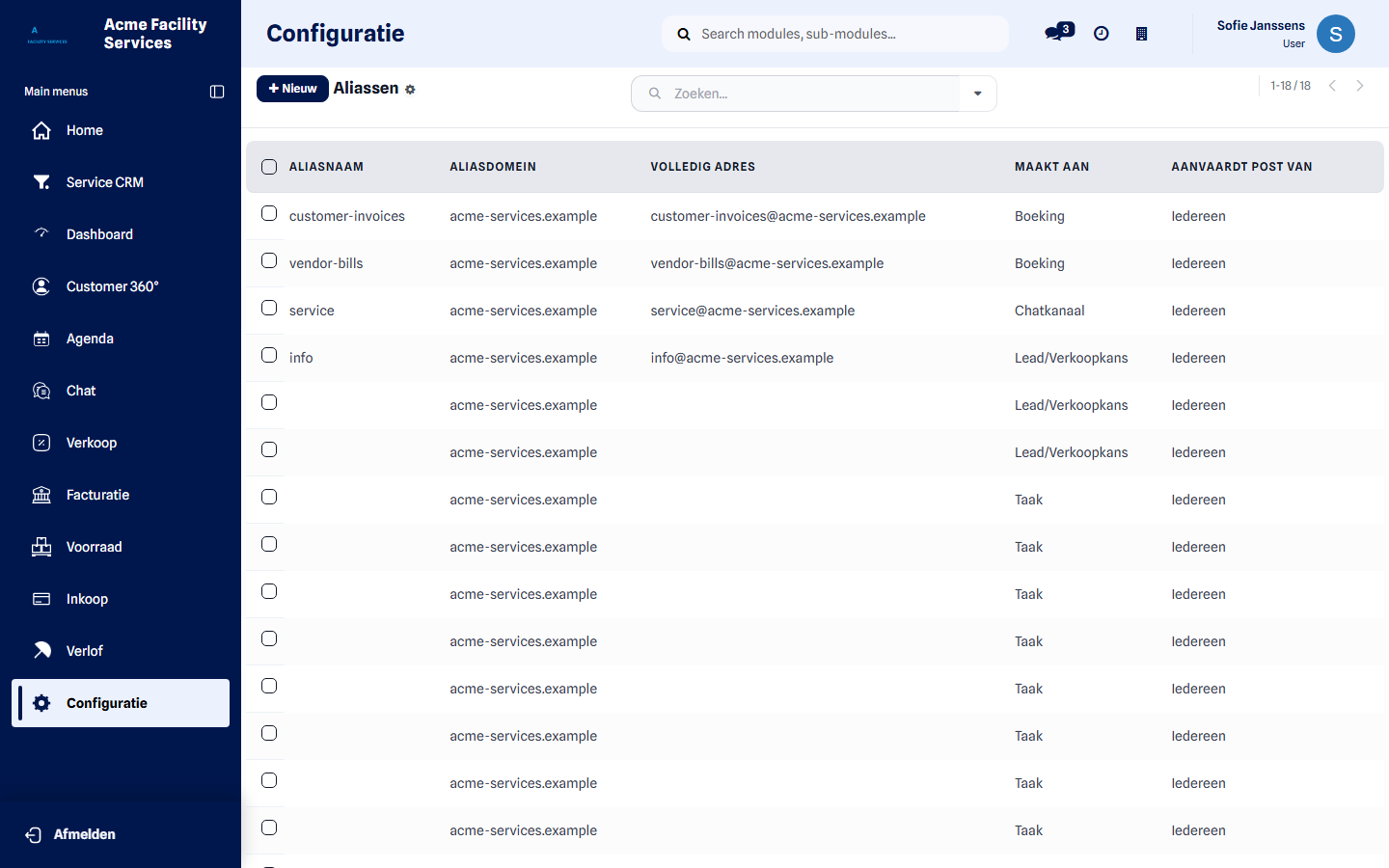
Een alias maakt van een e-mailadres een actie: post naar support@ maakt
automatisch een dossier aan in plaats van in een inbox te blijven staan. U stelt
de aliasnaam, het domein en in wat de alias een bericht omzet, plus wie erop mag
sturen.
Wat er daarna met dat nieuwe dossier gebeurt — als wie het wordt aangemaakt, met welke vooraf ingestelde waarden — is voorbehouden aan uw platformbeheerder.
E-mailsjablonen
Section titled “E-mailsjablonen”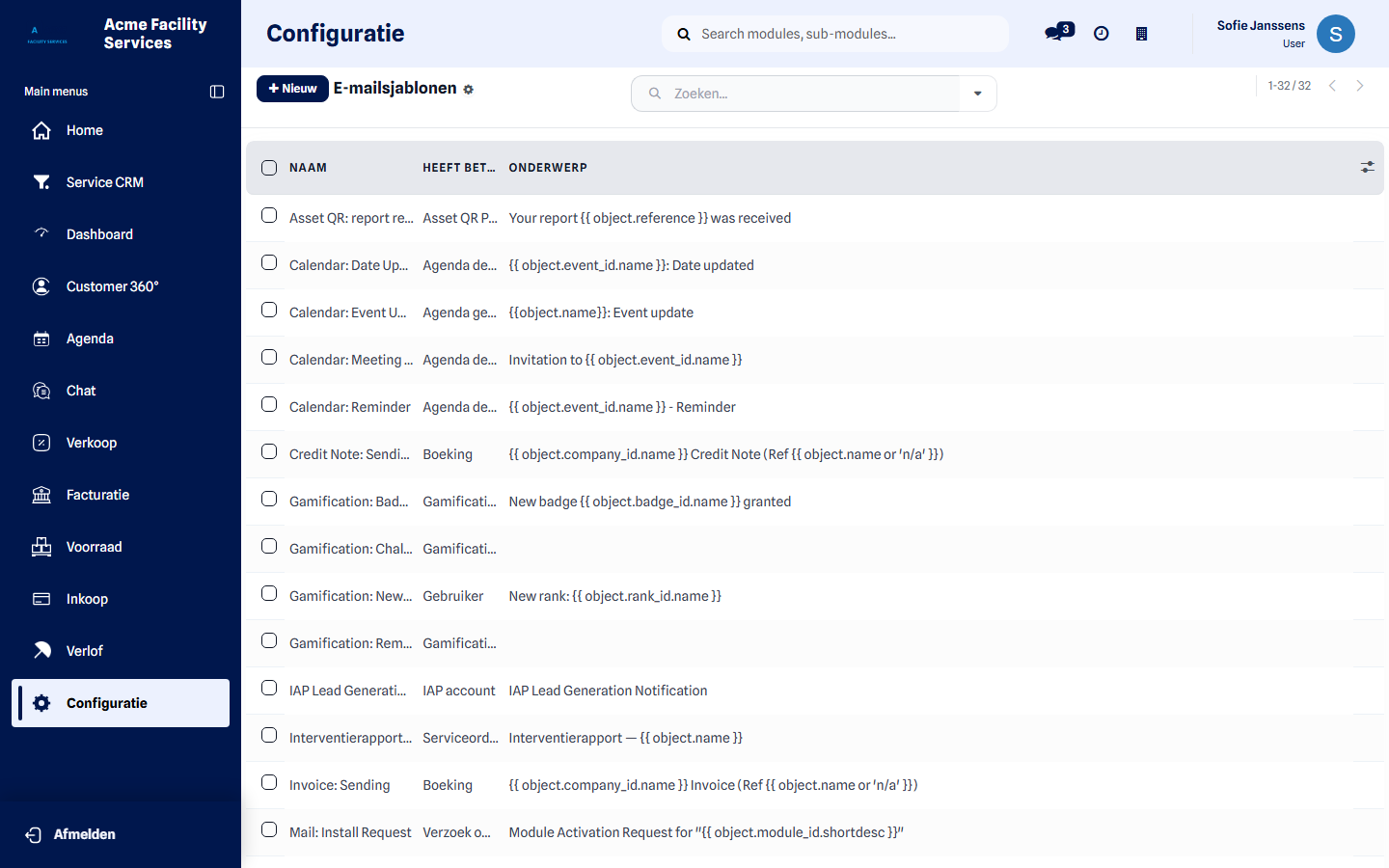
Sjablonen bepalen de bewoording van wat uw omgeving in uw naam verstuurt. Onder meer, afhankelijk van wat er bij u geïnstalleerd is: het interventierapport, offerte versturen, orderbevestiging, factuur versturen, betalingsbewijs, de bevestiging van een melding via QR-code, en de uitnodiging voor een nieuwe gebruiker.
U past onderwerp en tekst aan, en u kunt eenvoudige velden gebruiken zoals de naam van de klant of het nummer van de serviceorder. Complexere formules zijn voorbehouden aan uw platformbeheerder; het scherm zegt het wanneer u er een invoert. Nieuwe sjablonen aanmaken hoort ook daar thuis — de bewoording van de bestaande aanpassen is aan u.
Wie dit kan wijzigen
Section titled “Wie dit kan wijzigen”De rol bedrijfsbeheerder. Andere rollen zien dit blok niet.
Wat er gebeurt na het bewaren
Section titled “Wat er gebeurt na het bewaren”De nieuwe afzender geldt vanaf het eerstvolgende bericht. Een gewijzigd sjabloon geldt eveneens vanaf de eerstvolgende verzending; berichten die al vertrokken zijn, veranderen niet. Test na elke wijziging aan een server met de knop Stuur een test-e-mail naar mezelf.
Als er iets misloopt
Section titled “Als er iets misloopt”| Symptoom | Waar te kijken |
|---|---|
| De testmail komt niet aan | Kijk in ongewenste e-mail; controleer daarna host, poort en aanmelding van de uitgaande server |
| Klanten zien het verkeerde adres | E-mailidentiteit — staat er nog een adres van de leverancier? |
| Antwoorden komen nergens toe | E-maildomein; het moet een domein zijn dat u zelf bezit |
| Een sjabloon wil niet bewaren | U voerde een complexere formule in; vraag uw platformbeheerder |
Volgende stap
Section titled “Volgende stap”Ga verder met Gebruikers en rollen om uw collega’s toegang te geven.